Per a accedir a Aules sempre cal introduir el nom d’usuari i la contrasenya.
A partir del dijous 4 de juny de 2026 (per raons tècniques postergat al voltant del 8/9 de juny), els dos camps permeten ocultar les dades fent clic sobre la icona corresponent, la qual canvia d’aspecte per a indicar com apareix la informació. A més a més, el fons també canvia entre blanc i roig per a indicar més clarament si la informació s’oculta (fons blanc) o es veu en text clar (fons roig).
Si tens l’hàbit de passar del camp d’usuari al de contrasenya polsant la tecla Tabulador, has de saber que ara s’ha de polsar dues vegades. La primera pulsació salta a la icona del cadenat (el qual aleshores es pot canviar d’estat amb la barra espaiadora). La segona pulsació salta a l’interior del camp d’introducció de contrasenya.
Per defecte, la pàgina d’inici de sessió funciona com sempre, però amb aquestes noves indicacions visuals (aspecte de les icones i color diferenciat).
Per últim, en passar el ratolí per damunt dels camps apareix una ajuda per a realitzar el canvi de mode de visualització de les dades, com es pot veure en la imatge següent.
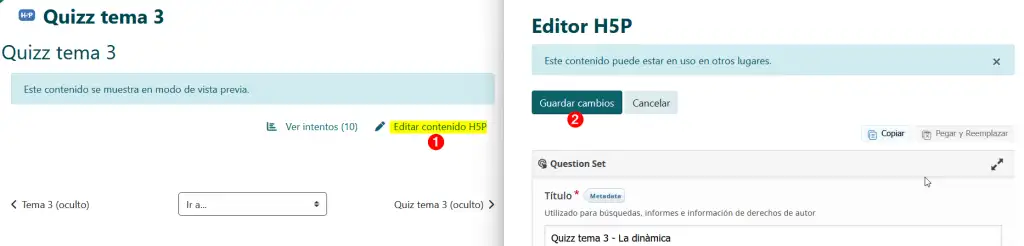
Actualment hi ha un problema en Moodle que afecta la visualització de determinades activitats H5P.
La solució provisional és entrar en la pàgina d’edició de l’activitat i fer clic en el botó de guardar els canvis sense fer cap modificació. Això refresca el contingut emmagatzemat en les memòries cau i força la visualització de l’activitat.
Quan estiga solucionat el problema per part de Moodle aplicarem l’actualització corresponent. Mentrestant, no podem actualitzar les biblioteques H5P. Això pot causar algun problema puntual en activitats H5P creades amb les últimes versions d’exies biblioteques.
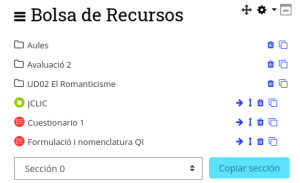
Des de l’equip d’Aules volem recordar l’existència d’una ferramenta molt útil que és el Sharing Cart o Carro Compartit. Documentació oficial ací.
Funciona com una biblioteca personal on pots emmagatzemar elements dels teus cursos (tasques, qüestionaris, fòrums, pàgines, arxius, seccions completes, etc.) i restaurar-los en qualsevol altre curs en el qual sigues docent. A diferència de la funció d’importació de curs complet, Sharing Cart et permet seleccionar elements individuals i copiar-los amb solo uns clics, sense necessitat de crear còpies de seguretat completes del curs.
📌  Nota tècnica: Els elements guardats en el teu Carro Compartit són privats i romanen allí durant un període màxim d'un any. Transcorregut este temps s'envia una primera notificació amb 48h d'antelació i després una segona notificació 24h abans del seu esborrament automàtic.

💡 Quan usar el Carro Compartit?
És ideal quan necessites reutilitzar la mateixa activitat en diversos cursos diferents, per exemple: una rúbrica, un qüestionari d'avaluació inicial, una pàgina de benvinguda i fins i tot es poden afegir seccions del curs sencera.
Com afegir i usar el Carro Compartit en els teus cursos?
Per a poder usar Sharing Cart, primer has d’afegir el bloc a almenys un dels teus cursos. Els passos són:
1. Accedix a un dels teus cursos com a docent.
2. Activa el mode d’edició (botó Activar edició a la cantonada superior dreta).
3. Fes clic en el botó Agregar un bloc (en el menú lateral dret o en el calaix de blocs).
4. Selecciona Carro Compartit de la llista de blocs disponibles.
El bloc Compartit apareixerà en el teu curs i romandrà visible cada vegada que el visites amb el mode d’edició activat. Hauràs d’afegir-ho també en els altres cursos on vulgues copiar o restaurar contingut.
📌 Contingut portable: Els elements guardats en el teu Carro Compartit estan disponibles en tots els teus cursos, encara que el bloc no estiga afegit. Només necessites afegir el bloc en el curs destine per a poder restaurar-los.
Com copie una activitat o recurs al meu Carro Compartit?
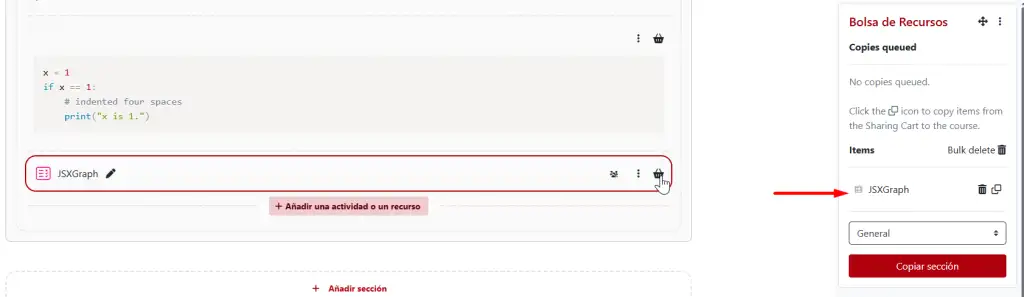
Una vegada que el bloc està afegit i el mode d’edició activat, veuràs una icona de cistella al costat de cada activitat, recurs o secció del curs:
1. Localitza l’activitat o recurs que desitges copiar.
2. Fes clic en la icona de Copiar al Sharing Cart (🧺 cistella de compra) que apareix al costat de l’activitat.
3. Apareixerà una confirmació. Si l’activitat conté dades d’usuari (per exemple, lliuraments d’una tasca, respostes d’un fòrum), veuràs una casella per a decidir si vols incloure eixes dades. En la majoria de casos, NO has de marcar esta casella (només copiaràs l’estructura de l’activitat, no els lliuraments dels alumnes).
4. Fes clic a Confirmar.
L’activitat es copiarà al teu Carro Compartit i apareixerà en el bloc. El procés pot tardar uns segons si l’activitat té arxius adjunts grans.
Com restaure una activitat des del meu Sharing Cart a un altre curs?
Una vegada que has copiat elements al teu Sharing Cart, pots restaurar-los en qualsevol altre curs seguint estos passos:
1. Veu al curs destine (on vols col·locar l’activitat).
2. Activa el mode d’edició.
3. Afig el bloc Carro Compartit si encara no ho has fet.
4. En el bloc Borsa de Recursos, localitza l’activitat que desitges restaurar.
5. Fes clic en la icona de Copiar al curs (⧉) al costat de l’activitat.
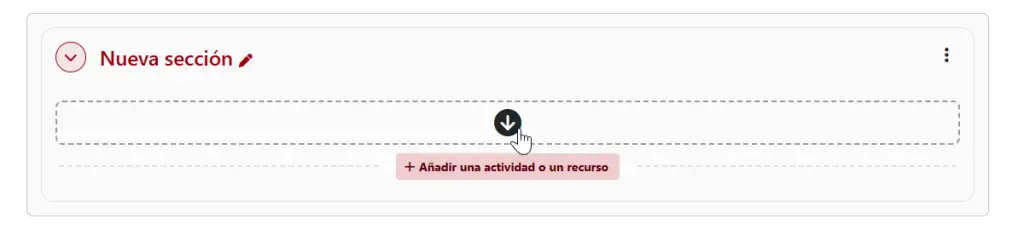
6. Apareixeran unes caixes puntejades amb fletxes en cada secció del curs. Fes clic en la caixa de la secció on vols col·locar l’activitat.
L’activitat es copiarà al curs i apareixerà al final de la secció seleccionada. Després pots moure-la arrossegant-la a la posició que preferisques dins de la secció.
ℹ️ Però hi ha un motiu més pel qual pensem que este bloc és especialment interessant.
El trasllat de qüestionaris d’un curs a un altre utilitzant este mitjà mou també les preguntes i categories de preguntes associades. D’esta manera evitem l’exportació/importació d’estes, que és un procés que s’ha de realitzar si es pretén reutilitzar preguntes en diferents cursos i que és molt mes costós de dur a terme.
📌📄 PDF:
Hem preparat un document amb informació més detallada on trobaràs algunes recomanacions i solucions a problemes freqüents. Clic ací!
A partir d’ara, les direccions dels centres i les persones en les quals estiga delegada l’administració d’Aules podran veure, des del llistat del menú GVA Aules > Les meues aules > Explorar les meues aules, totes les aules virtuals en les quals estiguen matriculades així com totes les aules del seu centre.
D’esta manera desapareix el llistat GVA Aules > Centre > Veure els cursos del centre. Tot el professorat accedirà al llistat d’aules virtuals des del menú GVA Aules > Les meues aules > Explorar les meues aules, simplificant-ne l’administració.
A partir d’ara, en el sabor Docent, les direccions dels centres i les persones en les quals estiga delegada l’administració d’Aules podran matricular el personal del centre en les aules virtuals d’organització (ORG) que pertanguen a l’any acadèmic actual i en les dels dos anys acadèmics anteriors. Així, per a l’any 2025-26, estarà habilitada la matrícula també en les aules ORG dels anys 2023-24 i 2024-25.
D’esta manera, esperem que siga més senzilla l’administració d’este tipus d’aules virtuals.
El dia 30 de març de 2026 començarà un procés d’esborrat d’aules virtuals en el sabor Docent que afecta les aules virtuals amb les següents característiques:
No contindre cap activitat ni recurs (llevat del fòrum d’anuncis)
Haver-se creat fa almenys 5 anys naturals
Les persones inscrites en eixes aules virtuals que tinguen el rol de “professor editor” seran notificades automàticament per correu electrònic abans que l’aula siga eliminada, i també una vegada haja sigut eliminada.
Si teniu, per exemple, una sèrie de preguntes al voltant d’un mateix material (text escrit, arxiu d’àudio o vídeo, image/foto, etc.), pot resultar molt pràctic tenir eixe contingut sempre disponible durant la realització del qüestionari, i no només en una pregunta de tipus “descripció” que de seguida desapareix de la vista quan ens desplacem amunt i avall per les preguntes del qüestionari.
En esta entrada vos proposem dos idees per a aconseguir-ho.
Opció A: Afegir un bloc de contingut visible durant els intents de resposta del qüestionari
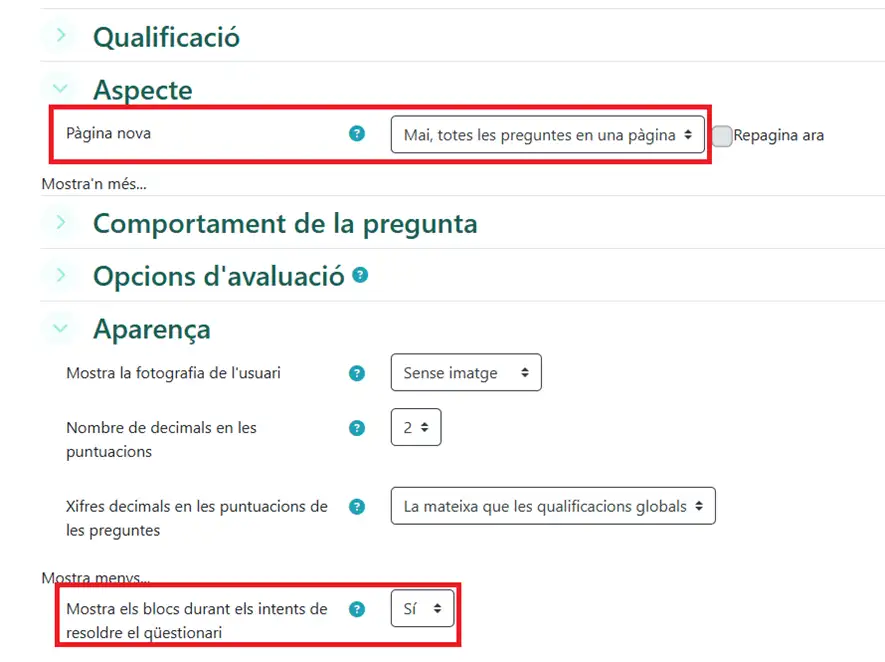
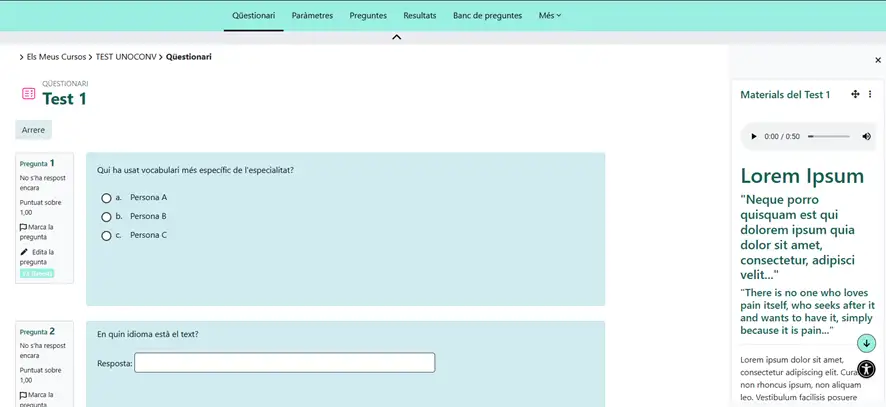
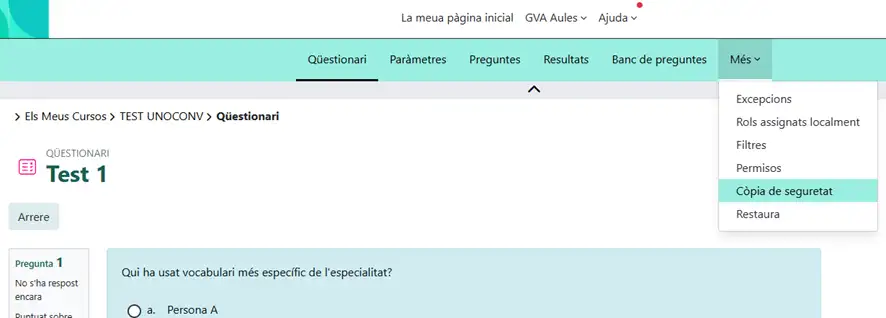
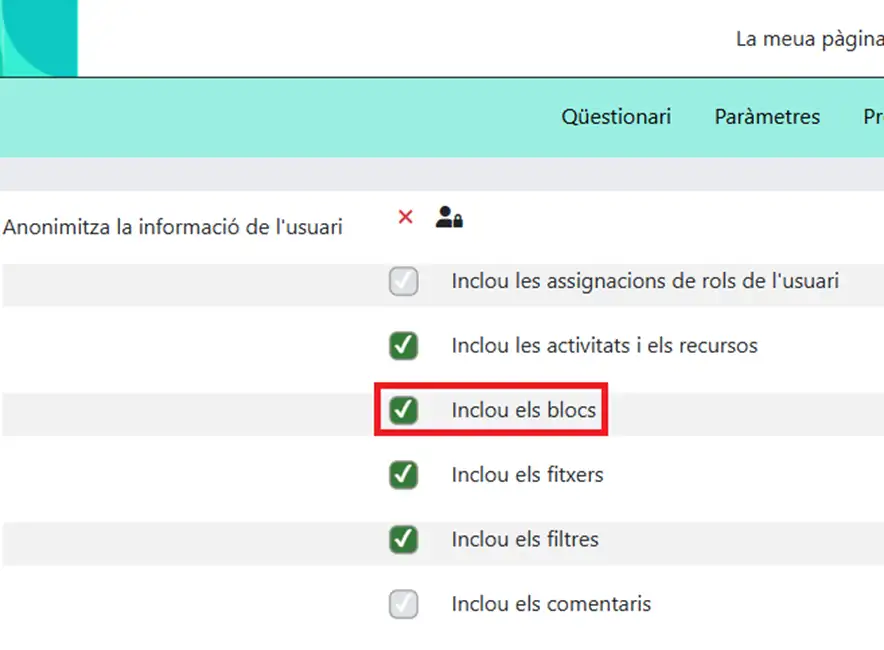
1. Configuració necessària durant la creació d’un nou qüestionari.2. Afegir les preguntes al qüestionari. Anar a la previsualització del qüestionari. Activar el mode d’edició. Afegir un bloc “Text” i afegir-hi el contingut que cal que estiga visible durant la realització de tot el qüestionari. Este serà l’aspecte quan l’alumnat conteste el qüestionari.3. Per a copiar o guardar el qüestionari amb el bloc de contingut, anar des de dins del qüestionari a Més > Còpia de seguretat.4. Comprovar que l’opció “Inclou els blocs” està activada.
La còpia de seguretat de l’aula virtual sencera també pot incloure els blocs.
Avantatges:
Configuració senzilla.
Si es col·lapsa la zona de blocs i es torna a mostrar, es conserven les posicions de reproducció dels arxius d’àudio i vídeo, així com la part del text que estava visible.
Per als vídeos també es pot utilitzar la visualització en mode “imatge en imatge” que s’il·lustra en els punts 11 i 12 més avall.
Inconvenients:
La zona de blocs és estreta i no es pot fer més ampla.
S’han de mostrar totes les preguntes del qüestionari en una pàgina.
Opció B: Combinar qüestionari amb glossari
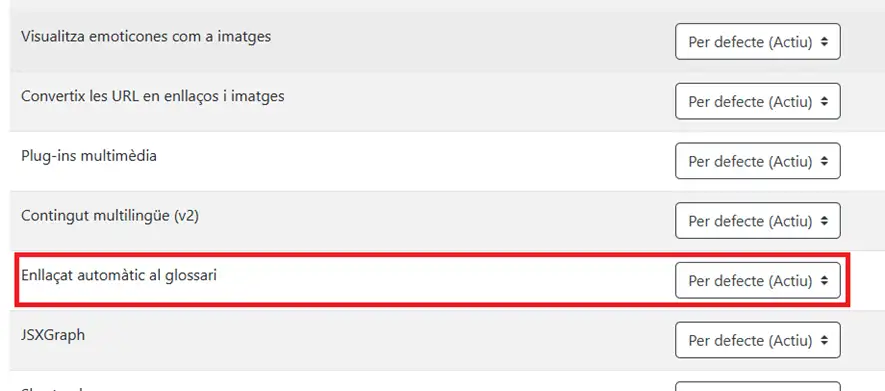
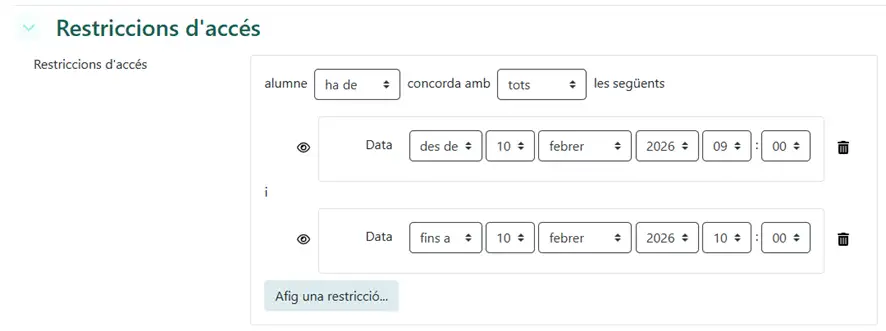
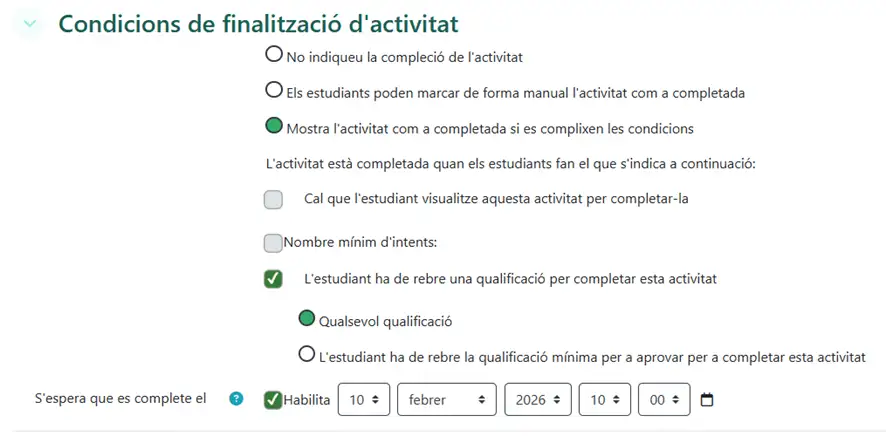
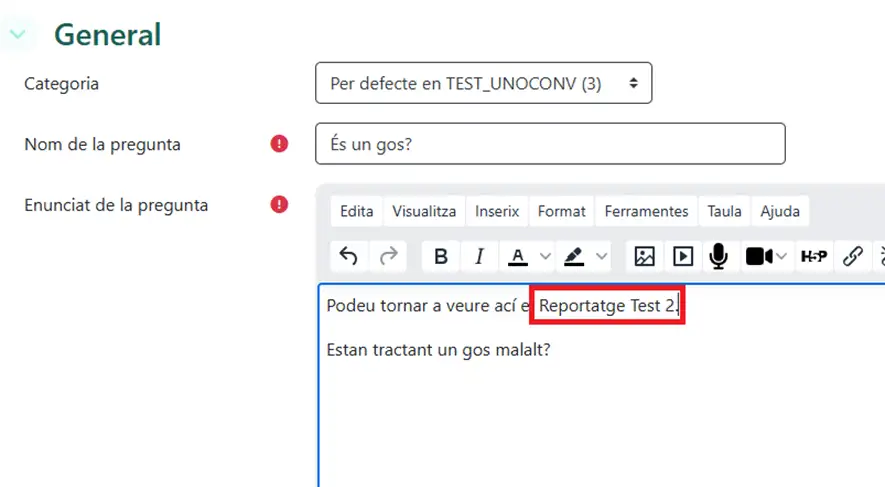
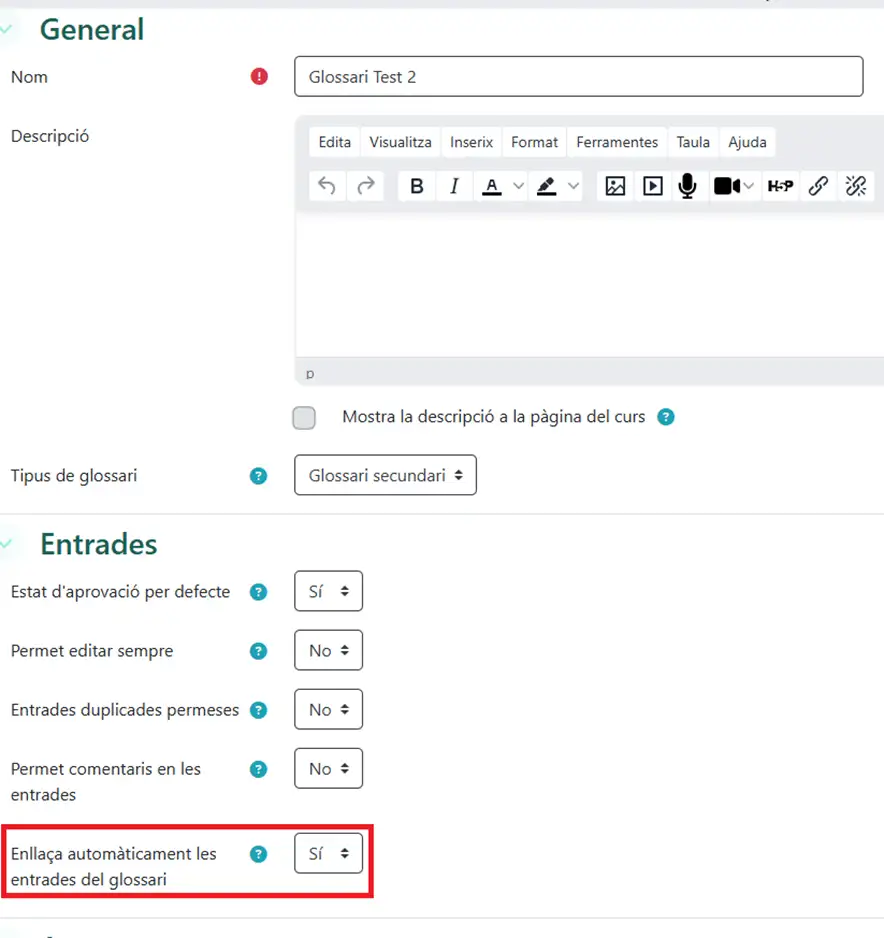
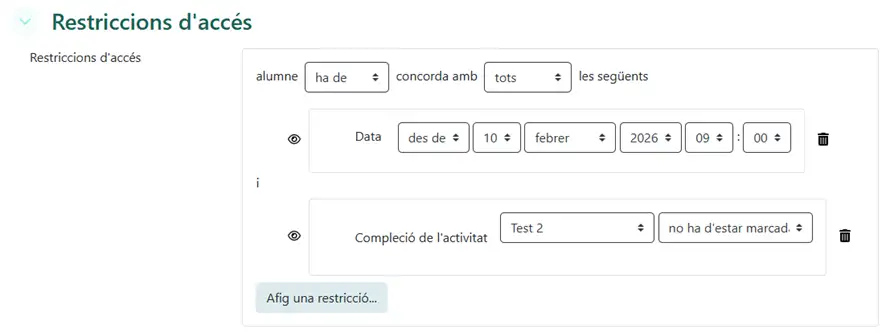
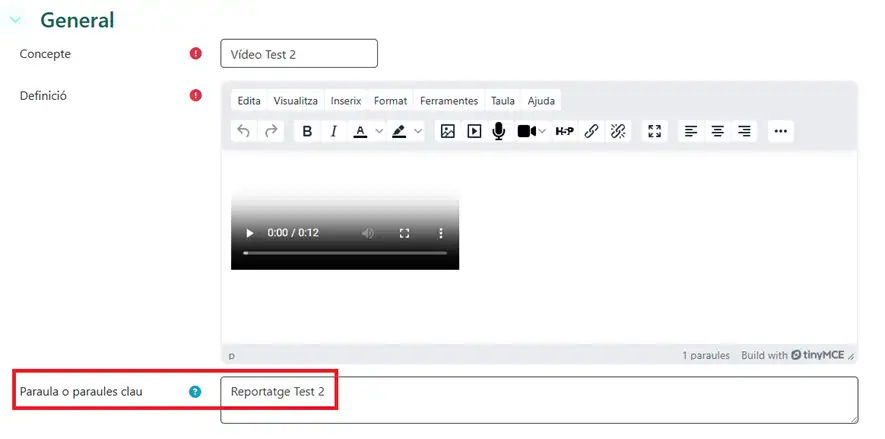
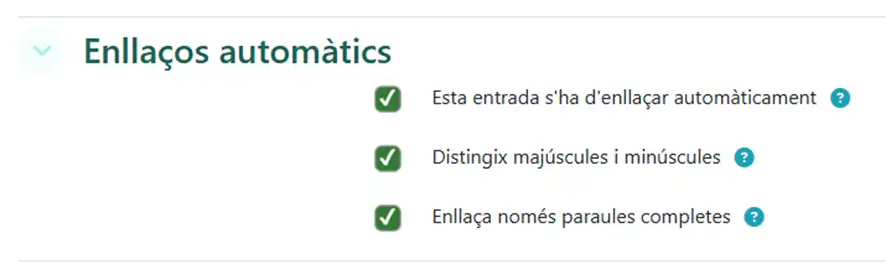
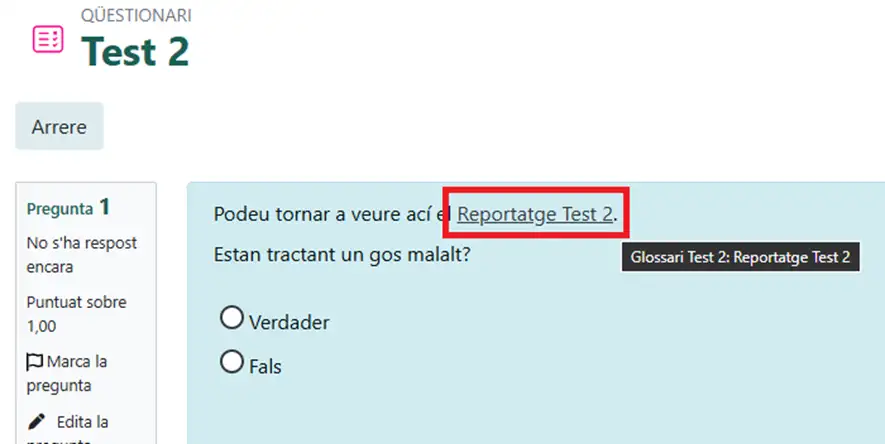
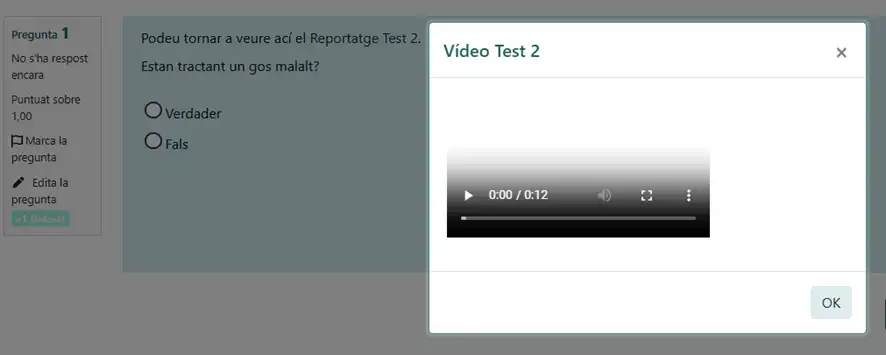
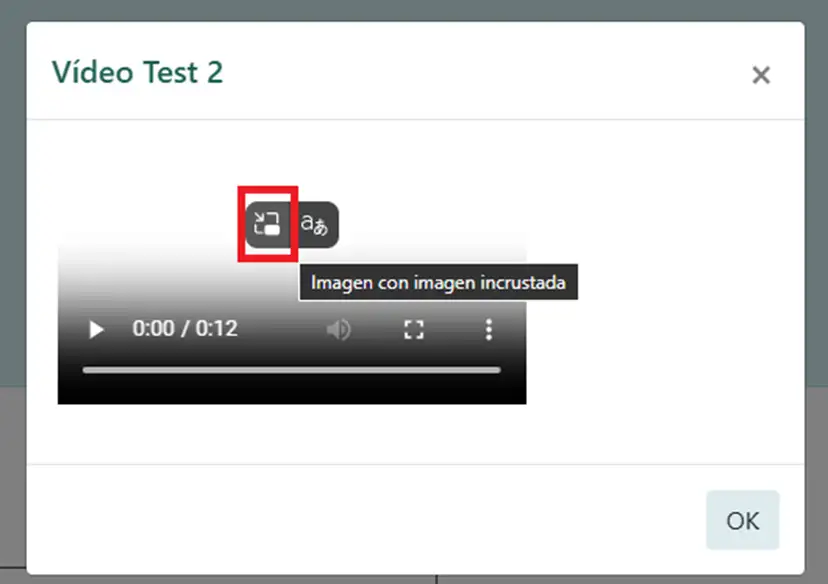
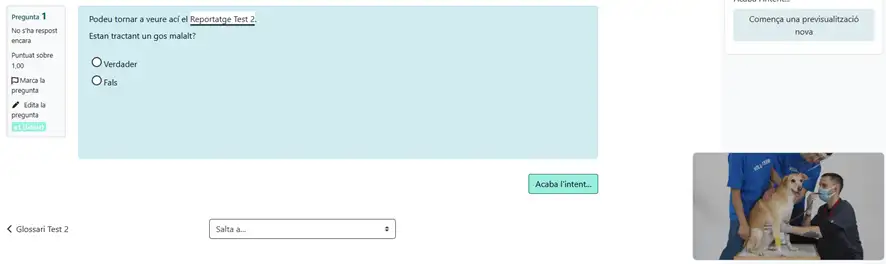
1. En el menú del curs Més > Filtres, activar el filtre “Enllaçat automàtic al glossari”.2. Crear un qüestionari i posar-li una data i hora d’inici i de finalització.3. Afegir al qüestionari les condicions de finalització com en l’exemple.4. En cada pregunta del qüestionari, fer una referència al material que ha d’estar visible sempre (per exemple, un vídeo).5. Crear un nou glossari amb l’opció “Enllaça automàticament les entrades del glossari” activada.6. Fer coincidir la data i hora d’inici de l’accés al glossari amb les del qüestionari, per tal que el material es puga veure abans que s’òbriga el qüestionari. Fer que el glossari estiga visible mentres el qüestionari vinculat no haja sigut completat per l’alumne, per tal que no es puga veure després de la realització del qüestionari.7. Afegir una entrada al glossari on posar el material (text, àudio, vídeo, etc.) que ha d’estar sempre disponible durant la realització del qüestionari, i posar la paraula o frase clau que s’ha mencionat en les preguntes del qüestionari.8. Configurar l’entrada del glossari perquè el sistema l’enllace automàticament.9. En l’intent de resposta o la previsualització del qüestionari, es veu que la paraula o frase clau ara porta a l’entrada del glossari.10. En fer clic en l’enllaç, s’obri una finestra emergent amb el contingut de l’entrada del glossari.11. En el cas d’arxius de vídeo pujats directament (no YouTube), es poden reproduir més còmodament amb la visualització “imatge en imatge” que està disponible fent clic en la icona central o com a opció en el menú del cantó inferior dret (3 puntets).12. Visualització en mode “imatge en imatge”.
Avantatges:
Finestra emergent més gran.
Es pot paginar el qüestionari ja que són les preguntes les que enllacen al contingut que es vol mostrar en la finestra emergent.
Mode “imatge en imatge”.
Es pot fer servir el glossari com a repositori centralitzat de material de text, imatges, vídeo i àudio per a les preguntes dels qüestionaris. Com que les preguntes no contenen directament eixe material, si s’actualitza en el glossari també es mostra actualitzat en les preguntes. A més a més, s’estalvien recursos perquè s’eviten materials duplicats.
Inconvenients:
Configuració més complicada (dues activitats + filtre amb configuracions precises i interdependents).
Una còpia sempre ha d’incloure tant el qüestionari com el glossari.
Si es tanca la finestra emergent quan un àudio o vídeo s’estan reproduint, no es detén la reproducció.
Cada vegada que s’obri la finestra emergent, l’àudio o vídeo comencen de zero, i del text es mostra la primera línia.
Possibilitat de solapament perquè es pot acabar reproduïnt el mateix àudio o vídeo més d’una vegada.
El gener de 2026 s’ha actualitzat l’extensió que permet crear una rúbrica en un full de càlcul o programa d’edició de textos i importar-la com a arxiu CSV directament a una tasca.
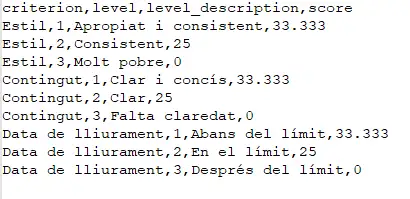
L’arxiu de la rúbrica ha de tenir les següents quatre columnes: criterion,level,level_description,score.
Les columnes de l’arxiu CSV han d’anar separades amb coma. Els textos i números no poden contenir cap d’estos signes de puntuació: coma, punt i coma, cometes dobles (“).
L’arxiu CSV ha de ser guardat amb la codificació de caràcters “UTF-8”.
La puntuació màxima total de la rúbrica ha de coincidir amb la puntuació màxima de la tasca. Les puntuacions amb decimals infinits necessiten precisió de mil·lèsimes per a funcionar correctament i usar el punt com a separador. En l’exemple, la suma de les puntuacions màximes de tots els criteris donarà un total de 100.
L’arxiu CSV de l’exemple anterior tindrà este aspecte:
Per a importar este arxiu a una tasca, cal fer el següent:
Crear la tasca i configurar-la. Atenció amb la puntuació màxima, que ha de coincidir amb la de la rúbrica.
Obrir la tasca.
Activar el mode de edició. Apareixerà el panell de blocs a la dreta, i us donarà l’opció d’afegir un nou bloc.
Seleccionar el bloc “Importar rúbrica des de CSV”. Apareixerà el bloc amb el botó d’importació. Fer clic en el botó.
Carregar l’arxiu mitjançant el botó “Tria un fitxer…” o arrossegant l’arxiu a l’àrea.
Si l’arxiu de la rúbrica està correctament estructurat, veureu un missatge de confirmació i a continuació sereu redirigits a una pàgina on veureu la previsualització de la rúbrica i dos botons, un d’ells per a editar la rúbrica i un altre per a eliminar-la.
Fer clic en el botó d’edició de la rúbrica, on podeu fer modificacions si cal, i confirmeu que voleu utilitzar la rúbrica fent clic en el botó “Guarda la rúbrica i fes-la efectiva”.
La missatgeria interna d’Aules anirà sent habilitada en tots els sabors de manera escalonada.
El canal és exclusivament professor ↔ alumne (no està habilitada la missatgeria entre estudiants).
Només el professorat pot iniciar la conversa; després, les dos parts podran continuar l’intercanvi de missatges.
Els missatges són privats i queden registrats en la plataforma per a la seua traçabilitat.
b) Bones pràctiques
La missatgeria s’usa exclusivament per a comunicació privada professor ↔ alumne.
Els missatges queden registrats en la plataforma; en aquells casos justificats (assetjament, ingerències, faltes de respecte) el seu contingut pot ser recuperat seguint el procediment autoritzat.
Mantinga un to respectuós i professional; evite majúscules sostingudes, ofenses o spam.
No compartisca dades personals sensibles ni contrasenyes. Revise sempre els enllaços (lloc de confiança) abans de clicar sobre ells.
Utilitze la missatgeria per a dubtes puntuals; per a consultes generals o comunes al grup, use els canals del curs (fòrum / avisos / tutories).
Temps de resposta: dins de l’horari lectiu i en un termini raonable (24–48 h lectives). Tinga en compte que no es tracta d’un canal d’emergències.
Si detectara conductes inadequades (assetjament, amenaces, suplantació), no responga, conserve la conversa i comunique-ho pel canal d’incidències del centre.
Recordatori: No està habilitada la missatgeria entre estudiants. El canal l’inicia el professorat i a partir d’eixe moment, tant alumnat com professorat poden intercanviar missatges.
A partir de la segona quinzena de gener es procedirà a l’esborrat de les aules virtuals corresponents al curs 2024/25 en tots els sabors d’Aules (excepte Docent i Formació del Professorat). En aquests moments, els cursos 24/25 estan ocults i el professorat té rol de “professor no editor”. Per tant, l’alumnat no pot accedir i els continguts no es poden editar, però sí que es poden fer còpies de seguretat i exportar.
També es procedirà a esborrar els anomenats “cursos sol·licitats” al llarg del curs 2024/25. Si es desitja mantindre algun d’estos cursos en funcionament, la direcció del centre ho haurà de sol·licitar mitjançant incidència al portal gvaSAI.
Al mateix temps que es produïsca l’esborrat de les aules virtuals, també s’eliminaran els arxius i totes les dades dels usuaris que no estiguen inscrits en cap aula virtual de l’any acadèmic 2025/26.
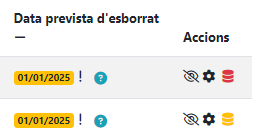
S’informa també que quan siga activat el procés d’esborrat apareixerà en “Els meus Cursos” la data prevista d’esborrat i una icona que informa de si existeixen còpies de seguretat emmagatzemades:
Si la icona es presenta de color roig indica que no s’ha trobat cap còpia de seguretat de l’aula virtual en el servidor i, per tant, es recomana fer una còpia i descarregar-la. El color groc indica que s’ha trobat almenys una còpia de seguretat en el servidor i es recomana revisar-la i descarregar-la a l’emmagatzematge local.
Es demana a tots els usuaris de la plataforma que procedisquen a la descàrrega i esborrat de les còpies de seguretat que es realitzen amb l’objectiu de salvaguardar la informació dels cursos que s’esborraran i al mateix temps evitar una sobrecàrrega de l’espai d’emmagatzematge disponible en els servidors.
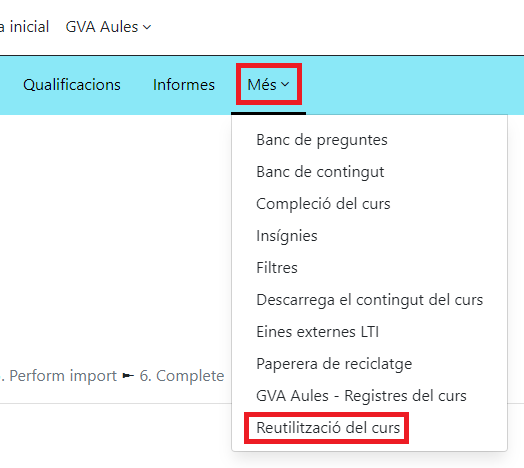
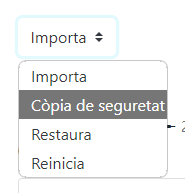
Per a fer una còpia de seguretat d’una aula virtual, cal fer clic en “Reutilització del curs” del menú “Més” de l’aula virtual, i a continuació, seleccionar “Còpia de seguretat” en el desplegable de l’esquerra.
La còpia és un fitxer comprimit amb l’extensió “.MBZ”. Per defecte, el nom de l’arxiu conté la data de la seua creació en format AAAAMMDD, com mostra aquest exemple:
Durant el procés de còpia es pot canviar el nom de l’arxiu.
La còpia es pot fer una o més vegades, de tot el contingut o només d’una part. La còpia de seguretat no conté cap informació sobre les persones matriculades ni sobre la seua activitat. Els arxius de còpia tenen una vida limitada en el servidor. A més, cal recordar que la mida màxima de l’arxiu hauria de ser de 500MB, ja que a l’hora de restaurar la còpia no es permet pujar arxius més grans.
aules
Avís de privacitat
Este lloc web utilitza només cookies tècniques necessàries per al seu funcionament. No s’emmagatzemen dades amb finalitats publicitàries ni es comparteixen amb tercers. S’utilitza analítica interna sense cookies, i només es recull la IP amb finalitats de seguretat.