Canvi de logotips en el peu de pàgina dels centres

Us informem que s’ha realitzat un canvi en les pàgines web dels centres educatius titularitat de la Generalitat Valenciana (PortalEdu). Com a part dels projectes finançats pels Fons Europeus Next Generation, específicament dins de les iniciatives #CompDigEdu i #EcoDigEdu, s’ha procedit a la inserció d’una sèrie de logos al peu de pàgina de les webs dels centres.


Atés que estes actuacions han sigut finançades pels Fons Europeus Next Generation, és necessari visibilitzar la participació d’estos fons en la transformació digital de l’educació a la Comunitat Valenciana. Per això, és necessària la inserció dels logos corresponents en les pàgines web de tots els centres beneficiaris dependents de la Generalitat Valenciana, complint amb els requisits de visibilitat del finançament europeu.


Tal com se’ls ha informat a través de les mentories digitals, el programa #CompDigEdu, emmarcat en el Pla Nacional de Capacitats Digitals (Component 19, Inversió 2.09), té com a objectiu la transformació digital de l’educació en els nostres centres. A través de diverses actuacions, s’ha facilitat la millora de la competència digital del professorat i l’establiment dels Plans Digitals de Centre.


De manera similar, el programa #EcoDigEdu, també finançat pels Fons Next Generation (Component 19, Inversió 2.10), promou la transició digital sostenible i eficient dels nostres centres, amb actuacions que inclouen la dotació de dispositius tecnològics.


És important assenyalar que els centres no hauran de realitzar cap acció per la seua part per a dur a terme esta modificació. La inserció dels logos s’ha realitzat de manera automàtica en totes les pàgines web dels centres, garantint que el procés siga senzill i sense interrupcions en el funcionament habitual d’estes.


Us agraïm la vostra col·laboració i comprensió en este procés.

Modificació de les condicions d’ús del portal (octubre 2024)

Modifiquem les condicions d’ús del portal. Les i els usuaris que s’autentiquen en el portal hauran d’acceptar les condicions pròximament. S’han afegit els apartats següents:

S’ha inclòs un apartat específic sobre cookies:

9. Ús i acceptació de cookies

Les cookies són xicotets arxius de text que s’emmagatzemen en el seu dispositiu quan visita el nostre lloc web. Ens ajuden a recordar les seues preferències i a millorar la seua experiència de navegació.

Les cookies, formularis o altres mitjans de naturalesa anàloga generades pel Portal Educatiu i per la ferramenta d’analítiques allotjada i gestionada en servidors de la Generalitat Valenciana, són instruments destinats a fer el nostre servici més eficient i més segur. Les dades obtingudes no serviran per a establir perfils que vulneren el cercle de privacitat de les persones usuàries ni seran cedits per a usos comercials i/o publicitaris. Els usuaris del portal estan obligats a l’ús d’estes cookies.

Portaledu no utilitza cookies de tercers, limitant el seu ús a cookies pròpies. En concret, les cookies utilitzades en Portaledu són:

1.-Cookies tècniques de Portaledu i els seus plugins: destinades a guardar dades de sessió de l’usuari, configuracions d’usuari (com l’idioma) i seguretat. Estes cookies són necessàries per al correcte funcionament i visualització del portal per part de l’usuari.

2.-Cookies del servidor d’analítiques (Matomo): Destinades a l’anàlisi de visites, interacció dels usuaris amb el portal i auditories de seguretat i d’altres índoles, amb la finalitat de millorar els servicis que oferix el portal.

El fet d’iniciar sessió en Portaledu suposa l’acceptació de les cookies. No serà possible la denegació d’aquestes quan l’usuari es trobe autenticat en el sistema. Amb la sessió iniciada, les cookies permetran emmagatzemar estadístiques sobre les pàgines del portal visitades per l’usuari. Els usuaris registrats en el portal hauran d’acceptar les condicions d’ús, on s’explicita aquest consentiment.

Els usuaris no autenticats en el portal estan obligats igualment a acceptar totes les cookies (cookies tècniques del portal i també el seguiment analític) si volen continuar navegant per les pàgines d’aquest. Aquest consentiment es farà, per part de cada usuari, mitjançant l’acceptació del diàleg emergent de cookies. En cas de no acceptar, l’usuari no podrà continuar fent ús del portal educatiu. Els usuaris no autenticats hauran d’executar esta acció cada vegada que canvien de navegador o canvien la seua configuració, o si s’eliminen les cookies.

La persona usuària pot consultar informació detallada sobre la política de cookies en el següent enllaç Política de Cookies.

S’ha inclòs un apartat específic sobre accessibilitat:

14. Compromís amb l’accessibilitat

Les persones que generen i editen contingut, ho faran seguint les directrius i consells publicats en el portal amb respecte de l’accessibilitat web, per tal de garantir que els continguts siguen accessibles.

La resta d’apartats no es modifiquen.

Podeu consultar les condicions d’ús completes ací i la política de cookies ací.

Accedix a Portaledu amb Identitat Digital

¡IMPORTANT! Per a poder accedir a Portaledu, l’usuari ha d’estar donat d’alta en Portaledu, no és suficient amb disposar d’identitat digital docent. Les i els docents que hagen d’editar els webs dels centres, han de ser donats d’alta prèviament per la direcció del seu centre. Esta pot donar d’alta en Portaledu al personal del seu centre mitjançant la sincronització, procés pel qual es generen els usuaris en Portaledu o s’actualitzen les seues dades, a partir de la informació existent en Itaca.

Els usuaris registrats en Portaledu amb Identitat Digital, accediran al portal amb les credencials (email i contrasenya) d’aquesta identitat.

Els dominis de correu corresponents a identitat digital dels docents són:

  • @edu.gva.es
  • @iseacv.gva.es

Aquesta forma d’accés afecta a les i els docents que tenen correus dels dominis indicats

1. El correu vinculat als comptes dels usuaris serà eixe correu d’identitat digital.

2. Els noms dels usuaris estan adaptats als de la identitat digital.

3. La contrasenya d’accès a Portaledu és la contrasenya de la identitat digital.

Exemple de la forma d’accedir amb Identitat Digital

  • Si una usuària/ari té com a identitat digital: j.cognomsexemple@edu.gva.es
  • Per a accedir a Portaledu podrà utilitzar l’adreça de correu electrònic o el nom d’usuari: j.cognomsexemple@edu.gva.es o també j_cognomsexemple

És a dir, els noms d’usuari passen a ser com la part esquerra de la identitat digital, canviant el punt per un subguió. La contrasenya, com ja hem dit, serà la contrasenya de Identitat Digital.

➡️ Visita la pàgina d’Identitat Digital per a més informació.

➡️ No pots accedir?

Gutenberg: configuració de blocs

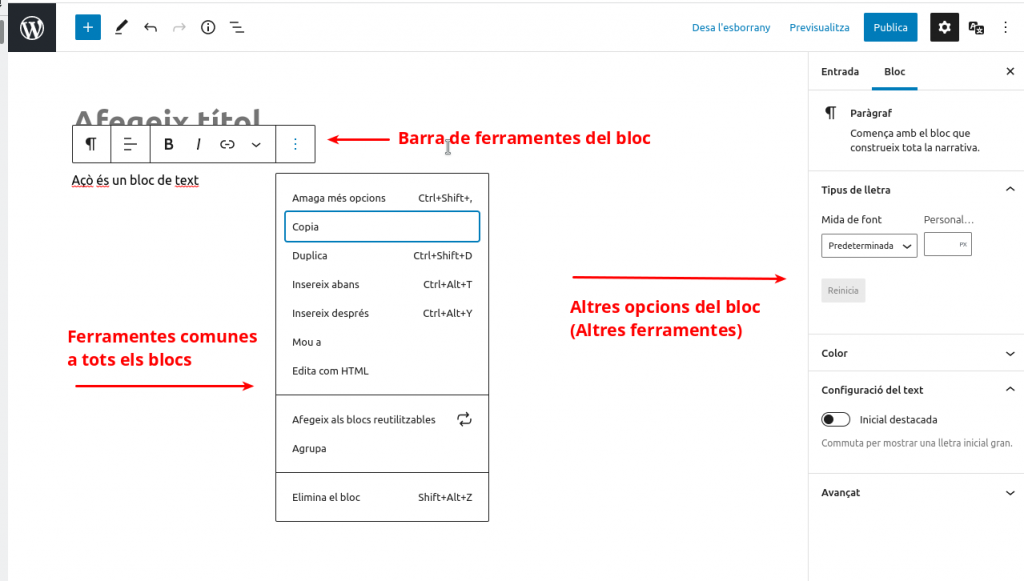
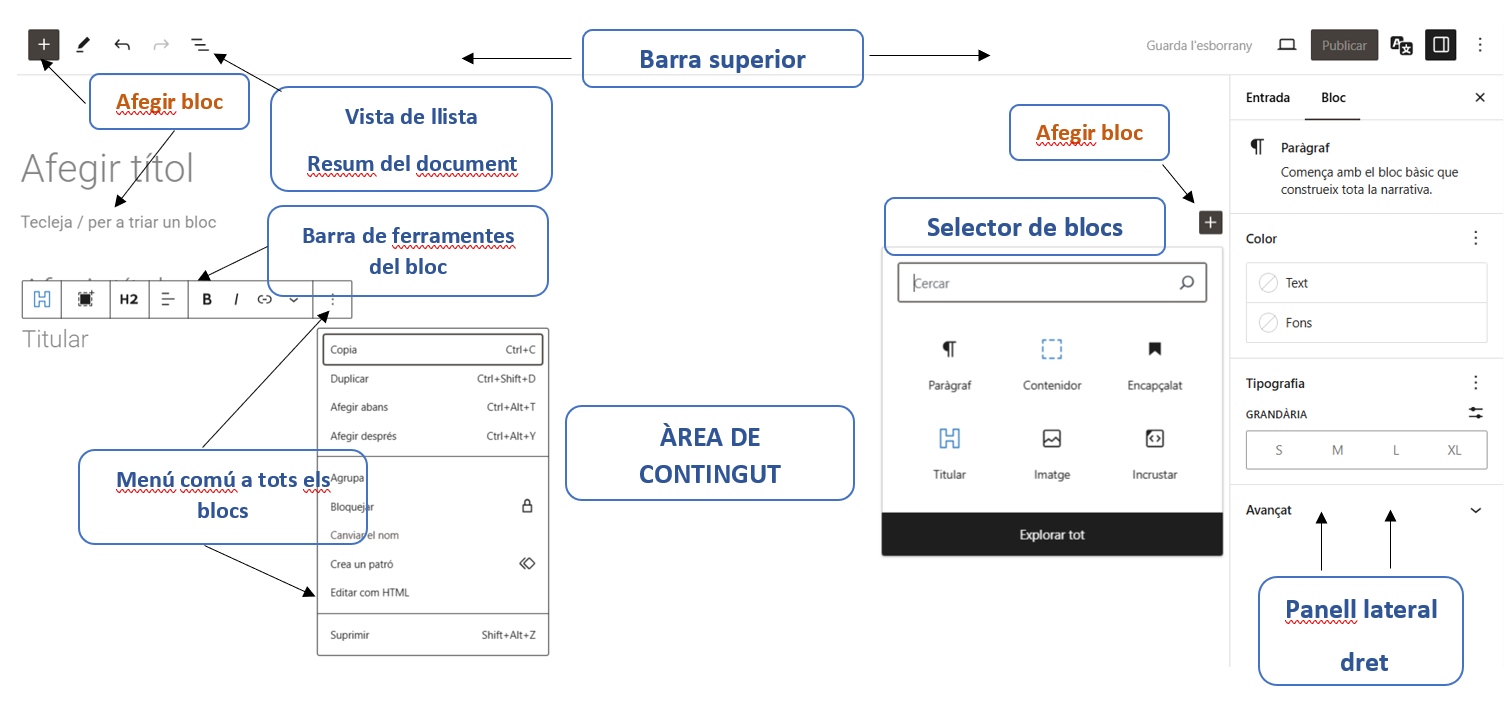
Amb l’actualització a WordPress 6.3, s’ha afegit la possibilitat de gestionar els blocs en l’editor Gutenberg, de manera que un usuari pot decidir quins blocs se li mostren en editar un post.

L’ocultació funciona per usuari, no per lloc. En cas que un usuari pertanga a més d’un lloc de Portaledu, les preferències que haja configurat per a l’editor Gutenberg li acompanyaran, independentment del lloc en què treballe a cada moment.

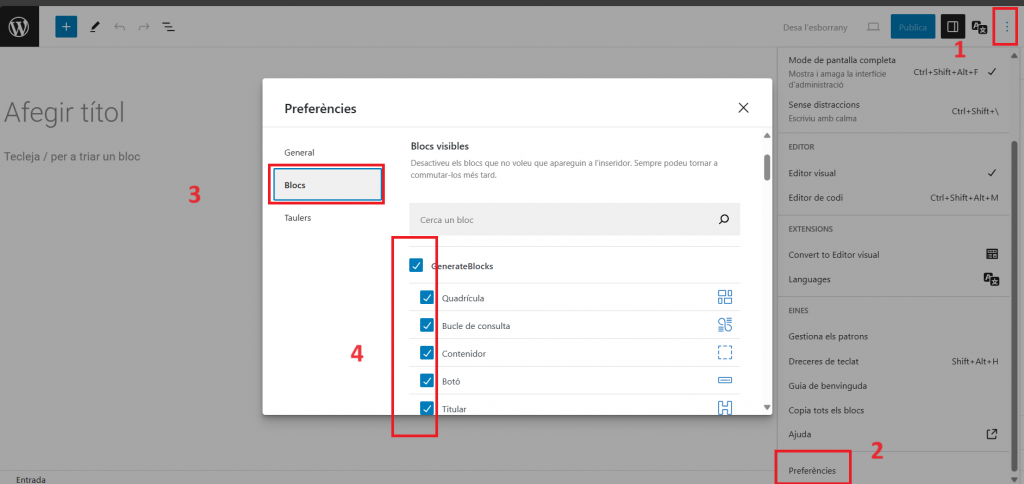
Gutenberg_ocultar_blocs

Els passos necessaris per a accedir al diàleg d’ocultació són:

1. Des de l’editor Gutenberg, fer clic sobre els «tres punts» de la cantonada superior dreta de la pantalla.

2. Polsar sobre l’última opció de menú: «Preferències»

3. En el diàleg que apareix, fer clic sobre l’opció «Blocs»

4. Una vegada ací, desmarcar aquells blocs que no es vol que mostre l’editor.

Gutenberg: l’editor per defecte de Portaledu

L’editor de blocs natiu de WordPress és l’editor per defecte per als posts / entrades / pàgines de tots els llocs de Portaledu.


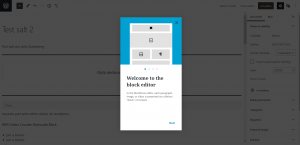
Gutenberg benvingut a l'editor de blocs

Per aquells llocs creats anteriorment i que hagen utilitzat l’editor visual (Beaver Builder), hi haurà un període de convivència de tots dos editors (Gutenberg i Beaver) per a permetre a eixos llocs el manteniment d’estos posts. A mitjà termini es preveu eliminar de Portaledu l’editor Beaver Builder, atés que la funcionalitat de Gutenberg té una millor integració amb WordPress i és molt més senzill d’utilitzar. Coneix més informació sobre l’editor de blocs de WordPress: Gutenberg.


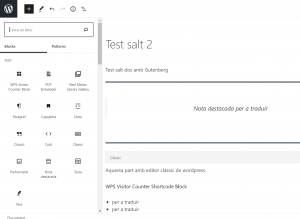
Gutenberg exemple 2 blocs

Mode Manteniment per a llocs en construcció

En este post us expliquem com ocultar tot el lloc web quan este es troba en construcció o s’està remodelant.

Quan activem el “mode manteniment” o “mode offline” els editors de la web podran treballar sobre ella i realitzar proves sense que estes puguen ser visualitzades pel públic en general. Les pàgines només podran ser vistes pels usuaris autenticats pertanyents al lloc web.

1-Com s’activa i desactiva el mode manteniment?

Esta operació es realitza fàcilment des de l’escriptori, panell lateral esquerre, opció de menú “Mode manteniment”.

2-Què ocorre quan està activat el mode manteniment?

Quan el lloc estiga en mode manteniment, les pàgines no seran visibles pels usuaris no autenticats. Els visitants veuran una pantalla com esta:

3-Com accedisc a la web quan el mode manteniment està actiu?

Quan el mode manteniment està actiu, no podem veure en la capçalera l’opció d’ “accedir”. Per a poder autenticar-nos, simplement afegirem a la URL del nostre lloc /wp-admin, per exemple:

https://portal.edu.gva.es/nomdelmeucentre/wp-admin

Com millorar l’accessibilitat del teu portal

Descobrix com millorar l’accessibilitat dels portals web allotjats en Portaledu per a garantir que tots els usuaris, siguen quals siguen les seues condicions, puguen accedir i utilitzar amb comoditat el contingut d’estos portals sense barreres.

A continuació, se citen alguns dels errors més freqüents de falta d’accessibilitat en les nostres publicacions i quina seria la solució perquè el contingut complisca els estàndards d’accessibilitat.

  1. Utilitza text alternatiu per a descriure les teues imatges

Les imatges han de tindre la propietat ‘Alt’ amb un text que descriga la imatge perquè les persones amb discapacitat visual, tinguen l’oportunitat de comprendre al complet la pàgina web. Esta propietat és utilitzada pels lectors de pantalla, per a verbalitzar el contingut d’una imatge.

Solució: emplena el quadre de text ‘Text alternatiu’ amb el text que descriga la imatge
en la pantalla de ‘Detalls’ que s’accedix en polsar sobre la imatge a la ‘Biblioteca de mitjans’.

Imatge com introduir text alternatiu

2. Utilitza text descriptiu per als enllaços

Els enllaços han de tindre un text descriptiu perquè els lectors de pantalla, utilitzats per les persones amb limitació en la seua capacitat visual, puguen dictar correctament l’enllaç.

Solució: Intenta evitar l’edició HTML directa en PortalEdu i empra l’editor Gutenberg per a implementar correctament l’enllaç tal com es mostra en la següent imatge:

Pestaña que muestra cómo incluir correctamente un hipervínculo en el editor Gutenberg.

3. Etiqueta correctament els encapçalats (H1, H2…)

Els encapçalats han de contindre el text ben etiquetat, és a dir, incloure correctament les etiqueta d’inici i tancament, com per exemple ‘<h1>Títol</h1>’ perquè no aparega sense contingut.

Solució: Intenta evitar l’edició HTML directa en Portaledu i empra l’editor Gutenberg per a etiquetar correctament l’encapçalat tal com es mostra en la següent imatge:

Pestaña que muestra cómo incluir correctamente un encabezado en el editor Gutenberg.

4. Utilitza un contrast alt en els textos

Els textos han de ressaltar sobre el seu fons, perquè siguen còmodament visibles pels usuaris. Per a això, entre el color de la font i el color del fons ha d’haver-hi un alt contrast, aplicable tant per a entrades, com per a pàgines i botons.

Solució: Utilitza un color adequat en el panell dret ‘Ajustos – apartat Colors – Text‘.

Pestaña que muestra cómo modificar correctamente el color del título en el editor Gutenberg.

Si tens dubte sobre el contrast dels colors que has aplicat, llig el següent apartat, on t’expliquem com comprovar l’accessibilitat de la teua pàgina o post.

Comprova l’accessibilitat del teu portal

Existixen ferramentes automàtiques d’anàlisis d’accessibilitat web per a la detecció de contingut no accessible. Visita la nostra entrada sobre Wave per a conéixer com fer esta anàlisi en el teu portal.

Comprova l’accessibilitat del teu portal

Existixen ferramentes automàtiques d’anàlisis d’accessibilitat web per a la detecció de contingut no accessible en el nostre portal. En este post et parlarem de la ferramenta Wave, que ens permet comprovar les fallades que puga presentar una pàgina o post publicat.

Com utilitzar Wave?

1) Accedix a https://wave.webaim.org/ i introduïx en el camp ‘Web page address’ la url de la pàgina a analitzar, ja que no analitza el lloc web complet:

Página web del editor 'Wave'.

2) Veurem que la ferramenta mostra abundant informació. És important arreglar els errors. També podem revisar els advertiments i valorar la seua correcció. Els errors i advertiments d’accessibilitat apareixen en el panell esquerre. En polsar sobre l’element detectat es posiciona la pàgina sobre este error en el panell dret. Així mateix en el panell inferior es mostra el codi font de l’error detectat. Serà llavors quan comptem amb tota la informació necessària per a rectificar estos errors.

Panel de errores de accesibilidad ofrecido por la herramienta Wave.

A vegades, la ferramenta en línia no pot accedir a pàgines que no són públiques, és a dir, les que estiguen encara en esborrany. Si volem analitzar l’accessibilitat de pàgines que no estiguen publicades, podem instal·lar-nos en el navegador el complement que ens oferix Wave en la seua pàgina web principal:

Página web principal de la herramienta 'Wave' con el apartado destacado para descargar su extensión.

Després, una vegada instal·lada en el nostre navegador habitual, només cal polsar sobre el menú de complements en l’opció ‘Wave Evaluation Tool’:

GenerateBlocks: plug-in per a l’editor de blocs Gutenberg

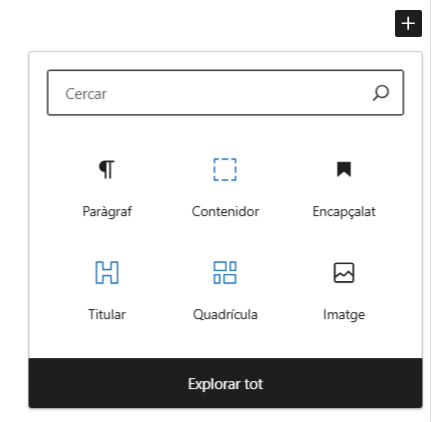
El plug-in GenerateBlocks servix per a incloure blocs dins de l’editor de blocs Gutenberg, però alguns dels nous blocs afegits per este plug-in dupliquen funcionalitats dels blocs estàndard de Gutenberg, ja disponibles anteriorment en l’editor de blocs. Si béno és possible eliminar cap dels blocs duplicats, ja que això afectaria les entrades que hagueren fet ús d’ells, cada usuari pot ocultar, en l’editor, aquells blocs que no desitge utilitzar. Els blocs enriquits que aporta GenerateBlocks, es distingixen per aparéixer la seua icona en color blau, en lloc de negre. Veure més informació sobre aquest tema ací.

Els nous blocs afegits i la funcionalitat dels quals estaria replicada són: Imatge, Titular, Botó i Bucle de consulta. Estos blocs esmentats, si bé reproduïxen funcionalitats ja presents anteriorment, permeten més opcions de configuració, sobretot a nivell visual.

GenerateBlocks millora el bloc imatge amb el seu propi bloc anàleg, on existix la possibilitat d’editar la grandària, les vores, l’espaiat i altres opcions visuals sobre esta.

Replicant la funcionalitat del bloc encapçalament, el bloc Titular de GenerateBlocks afig més opcions de disseny com a vores, tipografies i colors.

Igual que per a la resta de blocs, GenerateBlocks afig més opcions de configuració a nivell visual amb el seu element botó.

El bloc Bucle de consulta de GenerateBlocks afig més dissenys per a la visualització de les entrades. Així com augmenta les possibilitats de filtrat de la consulta.

AddToAny: plug-in per a compartir en xarxes socials

Amb aquest plig-in es poden incloure les xarxes socials on podeu compartir les pàgines del vostre centre. Obri les opcions d’administrador de la web del centre per començar a gastar-ho!

Per a accedir al connector, cal anar a l’apartat de “Configuració > AddToAnny”

En entrar en la configuració trobareu dues pestanyes per a triar quin tipus d’icones desitgeu que s’hi mostren.

  • “Estàndard” perquè les icones es mostren al costat d’algun element
  • “Flotant” perquè es mostren sempre en el mateix lloc encara que us mogueu per la pàgina.

“Estàndard”


En la pestanya “Estàndard” tindrem les opcions tradicionals per definir l’estil de la icona:

Serveix per a definir la grandària en píxels així com el color de fons i el del primer pla. Us deixa triar tant l’original com el transparent i si triem personalitzat, podeu seleccionar-hi el color que desitgeu.


Botons per a compartir:


En aquesta pantalla podeu afegir les xarxes socials on vulgueu que els visitants puguen compartisquen aquesta pàgina.

Nota: si trieu una quantitat massa elevada de xarxes, pot ser que el disseny de la pàgina es desquadre, llevat que trieu l’opció “Botó universal”.


Botó universal:


Serveix per a englobar totes les xarxes socials en una única icona. Si hi premeu, s’hi desplegaran totes les xarxes socials configurades.


Resta d’opcions:

· Capçalera de compartició: Títol que figurarà en el quadre de les icones.

· Emplaçament: Llocs on es mostrarà.

· Opcions del menú: aquesta opció s’utilitza perquè la resta de xarxes socials del “botó universal” es despleguen en passar-hi per damunt o en fer-hi clic.

“Flotant”

Us trobareu amb dos subapartats: botons en vertical i botons en horitzontal. Tenen les mateixes opcions; bàsicament s’utilitzen per a col·locar i definir (en píxels) el quadre amb les icones.

· Emplaçament: molt important perquè farà que s’active el quadre d’icones i marcarà el lloc on anirà.

· Sensibilitat: mostra les opcions per a ocultar aquesta barra quan l’aplicació es mostre en pantalles com tauletes o mòbils o si es produeix un desplaçament de la pàgina en una quantitat determinada de píxels.

  • Per a poder modificar més opcions, haureu de consultar l’administrador de la xarxa.

Avís de privacitat

Este lloc web utilitza només cookies tècniques necessàries per al seu funcionament. No s’emmagatzemen dades amb finalitats publicitàries ni es comparteixen amb tercers. S’utilitza analítica interna sense cookies, i només es recull la IP amb finalitats de seguretat.

Veure política de cookies