En este post us expliquem com ocultar tot el lloc web quan este es troba en construcció o s’està remodelant.
Quan activem el “mode manteniment” o “mode offline” els editors de la web podran treballar sobre ella i realitzar proves sense que estes puguen ser visualitzades pel públic en general. Les pàgines només podran ser vistes pels usuaris autenticats pertanyents al lloc web.
1-Com s’activa i desactiva el mode manteniment?
Esta operació es realitza fàcilment des de l’escriptori, panell lateral esquerre, opció de menú “Mode manteniment”.
2-Què ocorre quan està activat el mode manteniment?
Quan el lloc estiga en mode manteniment, les pàgines no seran visibles pelsusuaris no autenticats. Els visitants veuran una pantalla com esta:
3-Com accedisc a la web quan el mode manteniment està actiu?
Quan el mode manteniment està actiu, no podem veure en la capçalera l’opció d’ “accedir”. Per a poder autenticar-nos, simplement afegirem a la URL del nostre lloc /wp-admin, per exemple:
Descobrix com millorar l’accessibilitat dels portals web allotjats en Portaledu per a garantir que tots els usuaris, siguen quals siguen les seues condicions, puguen accedir i utilitzar amb comoditat el contingut d’estos portals sense barreres.
A continuació, se citen alguns dels errors més freqüents de falta d’accessibilitat en les nostres publicacions i quina seria la solució perquè el contingut complisca els estàndards d’accessibilitat.
Utilitza text alternatiu per a descriure les teues imatges
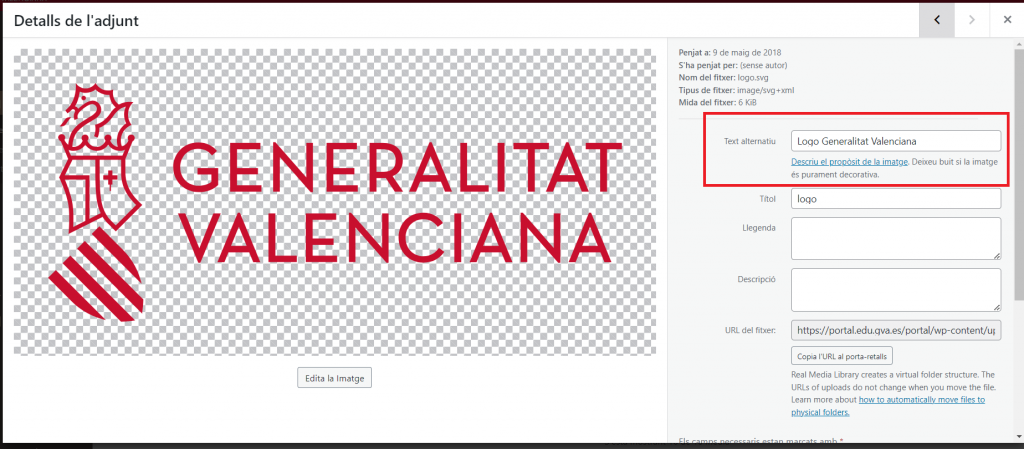
Les imatges han de tindre la propietat ‘Alt’ amb un text que descriga la imatge perquè les persones amb discapacitat visual, tinguen l’oportunitat de comprendre al complet la pàgina web. Esta propietat és utilitzada pels lectors de pantalla, per a verbalitzar el contingut d’una imatge.
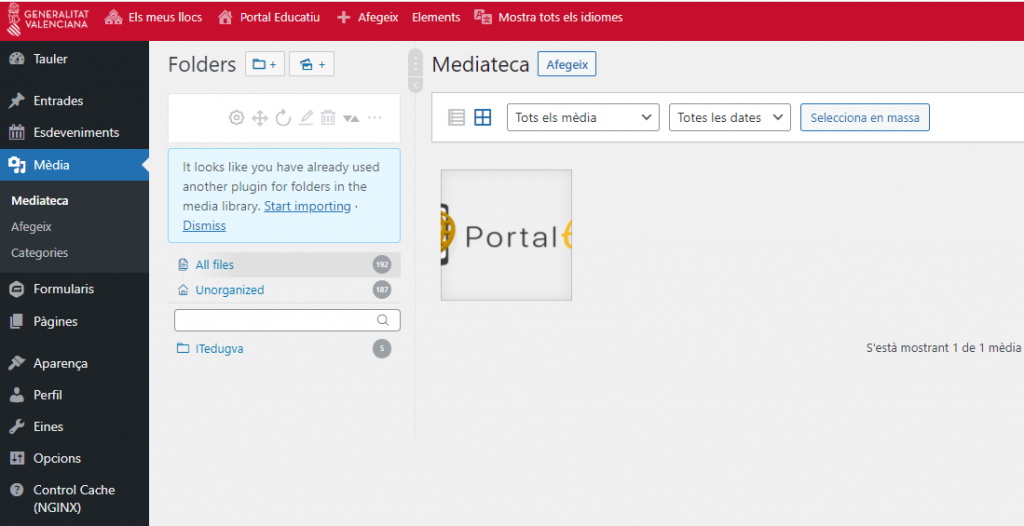
Solució: emplena el quadre de text ‘Text alternatiu’ amb el text que descriga la imatge en la pantalla de ‘Detalls’ que s’accedix en polsar sobre la imatge a la ‘Biblioteca de mitjans’.
2. Utilitza text descriptiu per als enllaços
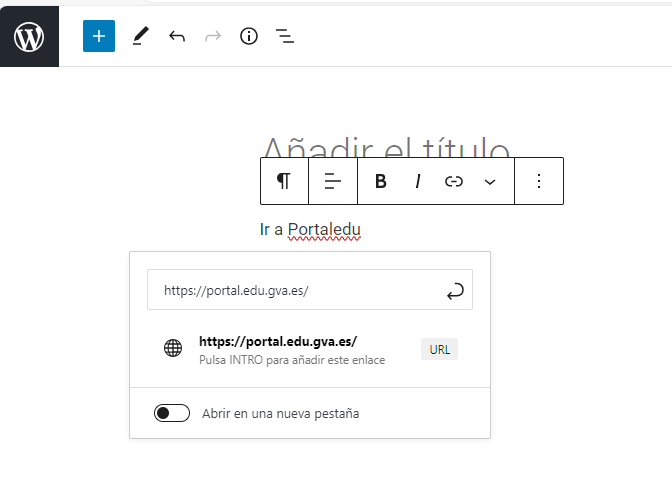
Els enllaços han de tindre un text descriptiu perquè els lectors de pantalla, utilitzats per les persones amb limitació en la seua capacitat visual, puguen dictar correctament l’enllaç.
Solució: Intenta evitar l’edició HTML directa en PortalEdu i empra l’editor Gutenberg per a implementar correctament l’enllaç tal com es mostra en la següent imatge:
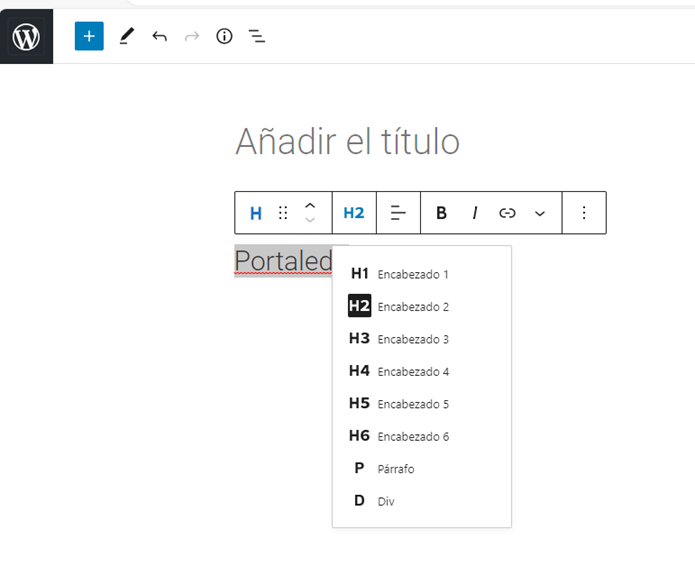
3. Etiqueta correctament els encapçalats (H1, H2…)
Els encapçalats han de contindre el text ben etiquetat, és a dir, incloure correctament les etiqueta d’inici i tancament, com per exemple ‘<h1>Títol</h1>’ perquè no aparega sense contingut.
Solució: Intenta evitar l’edició HTML directa en Portaledu i empra l’editor Gutenberg per a etiquetar correctament l’encapçalat tal com es mostra en la següent imatge:
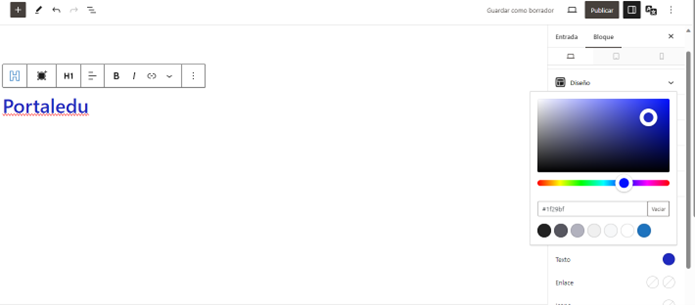
4. Utilitza un contrast alt en els textos
Els textos han de ressaltar sobre el seu fons, perquè siguen còmodament visibles pels usuaris. Per a això, entre el color de la font i el color del fons ha d’haver-hi un alt contrast, aplicable tant per a entrades, com per a pàgines i botons.
Solució: Utilitza un color adequat en el panell dret ‘Ajustos – apartat Colors – Text‘.
Si tens dubte sobre el contrast dels colors que has aplicat, llig el següent apartat, on t’expliquem com comprovar l’accessibilitat de la teua pàgina o post.
Comprova l’accessibilitat del teu portal
Existixen ferramentes automàtiques d’anàlisis d’accessibilitat web per a la detecció de contingut no accessible. Visita la nostra entrada sobre Wave per a conéixer com fer esta anàlisi en el teu portal.
Existixen ferramentes automàtiques d’anàlisis d’accessibilitat web per a la detecció de contingut no accessible en el nostre portal. En este post et parlarem de la ferramenta Wave, que ens permet comprovar les fallades que puga presentar una pàgina o post publicat.
Com utilitzar Wave?
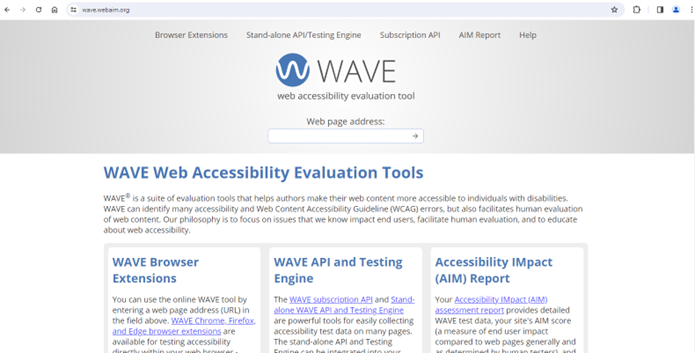
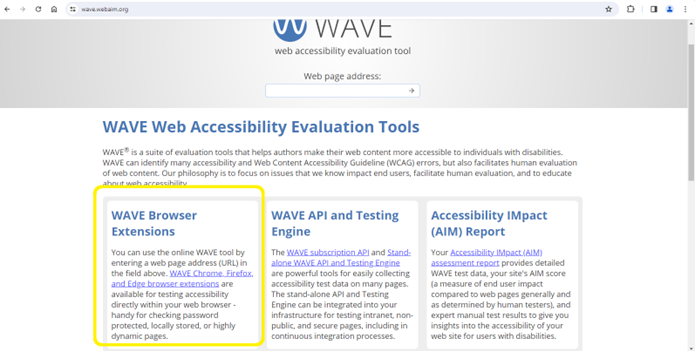
1) Accedix a https://wave.webaim.org/ i introduïx en el camp ‘Web page address’ la url de la pàgina a analitzar, ja que no analitza el lloc web complet:
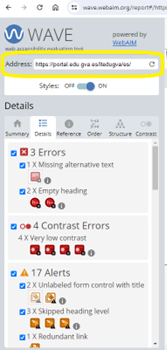
2) Veurem que la ferramenta mostra abundant informació. És important arreglar els errors. També podem revisar els advertiments i valorar la seua correcció. Els errors i advertiments d’accessibilitat apareixen en el panell esquerre. En polsar sobre l’element detectat es posiciona la pàgina sobre este error en el panell dret. Així mateix en el panell inferior es mostra el codi font de l’error detectat. Serà llavors quan comptem amb tota la informació necessària per a rectificar estos errors.
A vegades, la ferramenta en línia no pot accedir a pàgines que no són públiques, és a dir, les que estiguen encara en esborrany. Si volem analitzar l’accessibilitat de pàgines que no estiguen publicades, podem instal·lar-nos en el navegador el complement que ens oferix Wave en la seua pàgina web principal:
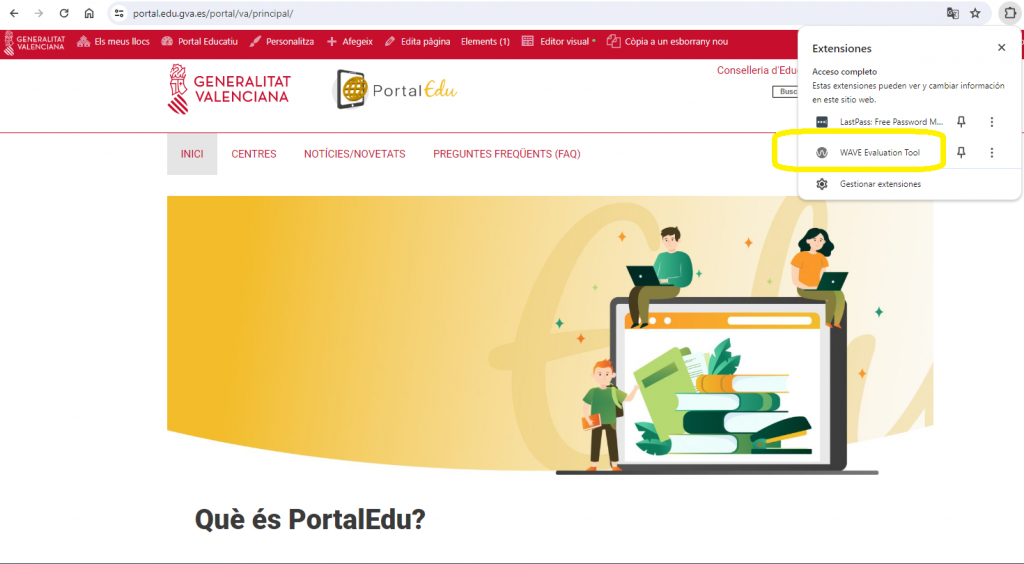
Després, una vegada instal·lada en el nostre navegador habitual, només cal polsar sobre el menú de complements en l’opció ‘Wave Evaluation Tool’:
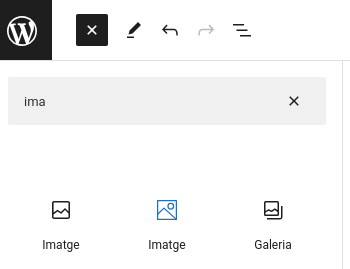
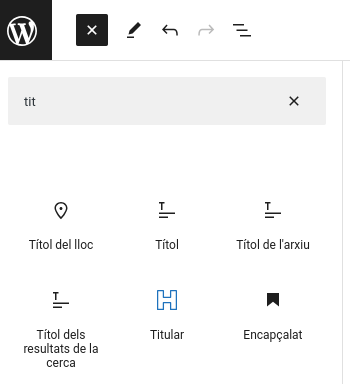
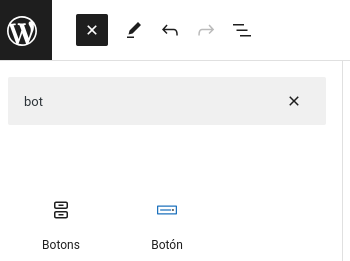
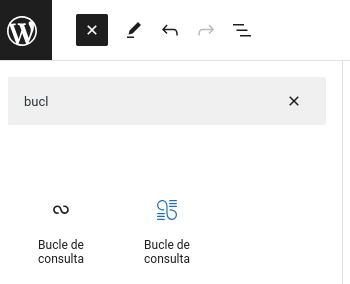
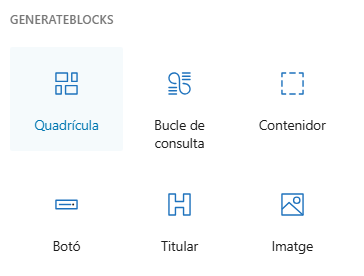
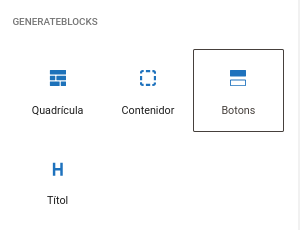
El plug-in GenerateBlocks servix per a incloure blocs dins de l’editor de blocs Gutenberg, però alguns dels nous blocs afegits per este plug-in dupliquen funcionalitats dels blocs estàndard de Gutenberg, ja disponibles anteriorment en l’editor de blocs. Si bé no és possible eliminar cap dels blocs duplicats, ja que això afectaria les entrades que hagueren fet ús d’ells, cada usuari pot ocultar, en l’editor, aquells blocs que no desitge utilitzar. Els blocs enriquits que aporta GenerateBlocks, es distingixen per aparéixer la seua icona en color blau, en lloc de negre. Veure més informació sobre aquest tema ací.
Els nous blocs afegits i la funcionalitat dels quals estaria replicada són: Imatge, Titular, Botó i Bucle de consulta. Estos blocs esmentats, si bé reproduïxen funcionalitats ja presents anteriorment, permeten més opcions de configuració, sobretot a nivell visual.
GenerateBlocks millora el bloc imatge amb el seu propi bloc anàleg, on existix la possibilitat d’editar la grandària, les vores, l’espaiat i altres opcions visuals sobre esta.
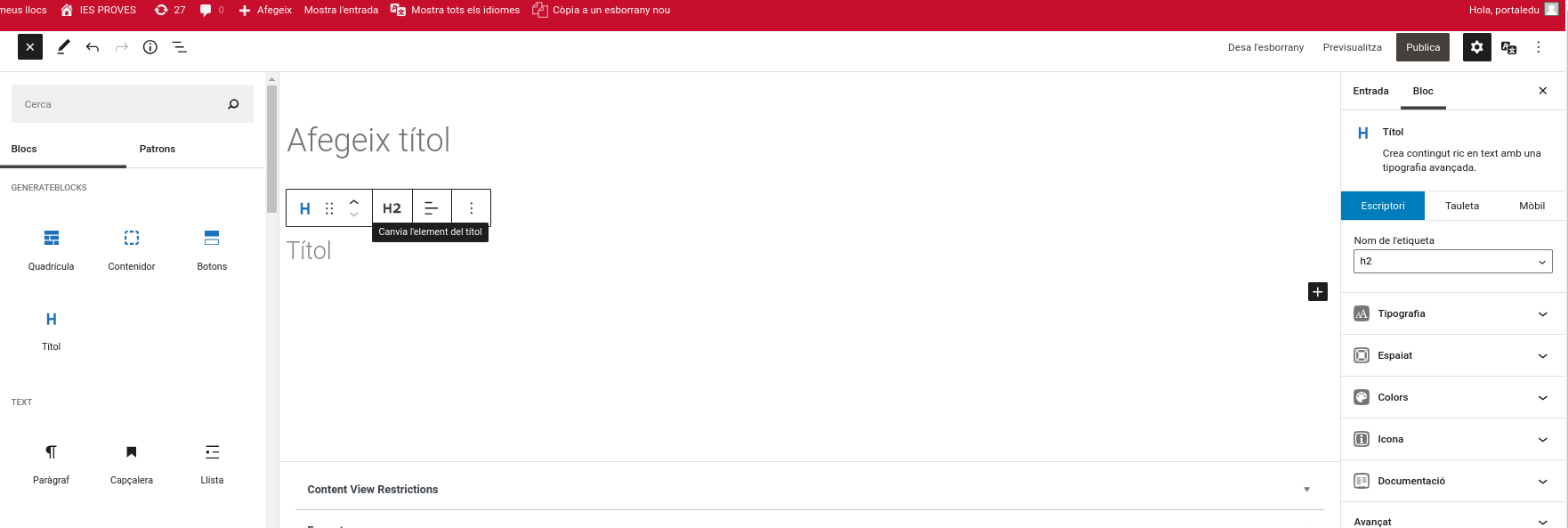
Replicant la funcionalitat del bloc encapçalament, el bloc Titular de GenerateBlocks afig més opcions de disseny com a vores, tipografies i colors.
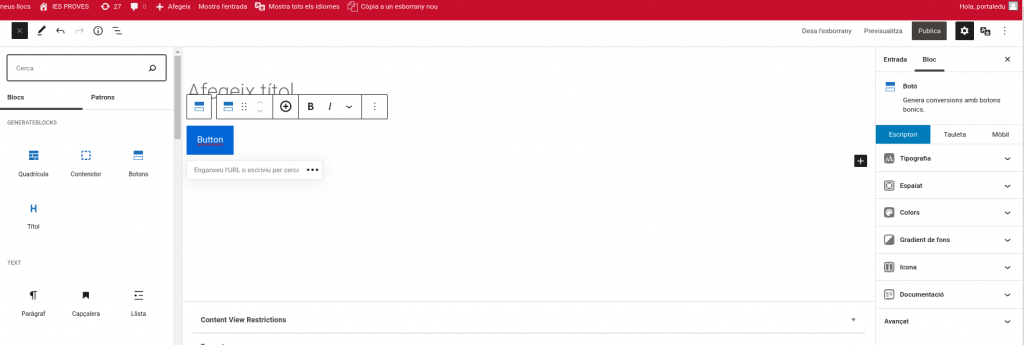
Igual que per a la resta de blocs, GenerateBlocks afig més opcions de configuració a nivell visual amb el seu element botó.
El bloc Bucle de consulta de GenerateBlocks afig més dissenys per a la visualització de les entrades. Així com augmenta les possibilitats de filtrat de la consulta.
Amb aquest plig-in es poden incloure les xarxes socials on podeu compartir les pàgines del vostre centre. Obri les opcions d’administrador de la web del centre per començar a gastar-ho!
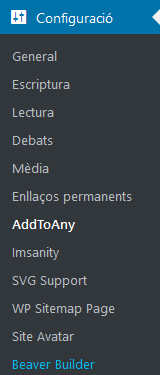
Per a accedir al connector, cal anar a l’apartat de “Configuració > AddToAnny”
En entrar en la configuració trobareu dues pestanyes per a triar quin tipus d’icones desitgeu que s’hi mostren.
“Estàndard” perquè les icones es mostren al costat d’algun element
“Flotant” perquè es mostren sempre en el mateix lloc encara que us mogueu per la pàgina.
“Estàndard”
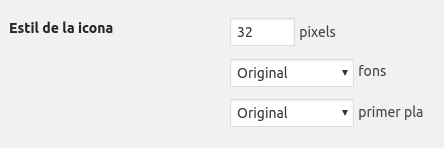
En la pestanya “Estàndard” tindrem les opcions tradicionals per definir l’estil de la icona:
Serveix per a definir la grandària en píxels així com el color de fons i el del primer pla. Us deixa triar tant l’original com el transparent i si triem personalitzat, podeu seleccionar-hi el color que desitgeu.
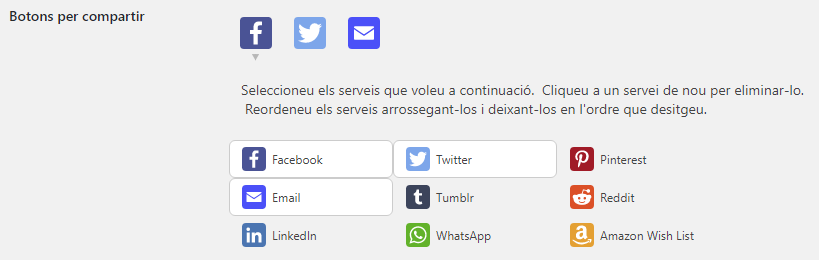
Botons per a compartir:
En aquesta pantalla podeu afegir les xarxes socials on vulgueu que els visitants puguen compartisquen aquesta pàgina.
Nota: si trieu una quantitat massa elevada de xarxes, pot ser que el disseny de la pàgina es desquadre, llevat que trieu l’opció “Botó universal”.
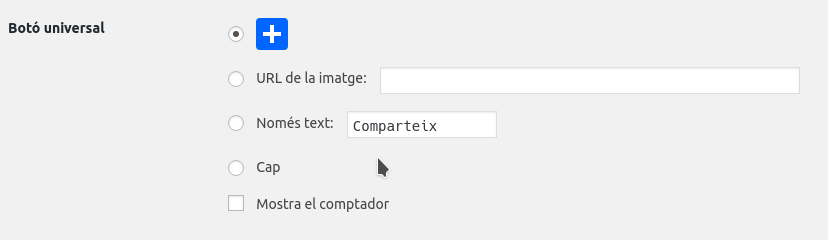
Botó universal:
Serveix per a englobar totes les xarxes socials en una única icona. Si hi premeu, s’hi desplegaran totes les xarxes socials configurades.
Resta d’opcions:
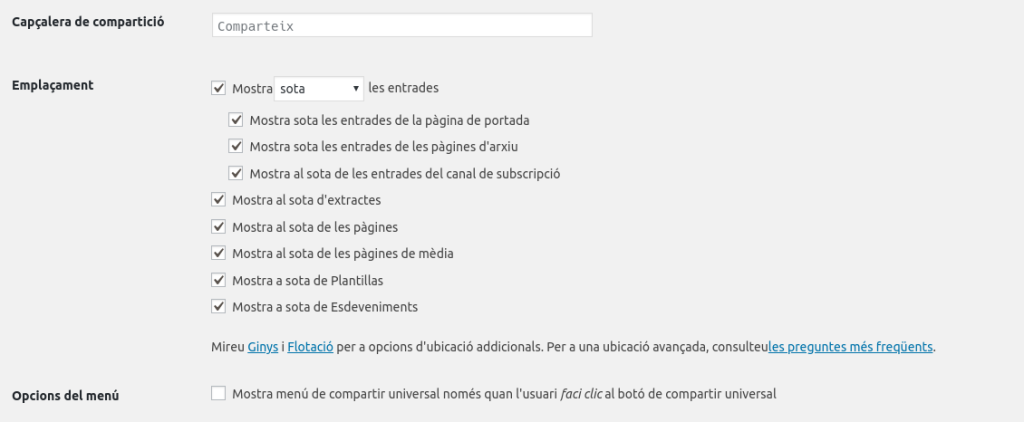
· Capçalera de compartició: Títol que figurarà en el quadre de les icones.
· Emplaçament: Llocs on es mostrarà.
· Opcions del menú: aquesta opció s’utilitza perquè la resta de xarxes socials del “botó universal” es despleguen en passar-hi per damunt o en fer-hi clic.
“Flotant”
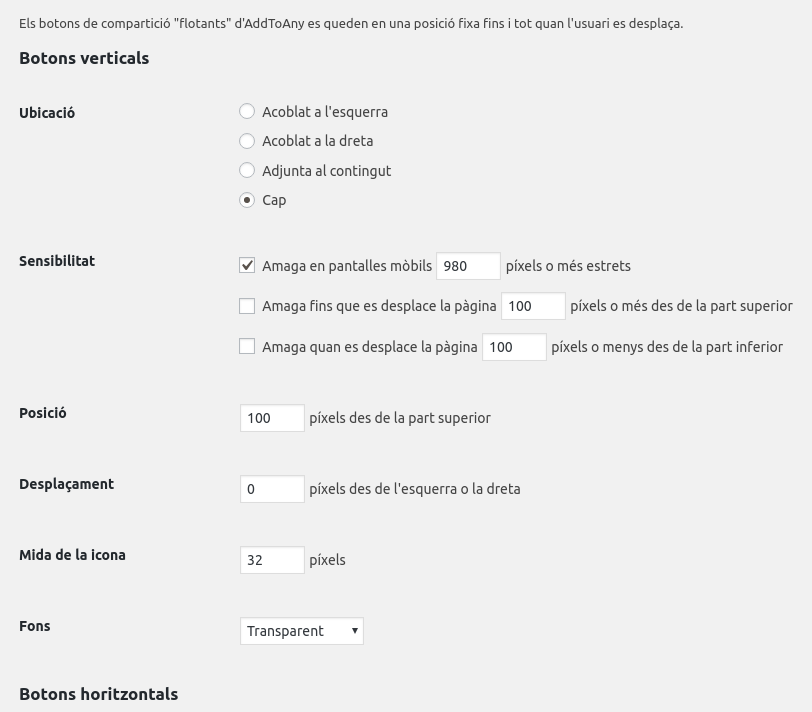
Us trobareu amb dos subapartats: botons en vertical i botons en horitzontal. Tenen les mateixes opcions; bàsicament s’utilitzen per a col·locar i definir (en píxels) el quadre amb les icones.
· Emplaçament: molt important perquè farà que s’active el quadre d’icones i marcarà el lloc on anirà.
· Sensibilitat: mostra les opcions per a ocultar aquesta barra quan l’aplicació es mostre en pantalles com tauletes o mòbils o si es produeix un desplaçament de la pàgina en una quantitat determinada de píxels.
Per a poder modificar més opcions, haureu de consultar l’administrador de la xarxa.
Perquè tots els sites de Portaledu tinguen un bon rendiment i es puga abordar la càrrega de visites a aquests, tenim desplegat un servidor de cau per a servir pàgines prèviament ja servides i processades, per alleujar la càrrega dels servidors principals.
Però en realitzar cau de les pàgines ens podem trobar efectes no desitjats com que en actualitzar una entrada / pàgina / contingut no aparega immediatament reflectit ja que encara s’està servint la versió registrada i no la nova. Encara que existeixen unes regles d’invalidació automàtica del contingut d’acord amb un temps establit (habitualment 30 minuts), és habitual que vulguem tindre el control d’invalidar la cau actual o directament decidir que un cert contingut no siga registrable pel servidor cau.
Amb aquesta funcionalitat el que es pretén és habilitar eines per a poder controlar la cau de pàgines del nostre site de centre, interaccionant amb els servidors de Cau.
Funcionament
Els rols que tenen capacitat per a controlar els mecanismes de cau són: “Direcció” i “Manteniment”
Si el rol usuari disposa de capacitat per a realitzar accions de Cau, podrà realitzar aquestes accions:
Invalidació de la cau general de tot el contingut del centre. Això vol dir que li direm al servidor Cau que retire totes les pàgines registrades del nostre centre, i per tant es tornarien a generar la cau de nou, amb les noves versions de pàgines i continguts.
Invalidació de la cau de tot el site
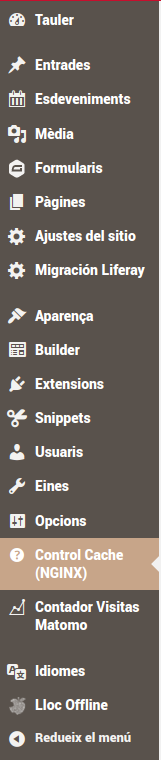
Aquesta acció la podem realitzar si tenim el rol “Direcció” o “Manteniment”. En el menú principal (menú de l’esquerra) de la zona d’administració de WordPress ens apareixerà l’item de menú Control Cau (NGINX).
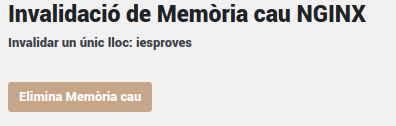
En prémer sobre aquesta opció ens apareixerà un botó marró per a desencadenar l’acció d’invalidació:
Si premem, estem emetent l’ordre al servidor de Cau perquè invalide tota la cau del nostre lloc.
A tindre en compte
Per defecte, tot el contingut d’un site és registrat, és el desitjable per a aconseguir una funcionament òptim del nostre lloc.
Invalidar tot el contingut del centre de manera general: Habitualment no hauria de ser necessari utilitzar està opció de manera recurrent, ja que la invalidació es produeix de manera automàtica als 30 minuts des que es va registrar inicialment el contingut. L’ús d’aquesta funcionalitat estaria indicat si hem de fer un anunci important en la nostra web i volem veure’l reflectit de manera immediata.
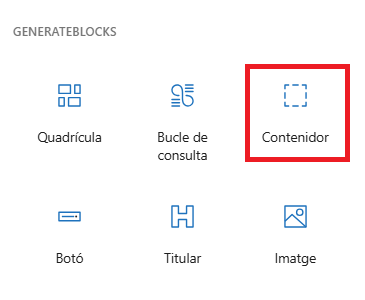
El bloc Contenidor té com a objectiu principal agrupar i contindre altres blocs. Proporciona un contenidor visual i estructural que permet organitzar i personalitzar la presentació dels elements dins d’ell.
Característiques clau
Disseny Flexible: Permet ajustar l’ample del contenidor per a adaptar-se a les necessitats específiques del disseny.
Fons Personalitzable: Oferix opcions per a personalitzar el fons del contenidor, incloent-hi colors i gradients.
Marges i Farciments: Facilita el control precís dels marges i farciments al voltant del contenidor.
Opcions de Responsivitat: Permet definir comportaments específics per a diferents grandàries de pantalla, assegurant una presentació adequada en dispositius mòbils i d’escriptori.
Ús comú
Seccions i Blocs Complexos: Utilitzat per a crear seccions de pàgina o blocs més complexos i organitzar altres blocs dins d’ell.
Personalització Estilística: És fonamental per a la personalització estilística avançada de seccions específiques d’una pàgina.
Integració amb Gutenberg
Totalment integrat amb l’editor de blocs Gutenberg de WordPress, la qual cosa facilita la creació i personalització de contingut visualment atractiu.
Vista de configuracions que admet el bloc contenidor
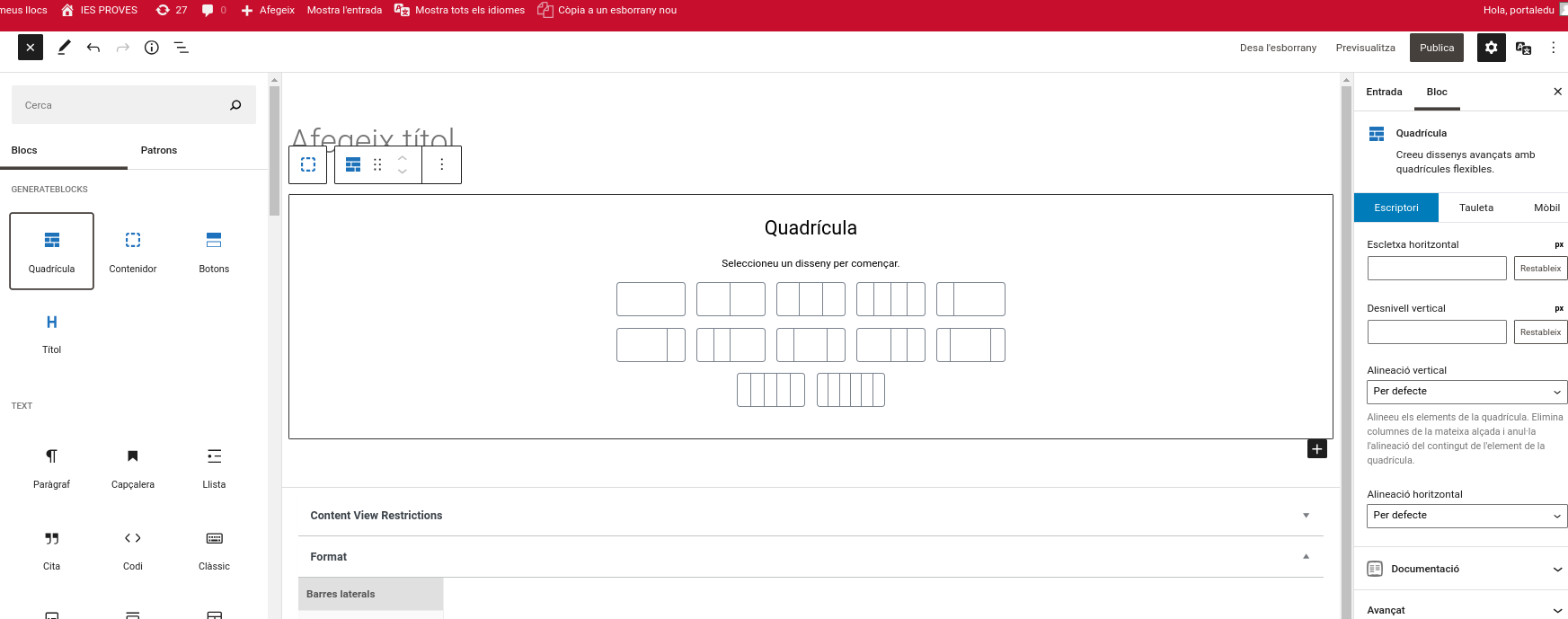
El bloc Quadrícula (Grid) està dissenyat per a permetre als usuaris crear i personalitzar sistemes de quadrícula flexibles en les seues pàgines. Proporciona una estructura organitzada i versàtil per a col·locar i alinear altres blocs de manera precisa.
Característiques clau
Divisió en Columnes: Facilita la creació de sistemes de columnes personalitzables per al disseny de contingut.
Alineació i Espaiat: Permet alinear i ajustar l’espai entre les columnes, brindant un control detallat sobre el disseny.
Ample Variable: Possibilita establir amples variables per a cada columna, permetent dissenys més complexos.
Personalització Estilística: Oferix opcions per a personalitzar el fons, vores i altres estils per a les columnes i el contenidor de la quadrícula.
Opcions de Responsividad: Permet definir comportaments específics per a diferents grandàries de pantalla, assegurant una presentació òptima en dispositius mòbils i d’escriptori.
Ús comú
Disseny de Pàgina Avançat: Ideal per a estructures de pàgina més complexes, especialment quan es requerix un disseny basat en columnes.
Seccions Especialitzades: Utilitzat per a crear seccions amb columnes diferents, la qual cosa facilita la presentació visualment atractiva del contingut.
Integració amb Gutenberg
Totalment integrat amb l’editor de blocs Gutenberg de WordPress, facilitant la construcció i personalització de contingut.
Compatibilitat amb GenerateBlocks (Editor de blocs)
Funciona de manera coherent amb altres blocs proporcionats per GenerateBlocks, permetent una combinació eficient per a dissenys personalitzats.
El bloc Titular (Headline) s’utilitza per a inserir i personalitzar títols, encapçalats o simplement text en una pàgina o entrada de WordPress. Oferix opcions avançades de disseny i estilització per a ressaltar visualment el text.
Característiques clau
Textos Dinàmics: Permet ingressar text per al titular de manera fàcil i ràpida.
Personalització Tipogràfica: Oferix opcions detallades per a personalitzar la tipografia, com el tipus de lletra, grandària, pes i color del text.
Opcions de Fons: Permet agregar fons, ombres i altres efectes visuals al titular per a destacar-lo.
Alineació i Espaiat: Proporciona controls precisos per a alinear i ajustar l’espaiat del titular.
Animacions: Pot admetre animacions d’entrada, proporcionant un aspecte dinàmic al titular.
Ús comú
Titulars Destacats: Ideal per a destacar seccions clau o informació important en una pàgina.
Encapçalats de Pàgina: Utilitzat per a crear encapçalats visuals cridaners per a diferents seccions d’una pàgina o entrada.
Text en general, amb tipografia i estils avançats.
Integració amb Gutenberg
Totalment integrat amb l’editor de blocs Gutenberg de WordPress, la qual cosa facilita la inserció i personalització de titulars sense haver de recórrer al codi HTML.
Compatibilitat amb GenerateBlocks (Editor de blocs)
Funciona sense problemes amb altres blocs proporcionats per GenerateBlocks, permetent una coherència en el disseny i la personalització.
El bloc Button s’utilitza per a inserir i personalitzar botons en una pàgina o entrada de WordPress. Proporciona opcions avançades de disseny i estilització per a crear botons atractius i cridaners.
Característiques clau
Text Personalitzat: Permet ingressar el text del botó de manera fàcil i ràpida.
Estilització Avançada: Oferix opcions detallades per a personalitzar l’aparença del botó, incloent-hi colors, tipografia, vores i ombres.
Enllaços i Accions: Pot vincular-se a pàgines, publicacions, URL externes o realitzar accions específiques en resposta a clics.
Grandàries Variables: Permet ajustar la grandària del botó per a adaptar-se al disseny general de la pàgina.
Animacions: Admet animacions d’entrada per a agregar dinamisme visual al botó.
Ús comú
Anomenades a l’Acció: Ideal per a botons que encoratgen als usuaris a realitzar accions específiques.
Botons de Navegació: S’utilitza per a crear botons de navegació visualment destacats.
Vinculació a Elements: Pot utilitzar-se per a vincular-se a altres seccions de la pàgina, publicacions relacionades o recursos externs.
Integració amb Gutenberg
Totalment integrat amb l’editor de blocs Gutenberg de WordPress, la qual cosa facilita la inserció i personalització de botons sense la necessitat de coneixements de programació.
Compatibilitat amb GenerateBlocks (Editor de blocs)
Funciona de manera coherent amb altres blocs proporcionats per GenerateBlocks, permetent una combinació eficient per a dissenys personalitzats.
Este lloc web utilitza només cookies tècniques necessàries per al seu funcionament. No s’emmagatzemen dades amb finalitats publicitàries ni es comparteixen amb tercers. S’utilitza analítica interna sense cookies, i només es recull la IP amb finalitats de seguretat.