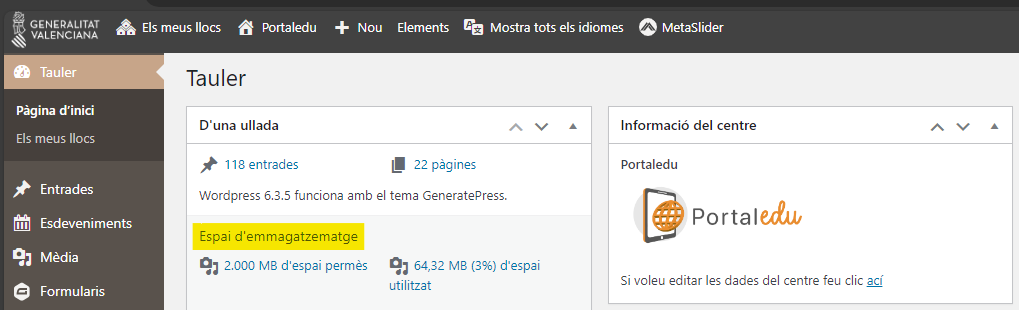
Com corregir el “Lloc web” de la fitxa de Google d’un centre educatiu i millorar la visibilitat de la seua pàgina principal
La fitxa de Google d’un centre educatiu sol ser un dels primers resultats que consulten famílies, alumnat i docents. Per això és important que el camp “Lloc web” apunte a la pàgina oficial del centre i no a una secció secundària, una URL obsoleta o una pàgina de tercers.
Si detectes una URL incorrecta, Google permet proposar una correcció a través de l’opció “Suggerir un canvi”, disponible tant en Google Search com en Google Maps.
Com sol·licitar el canvi?
1. Localitza la fitxa del centre
Busca en Google o Google Maps el nom del centre educatiu i obri la seua fitxa informativa.
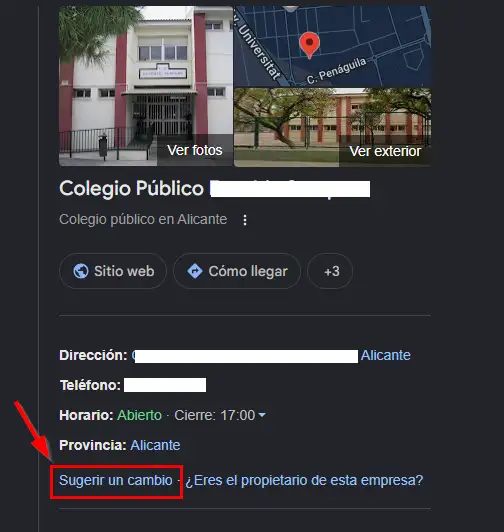
2. Fes clic a “Suggerir un canvi”
Dins de la fitxa trobaràs l’opció “Suggerir un canvi”. Per a enviar una modificació hauràs d’iniciar sessió amb un compte de Google.
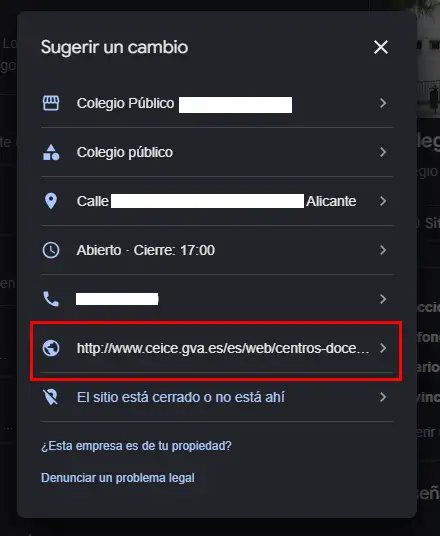
3. Edita el camp “Lloc web”
Selecciona l’opció per a editar la informació del centre i localitza l’apartat “Lloc web”. Google permet proposar canvis sobre diferents atributs d’una fitxa, incloent-hi l’adreça web.
Substituïx la URL actual per la direcció correcta, preferiblement la pàgina principal o portada oficial del centre.
Exemple recomanat:
✅ https://portal.edu.gva.es/nomdelcentre
Evitar:
❌ https://portal.edu.gva.es/nomdelcentre/noticias
❌ https://portal.edu.gva.es/nomdelcentre/admision
❌ https://portal.edu.gva.es/nomdelcentre/entrada-concreta
4. Envia la proposta
Una vegada revisada la informació, polsa “Enviar”. Google analitzarà el suggeriment abans d’aplicar-la i podrà sol·licitar verificacions addicionals en alguns casos.
Consells per a augmentar les possibilitats d’aprovació
Encara que Google no detalla públicament tots els seus criteris de validació, la coherència de la informació en diferents fonts facilita la verificació dels canvis proposats.
Per això, convé que la mateixa URL aparega també en:
- Directoris educatius.
- Xarxes socials oficials.
- Webs municipals.
- Portals de l’administració educativa.
- AMPAs i associacions vinculades al centre.
Com més consistent siga la informació en internet, més fàcil serà per a Google identificar quina és la pàgina oficial.
Com afavorir que la portada del centre aparega per damunt d’altres pàgines
Corregir la URL de la fitxa de Google és un primer pas, però també és aconsellable reforçar el posicionament de la pàgina principal del centre.
1. Utilitzar sempre la portada com a referència oficial
La pàgina d’inici ha de ser la direcció que figure en:
- La fitxa de Google.
- Xarxes socials.
- Firmes de correu.
- Directoris i portals educatius.
- Comunicacions institucionals.
Això ajuda a consolidar l’autoritat de la URL principal.
2. Incorporar clarament el nom oficial del centre
La portada hauria d’incloure de manera visible:
- Nom oficial del centre.
- Localitat.
- Tipus de centre (CEIP, IES, CIPFP, etc.).
3. Aconseguir enllaços cap a la pàgina principal
Sempre que siga possible, els enllaços externs haurien d’apuntar a la portada i no a pàgines internes.
Especialment des de:
- Ajuntaments.
- Conselleria.
- Portals educatius.
- Associacions i entitats col·laboradores.
4. Mantindre la portada actualitzada
Google sol identificar com més rellevants les pàgines actives i mantingudes. Publicar informació actualitzada sobre activitats, projectes, admissió o notícies destacades contribuïx a reforçar la rellevància de la pàgina principal.
5. Optimitzar el títol de la pàgina
Una estructura senzilla i eficaç sol ser:
Nom del centre | Municipi
Exemples:
- CEIP La Marina | Alboraia
- IES Tirant lo Blanc | València
Informació relacionada: Nom i descripció del lloc web – Portaledu
Conclusió
Si la fitxa de Google d’un centre educatiu mostra una URL incorrecta, qualsevol usuari amb un compte de Google pot sol·licitar la seua correcció mitjançant l’opció “Suggerir un canvi”, modificant el camp “Lloc web” i enviant la proposta per a la seua revisió.
A més, utilitzar la portada com a URL oficial en tots els canals digitals, mantindre una informació coherent en internet i potenciar els enllaços externs cap a la pàgina principal ajudarà al fet que Google la identifique com la referència més rellevant del centre.
Malgrat tot, Google pot tardar un temps a processar els canvis i modificar el posicionament.