Utilització d’un àlies per seguretat

Des de Portaledu recomanem la utilització d’un àlies d’usuari, per a dificultar l’acció dels hackers.

Qualsevol aplicatiu es veu exposat quotidianament a escanejos per part d’usuaris maliciosos, que intenten autenticar-se amb usuaris reals del portal, provant diferents contrasenyes.

Si bé Portaledu ja implementa diferents mesures de seguretat al respecte, us suggerim una bona pràctica que podeu aplicar vosaltres mateixos: Es tracta de configurar un àlies, de manera que no aparega el vostre nom d’usuari real en cap publicació. Us expliquem com fer-ho:

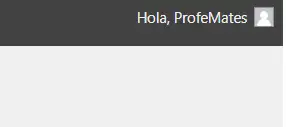
Una vegada autenticats en Portaledu, podeu accedir a la configuració del vostre perfil (“Edita el perfil”) des de la barra de ferramentes, a dalt a la dreta.

Una vegada hàgem accedit a la configuració del nostre perfil:

  • En el camp “Àlies (Sobrenom)” Escrivim l’àlies que desitgem usar
  • En el desplegable de “Mostra el nom públicament com“, seleccionem el nou àlies que acabem de definir.
  • Guardem la configuració, a baix amb el botó “Actualitzar el Perfil”

Després de guardar, ja podem observar que es mostra el nostre nou àlies en la barra de ferramentes. També es mostrarà en qualsevol contingut que publiquem o hàgem publicat en Portaledu.

Els àlies no són identificadors únics. Molts usuaris poden utilitzar el mateix àlies en Portaledu sense inconvenient.

Solució de problemes: Visualització incorrecta de generateblocks

En aquest post us explicarem com solucionar un problema que, encara que és molt poc freqüent, pot afectar alguna vegada a la visualització d’algun bloc de genetateblocks (per exemple, un contenidor).

L’aspecte d’estos blocs (colors, vores, fons…) es gestiona des de fitxers css, els quals són utilitzats pel navegador per a mostrar l’aparença configurada. En ocasions, pot ocórrer que els fitxers css no es guarden correctament per algun motiu (falla la duplicació d’algun bloc, falla la xarxa o l’aplicació en el moment de guardar, etc.) En estos casos, potser el fitxer css que conté les dades per a una correcta visualització, continga una informació incoherent. Com a resultat, el nostre bloc no es visualitza bé en el front, és a dir, de cara als usuaris.
Mostrem un exemple a continuació:

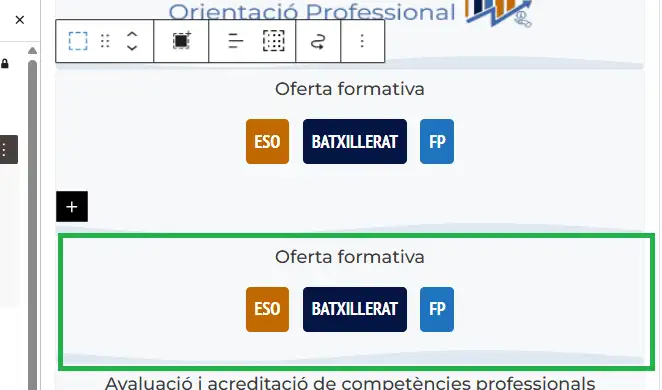
El bloc duplicat es veu bé en edició

El bloc duplicat no es veu bé en el front

Solució: Regenerar les css de generateblocks

Esta acció la poden dur a terme els rols direcció i manteniment, atés que afecta als css de tot el lloc web.

Tauler –> Generateblocks –> Configuració –> Regenerar els arxius CSS

Comptador de visites

El plugin: “Comptador de Visites Matomo” té com a objectiu poder mostrar el nombre de visites que es realitzen als nostres llocs web. Este comptador de visites obté la informació a partir del sistema d’analítica anomenat Matomo, que allotja les dades d’analítica en els servidors de Conselleria, no depenent de tercers.

1.-Inserció del comptador mitjançant bloc de Gutenberg (Novetat març 2026)

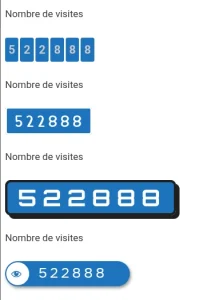
A més del tradicional giny de Comptador, ara s’ha desenrotllat un bloc específic per a l’editor Gutenberg que permet inserir el comptador de visites fàcilment en qualsevol pàgina o entrada.

Este nou bloc “Comptador de visites” simplifica la integració, ja queno és necessari utilitzar shortcodes ni configuracions addicionals: n’hi ha prou amb afegir el bloc des de l’editor i col·locar-lo on es desitge dins del contingut.


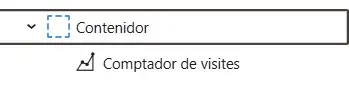
El bloc inclou també opcions bàsiques de format. A més, com qualsevol altre bloc pot ser inserit dins d’un bloc “Contenidor“, la qual cosa permet adaptar la seua aparença de manera senzilla segons les necessitats de cada pàgina (alineació, estils, etc.).

D’esta manera, es millora la usabilitat i es facilita la incorporació del comptador en els continguts creats amb Gutenberg.


Funcionalitat anterior (es manté)

2.-Inserció comptador mitjançant un giny (Només en àrea de ginys)

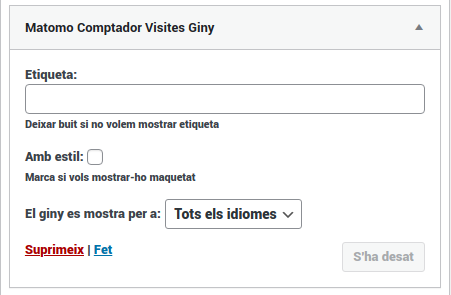
La forma més senzilla de mostrar les visites en el nostre lloc seria utilitzant un giny de WordPress. Per a poder utilitzar-lo anirem a la secció corresponent de PortalEdu des del menú lateral esquerre : Aparença –> Ginys. En accedir ací es mostraran en “Ginys Disponibles” el giny en qüestió, anomenat : “Comptador de visites” o “Matomo Comptador Visites Giny”

Widget comptador visites matomo

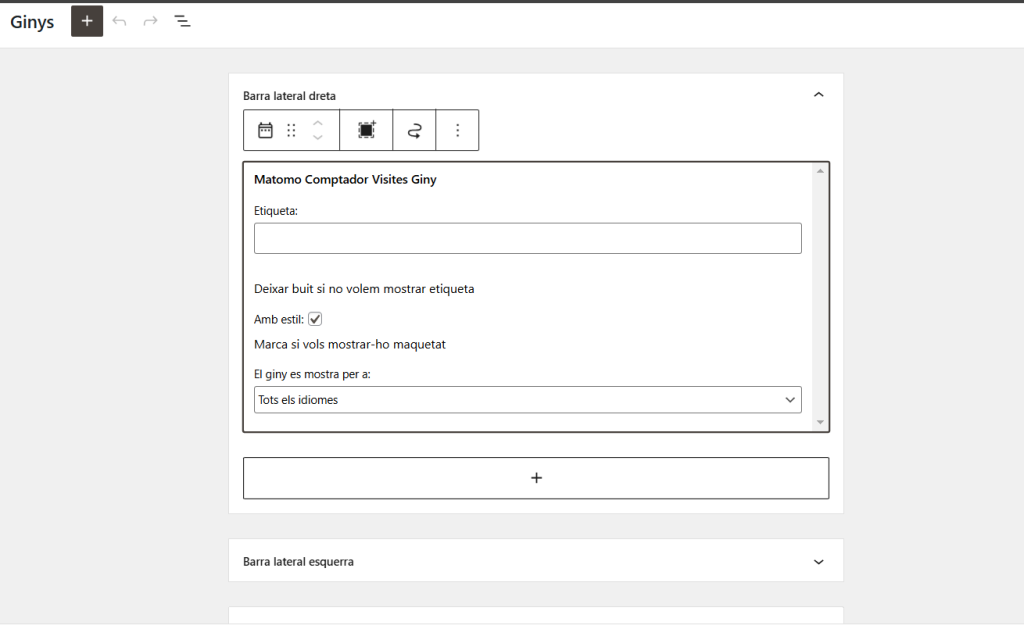
Tan sols hem de triar en quina secció de la nostra web volem que es mostre. A més tindrem unes opcions configurables per a una millor personalització. Aquestes són :

Captura De Pantalla De 2022 01 14 20 18 07
  • Etiqueta: Si volem mostrar el títol o etiqueta del giny.
  • Amb estil: Si marquem aquesta opció es mostrarà la xifra del comptador predissenyada amb una aparença visual més agradable.
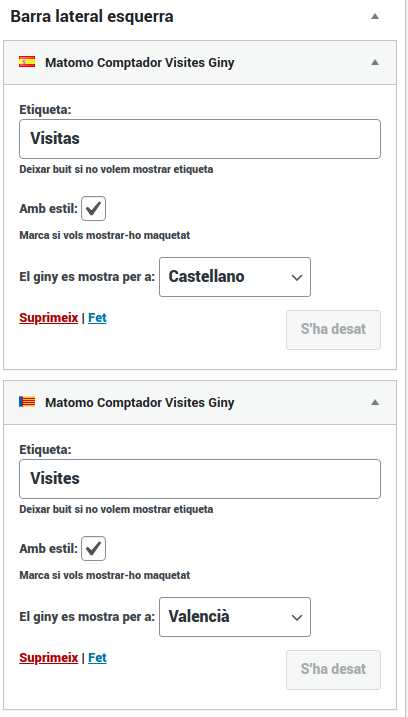
  • El giny es mostra per a: Podem triar l’idioma en el qual volem que es mostre el giny, o bé mostrar-lo per a tots els idiomes. Aquesta opció pot ser útil si prèviament hem escrit una etiqueta diferent segons l’idioma per a així personalitzar tants ginys com idiomes tinga el nostre lloc web.

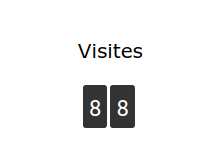
L’aparença, quan triem l’opció “Amb estil” serà similar a aquesta :

Captura De Pantalla De 2022 01 14 20 27 27

3.-Inserció comptador mitjançant shortcode (En qualsevol lloc)

Si volem mostrar el comptador en qualsevol post o pàgina, i no en la zona de ginys, utilitzarem esta opció. Podrem inserir el valor del comptador de visites mitjançant un shortcode (codi d’inserció) en la part del nostre lloc web que desitgem (qualsevol pàgina o contingut). Esta opció permet mostrar el comptador en el conjunt d’una maquetació més personalitzada amb els nostres propis colors i/o estils. El codi d’este shortcode és:

[contadorvisitas]


El compte de visites és independent de la pàgina o entrada on es mostre; correspon a les visites de tot el nostre lloc.

NOTA:

En altres comptadors, el compte mostrat correspon al nombre de pàgines vistes. Tanmateix, el comptador de Portaledu mostrarà el nombre de visites (usuaris que visiten el nostre lloc web). No ens ha de sorprendre que el nombre de visites siga molt inferior al nombre de pàgines vistes.

Nom i descripció del lloc web

Els rols amb capacitat per a gestionar el lloc web, habitualment direcció i manteniment, poden modificar el Nom del lloc (títol) i la seua descripció (lema).

Esta configuració es realitza des del Tauler –> Ajustos –> General

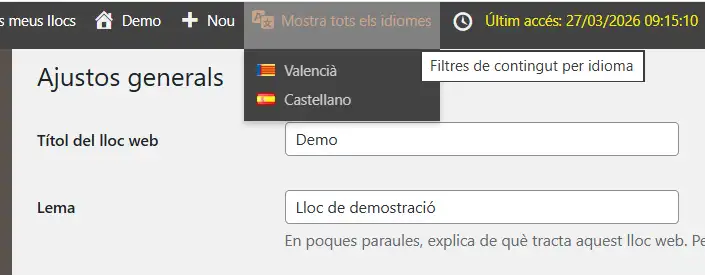
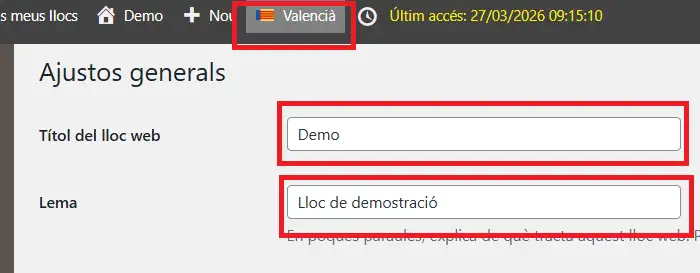
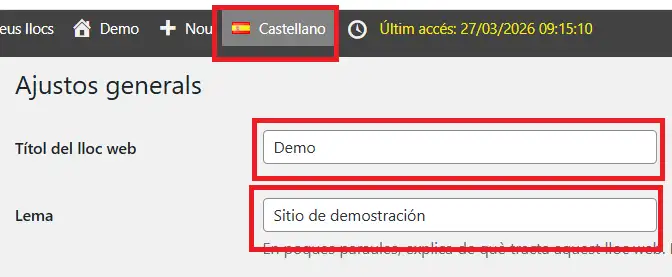
Des d’eixa secció, es poden modificar eixos valors, entre altres. A més, és possible modificar els valors per a cada idioma. Per a això, és necessari aplicar el filtre d’idioma, i seleccionar així l’idioma que estem modificant.

Polsem sobre el filtre i seleccionem idioma
Ajustem els valors en valencià
Ajustem els valors en castellà

És important emplenar correctament estos valors en els dos idiomes, ja que ens ajuden a que el lloc estiga ben identificat i posicionat en els cercadors d’Internet.

Crear i gestionar formularis amb Gravity Forms

Gravity Forms és un plugin integrat en PortalEdu que permet crear formularis fàcilment per a arreplegar informació dels usuaris, com a formularis de contacte, inscripcions, sol·licituds o enquestes.

Amb este plugin podem:

  1. Crear formularis personalitzats.
  2. Rebre notificacions per correu quan algú envia un formulari.
  3. Consultar i gestionar les respostes enviades.
  4. Inserir formularis en pàgines o entrades del lloc web.

1. Crear un formulari

Només els rols més avançats com són el rol Direcció i el rol Manteniment tenen permisos per a crear formularis.
Per a crear un formulari nou:

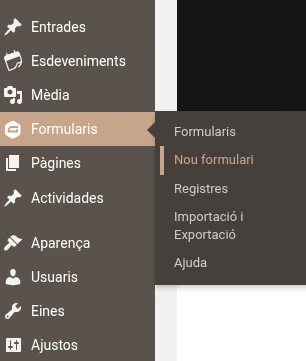
  1. Accedix al panell d’administració de WordPress.
  2. En el menú lateral, entra en Forms / Formularis.
  3. Polsa en Add New (Afegir nou).
  4. Selecciona un formulari en blanc o una de les plantilles preestablides
  5. Introduïx:
    • Títol del formulari
    • Descripció (opcional)

Una vegada creat, podràs afegir els camps que necessites.

Tipus de camps disponibles

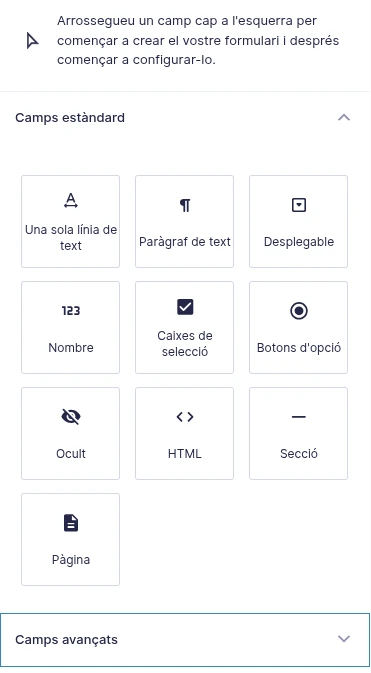
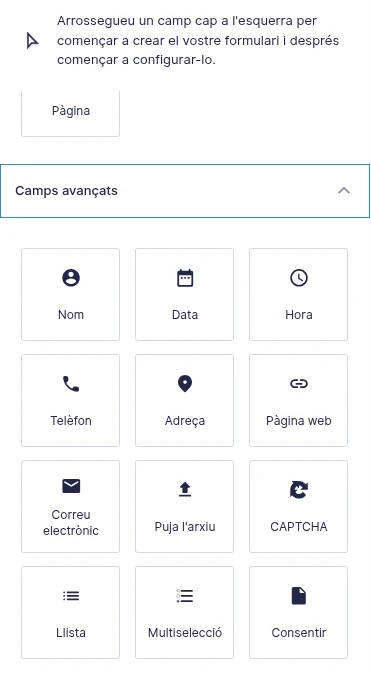
Gravity Forms permet afegir diferents tipus de camps que presenta organitzats en dos grups. Camps estàndard i camps avançats. Alguns exemples d’això són:

Camps estàndard

  • Caixa de text
  • Paràgraf
  • Llista desplegable
  • Caselles de verificació

Camps avançats

  • Data
  • Enllaç
  • Correu electrònic
  • Pujada d’arxius
  • CAPTCHA

Els camps s’afigen arrossegant-los al formulari i es poden reorganitzar fàcilment.

Cada camp permet configurar opcions com:

  • marcar-lo com a obligatori
  • afegir text d’ajuda
  • personalitzar l’etiqueta del camp

⚠ Ús obligatori de CAPTCHA

Per motius de seguretat, tots els formularis han d’incloure un element CAPTCHA.

Això ajuda a evitar:

  • enviaments automàtics de spam
  • atacs de bots
  • sobrecàrrega innecessària del sistema

El camp CAPTCHA es pot afegir des dels camps avançats del formulari. Més informació ací


2. Configurar les notificacions

Les notificacions permeten enviar correus electrònics automàticament quan algú completa el formulari.

Per a configurar-les:

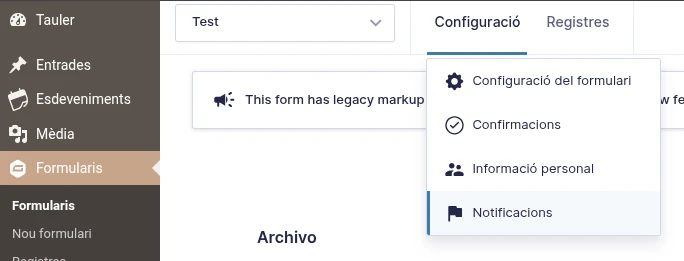
  1. Accedix al formulari.
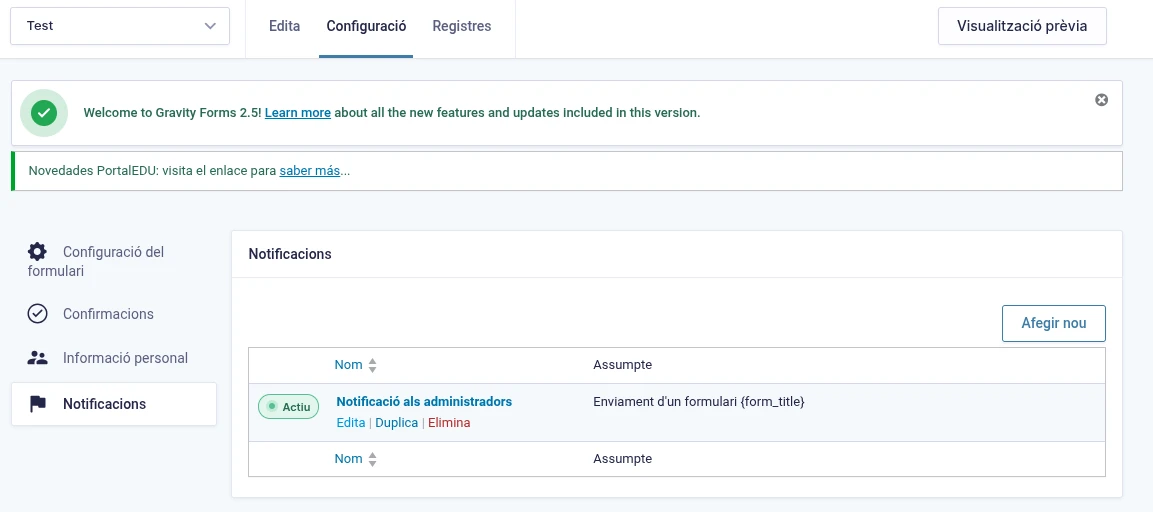
  2. Fes clic en Configuració → Notificacions.
  3. Polsa Afegir.

Ací podràs definir:

  • Destinatari del correu
  • Assumpte
  • Contingut del missatge
  • Adreça del remitent

És possible crear més d’una notificació, per exemple:

  • una notificació per a l’administrador del lloc
  • una confirmació automàtica per a la persona que ha enviat el formulari

Notificació per defecte

Quan es crea un formulari nou, Gravity Forms genera automàticament una notificació per defecte.

Esta notificació envia un correu electrònic a l’administrador del lloc amb la informació enviada en el formulari.

Si es desitja, esta notificació pot:

  • modificar-se
  • eliminar-se
  • o complementar-se amb altres notificacions.

3. Consultar les entrades rebudes

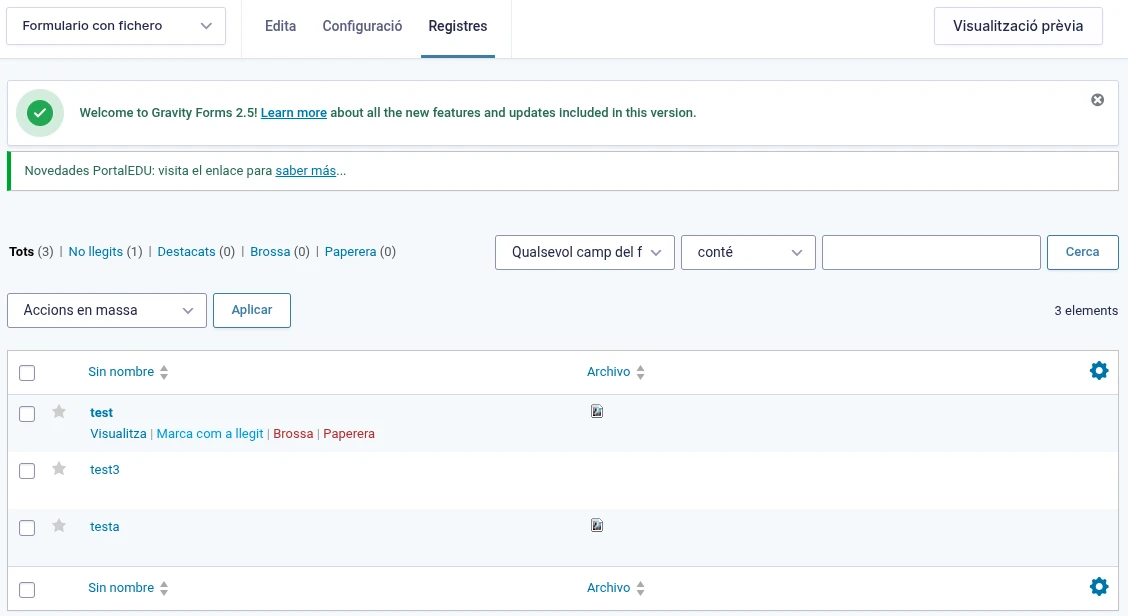
Cada enviament d’un formulari es guarda automàticament com una entrada.

Per a veure-les:

  1. Accedix a Forms / Formularis.
  2. Selecciona el formulari.
  3. Fes clic en Registres / Entrades.

Des d’esta secció pots:

  • veure les dades enviades
  • buscar entrades concretes
  • exportar la informació
  • eliminar registres

Això permet gestionar fàcilment tota la informació arreplegada a través del formulari.

⚠ Pujada d’arxius i quota de disc

Si el formulari inclou algun camp per a pujar arxius, cal tindre en compte que estos s’emmagatzemaran en el lloc web.

Això implica que:

  • els arxius computen dins de la quota d’emmagatzematge del lloc, que és limitada.
  • si es reben molts arxius o arxius grans, l’espai disponible pot reduir-se ràpidament.

Per este motiu es recomana:

  • limitar la grandària màxima dels arxius
  • evitar sol·licitar arxius sino és necessari.

Recomanació de manteniment

Si el formulari rep moltes respostes, és recomanable:

  • exportar periòdicament les entrades
  • eliminar els registres antics que ja no siguen necessaris

D’esta manera s’evita acumular massa informació i es facilita la gestió del lloc. Més informació ací


4. Inserir un formulari en una pàgina o entrada

Una vegada creat el formulari, habitualment l’inserirem en una pàgina o entrada perquè els usuaris puguen emplenar-lo.

Per a fer-ho:

  1. Crea o edita una pàgina o entrada en WordPress.
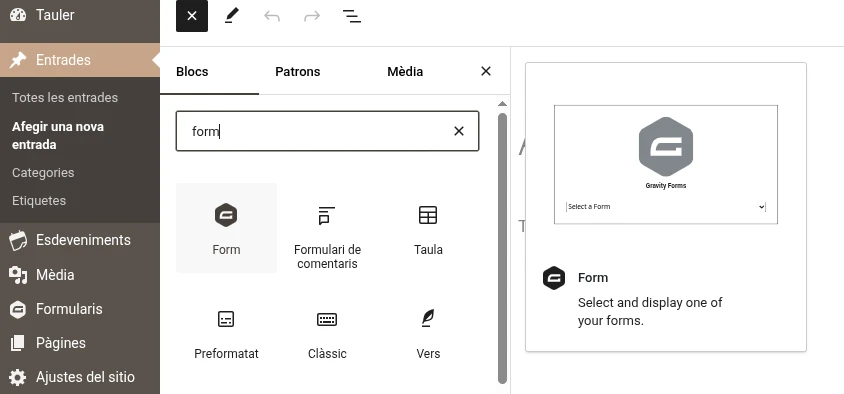
  2. En l’editor de blocs (Gutenberg), fes clic a Afegir bloc (+).
  3. Busca el bloc Gravity Forms.
  4. Selecciona el formulari que vols inserir.

El formulari apareixerà automàticament en la pàgina.

Després de publicar la pàgina, els usuaris podran accedir al formulari i enviar les seues respostes.


Recomanacions per a crear formularis

Per a millorar l’experiència dels usuaris:

  • Utilitza només els camps necessaris.
  • Marca com a obligatoris únicament els camps imprescindibles.
  • Configura correctament les notificacions.
  • Revisa periòdicament les entrades rebudes.

A tindre en compte: Els formularis de gravity-forms no admeten multilingüisme, de manera que si volem un formulari en diferents idiomes haurem de crear un formulari diferent per a cada idioma. L’altra opció seria incloure en cada item del formulari, les preguntes o textos traduïts als diferents idiomes.


Canvis massius en entrades (modificar entrades en lot)

WordPress ens permet realitzar unes certes modificacions sobre un grup o lot d’entrades. Estes modificacions s’aplicaran simultàniament a totes les entrades seleccionades. Entre les accions que podem aplicar sobre diverses entrades alhora, tenim:

  • Assignar una categoria
  • Canviar l’estat (passar a esborrany o a publicada)
  • Canviar l’idioma

Mostrarem un exemple de com assignar una categoria a totes les entrades d’un mateix autor

Pas 1: Llistem les entrades

Des de l’Escriptori –> Entrades

Fent clic sobre el nom de l’autor en qualsevol fila del llistat, obtindrem la vista filtrada d’entrades d’eixe autor.

Pas 2: Seleccionem les entrades que desitgem modificar

Podem seleccionar diverses entrades d’una en una o bé totes les d’eixa pàgina alhora, clicant en la casella superior, al costat de la paraula “Títol”

Important: Si el que farem és assignar una categoria a diverses entrades, és important assegurar-nos que les entrades que modificarem en lot tinguen el mateix idioma i que la categoria que assignarem tinga eixe mateix idioma també.

Per a assegurar-nos d’això, seleccionarem l’idioma que corresponga en la part superior, en el filtre d’idioma:

Pas 3: Seleccionem l’opció “Editar” en el menú d’accions en lot o accions massives

Seleccionem l’opció “Editar” i polsem el botó “Aplicar”

Pas 4: Seleccionem el canvi que volem realitzar (en este cas, afegir una categoria concreta a les entrades seleccionades)

Després de polsar el botó de “Aplicar” se’ns obrirà un panell amb les opcions disponibles per a modificar. En este exemple, volem assignar (afegir) una categoria al lot d’entrades. Observem que, en el nostre cas, apareix marcada la categoria “General”, apareix marcada amb un guió la categoria “Biblioteca”, i apareix desmarcada la categoria “Secretaria”. Això significa:

1- Totes les entrades seleccionades corresponen a la categoria “General”

2-Algunes de les entrades seleccionades tenen assignada la categoria “Biblioteca”

3-Cap de les entrades seleccionades té assignada la categoria “Secretaria”

Marquem la categoria “Secretaria” i cliquem “Actualitzar”

Comprovem que s’ha afegit la categoria “Secretaria” a totes les entrades seleccionades, respectant qualsevol altra categorització preexistent en les entrades.

Cal tindre en compte que quan seleccionem totes les entrades simultàniament, se seleccionen les entrades d’eixa pàgina. Si existixen altres entrades que també vulguem modificar, en altres pàgines, caldrà repetir el procés en cada una de les pàgines.

Contingut relacionat:

Breadcrumbs: què són i com activar-los en el teu web

S’ha afegit en PortalEdu la possibilitat d’utilitzar breadcrumbs (molles de pa). Esta funcionalitat permet mostrar a l’usuari la ruta de navegació dins de la web.

Què són els breadcrumbs?

Els breadcrumbs són un element de navegació que mostra al visitant en quin lloc de la web es troba i com ha arribat fins a eixa pàgina. Se solen mostrar com una seqüència d’enllaços separats per un símbol, per exemple:

Inicie > Notícies > Activitats > Excursió al museu

Cada element de la ruta és un enllaç que permet tornar fàcilment a nivells anteriors de la web.

Per a què servixen?

Els breadcrumbs ajuden a:

  • Orientar a l’usuari dins de l’estructura del lloc.
  • Millorar la navegació, ja que permeten tornar a seccions anteriors ràpidament.
  • Facilitar l’exploració de continguts relacionats.
  • Millorar l’experiència d’usuari, especialment en webs amb moltes pàgines o categories.

On es mostren?

Quan estan activats, els breadcrumbs apareixen just damunt del títol del post o pàgina, mostrant la ruta de navegació fins a eixe contingut.

Com activar-los o desactivar-los?

Pots activar o desactivar els breadcrumbs des del panell d’administració:

Aparença → GVA Capçalera i Peu

Dins d’esta pantalla trobaràs un botó On / Off que permet habilitar o deshabilitar esta funcionalitat.

Una vegada activats, els breadcrumbs es mostraran automàticament en els continguts del lloc.

Com es construïxen els breadcrumbs?

Els breadcrumbs reflectixen l’estructura jeràrquica de les pàgines del lloc.
Si el menú del lloc s’ha creat utilitzant pàgines, cada nivell d’eixa jerarquia apareixerà com un element dins dels breadcrumbs.

Per exemple, si tens la següent estructura de pàgines:

  • Inici
  • Centre
    • Història
    • Instal·lacions
  • Informació Acadèmica
    • Calendari Escolar

Si el visitant accedix a la pàgina Calendari Escolar, els breadcrumbs es mostraran així:

Inici > Informació Acadèmica > Calendari Escolar

Cada element representa una pàgina superior en l’estructura i permet tornar fàcilment a ella.

Recomanació

Perquè els breadcrumbs funcionen correctament, és recomanable:

  • Crear els menús utilitzant pàgines jeràrquiques. Més informació ací
  • Organitzar les pàgines en nivells (pàgina pare i pàgines filles).
  • Mantindre una estructura clara del lloc.

D’esta manera, els breadcrumbs mostraran correctament la ruta de navegació i ajudaran els visitants a moure’s per la web de forma més intuïtiva.

Què són les àncores i com usar-les en Gutenberg?

Les àncores (o enllaços àncora) permeten crear enllaços que porten directament a una part concreta d’una pàgina o entrada. Són molt útils per a índexs de contingut, preguntes freqüents o pàgines llargues on volem facilitar la navegació al lector.

Podem veure un exemple d’esta mena d’enllaços en el següent índex de continguts per a esta entrada

Què és una àncora?

Un ancora és un identificador únic que s’assigna a un bloc dins de la pàgina. Després, pots crear enllaços que apunten directament a eixe punt usant el símbol #.

Per exemple:
https://portal.edu.gva.es/centro/entrada#ancla1 portarà a l’usuari al bloc que tinga l’àncora ancla1.

Com crear una àncora en Gutenberg

  1. Selecciona el bloc al qual vulgues enllaçar (per exemple, un encapçalat).
  2. En el panell dret, obri la pestanya Avançat.
  3. Busca el camp Àncora HTML.
  4. Escriu un nom curt, sense espais ni accents (exemple: servicis, faq, contacte).

Com crear un enllaç cap a l’àncora

  1. Selecciona el text o botó des d’on vulgues enllaçar.
  2. Afig un enllaç usant #nom-del-ancora.

Exemple:

  • Si l’àncora és crear_ancora, com en el cas de la segona entrada del nostre índex. L’enllaç serà 👉 #crear_ancora.

També pots enllaçar des d’una altra pàgina usant la URL completa:
https://portal.edu.gva.es/centro/entrada#crear_ancora

Consells ràpids

  • Usa noms clars i simples.
  • Evita espais i caràcters especials.
  • Les àncores funcionen especialment bé amb blocs d’Encapçalat (H2, H3…) per a crear índexs automàtics.

Les àncores milloren l’experiència de l’usuari i fan que navegar per continguts llargs siga molt més ràpid i còmode.

Bloc contenidor animat

Este bloc ens permetrà:

  • Agrupar blocs amb fons animat d’imatges amb efectes
  • Mostrar una animació d’imatges amb efectes

Este és un bloc titular sobre el contenidor animat

Et mostrarem com utilitzar-lo:

1.-Inserim el bloc

Afegim el bloc “Contenidor Animat”. Ens apareixerà en el llenç, en forma de rectangle.

Fent clic sobre el +, podem afegir altres blocs al contenidor, que quedaran agrupats i tindran el fons comú. En este cas, afegirem un bloc titular.

Triarem un color de text blanc i un fons gris amb transparència, de manera que ressalte el text sense tapar les imatges.

Ajustarem el format del titular al nostre gust, modificant:

  • Negreta (pes de la font)
  • Grandària de la font
  • Color de text: blanc
  • Color del fons: gris amb transparència
Bloc Titular: Selecció de color amb transparència per al fons

2.-Ajustem l’altura del contenidor i altres opcions d’aspecte

Per defecte, el contenidor es mostra a ample complet i amb una altura mínima. És important configurar l’altura que desitgem mostrar.

En este cas, hem ajustat:

  • Altura: 400px
  • Alineació vertical: Centre
  • Alineació horitzontal: Centre

3.-Configuració del fons (animat)

Disposem de tres opcions:

  • Imatge estàtica
  • Color sòlid
  • Degradat
  • Imatge lliscant

En este exemple, triarem esta última, ja que les altres opcions les tenim també en el bloc contenidor de generateblocks.

En seleccionar l’opció d’Imatge lliscant en el tipus de fons ens apareix l’opció de crear una galeria (selecció d’imatges) que es mostraran dinàmicament en el fons del contenidor. Podem triar també algun dels efectes de transició que se’ns oferixen.

Una vegada seleccionades de la mediateca les imatges, polsarem el botó “Crear una galeria nova”, a baix, a la dreta.

Ara se’ns mostraran només les imatges seleccionades i polsarem el botó: “Inserir una galeria”

Una vegada inserida la galeria, apareixerà en el llenç el nostre fons animat amb imatges.

A més, es mostrarà una previsualització de les imatges en el panell dret de configuració.

És el moment de provar diferents efectes d’animació per a deixar el nostre bloc llest!

Avís de privacitat

Este lloc web utilitza només cookies tècniques necessàries per al seu funcionament. No s’emmagatzemen dades amb finalitats publicitàries ni es comparteixen amb tercers. S’utilitza analítica interna sense cookies, i només es recull la IP amb finalitats de seguretat.

Veure política de cookies