Utilització d’un àlies per seguretat

Des de Portaledu recomanem la utilització d’un àlies d’usuari, per a dificultar l’acció dels hackers.

Qualsevol aplicatiu es veu exposat quotidianament a escanejos per part d’usuaris maliciosos, que intenten autenticar-se amb usuaris reals del portal, provant diferents contrasenyes.

Si bé Portaledu ja implementa diferents mesures de seguretat al respecte, us suggerim una bona pràctica que podeu aplicar vosaltres mateixos: Es tracta de configurar un àlies, de manera que no aparega el vostre nom d’usuari real en cap publicació. Us expliquem com fer-ho:

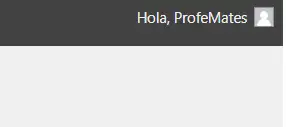
Una vegada autenticats en Portaledu, podeu accedir a la configuració del vostre perfil (“Edita el perfil”) des de la barra de ferramentes, a dalt a la dreta.

Una vegada hàgem accedit a la configuració del nostre perfil:

  • En el camp “Àlies (Sobrenom)” Escrivim l’àlies que desitgem usar
  • En el desplegable de “Mostra el nom públicament com“, seleccionem el nou àlies que acabem de definir.
  • Guardem la configuració, a baix amb el botó “Actualitzar el Perfil”

Després de guardar, ja podem observar que es mostra el nostre nou àlies en la barra de ferramentes. També es mostrarà en qualsevol contingut que publiquem o hàgem publicat en Portaledu.

Els àlies no són identificadors únics. Molts usuaris poden utilitzar el mateix àlies en Portaledu sense inconvenient.

Comptador de visites

El plugin: “Comptador de Visites Matomo” té com a objectiu poder mostrar el nombre de visites que es realitzen als nostres llocs web. Este comptador de visites obté la informació a partir del sistema d’analítica anomenat Matomo, que allotja les dades d’analítica en els servidors de Conselleria, no depenent de tercers.

1.-Inserció del comptador mitjançant bloc de Gutenberg (Novetat març 2026)

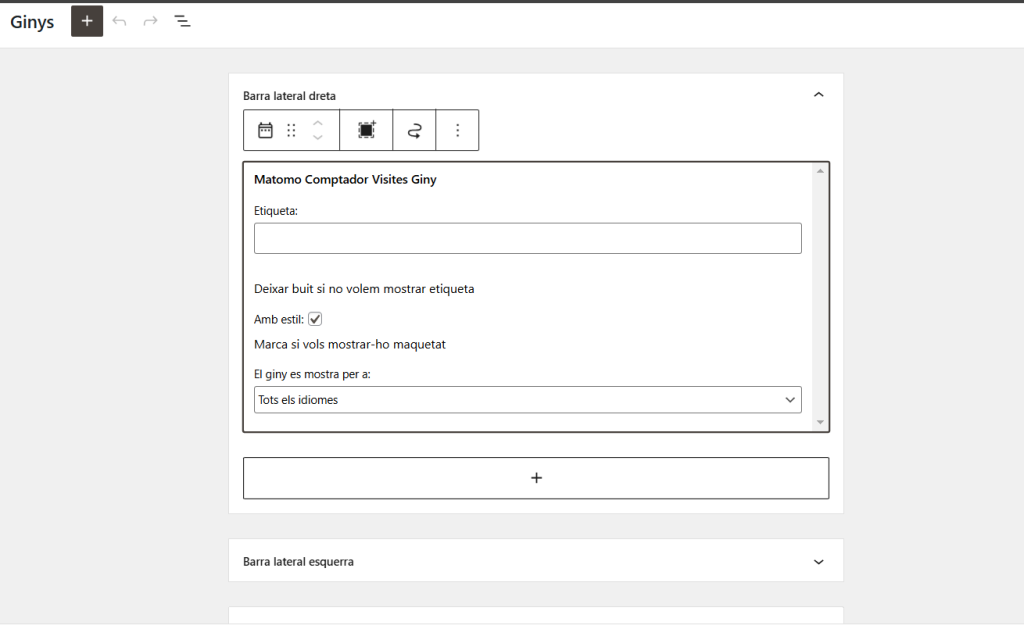
A més del tradicional giny de Comptador, ara s’ha desenrotllat un bloc específic per a l’editor Gutenberg que permet inserir el comptador de visites fàcilment en qualsevol pàgina o entrada.

Este nou bloc “Comptador de visites” simplifica la integració, ja queno és necessari utilitzar shortcodes ni configuracions addicionals: n’hi ha prou amb afegir el bloc des de l’editor i col·locar-lo on es desitge dins del contingut.


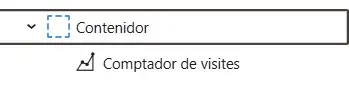
El bloc inclou també opcions bàsiques de format. A més, com qualsevol altre bloc pot ser inserit dins d’un bloc “Contenidor“, la qual cosa permet adaptar la seua aparença de manera senzilla segons les necessitats de cada pàgina (alineació, estils, etc.).

D’esta manera, es millora la usabilitat i es facilita la incorporació del comptador en els continguts creats amb Gutenberg.


Funcionalitat anterior (es manté)

2.-Inserció comptador mitjançant un giny (Només en àrea de ginys)

La forma més senzilla de mostrar les visites en el nostre lloc seria utilitzant un giny de WordPress. Per a poder utilitzar-lo anirem a la secció corresponent de PortalEdu des del menú lateral esquerre : Aparença –> Ginys. En accedir ací es mostraran en “Ginys Disponibles” el giny en qüestió, anomenat : “Comptador de visites” o “Matomo Comptador Visites Giny”

Widget comptador visites matomo

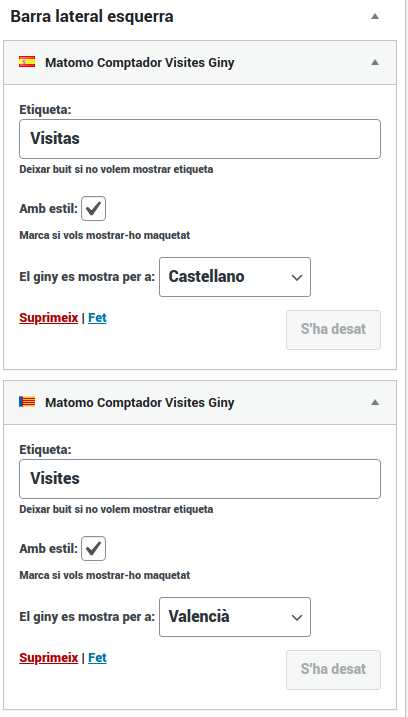
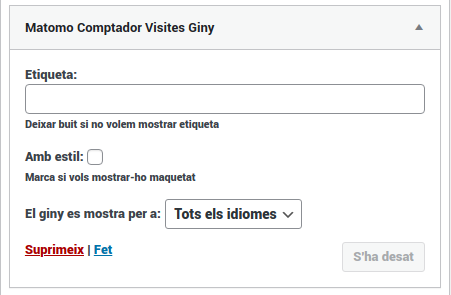
Tan sols hem de triar en quina secció de la nostra web volem que es mostre. A més tindrem unes opcions configurables per a una millor personalització. Aquestes són :

Captura De Pantalla De 2022 01 14 20 18 07
  • Etiqueta: Si volem mostrar el títol o etiqueta del giny.
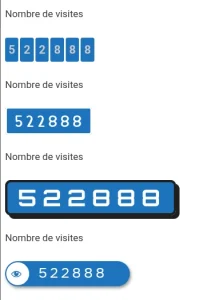
  • Amb estil: Si marquem aquesta opció es mostrarà la xifra del comptador predissenyada amb una aparença visual més agradable.
  • El giny es mostra per a: Podem triar l’idioma en el qual volem que es mostre el giny, o bé mostrar-lo per a tots els idiomes. Aquesta opció pot ser útil si prèviament hem escrit una etiqueta diferent segons l’idioma per a així personalitzar tants ginys com idiomes tinga el nostre lloc web.

L’aparença, quan triem l’opció “Amb estil” serà similar a aquesta :

Captura De Pantalla De 2022 01 14 20 27 27

3.-Inserció comptador mitjançant shortcode (En qualsevol lloc)

Si volem mostrar el comptador en qualsevol post o pàgina, i no en la zona de ginys, utilitzarem esta opció. Podrem inserir el valor del comptador de visites mitjançant un shortcode (codi d’inserció) en la part del nostre lloc web que desitgem (qualsevol pàgina o contingut). Esta opció permet mostrar el comptador en el conjunt d’una maquetació més personalitzada amb els nostres propis colors i/o estils. El codi d’este shortcode és:

[contadorvisitas]


El compte de visites és independent de la pàgina o entrada on es mostre; correspon a les visites de tot el nostre lloc.

NOTA:

En altres comptadors, el compte mostrat correspon al nombre de pàgines vistes. Tanmateix, el comptador de Portaledu mostrarà el nombre de visites (usuaris que visiten el nostre lloc web). No ens ha de sorprendre que el nombre de visites siga molt inferior al nombre de pàgines vistes.

Breadcrumbs: què són i com activar-los en el teu web

S’ha afegit en PortalEdu la possibilitat d’utilitzar breadcrumbs (molles de pa). Esta funcionalitat permet mostrar a l’usuari la ruta de navegació dins de la web.

Què són els breadcrumbs?

Els breadcrumbs són un element de navegació que mostra al visitant en quin lloc de la web es troba i com ha arribat fins a eixa pàgina. Se solen mostrar com una seqüència d’enllaços separats per un símbol, per exemple:

Inicie > Notícies > Activitats > Excursió al museu

Cada element de la ruta és un enllaç que permet tornar fàcilment a nivells anteriors de la web.

Per a què servixen?

Els breadcrumbs ajuden a:

  • Orientar a l’usuari dins de l’estructura del lloc.
  • Millorar la navegació, ja que permeten tornar a seccions anteriors ràpidament.
  • Facilitar l’exploració de continguts relacionats.
  • Millorar l’experiència d’usuari, especialment en webs amb moltes pàgines o categories.

On es mostren?

Quan estan activats, els breadcrumbs apareixen just damunt del títol del post o pàgina, mostrant la ruta de navegació fins a eixe contingut.

Com activar-los o desactivar-los?

Pots activar o desactivar els breadcrumbs des del panell d’administració:

Aparença → GVA Capçalera i Peu

Dins d’esta pantalla trobaràs un botó On / Off que permet habilitar o deshabilitar esta funcionalitat.

Una vegada activats, els breadcrumbs es mostraran automàticament en els continguts del lloc.

Com es construïxen els breadcrumbs?

Els breadcrumbs reflectixen l’estructura jeràrquica de les pàgines del lloc.
Si el menú del lloc s’ha creat utilitzant pàgines, cada nivell d’eixa jerarquia apareixerà com un element dins dels breadcrumbs.

Per exemple, si tens la següent estructura de pàgines:

  • Inici
  • Centre
    • Història
    • Instal·lacions
  • Informació Acadèmica
    • Calendari Escolar

Si el visitant accedix a la pàgina Calendari Escolar, els breadcrumbs es mostraran així:

Inici > Informació Acadèmica > Calendari Escolar

Cada element representa una pàgina superior en l’estructura i permet tornar fàcilment a ella.

Recomanació

Perquè els breadcrumbs funcionen correctament, és recomanable:

  • Crear els menús utilitzant pàgines jeràrquiques. Més informació ací
  • Organitzar les pàgines en nivells (pàgina pare i pàgines filles).
  • Mantindre una estructura clara del lloc.

D’esta manera, els breadcrumbs mostraran correctament la ruta de navegació i ajudaran els visitants a moure’s per la web de forma més intuïtiva.

Bloc contenidor animat

Este bloc ens permetrà:

  • Agrupar blocs amb fons animat d’imatges amb efectes
  • Mostrar una animació d’imatges amb efectes

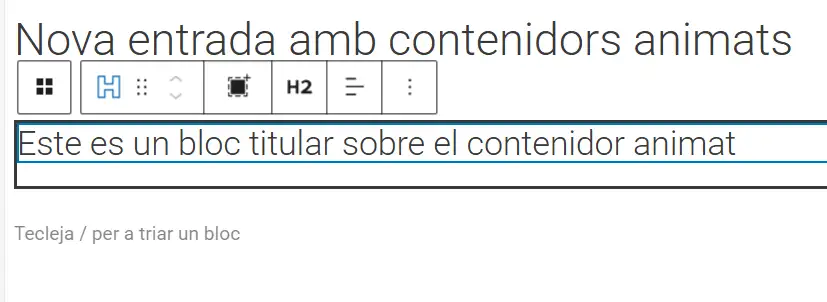
Este és un bloc titular sobre el contenidor animat

Et mostrarem com utilitzar-lo:

1.-Inserim el bloc

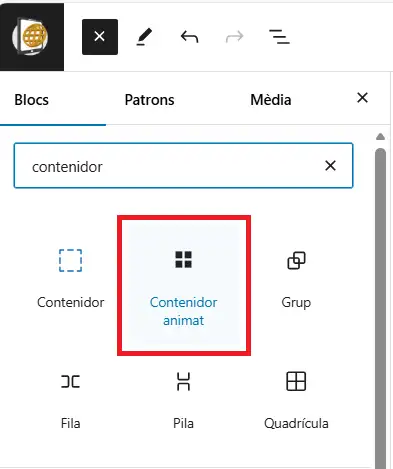
Afegim el bloc “Contenidor Animat”. Ens apareixerà en el llenç, en forma de rectangle.

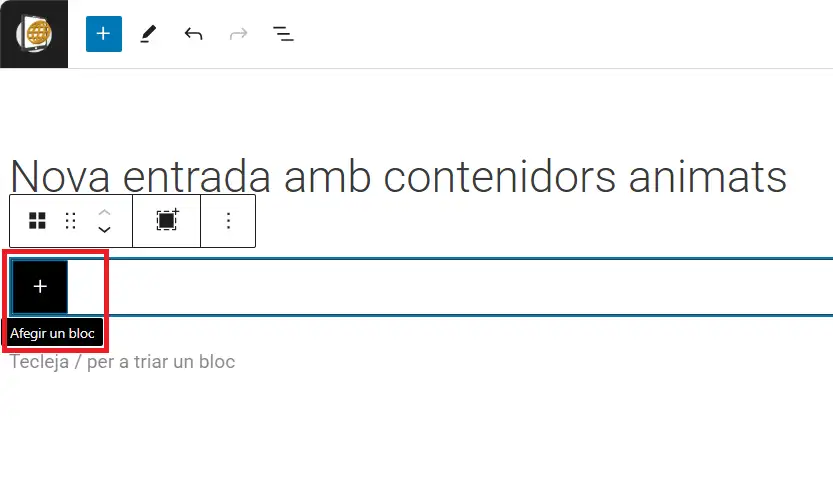
Fent clic sobre el +, podem afegir altres blocs al contenidor, que quedaran agrupats i tindran el fons comú. En este cas, afegirem un bloc titular.

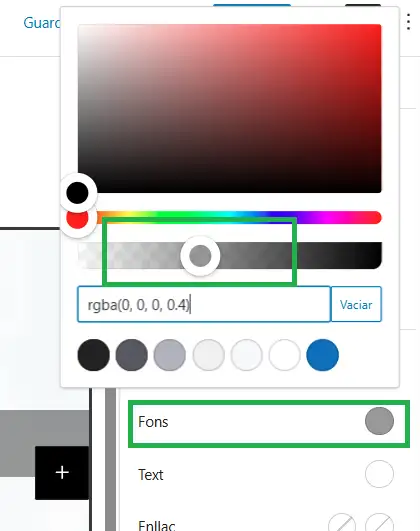
Triarem un color de text blanc i un fons gris amb transparència, de manera que ressalte el text sense tapar les imatges.

Ajustarem el format del titular al nostre gust, modificant:

  • Negreta (pes de la font)
  • Grandària de la font
  • Color de text: blanc
  • Color del fons: gris amb transparència
Bloc Titular: Selecció de color amb transparència per al fons

2.-Ajustem l’altura del contenidor i altres opcions d’aspecte

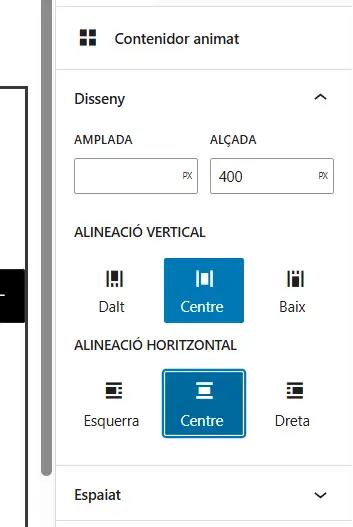
Per defecte, el contenidor es mostra a ample complet i amb una altura mínima. És important configurar l’altura que desitgem mostrar.

En este cas, hem ajustat:

  • Altura: 400px
  • Alineació vertical: Centre
  • Alineació horitzontal: Centre

3.-Configuració del fons (animat)

Disposem de tres opcions:

  • Imatge estàtica
  • Color sòlid
  • Degradat
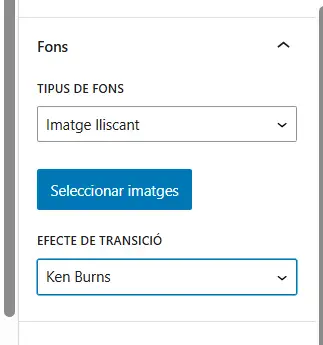
  • Imatge lliscant

En este exemple, triarem esta última, ja que les altres opcions les tenim també en el bloc contenidor de generateblocks.

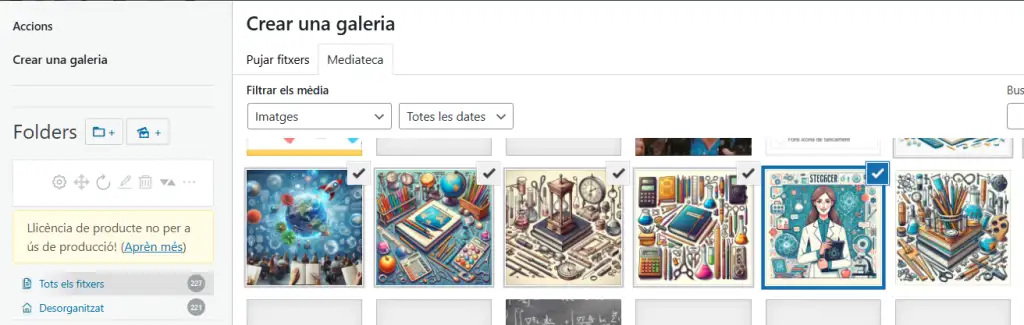
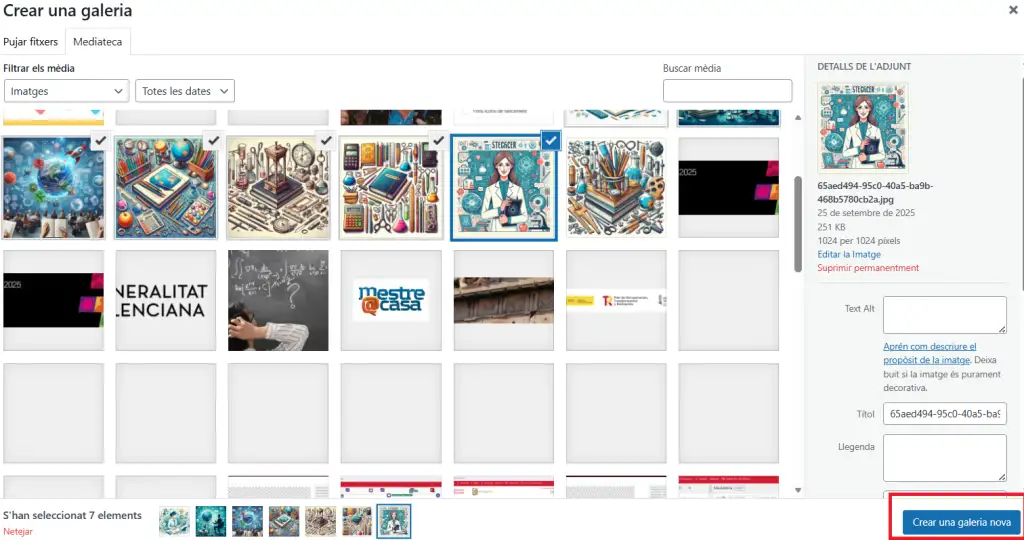
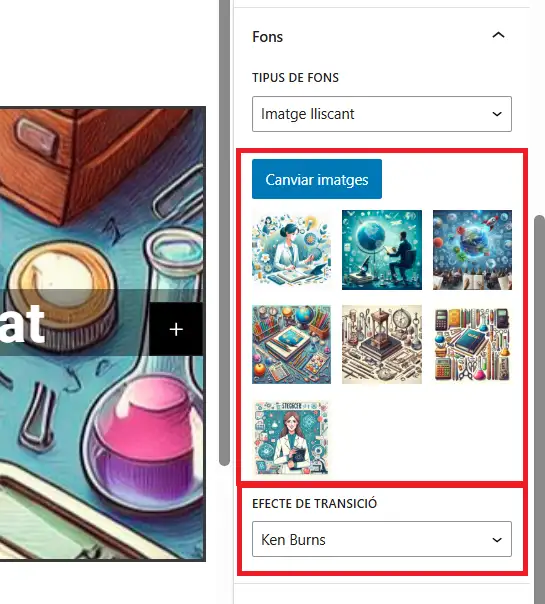
En seleccionar l’opció d’Imatge lliscant en el tipus de fons ens apareix l’opció de crear una galeria (selecció d’imatges) que es mostraran dinàmicament en el fons del contenidor. Podem triar també algun dels efectes de transició que se’ns oferixen.

Una vegada seleccionades de la mediateca les imatges, polsarem el botó “Crear una galeria nova”, a baix, a la dreta.

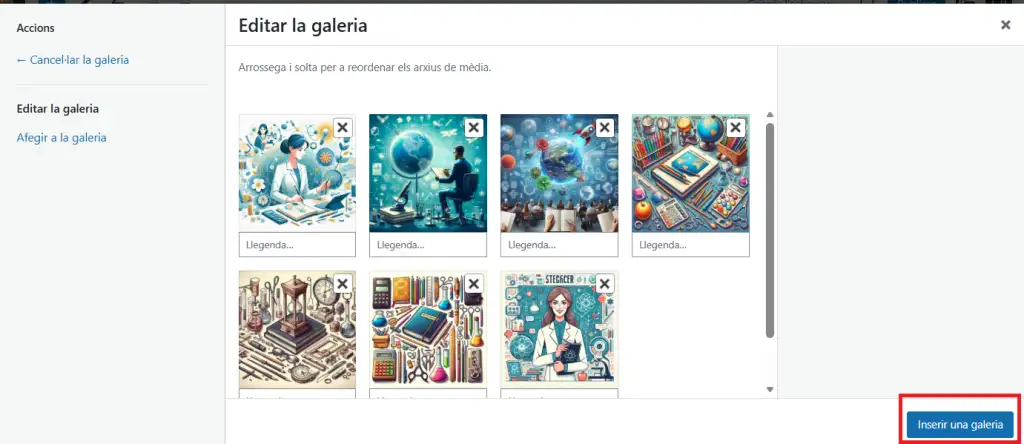
Ara se’ns mostraran només les imatges seleccionades i polsarem el botó: “Inserir una galeria”

Una vegada inserida la galeria, apareixerà en el llenç el nostre fons animat amb imatges.

A més, es mostrarà una previsualització de les imatges en el panell dret de configuració.

És el moment de provar diferents efectes d’animació per a deixar el nostre bloc llest!

Naix el ‘Centre en Proves’!

Desde Portaledu presentem una nova pàgina web formativa d’un centre fictici creada per a aprendre, inspirar i mostrar totes les possibilitats que oferix una web de centre en Portaledu amb l’editor estàndard que és el ‘Centre en Proves!’

Ací podràs:

💡 Descobrir exemples reals de disseny i estructura web
🧭 Accedir a píndoles formatives integrades en cada bloc
🛠️ Conéixer trucs i recursos per a millorar la presència digital del teu centre

Bloc modal (contingut emergent)

En esta entrada veurem com utilitzar el bloc modal. Este bloc ens permet mostrar contingut en una finestra modal, que se superposa al contingut que estem veient. La finestra emergix quan fem clic sobre un element configurat per a aquesta acció. Podeu veure un exemple en el botó següent:

Horari Escolar

Podem configurar com a elements “disparadors” de les finestres modals:

  • Qualsevol text (titular o paràgraf complets)
  • Botó
  • Imatge

Vol dir això que en fer clic sobre algun d’eixos tipus de blocs, podem fer que es mostre contingut en una finestra modal. Anem a veure-ho pas a pas:

1-Afegim un bloc modal

Després d’afegir el bloc, ens apareixerà en el contingut un bloc amb aquest aspecte:

2-Afegim contingut al bloc modal

En aquest pas, afegirem el contingut que desitgem mostrar en la finestra modal.

En fer clic sobre qualsevol part del bloc modal, aquest s’obrirà en edició:

Vista del bloc modal en edició (contingut)
Vista de la barra lateral dreta (configuració del bloc)

Dins del contingut modal podem afegir blocs de gutenberg (imatges, text, taules…), igual que ho fem en qualsevol pàgina o post.

En este exemple, inclourem un titular i una taula amb un horari escolar:

Per a guardar el contingut del bloc modal, simplement premem el botó d’actualitzar o guardar la pàgina o post.

Per a tornar a editar la resta de blocs de la nostra entrada, simplement tanquem el bloc modal amb la “X” de la part superior dreta del bloc.

3-Posem títol i altres configuracions

En la barra lateral dreta tenim les opcions de configuració del bloc modal, com ara:

  • Etiqueta del modal: És el nom que posarem al nostre modal. Serà útil si tenim diferents modals dins d’una mateixa entrada, per a poder distingir-los.
  • Ample: Es pot indicar una amplada per a la finestra modal (en píxels)
  • Mostrar botó de tancament: Opció de mostrar la X per a tancar o no (igualment la finestra modal es tanca en fer clic fora d’ella)
  • Mostrar modal en carregar la pàgina: Opció per a mostrar la finestra modal sense necessitat que l’usuari clique en cap element.

Configuració d’estils

En la configuració d’estils, també en la barra lateral dreta, podem configurar diferents opcions de colors i tamany de lletra, a destacar:

  • Text: Color del text de la finestra modal.
  • Fons: Color de fons de la finestra modal.
  • Fons de superposició: Podem configurar una capa de color sobre la qual es mostrarà la finestra modal.
  • Icona de tancament: Color de la “X” de tancament.
  • Fons icona de tancament: Color de fons de la “X” de tancament.

4-Configuració de l’element disparador de la finestra modal

Ara seleccionarem el bloc que ha de disparar que es mostre la finestra modal. Com hem dit, pot ser un paràgraf, un botó, etc.

Una vegada seleccionat, mirarem en la barra lateral dreta, baix del tot, la secció Avançat

Activarem l’interruptor de Mostrar modal en fer clic i seleccionarem el bloc modal que desitgem.

Guardem el nostre post i ja podem comprovar el funcionament del contingut modal en el front.

Ací teniu diversos exemples de finestres modals i diferents elements disparadors:

Horari Escolar

Fes clic ací

Imatge autobús escolar groc

Animació de blocs

Hem incorporat a Portaledu el plugin Blocks Animation, que ens permet dotar d’efectes animats a pràcticament qualsevol bloc de Gutenberg. En este post us ensenyarem com utilitzar esta funcionalitat.

1-Animació de textos. Efecte d’escriptura o tecleig.

Logo Portaledu

En els elements de text, com a paràgraf, titular, encapçalat, etc., veurem una nova opció en el menú contextual d’opcions del bloc. En primer lloc, seleccionem la part del text que volem animar; pot ser tota la frase o paràgraf o bé només una o diverses paraules.

En segon lloc, despleguem el menú de la barra de ferramentes del bloc, la fletxeta, on seleccionarem l’opció d’Animació d’escriptura. En fer-ho, podrem seleccionar un temps de retard d’inici i una velocitat per a l’animació.

Guardem l’entrada i la previsualitzem per a veure com ha quedat. Veurem un efecte de tecleig, anirà apareixent el text al qual hem aplicat l’animació.

En el mateix desplegable podem configurar una Animació de comptador, disponible només per a números:

67

2.-Animació d’imatges o altres blocs

En la majoria de blocs de gutenberg, com per exemple, en qualsevol bloc d’imatge, en la columna d’ajustos de la dreta, apareix una secció d’Animacions :

Secció animacions en bloc imatge

En el menú desplegable d’opcions d’animació, en trobarem una gran varietat. Una vegada hàgem seleccionat alguna, ens apareixeran nous ajustos, a saber, el retard d’inici i la velocitat de l’animació.

Reproduir en passar el cursor: S’oferix un ajust perquè l’animació s’execute (una vegada) en passar el ratolí sobre l’element. Hem de tindre en compte que si activem esta opció, l’animació s’executarà només quan li passem el punter del ratolí per damunt.

A més, el botó de Reproduir l’animació ens permet comprovar l’animació configurada per a eixe bloc. Podem comprovar l’efecte en esta imatge:

Docent científica
Toca o passa el cursor per a animar (només una vegada)

3.-Animació d’un bloc contenidor (animacions encastades)

Com sabeu, el bloc contenidor s’utilitza per a agrupar blocs i ajustar de manera conjunta uns certs aspectes de la seua aparença (color de fons o imatge de fons, màrgens, espaiat, contorn…). En este cas, podem introduir en un bloc contenidor diferents blocs com a botons, text, imatges i configurar animacions tant per al contenidor, com per als subblocs. Vegem-ho amb un exemple:

Llistat de material escolar

Consulta

Si vols saber com s’ha fet este bloc contenidor, tret de les animacions, Bloc contenidor: exemple 1 – Portaledu

4.-Configuració del sistema operatiu per a habilitar/deshabilitar animacions

Per motius d’accessibilitat, les animacions web es poden deshabilitar per tal de facilitar la lectura de les pàgines web. Esta configuració es troba habitualment en el sistema operatiu. Els navegadors respecten habitualment les configuracions d’accessibilitat del sistema operatiu, com ara la de “Reduir moviment“.

En el cas de Windows, trobarem esta opció en Configuració –> Accessibilitat –> Efectes visuals –> Efectes d’animació

Nou bloc de galeria d’imatges

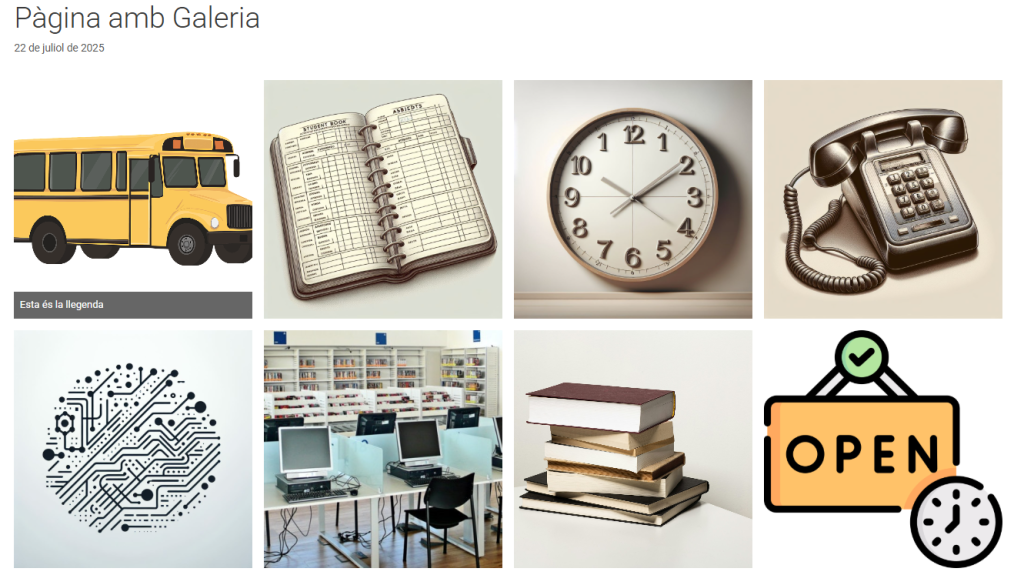
Hem incorporat a Portaledu un nou bloc de galeria d’imatges, amb funcionalitat millorada per a la disposició i visualització de les imatges. Observa este exemple!

Quadern
Quadern
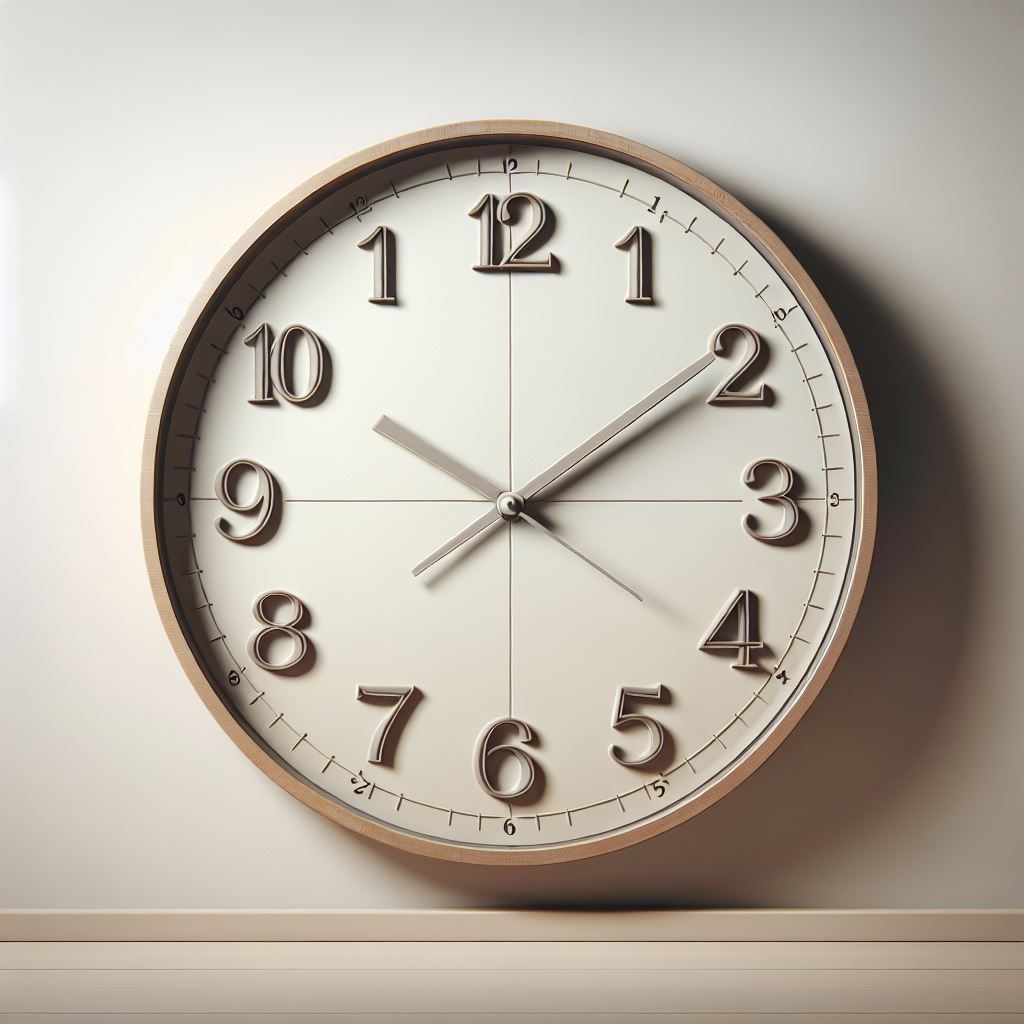
Rellotge
Rellotge
Autobús
Autobús
Telèfon
Telèfon

Fins ara, l’editor estàndard en Portaledu disposàvem de dos blocs de galeria que venen de sèrie amb WordPress i amb el nostre plugin de carpetes (Real Media Library)

-Galeria

-Real Media Gallery

Ara hem incorporat un bloc anomenat Galeria d’Imatges que permet una major configuració, adaptació responsiva i presentació d’imatges.

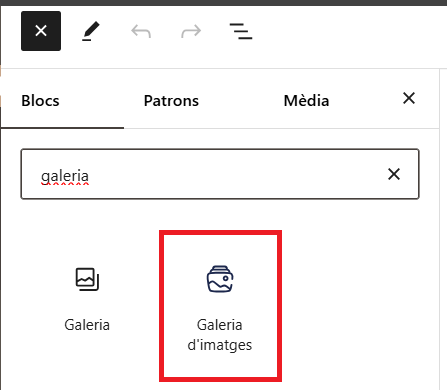
1-Selecciona el bloc Galeria d’Imatges:

2-Una vegada inserit el bloc, polsem sobre el botó de Seleccionar imatges. Podem utilitzar dreceres com CTRL+clic o MAY+clic per a seleccionar simultàniament diverses imatges de la mediateca.

3-Una vegada triades les imatges, podem editar les llegendes d’estes, en cas que vulguem mostrar-les en la galeria. Si no desitgem mostrar les llegendes, podem fer clic directament sobre el botó d’Inserir una galeria.

4-Després d’afegir la galeria, podrem modificar diferents configuracions de visualització, des de les opcions de la dreta:

Configuracions disponibles:

  • Nombre de columnes
  • Disposició (Uniforme, Masonry – Mosaic, s’adapta a les diferents grandàries i proporcions)
  • Relació d’aspecte (diferents relacions d’aspecte per a la configuració uniforme)
  • Espaiat entre imatges
  • Mostrar llegendes

5-Est seria l’aspecte en visualitzar:

6-En fer clic sobre qualsevol imatge, s’accedix al mode presentació, en què es pot anar passant d’una imatge a una altra amb les fletxes

Data de l’últim login

Per a augmentar la seguretat de Portaledu, ara es mostra la data i l’hora de l’anterior login de l’usuari.

Es pot observar fàcilment en la barra superior d’administració:

En vista mòbil, per a no reduir l’espai útil, se’ns mostrarà solament en l’escriptori, en un giny:

Amb esta informació, els usuaris poden fàcilment comprovar si hi ha hagut un accés no autoritzat al seu compte.

Finalització Beaver Builder en Portaledu

S’ha establit com a data de finalització del plugin Beaver Builder en Portaledu el 31/08/2026.

Es recorda a aquells usuaris de Portaledu en els llocs dels quals està encara actiu l’editor Beaver Builder (també conegut com a editor visual), que heu d’anar abandonant este editor.

Per a identificar els continguts fets amb l’editor visual, només heu de fixar-vos si en la barra d’administració (zona superior) us apareix l’opció d’edició amb Editor Visual:

Des del tauler, des dels llistats de pàgines i d’entrades, podem fàcilment identificar tots els continguts fets amb l’editor visual:

Cal que convertiu a l’editor estàndard les entrades i pàgines que vulgueu conservar. Es tracta d’una tasca que no pot ser automatitzada; per això s’avisa amb temps suficient perquè ho pugueu planificar i escometre. A partir de la desinstal·lació del plugin, els continguts romanents fets amb l’editor visual deixaran de visualitzar-se.

Pot ser un bon moment per a fer neteja d’informació obsoleta, que continua en el web per inèrcia.

En l’enllaç següent trobareu més informació al respecte:

Gutenberg: Editor estàndard – Portaledu

En este altre enllaç trobareu ajuda sobre com convertir els continguts confeccionats amb l’editor visual en continguts de blocs estàndard:

Conversió d’un post de Beaver Builder a Gutenberg – Portaledu

Agraïm la vostra col·laboració.

Avís de privacitat

Este lloc web utilitza només cookies tècniques necessàries per al seu funcionament. No s’emmagatzemen dades amb finalitats publicitàries ni es comparteixen amb tercers. S’utilitza analítica interna sense cookies, i només es recull la IP amb finalitats de seguretat.

Veure política de cookies