Rols disponibles en Portaledu (Permisos)

La persona amb rol direcció, com a responsable del lloc web del centre, és qui ha d’assignar els diferents rols als usuaris membres d’este, en funció del paper que hagen d’exercir en el portal. Este rol, permet a més l’accés a tota l’edició de la web, ajustos, menús, continguts, etc.

En esta entrada us recordem com podeu organitzar la confecció i publicació en la web del centre. Es tracta d’utilitzar els diferents rols disponibles en el nostre lloc web per a organitzar el treball de confecció i publicació de continguts.

Simplificant, podem utilitzar els rols següents:

  • Subscriptor: És el rol més bàsic que existeix en Portaledu. Permet l’accés al tauler de WordPress tot i que no pot fer pràcticament res més. No pot editar ni fer res en la pàgina web. Este rol s’aplica per defecte als usuaris que s’incorporen mitjançant el sincronitzador des d’Itaca.
  • Contingut: Assignarem este rol a qualsevol usuari que haja de crear contingut i gestionar la biblioteca de mitjans (pujar, veure, esborrar fitxers). Este rol no permet la publicació de contingut.
  • Publicació: Assignarem este rol als usuaris que crearan i publicaran continguts i pàgines. També podrà gestionar la biblioteca de mitjans.
  • Publicació avançada: Assignarem este rol als usuaris que, a més de les funcions pròpies del rol Publicació, necessiten capacitat total supervisió, és a dir, d’edició sobre els continguts i pàgines creats per altres autors. És un perfil idoni per a caps de departament, coordinadors o persones delegades per a centralitzar, corregir i maquetar de manera global el contingut de la web del centre.
  • Manteniment: Té el control i la gestió total de continguts, així com sobre totes les opcions del lloc web, excepte la gestió d’usuaris (no pot donar d’alta usuaris ni assignar rols).
  • Direcció: Control total sobre totes les opcions, continguts i usuaris del lloc web.

Nom i descripció del lloc web

Els rols amb capacitat per a gestionar el lloc web, habitualment direcció i manteniment, poden modificar el Nom del lloc (títol) i la seua descripció (lema).

Esta configuració es realitza des del Tauler –> Ajustos –> General

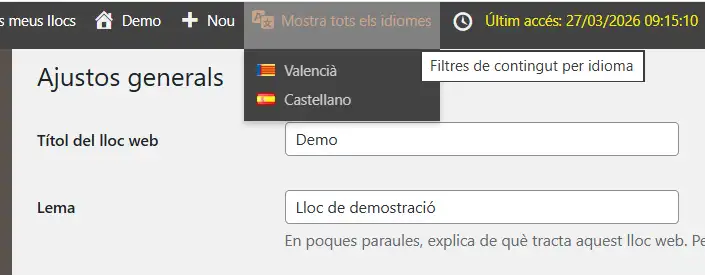
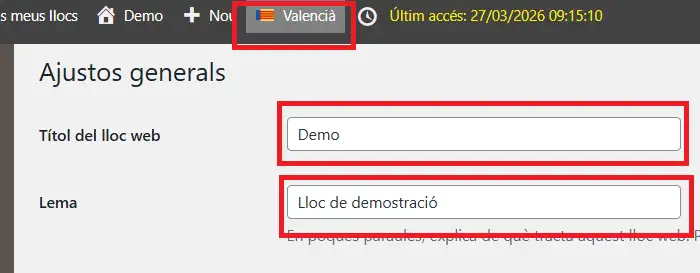
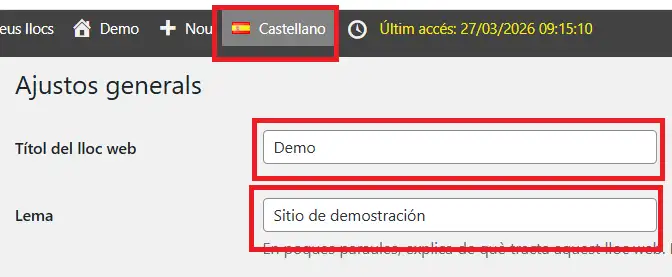
Des d’eixa secció, es poden modificar eixos valors, entre altres. A més, és possible modificar els valors per a cada idioma. Per a això, és necessari aplicar el filtre d’idioma, i seleccionar així l’idioma que estem modificant.

Polsem sobre el filtre i seleccionem idioma
Ajustem els valors en valencià
Ajustem els valors en castellà

És important emplenar correctament estos valors en els dos idiomes, ja que ens ajuden a que el lloc estiga ben identificat i posicionat en els cercadors d’Internet.

Altes i baixes d’usuaris. Sincronitzador des d’Itaca

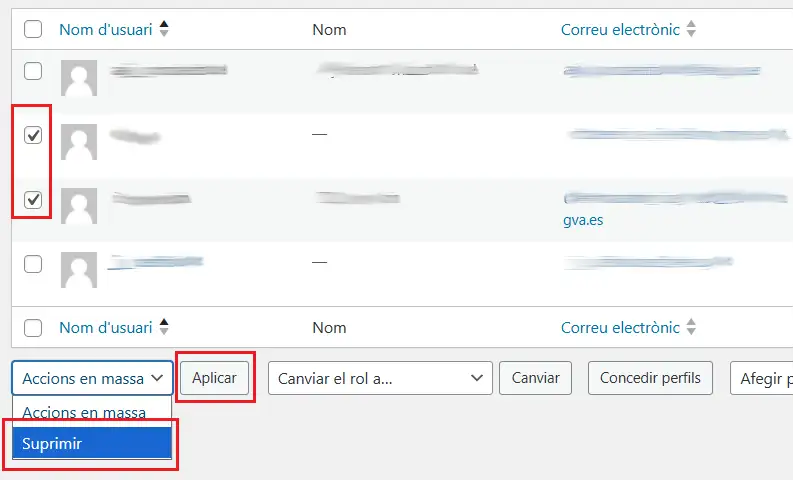
La persona amb rol direcció, com a responsable del lloc web del centre, és qui ha de donar d’alta els usuaris i assignar-los rols, en funció del paper que hagen d’exercir en el portal. També pot eliminar usuaris que ja no pertanguen al centre; l’eliminació es pot dur a terme d’un en un, o seleccionant diversos usuaris i aplicant després l’acció massiva de “suprimir”.

Només per a usuaris amb rol direcció

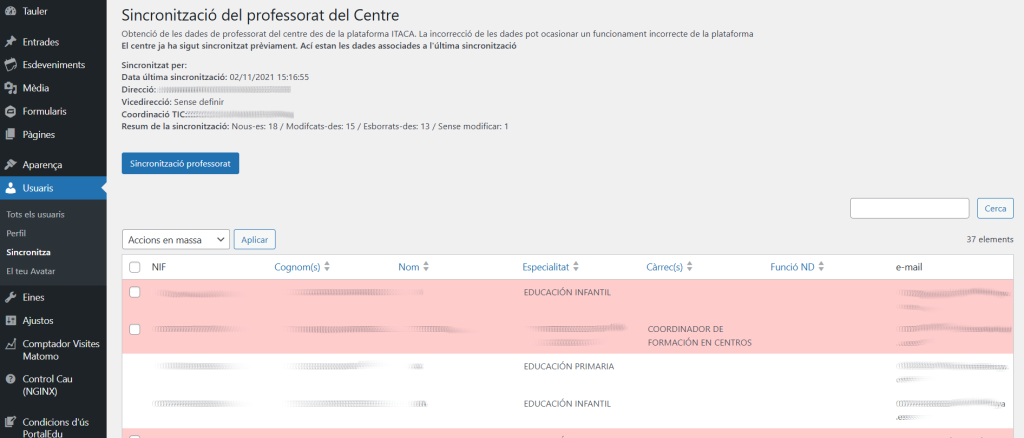
Des de l’escriptori d’administració del lloc es pot executar la sincronització dels usuaris del centre.

Per a això cal navegar al menú:
Usuaris > Sincronització

Sincronització manual (Alta d’usuaris) (RECOMANADA!)

Segurament no tot el personal d’un centre educatiu tindrà tasques d’edició en Portaledu. Es poden sincronitzar manualment només alguns usuaris seleccionant les caselles de cada fila. A continuació caldria desplegar “Accions massives” i seleccionar “Sincronitzar selecció”.

Eliminació manual d’usuaris

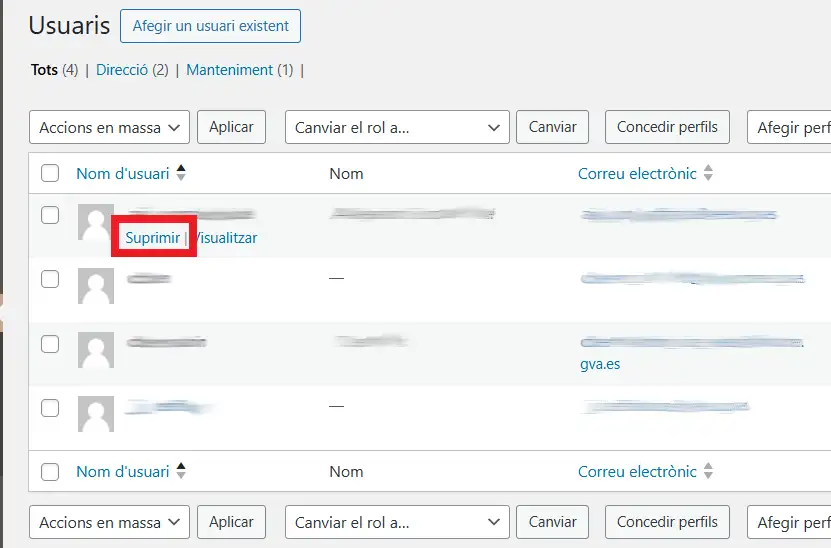
Des del Tauler –> Usuaris –> Tots els usuaris

Quan una persona ja no pertany al centre o no desenvolupa cap funció en Portaledu, la persona amb rol de direcció pot eliminar-la del lloc web. Esta acció es pot realitzar de manera individual (d’un en un) o de forma massiva.

Cal tindre en compte que l’eliminació de l’usuari només afecta al lloc web des del qual es fa l’operació. L’usuari no s’elimina de Portaledu, sinó que deixa d’estar adscrit a eixe lloc concret.

En cas que l’usuari eliminat haja creat contingut en el lloc web, l’autoria es conservarà, ja que l’usuari continuarà existint dins de Portaledu.

Eliminació un per un. Pas 1
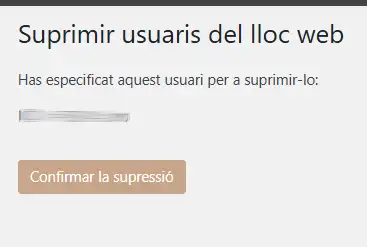
Eliminació un per un. Confirmació.

També és possible seleccionar diversos usuaris i eliminar-los tots alhora (eliminació massiva)

Ens demanarà confirmació, igual que si ho fem d’un en un.

Sincronització Completa

Este tipus de sincronització afegirà i llevarà usuaris al lloc web, en funció de les dades de personal adscrit al centre en Ítaca.

Només recomanem esta opció si, per algun motiu, considereu que tot el professorat ha de tindre un paper en Portaledu, la qual cosa no és habitual.

Per a iniciar una nova sincronització de tot el personal del centre cal prémer sobre el botó “Sincronització professorat”. Aquesta acció recuperarà tots els professors d’Ítaca i els assignarà el rol que els corresponga segons la configuració establida per l’administrador de la xarxa.

En cas que hi haja usuaris no sincronitzats o canvis entre Ítaca i WordPress, les files afectades apareixeran amb fons roig.

La sincronització d’usuaris (completa) eliminarà del lloc a tot el personal que no pertanga ja al centre (segons conste en Ítaca).

Assignació de permisos

La direcció del centre podrà atorgar o remoure rols als membres del lloc. Tot això pot fer-se des de la secció d’Usuaris –> Tots els usuaris

Informació relacionada:

https://portal.edu.gva.es/portal/va/flux-de-publicacio-en-portaledu/

La quota d’emmagatzematge en Portaledu

La quota d’emmagatzematge en Portaledu és de 2GB, la qual, és habitualment suficient per a la funcionalitat web amb imatges, documents PDF optimitzats i fins i tot vídeos de menys de 30MB.

RESUM DE RECOMANACIONS:

  • Vídeos: Utilitza el SharePoint DOCUMENTAR, sobretot si són vídeos grans
  • Imatges: Utilitza la mediateca de Portaledu, ja que les imatges es comprimixen i optimitzen per a publicació web quan les puges a Portaledu.
  • Esborra: Cada curs escolar, elimina de Portaledu totes les imatges, vídeos i documents que no estiguen en vigor.

Qüestions a tindre en compte

  • Optimitza les imatges i documents. Portaledu no és un Drive en el núvol, ja que no té una biblioteca de documents privada. Per això, totes les imatges i documents allotjats en el lloc haurien de ser fitxers optimitzats per a la publicació en web i s’haurien de pujar al lloc sol en cas que hagen de ser públics. En el cas de les imatges, Portaledu ha incorporat un compressor d’imatges optimitzat per a web, que s’aplica en el moment de pujar-les. En el cas de PDF o altres documents haureu d’assegurar-vos vosaltres mateixos que estiguen optimitzats per a publicació web.
  • Realitza una neteja periòdica de les imatges i documents que ja no estiguen en vigor. Com a mínim, en cada curs, s’haurien d’eliminar els continguts multimèdia no vigents del curs anterior, especialment tots els fitxers que continguen imatges d’alumnes, on estos puguen ser identificats. Esta neteja s’ha de realitzar, no sols per eficiència en l’ús dels nostres recursos, sinó també per protecció de dades. Només hauria d’ocupar espai d’emmagatzematge el contingut vigent publicat.
  • Utilitza Sharepoint. La ID del vostre centre disposa diferents espais d’emmagatzematge i publicació en el núvol (SharePoints). A través d’ells teniu la possibilitat d’utilitzar una quota molt més àmplia. Us recomanem la utilització del SharePoint DOCUMENTAR del vostre centre quan es tracte de compartir vídeos o altres fitxers de gran tamany, i publicar després en Portaledu l’enllaç a la documentació compartida. També és possible utilitzar en Portaledu blocs d’imatge (encara que per a imatges, recomanem utilitzar directament la mediateca de portaledu), àudio o vídeo que utilitzen directament fitxers allotjats en el SharePoint. Aprén com fer-ho en: Com inserir un enllaç de Sharepoint amb l’editor Gutenberg

Com consulte la quota d’emmagatzematge que he utilitzat?

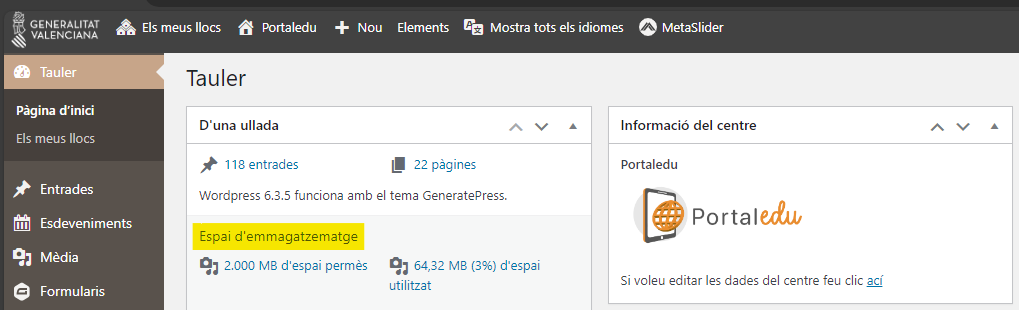
Els usuaris amb rol ‘Manteniment’ o ‘Direcció’, poden consultar la quota usada i disponible des del tauler del lloc.

Sobre els formularis

➡️ Si utilitzeu formularis que involucren arreplegada de fitxers (com PDF, imatges, etc.), tingueu en compte que estos fitxers ocupen també l’espai de la vostra quota. Aprén com reduir el tamany dels formularis amb fitxers adjunts

Necessitat d’espai addicional

➡️ En cas que, malgrat estar portant una gestió correcta del vostre emmagatzematge, necessiteu més espai podeu sol·licitar-lo mitjançant tiquet al SAI exposant les vostres raons.

Com limitar el pes dels fitxers adjunts arreplegats en formularis

Quan s’utilitzen els formularis per a rebre fitxers adjunts, hem de tindre en compte diversos aspectes de la configuració, per tal de no saturar la quota del lloc en Portaledu ni la del nostre compte de correu.

Hem de tindre en compte que els fitxers adjunts en les respostes als formularis s’emmagatzemen en el nostre lloc, ocupant la quota assignada.

Hem d’intentar reduir el tamany ocupat pels fitxers adjunts en els nostres formularis de dues formes:

  1. Limitar el tamany màxim de fitxer admés en el formulari (2MB hauria de ser suficient)
  2. Esborrar les respostes o els formularis ja arxivats o finalitzats.

Si heu utilitzat formularis per a recaptar fitxers adjunts, és molt probable que hàgeu omplit la quota assignada. L’única manera d’alliberar espai és eliminant les respostes dels formularis.

Com afecta als correus electrònics de notificació de la resposta?

Important: Si hem configurat l’opció que les respostes s’envien per correu electrònic amb els fitxers com a adjunts i observem que no ens arriben algunes respostes, segurament el problema és que els fitxers que s’estan adjuntant en la resposta del formulari excedixen el pes permés pels servidors de correu electrònic, de forma que el correu no s’envia.

Com a màxim, hauríem de limitar el pes total dels fitxers adjunts d’una resposta a 15 MB. De manera excepcional, es podria arribar fins als 20 MB. Si se supera aquesta xifra, és probable que el correu electrònic de notificació no s’envie o no arribe al destinatari, ja que podria ser rebutjat pels servidors de correu.

En cada pregunta de tipus fitxer es pot configurar la grandària màxima permesa. Recomanem establir un límit de 2 MB per fitxer i, en qualsevol cas, la suma de tots els fitxers adjunts d’una mateixa resposta no hauria de superar els 15 MB (recomanat) ni els 20 MB (límit màxim).

Recomanacions

Quan configureu formularis que demanen pujada de fitxers:

  • En cada pregunta de pujada de fitxer que tingueu en tots els formularis, hauríeu de configurar el tamany màxim del fitxer a 2MB. D’aquesta manera, els usuaris s’obliguen a no pujar fitxers innecessàriament grans. Si permeteu fitxers molt grans, pot ocórrer que no s’envie correu o que si s’envia, s’us òmpliga la quota del correu, o us coste molt processar els fitxers o s’us òmpliga la quota de Portaledu i no pugueu publicar coses en el web.
  • Finalment, és convenient deixar desmarcada l’opció de “Guardar i continuar” en els ajustos del formulari. Si marquem aquesta opció, els fitxers adjunts a la resposta, poden tardar fins a un mes a eliminar-se del servidor, amb el perjudici que això suposa per a la quota del centre.

Amb aquestes configuracions recomanades, podreu processar més àgilment els fitxers que us envien els usuaris i reduireu la probabilitat de problemes amb la quota.

Avís de privacitat

Este lloc web utilitza només cookies tècniques necessàries per al seu funcionament. No s’emmagatzemen dades amb finalitats publicitàries ni es comparteixen amb tercers. S’utilitza analítica interna sense cookies, i només es recull la IP amb finalitats de seguretat.

Veure política de cookies