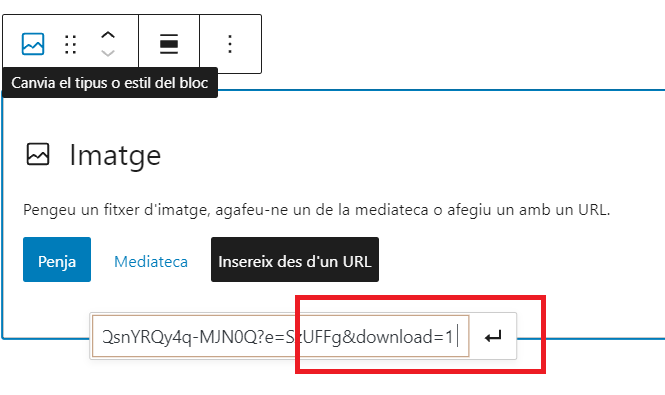
Per tal que siguen visibles en Portaledu, ara per ara, els enllaços a fitxers compartits del sharepoint, han d’incorporar el paràmetre &download=1. S’ha implementat la funcionalitat de manera que quan apeguem o escrivim l’enllaç a un URL de sharepoint, automàticament s’afegirà aquest paràmetre.
A continuació detallem els passos a seguir per a compartir en Portaledu documents allotjats en el nostre Sharepoint de Microsoft (imatges, vídeos, àudios…)
Important:
La publicació de fitxers en obert (mitjançant Sharepoint) només està disponible a través del SharePoint DOCUMENTAR. No obstant això, cal tindre en compte que aquesta funcionalitat es basa en la generació d’enllaços compartits dinàmics de Microsoft 365, els quals incorporen mecanismes interns de validació d’identitat i comprovació de permisos en cada sol·licitud d’accés.
Aquesta capa de control pot afectar la visualització de determinats continguts, especialment en el cas de fitxers multimèdia de gran mida. En particular, imatges d’alta resolució o vídeos poden no carregar-se correctament en tots els contextos (per exemple, incrustacions externes o accessos anònims), bé per limitacions de processament, optimització automàtica o restriccions derivades del sistema de lliurament de continguts.
Amb caràcter general, es recomana evitar l’ús d’imatges en sharepoint amb resolucions superiors a 2000 píxels en alguna de les dimensions o amb un pes superior a 1MB, ja que poden ser redimensionades, comprimides o fins i tot no visualitzades en determinats escenaris.
En resum:
- És probable que no es visualitzen imatges amb resolució superior a 2000 px en alguna de les dimensions o que tinguen un pes superior a 1MB.
- És probable que no es visualitzen objectes (imatges, vídeos…) quan es fa navegació privada (en navegadors que no accepten galetes en este tipus de navegació, com ara chrome, no es podrà visualitzar el contingut).
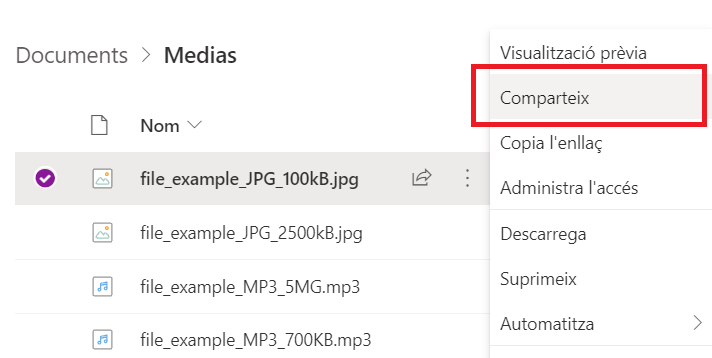
2. Obtindre l’enllaç per a compartir
Hem d’assegurar-nos que estiga habilitada l’opció que qualsevol usuari amb l’enllaç puga visualitzar el contingut. Després copiarem l’enllaç des de l’opció “Copia l’enllaç”
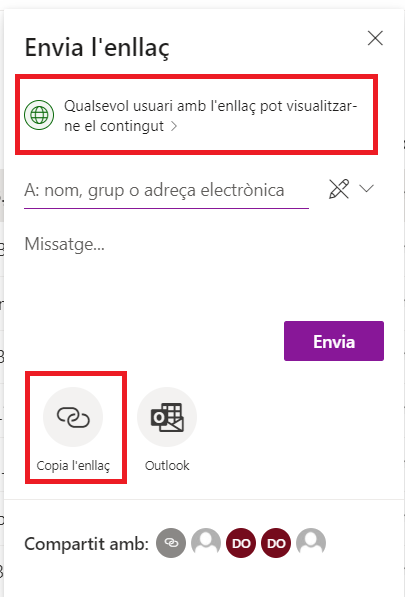
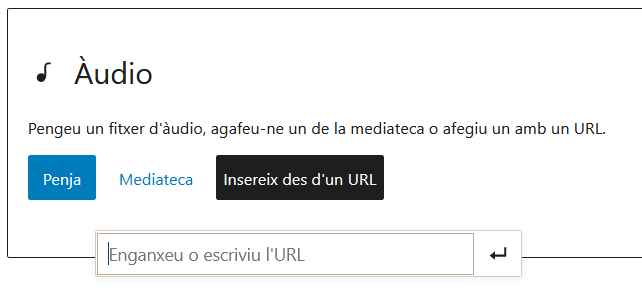
3. Inserir un bloc d’imatge, vídeo, àudio… i apegar o escriure l’enllaç
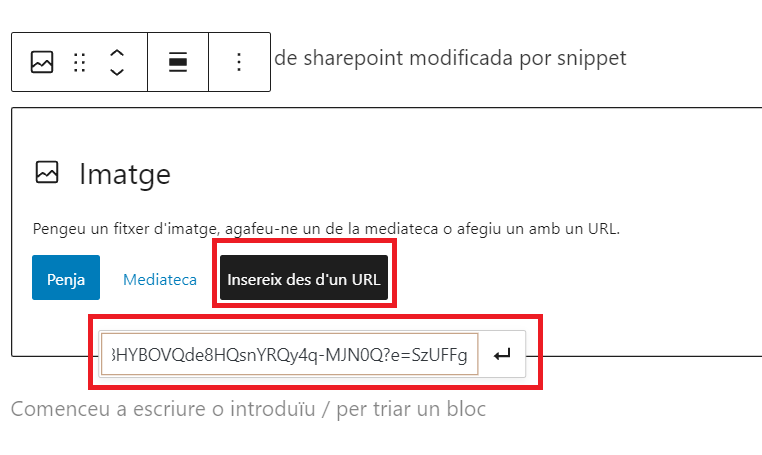
4. Després de guardar l’enllaç (intro) s’autocompletarà l’URL del sharepoint
Després de guardar l’enllaç (tecla intro) s’autocompletarà l’URL amb el paràmetre &download=1, el qual resulta necessari per a visualitzar el fitxer inserit en Portaledu.