La persona amb rol direcció, com a responsable del lloc web del centre, és qui ha d’assignar els diferents rols als usuaris membres d’este, en funció del paper que hagen d’exercir en el portal. Este rol, permet a més l’accés a tota l’edició de la web, ajustos, menús, continguts, etc.
En esta entrada us recordem com podeu organitzar la confecció i publicació en la web del centre. Es tracta d’utilitzar els diferents rols disponibles en el nostre lloc web per a organitzar el treball de confecció i publicació de continguts.
Simplificant, podem utilitzar els rols següents:
Subscriptor: És el rol més bàsic que existeix en Portaledu. Permet l’accés al tauler de WordPress tot i que no pot fer pràcticament res més. No pot editar ni fer res en la pàgina web. Este rol s’aplica per defecte als usuaris que s’incorporen mitjançant el sincronitzador des d’Itaca.
Contingut: Assignarem este rol a qualsevol usuari que haja de crear contingut i gestionar la biblioteca de mitjans (pujar, veure, esborrar fitxers). Este rol no permet la publicació de contingut.
Publicació: Assignarem este rol als usuaris que crearan i publicaran continguts i pàgines. També podrà gestionar la biblioteca de mitjans.
Publicació avançada: Assignarem este rol als usuaris que, a més de les funcions pròpies del rol Publicació, necessiten capacitat total supervisió, és a dir, d’edició sobre els continguts i pàgines creats per altres autors. És un perfil idoni per a caps de departament, coordinadors o persones delegades per a centralitzar, corregir i maquetar de manera global el contingut de la web del centre.
Manteniment: Té el control i la gestió total de continguts, així com sobre totes les opcions del lloc web, excepte la gestió d’usuaris (no pot donar d’alta usuaris ni assignar rols).
Direcció: Control total sobre totes les opcions, continguts i usuaris del lloc web.
Amb l’objectiu de garantir el correcte funcionament de la plataforma, millorar els temps de càrrega i reforçar la seguretat dels llocs web, a partir del 18/06/2026 no estarà permés inserir formularis directament en la pàgina de portada (home) de la web de centre.
Els formularis solen requerir l’execució de processos addicionals tant en el navegador com en el servidor, la qual cosa incrementa el consum de recursos i pot afectar el rendiment general de la plataforma, especialment en llocs amb un elevat nombre de visites. A més, en tractar-se d’elements que gestionen l’enviament i tractament de dades, constituïxen un dels punts més sensibles des del punt de vista de la seguretat.
Per estos motius, tots els formularis hauran de situar-se en pàgines específiques creades per a tal fi. Estes pàgines poden enllaçar-se fàcilment des del menú principal, botons destacats o altres elements de navegació del lloc, garantint així una experiència d’usuari adequada sense comprometre el rendiment ni la seguretat.
Els formularis ja existents en pàgines de portada hauran de traslladar-se progressivament a pàgines independents. En cas de necessitar ajuda per a realitzar esta adaptació, es recomana contactar amb l’equip de suport.
Agraïm la vostra col·laboració per a continuar mantenint una plataforma més ràpida, estable i segura per a tots els usuaris.
Des de Portaledu recomanem la utilització d’un àlies d’usuari, per a dificultar l’acció dels hackers.
Qualsevol aplicatiu es veu exposat quotidianament a escanejos per part d’usuaris maliciosos, que intenten autenticar-se amb usuaris reals del portal, provant diferents contrasenyes.
Si bé Portaledu ja implementa diferents mesures de seguretat al respecte, us suggerim una bona pràctica que podeu aplicar vosaltres mateixos: Es tracta de configurar un àlies, de manera que no aparega el vostre nom d’usuari real en cap publicació. Us expliquem com fer-ho:
Una vegada autenticats en Portaledu, podeu accedir a la configuració del vostre perfil (“Edita el perfil”) des de la barra de ferramentes, a dalt a la dreta.
Una vegada hàgem accedit a la configuració del nostre perfil:
En el camp “Àlies (Sobrenom)” Escrivim l’àlies que desitgem usar
En el desplegable de “Mostra el nom públicament com“, seleccionem el nou àlies que acabem de definir.
Guardem la configuració, a baix amb el botó “Actualitzar el Perfil”
Després de guardar, ja podem observar que es mostra el nostre nou àlies en la barra de ferramentes. També es mostrarà en qualsevol contingut que publiquem o hàgem publicat en Portaledu.
Els àlies no són identificadors únics. Molts usuaris poden utilitzar el mateix àlies en Portaledu sense inconvenient.
Informació relacionada: Els responsables de la web del centre poden ocultar els noms dels autors en les pàgines i entrades del vostre lloc web:
En aquest post us explicarem com solucionar un problema que, encara que és molt poc freqüent, pot afectar alguna vegada a la visualització d’algun bloc de genetateblocks (per exemple, un contenidor).
L’aspecte d’estos blocs (colors, vores, fons…) es gestiona des de fitxers css, els quals són utilitzats pel navegador per a mostrar l’aparença configurada. En ocasions, pot ocórrer que els fitxers css no es guarden correctament per algun motiu (falla la duplicació d’algun bloc, falla la xarxa o l’aplicació en el moment de guardar, etc.) En estos casos, potser el fitxer css que conté les dades per a una correcta visualització, continga una informació incoherent. Com a resultat, el nostre bloc no es visualitza bé en el front, és a dir, de cara als usuaris.
Mostrem un exemple a continuació:
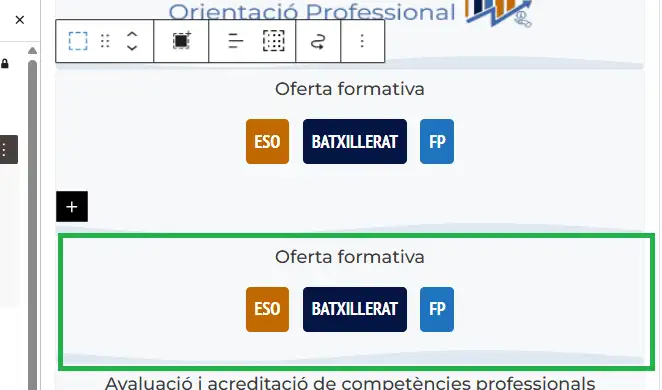
El bloc duplicat es veu bé en edició
El bloc duplicat no es veu bé en el front
Solució: Regenerar les css de generateblocks
Esta acció la poden dur a terme els rols direcció i manteniment, atés que afecta als css de tot el lloc web.
Tauler –> Generateblocks –> Configuració –> Regenerar els arxius CSS
El plugin: “Comptador de Visites Matomo” té com a objectiu poder mostrar el nombre de visites que es realitzen als nostres llocs web. Este comptador de visites obté la informació a partir del sistema d’analítica anomenat Matomo, que allotja les dades d’analítica en els servidors de Conselleria, no depenent de tercers.
1.-Inserció del comptador mitjançant bloc de Gutenberg (Novetat març 2026)
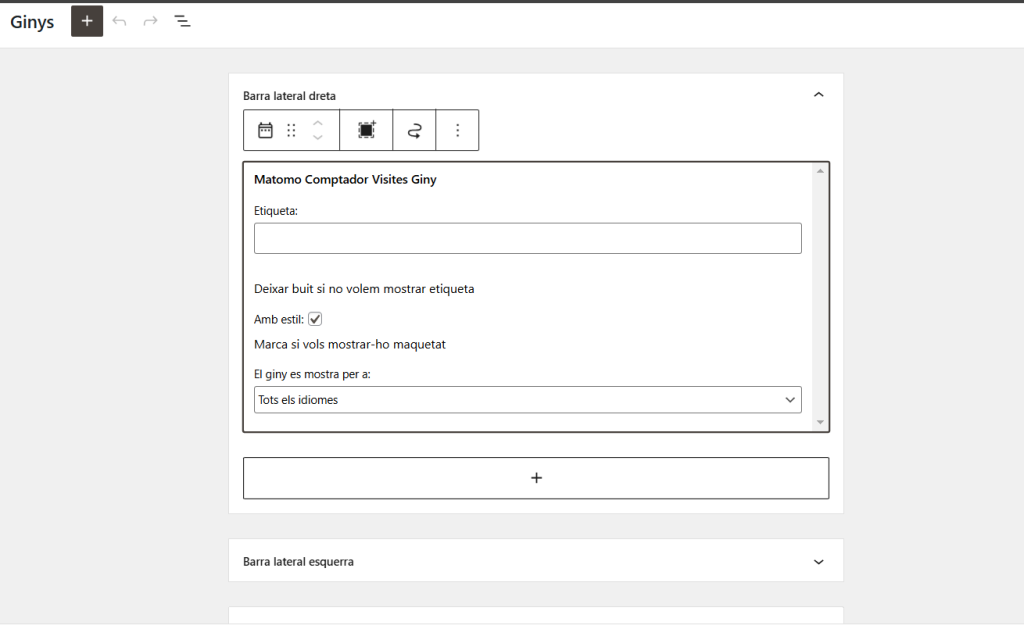
A més del tradicional giny de Comptador, ara s’ha desenrotllat un bloc específic per a l’editor Gutenberg que permet inserir el comptador de visites fàcilment en qualsevol pàgina o entrada.
Este nou bloc “Comptador de visites” simplifica la integració, ja que no és necessari utilitzar shortcodes ni configuracions addicionals: n’hi ha prou amb afegir el bloc des de l’editor i col·locar-lo on es desitge dins del contingut.
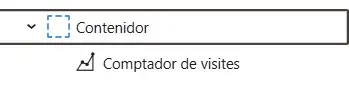
El bloc inclou també opcions bàsiques de format. A més, com qualsevol altre bloc pot ser inserit dins d’un bloc “Contenidor“, la qual cosa permet adaptar la seua aparença de manera senzilla segons les necessitats de cada pàgina (alineació, estils, etc.).
D’esta manera, es millora la usabilitat i es facilita la incorporació del comptador en els continguts creats amb Gutenberg.
Funcionalitat anterior (es manté)
2.-Inserció comptador mitjançant un giny (Només en àrea de ginys)
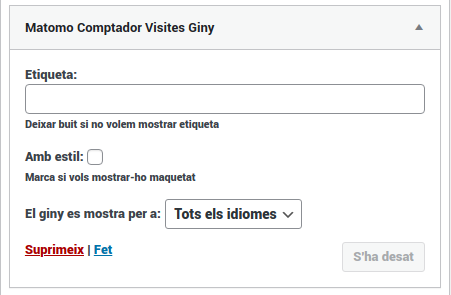
La forma més senzilla de mostrar les visites en el nostre lloc seria utilitzant un giny de WordPress. Per a poder utilitzar-lo anirem a la secció corresponent de PortalEdu des del menú lateral esquerre : Aparença –> Ginys. En accedir ací es mostraran en “Ginys Disponibles” el giny en qüestió, anomenat : “Comptador de visites” o “Matomo Comptador Visites Giny”
Tan sols hem de triar en quina secció de la nostra web volem que es mostre. A més tindrem unes opcions configurables per a una millor personalització. Aquestes són :
Etiqueta: Si volem mostrar el títol o etiqueta del giny.
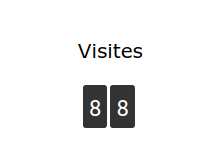
Amb estil: Si marquem aquesta opció es mostrarà la xifra del comptador predissenyada amb una aparença visual més agradable.
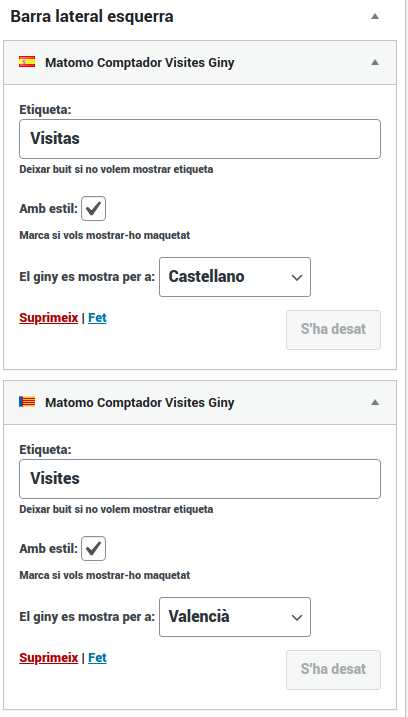
El giny es mostra per a: Podem triar l’idioma en el qual volem que es mostre el giny, o bé mostrar-lo per a tots els idiomes. Aquesta opció pot ser útil si prèviament hem escrit una etiqueta diferent segons l’idioma per a així personalitzar tants ginys com idiomes tinga el nostre lloc web.
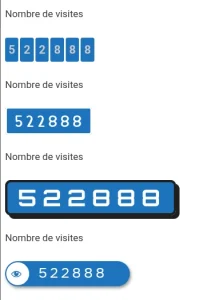
L’aparença, quan triem l’opció “Amb estil” serà similar a aquesta :
3.-Inserció comptador mitjançant shortcode (En qualsevol lloc)
Si volem mostrar el comptador en qualsevol post o pàgina, i no en la zona de ginys, utilitzarem esta opció. Podrem inserir el valor del comptador de visites mitjançant un shortcode (codi d’inserció) en la part del nostre lloc web que desitgem (qualsevol pàgina o contingut). Esta opció permet mostrar el comptador en el conjunt d’una maquetació més personalitzada amb els nostres propis colors i/o estils. El codi d’este shortcode és:
[contadorvisitas]
El compte de visites és independent de la pàgina o entrada on es mostre; correspon a les visites de tot el nostre lloc.
NOTA:
En altres comptadors, el compte mostrat correspon al nombre de pàgines vistes. Tanmateix, el comptador de Portaledu mostrarà el nombre de visites (usuaris que visiten el nostre lloc web). No ens ha de sorprendre que el nombre de visites siga molt inferior al nombre de pàgines vistes.
Els rols amb capacitat per a gestionar el lloc web, habitualment direcció i manteniment, poden modificar el Nom del lloc (títol) i la seua descripció (lema).
Esta configuració es realitza des del Tauler –> Ajustos –> General
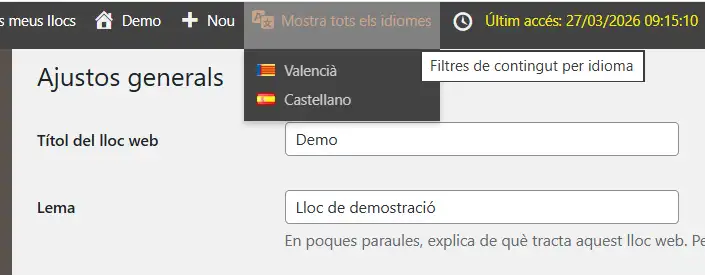
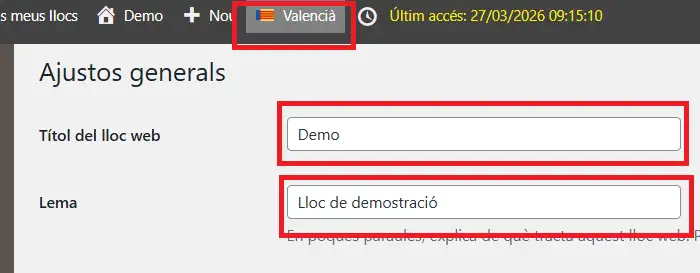
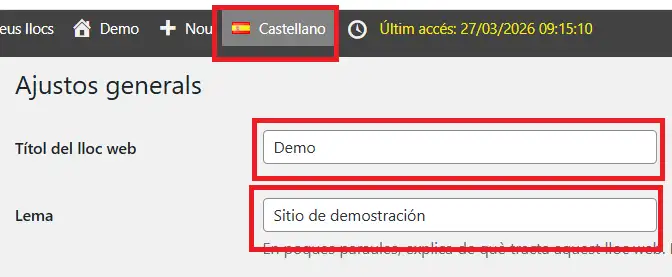
Des d’eixa secció, es poden modificar eixos valors, entre altres. A més, és possible modificar els valors per a cada idioma. Per a això, és necessari aplicar el filtre d’idioma, i seleccionar així l’idioma que estem modificant.
Polsem sobre el filtre i seleccionem idioma
Ajustem els valors en valencià
Ajustem els valors en castellà
És important emplenar correctament estos valors en els dos idiomes, ja que ens ajuden a que el lloc estiga ben identificat i posicionat en els cercadors d’Internet.
Gravity Forms és un plugin integrat en PortalEdu que permet crear formularis fàcilment per a arreplegar informació dels usuaris, com a formularis de contacte, inscripcions, sol·licituds o enquestes.
Només els rols més avançats com són el rol Direcció i el rol Manteniment tenen permisos per a crear formularis.
Per a crear un formulari nou:
Accedix al panell d’administració de WordPress.
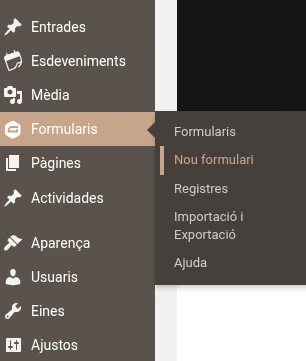
En el menú lateral, entra en Forms / Formularis.
Polsa en Add New (Afegir nou).
Selecciona un formulari en blanc o una de les plantilles preestablides
Introduïx:
Títol del formulari
Descripció (opcional)
Una vegada creat, podràs afegir els camps que necessites.
Tipus de camps disponibles
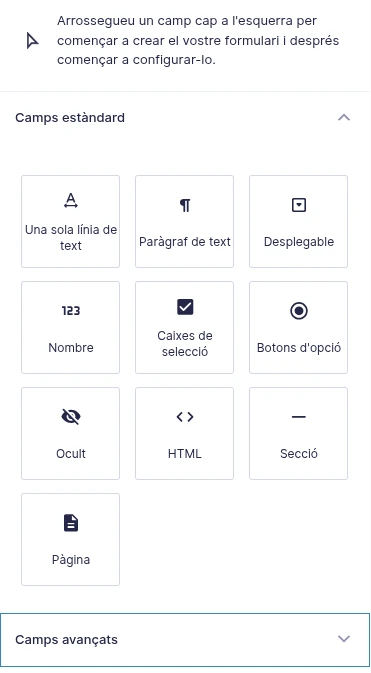
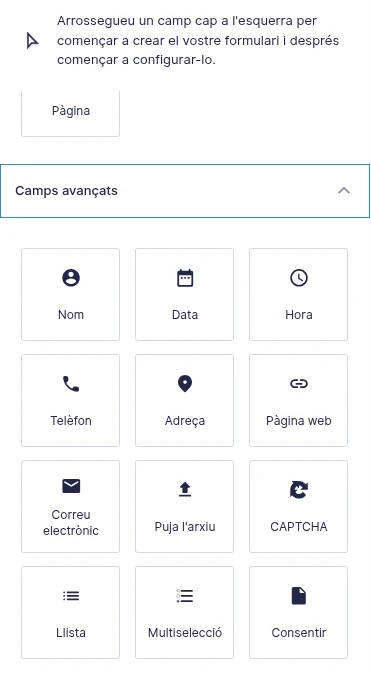
Gravity Forms permet afegir diferents tipus de camps que presenta organitzats en dos grups. Camps estàndard i camps avançats. Alguns exemples d’això són:
Camps estàndard
Caixa de text
Paràgraf
Llista desplegable
Caselles de verificació
…
Camps avançats
Data
Enllaç
Correu electrònic
Pujada d’arxius
CAPTCHA
…
Els camps s’afigen arrossegant-los al formulari i es poden reorganitzar fàcilment.
Cada camp permet configurar opcions com:
marcar-lo com a obligatori
afegir text d’ajuda
personalitzar l’etiqueta del camp
⚠ Ús obligatori de CAPTCHA
Per motius de seguretat, tots els formularis han d’incloure un element CAPTCHA.
Això ajuda a evitar:
enviaments automàtics de spam
atacs de bots
sobrecàrrega innecessària del sistema
El camp CAPTCHA es pot afegir des dels camps avançats del formulari. Més informació ací
2. Configurar les notificacions
Les notificacions permeten enviar correus electrònics automàticament quan algú completa el formulari.
Per a configurar-les:
Accedix al formulari.
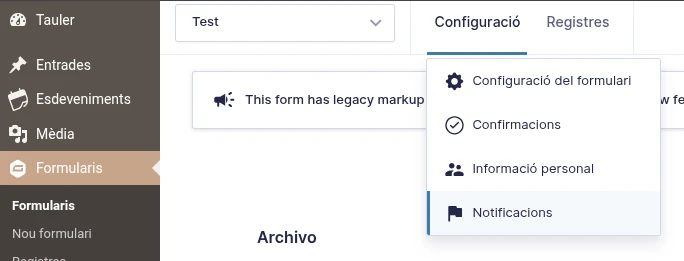
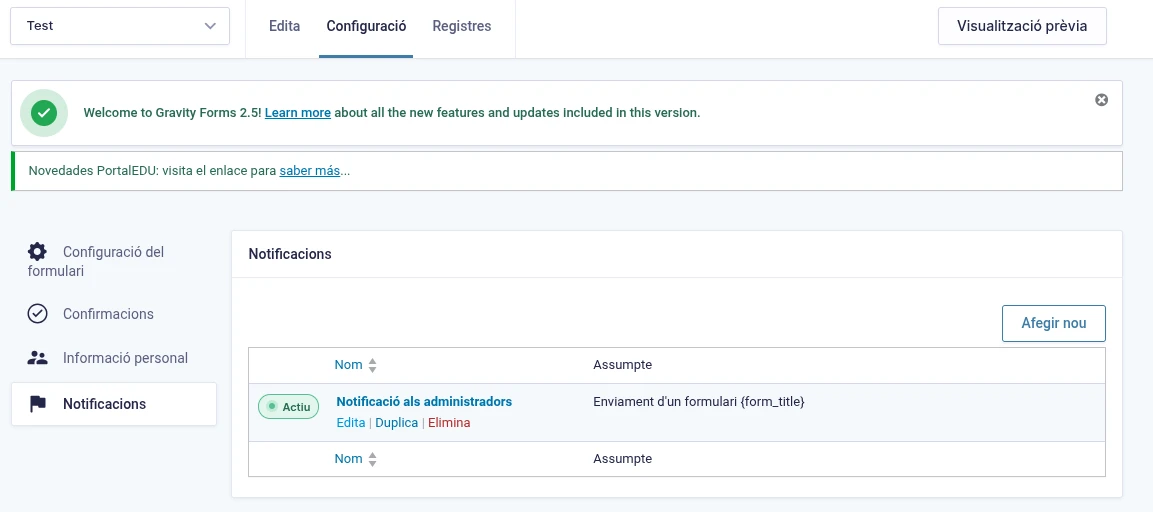
Fes clic en Configuració → Notificacions.
Polsa Afegir.
Ací podràs definir:
Destinatari del correu
Assumpte
Contingut del missatge
Adreça del remitent
És possible crear més d’una notificació, per exemple:
una notificació per a l’administrador del lloc
una confirmació automàtica per a la persona que ha enviat el formulari
Notificació per defecte
Quan es crea un formulari nou, Gravity Forms genera automàticament una notificació per defecte.
Esta notificació envia un correu electrònic a l’administrador del lloc amb la informació enviada en el formulari.
Si es desitja, esta notificació pot:
modificar-se
eliminar-se
o complementar-se amb altres notificacions.
3. Consultar les entrades rebudes
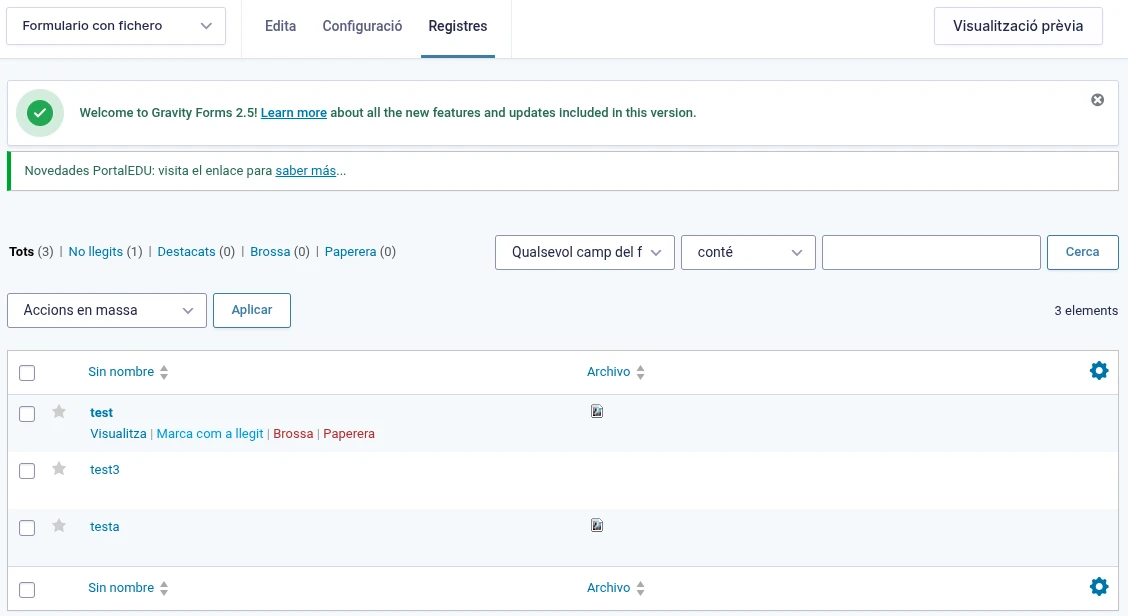
Cada enviament d’un formulari es guarda automàticament com una entrada.
Per a veure-les:
Accedix a Forms / Formularis.
Selecciona el formulari.
Fes clic en Registres / Entrades.
Des d’esta secció pots:
veure les dades enviades
buscar entrades concretes
exportar la informació
eliminar registres
Això permet gestionar fàcilment tota la informació arreplegada a través del formulari.
⚠ Pujada d’arxius i quota de disc
Si el formulari inclou algun camp per a pujar arxius, cal tindre en compte que estos s’emmagatzemaran en el lloc web.
Això implica que:
els arxius computen dins de la quota d’emmagatzematge del lloc, que és limitada.
si es reben molts arxius o arxius grans, l’espai disponible pot reduir-se ràpidament.
Per este motiu es recomana:
limitar la grandària màxima dels arxius
evitar sol·licitar arxius si no és necessari.
Recomanació de manteniment
Si el formulari rep moltes respostes, és recomanable:
exportar periòdicament les entrades
eliminar els registres antics que ja no siguen necessaris
D’esta manera s’evita acumular massa informació i es facilita la gestió del lloc. Més informació ací
4. Inserir un formulari en una pàgina o entrada
Una vegada creat el formulari, habitualment l’inserirem en una pàgina o entrada perquè els usuaris puguen emplenar-lo.
Per a fer-ho:
Crea o edita una pàgina o entrada en WordPress.
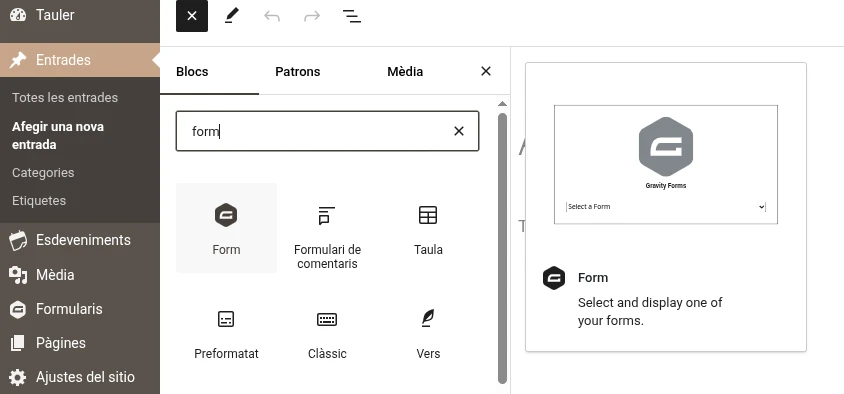
En l’editor de blocs (Gutenberg), fes clic a Afegir bloc (+).
Busca el bloc Gravity Forms.
Selecciona el formulari que vols inserir.
El formulari apareixerà automàticament en la pàgina.
Després de publicar la pàgina, els usuaris podran accedir al formulari i enviar les seues respostes.
5. Recomanacions per a crear formularis
Per a millorar l’experiència dels usuaris:
Utilitza només els camps necessaris.
Marca com a obligatoris únicament els camps imprescindibles.
Configura correctament les notificacions.
Revisa periòdicament les entrades rebudes.
A tindre en compte: Els formularis de gravity-forms no admeten multilingüisme, de manera que si volem un formulari en diferents idiomes haurem de crear un formulari diferent per a cada idioma. L’altra opció seria incloure en cada item del formulari, les preguntes o textos traduïts als diferents idiomes.
No oblides llegir esta informació si utilitzes els formularis per a recollir fitxers adjunts!
WordPress ens permet realitzar unes certes modificacions sobre un grup o lot d’entrades. Estes modificacions s’aplicaran simultàniament a totes les entrades seleccionades. Entre les accions que podem aplicar sobre diverses entrades alhora, tenim:
Assignar una categoria
Canviar l’estat (passar a esborrany o a publicada)
Canviar l’idioma
Mostrarem un exemple de com assignar una categoria a totes les entrades d’un mateix autor
Pas 1: Llistem les entrades
Des de l’Escriptori –> Entrades
Fent clic sobre el nom de l’autor en qualsevol fila del llistat, obtindrem la vista filtrada d’entrades d’eixe autor.
Pas 2: Seleccionem les entrades que desitgem modificar
Podem seleccionar diverses entrades d’una en una o bé totes les d’eixa pàgina alhora, clicant en la casella superior, al costat de la paraula “Títol”
Important: Si el que farem és assignar una categoria a diverses entrades, és important assegurar-nos que les entrades que modificarem en lot tinguen el mateix idioma i que la categoria que assignarem tinga eixe mateix idioma també.
Per a assegurar-nos d’això, seleccionarem l’idioma que corresponga en la part superior, en el filtre d’idioma:
Pas 3: Seleccionem l’opció “Editar” en el menú d’accions en lot o accions massives
Seleccionem l’opció “Editar” i polsem el botó “Aplicar”
Pas 4: Seleccionem el canvi que volem realitzar (en este cas, afegir una categoria concreta a les entrades seleccionades)
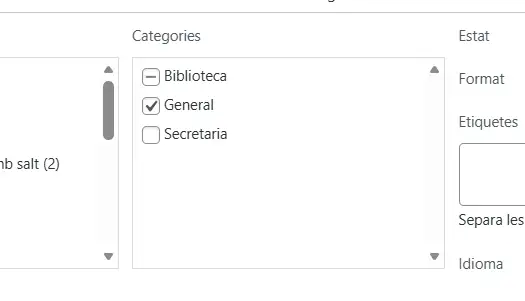
Després de polsar el botó de “Aplicar” se’ns obrirà un panell amb les opcions disponibles per a modificar. En este exemple, volem assignar (afegir) una categoria al lot d’entrades. Observem que, en el nostre cas, apareix marcada la categoria “General”, apareix marcada amb un guió la categoria “Biblioteca”, i apareix desmarcada la categoria “Secretaria”. Això significa:
1- Totes les entrades seleccionades corresponen a la categoria “General”
2-Algunes de les entrades seleccionades tenen assignada la categoria “Biblioteca”
3-Cap de les entrades seleccionades té assignada la categoria “Secretaria”
Marquem la categoria “Secretaria” i cliquem “Actualitzar”
Comprovem que s’ha afegit la categoria “Secretaria” a totes les entrades seleccionades, respectant qualsevol altra categorització preexistent en les entrades.
Cal tindre en compte que quan seleccionem totes les entrades simultàniament, se seleccionen les entrades d’eixa pàgina. Si existixen altres entrades que també vulguem modificar, en altres pàgines, caldrà repetir el procés en cada una de les pàgines.
Les àncores (o enllaços àncora) permeten crear enllaços que porten directament a una part concreta d’una pàgina o entrada. Són molt útils per a índexs de contingut, preguntes freqüents o pàgines llargues on volem facilitar la navegació al lector.
Podem veure un exemple d’esta mena d’enllaços en el següent índex de continguts per a esta entrada
Un ancora és un identificador únic que s’assigna a un bloc dins de la pàgina. Després, pots crear enllaços que apunten directament a eixe punt usant el símbol #.
Per exemple: https://portal.edu.gva.es/centro/entrada#ancla1 portarà a l’usuari al bloc que tinga l’àncora ancla1.
Com crear una àncora en Gutenberg
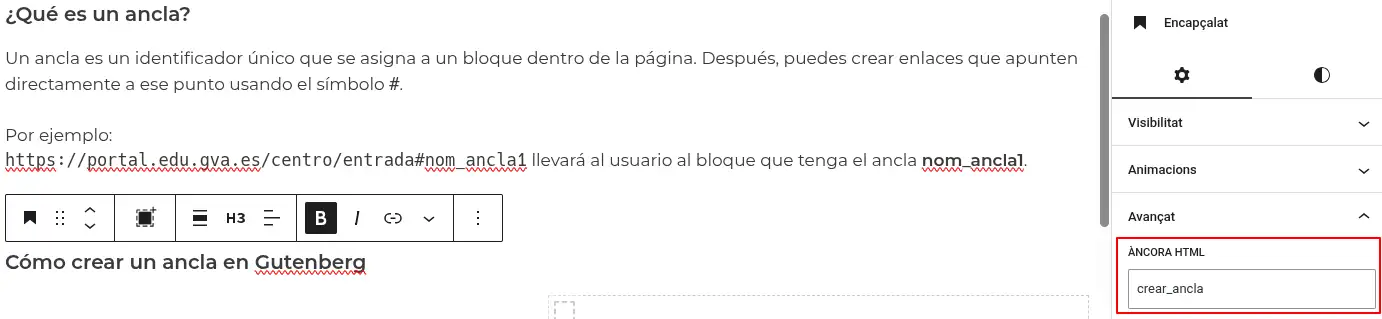
Selecciona el bloc al qual vulgues enllaçar (per exemple, un encapçalat).
En el panell dret, obri la pestanya Avançat.
Busca el camp Àncora HTML.
Escriu un nom curt, sense espais ni accents (exemple: servicis, faq, contacte).
Com crear un enllaç cap a l’àncora
Selecciona el text o botó des d’on vulgues enllaçar.
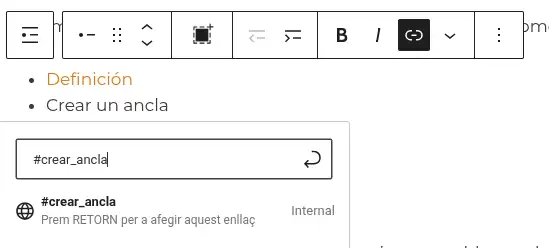
Afig un enllaç usant #nom-del-ancora.
Exemple:
Si l’àncora és crear_ancora, com en el cas de la segona entrada del nostre índex. L’enllaç serà 👉 #crear_ancora.
També pots enllaçar des d’una altra pàgina usant la URL completa: https://portal.edu.gva.es/centro/entrada#crear_ancora
Consells ràpids
Usa noms clars i simples.
Evita espais i caràcters especials.
Les àncores funcionen especialment bé amb blocs d’Encapçalat (H2, H3…) per a crear índexs automàtics.
Les àncores milloren l’experiència de l’usuari i fan que navegar per continguts llargs siga molt més ràpid i còmode.
Les categories de WordPress ens permeten agrupar les entrades en grans grups per a poder gestionar o visualitzar aquelles entrades relacionades amb eixa categoria. Un lloc web pot tindre categoritzats diferents temes. Per exemple, novetats, secretaria, general, preguntes freqüents, o nivells educatius com a primària, secundària, etc…
La categorització del contingut és útil en molts aspectes:
Donar-li a l’usuari una experiència còmoda on li siga ràpid trobar informació sobre un tema.
Quan un usuari entra en un article i li agrada el seu contingut, pot continuar llegint sobre altres assumptes relacionats accedint als altres articles de la categoria.
El contingut estructurat de la nostra web pot ajudar al posicionament, ja que els robots d’indexat poden llegir i categoritzar el contingut de manera àgil.
En Portaledu disposem de diferents blocs capaços de mostrar, de diferents formes, les entrades d’una mateixa categoria. Això ens permet que qualsevol nova entrada categoritzada i publicada puga mostrar-se automàticament en les pàgines configurades amb eixos blocs dinàmics.
Al final d’aquest post, trobaràs tota la informació sobre estos blocs.
2-Afegir una categoria
Des del menú de Categories (Entrades –> Categories), podem crear una categoria per a després associar qualsevol entrada a esta. Crear una categoria és simple; el formulari de creació ens explica què és cada cosa perquè no ens perdem.
Exemple formulari nova categoria
Exemple formulari farcit nova categoria (Novetats)
Com es pot veure, en el formulari, apareixen explicacions de tots els apartats: Nom, Slug, Categoria mare, Descripció i Idioma. Fem èmfasi en el camp slug, que serà l’identificador de la categoria. Es recomana que siga el més clar i senzill possible perquè els visitants entenguen quin contingut estarà adscrit a eixa categoria.
3-Categoria en diversos idiomes. Traduccions.
Els llocs web en Portaledu són habitualment bilingües o multilingües. Necessitarem crear les traduccions per a cada categoria i enllaçar-les entre si. Posem un exemple:
Si hem creat la categoria Novetats, en valencià:
Nom: Novetats
Slug: novetats-va
Categoria mare: cap
Descripció: Categoria per a classificar els novetats del portal
Idioma: Valencià
Crearem el seu equivalent en castellà:
Nom: Novedades
Slug: novetats-es
Categoria mare: ninguna
Descripció: Categoría para clasificar las novedades del portal
Idioma: Castellano
Una vegada creades les dos categories, editarem una d’elles i li assignarem la seua traducció, des del camp Traduccions. Simplement teclejant el nom de la categoria en l’idioma corresponent, WordPress ens oferirà l’opció.
Assignar traducció a una categoria
Una altra opció, que podeu explorar, és generar la traducció des del llistat de categories. En este cas, crearíem la categoria en el primer idioma i després, des del llistat de categories, utilitzarem l’opció de “+” o “crear traducció” com mostrem en la imatge següent:
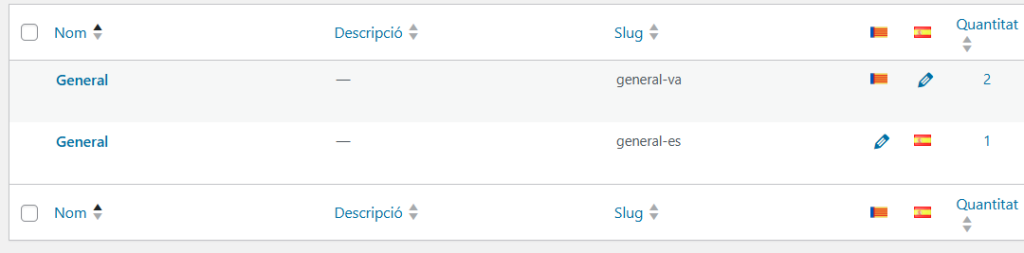
Una vegada creades i aparellades les traduccions, podem comprovar en el llistat que ja no apareix el “+” de crear traducció, sinó una icona d’un llapis, per a editar les traduccions:
4-Administrar categories
Des del menú de categories, podem editar, esborrar i actualitzar les categories. El llistat és idèntic a com es mostren les entrades o les pàgines de WordPress. Es mostra el seu nom amb les opcions d’Edició, Edició Ràpida, Esborrar o Veure.
5-Categoria per defecte
WordPress afig la categoria anomenada ‘Sense categoria’ per defecte, ja que tots les entrades s’afigen a esta categoria per a tindre un orde a pesar que l’usuari no utilitze les categories o s’afigen a esta categoria especial per a saber si existix una entrada sense categoritzar.
Esta categoria es pot modificar, però no esborrar. Si no volem mostrar esta categoria als nostres visitants, simplement hem d’assegurar-nos que cap entrada pertany a la categoria “Sense categoria”.
És una pràctica habitual, canviar de nom eixa categoria (i el slug) a “General”:
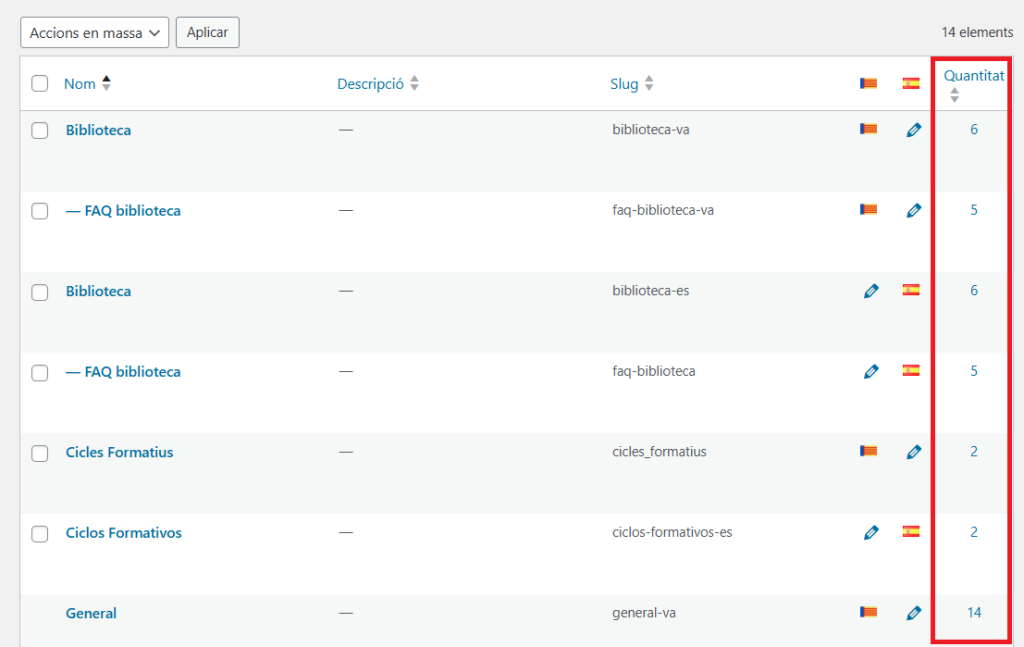
Per a saber quantes entrades pertanyen a una categoria, basta mirar, en el llistat de categories, el número que es mostra a la dreta. Si fem clic sobre este número, es mostraran les entrades adscrites a eixa categoria.
Llistat de categories amb nombre d’entrades associades a cada una
6-Com categoritzar una entrada?
Es pot fer de dos formes: des de l’edició ràpida de cada post o bé editant l’article, des de la barra lateral d’utilitats. Recomanem la segona opció, ja que en l’edició ràpida no apareixen totes les possibilitats d’edició de les entrades.
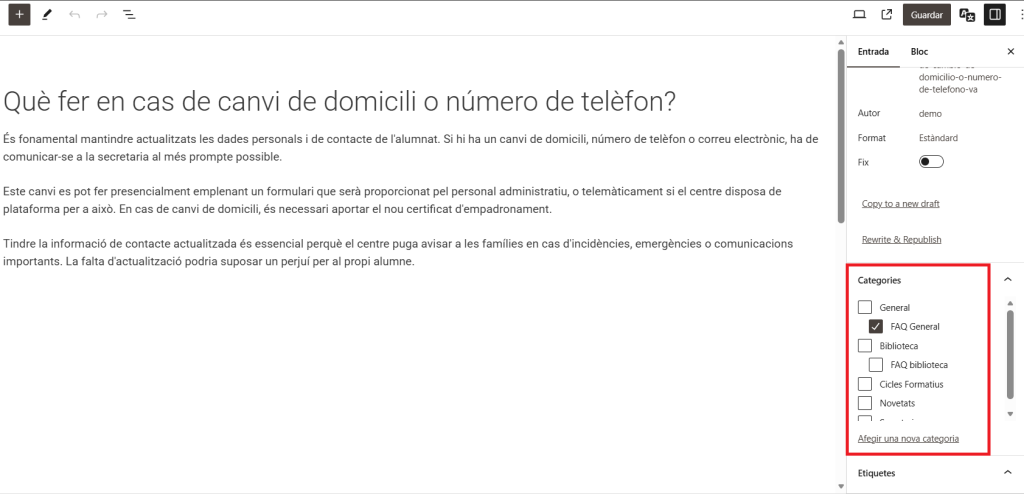
Quan estem editant l’entrada o durant la creació d’esta, podem observar que hi ha un xicotet requadre on posa ‘Categories’. En ell, podrem observar totes les categories que tenim ja agregades, les més utilitzades o fins i tot crear categories noves si es necessita alguna en un moment específic. Òbviament, no podrem afegir tota la informació des d’este panell, però podem crear ràpidament una categoria perquè el nostre article no quede sense categoritzar.
En la imatge de dalt, podem veure la categoria seleccionada per a l’entrada que estem editant.
Este lloc web utilitza només cookies tècniques necessàries per al seu funcionament. No s’emmagatzemen dades amb finalitats publicitàries ni es comparteixen amb tercers. S’utilitza analítica interna sense cookies, i només es recull la IP amb finalitats de seguretat.