Matriculació del professorat substitut

El professorat de baixa pot matricular el seu substitut o substituta en els seus cursos fent ús de la nova entrada del menú GVA Aules > Les meues aules > Matricular substituts.

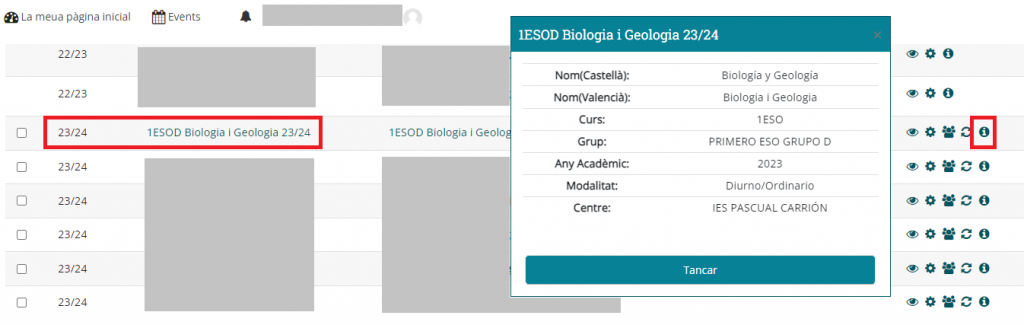
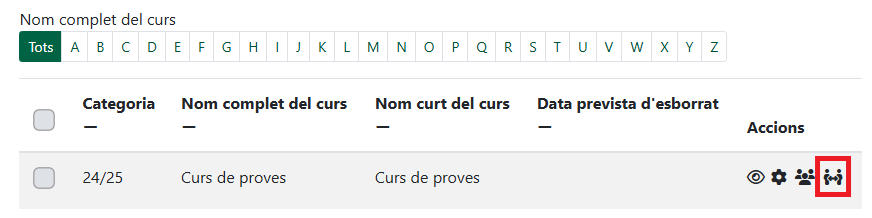
Apareix el llistat de les aules virtuals on el professor o professora figura inscrit/a. Des d’aquest llistat no es poden sincronitzar les aules amb ITACA. En aquelles aules que pertanguen a l’any acadèmic actual, apareix el botó de matriculació de professorat substitut.

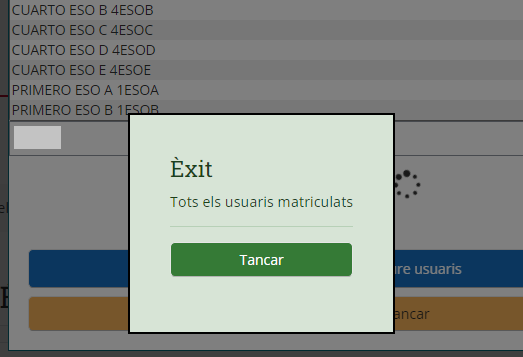
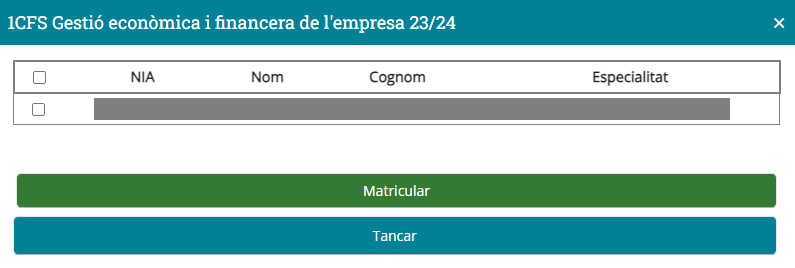
Fent clic en el botó s’obri una finestra des d’on es pot matricular el substitut o substituta, si és el cas. Si no, apareix un missatge informatiu amb un botó per a tancar la finestra.

Si el substitut ja està matriculat en el curs, es mostra en la finestra amb fons de color verd i la indicació “matriculat/da” sota el seu DNI. En cas contrari, es mostra amb fons blanc.

Marqueu la casella del costat esquerre i feu clic en el botó Matricular. Per a tancar la finestra sense matricular, feu clic en la creueta a la dreta del nom del curs o bé en el botó Tancar.

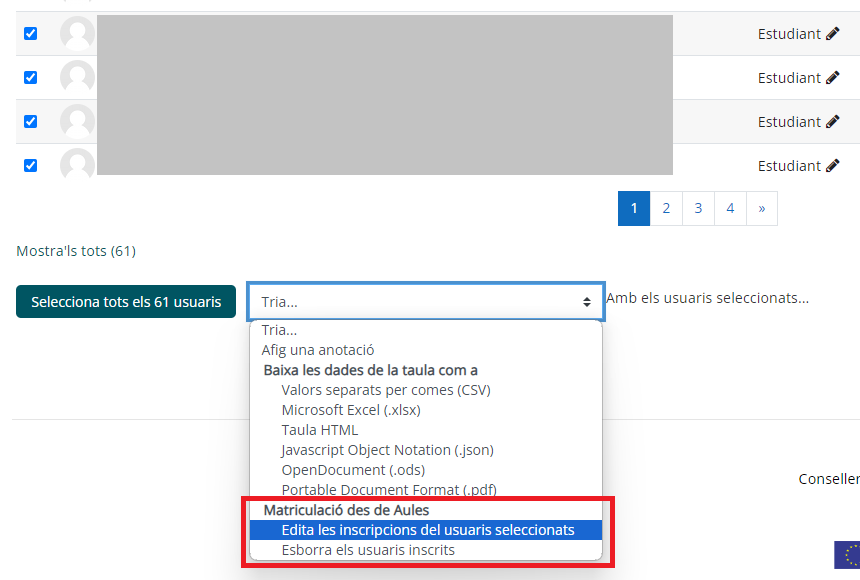
El substitut o substituta queda matriculat/da amb rol de professor amb permisos d’edició fins al 31 d’agost. Recordem que el/la professor/a titular pot ajustar els permisos, canviar la data d’expiració i suspendre o eliminar la matrícula del seu substitut o substituta entrant en el curs i fent clic en l’enllaç “Administració del curs > Usuaris > Usuaris inscrits”, o directament fent clic en el botó “Usuaris registrats” ().

Per tal d’eixir del mode de matriculació de substituts i tornar a veure el llistat d’aules virtuals per defecte (per exemple, per a sincronitzar l’alumnat amb ITACA), feu clic en l’enllaç “Explorar les meues aules”.

Matriculació d’alumnat amb matèries pendents

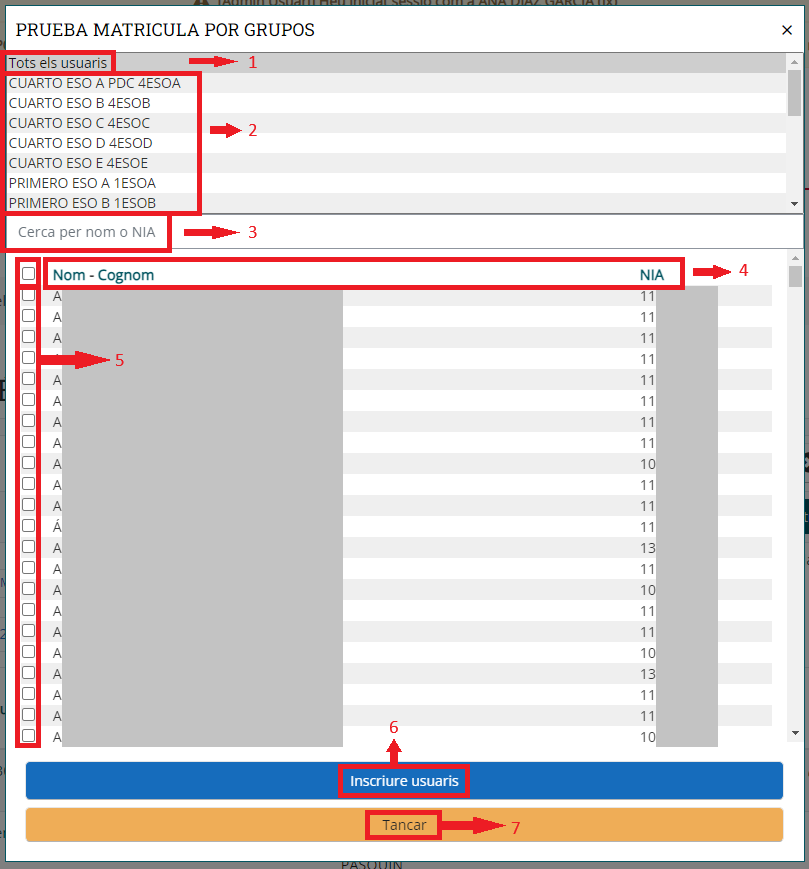
La direcció del centre i les persones amb l’adminstració delegada per aquesta poden matricular ara l’alumnat amb matèries pendents en aules virtuals sol·licitades.

Només qui ha sol·licitat l’aula virtual pot matricular alumnat amb continguts pendents en eixa aula.

Recordem que, per a sol·licitar un aula virtual, cal anar a GVA Aules > Mostrar les meues peticions, donar un nom a l’aula virtual, marcar la casella indicant que l’aula es destinarà a l’activitat docent, i enviar la sol·licitud. La sol·licitud s’atén normalment en menys de 24 hores.

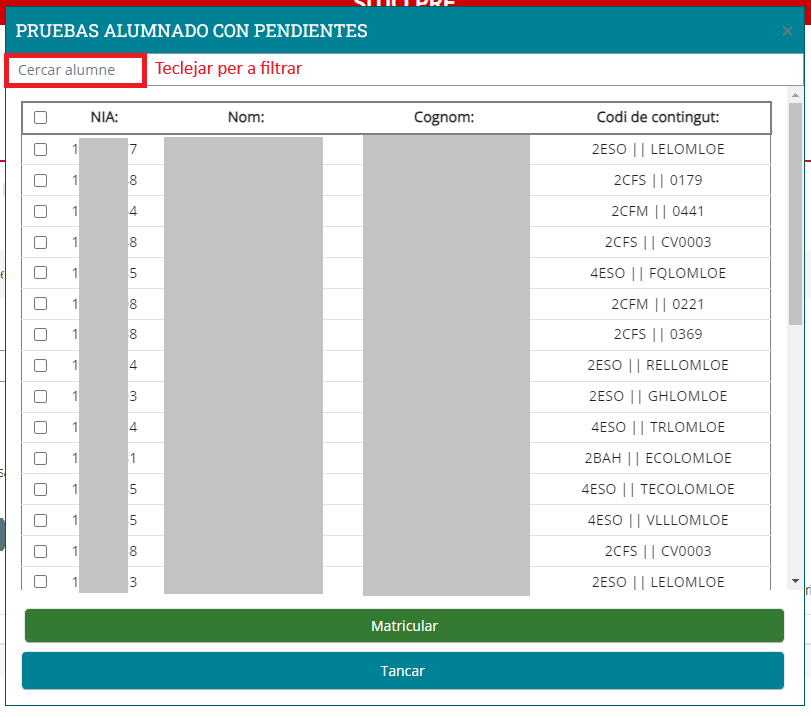
Allí mateix, una vegada atesa la sol·licitud, apareixerà l’aula virtual en estat “Acceptat” i un nou botó per a matricular l’alumnat amb matèries pendents.

El llistat d’alumnat es pot filtrar fàcilment teclejant en la barra “Cercar alumne”. Es poden marcar les persones individualment o bé marcar totes les persones visibles en eixe moment marcant la casella a l’esquerra de “NIA”. Per últim, es fa clic en el botó “Matricular”.

Aules: activitats Xat i Diàleg

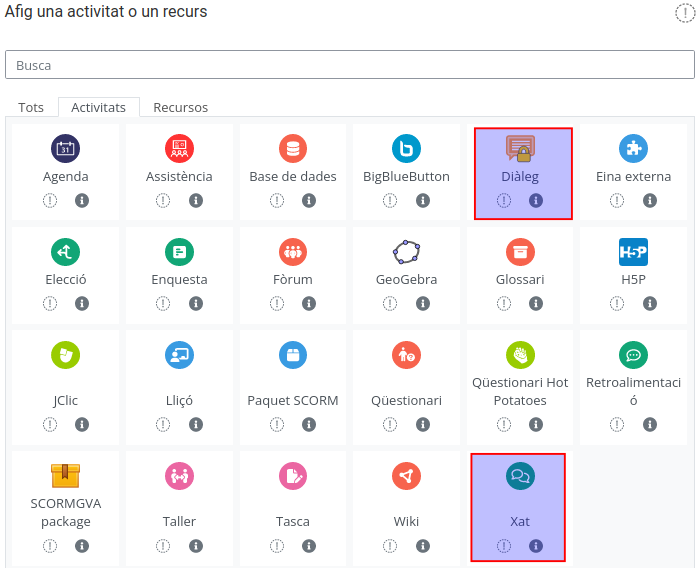
En Aules teniu a la vostra disposició les activitats de XAT i DIÀLEG que permeten la comunicació entre els alumnes i els professors d’un curs, de manera supervisada pel docent. Totes dues activitats poden ser afegides pel professor o professora del curs i disposen de diferents configuracions per a adaptar-les a l’organització del curs.


L’activitat Xat permet intercanviar missatges de text entre el professor i tots els alumnes de la classe, encara que es poden utilitzar restriccions d’accés per a tindre un accés diferenciat per grups (per exemple). També es permet restringir el “xat” en les franges horàries que es consideren.

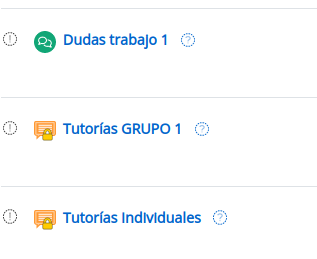
L’activitat Diàleg permet la comunicació privada entre parells (el professor i un alumne) o bé, amb el docent i un grups d’alumnes. Amb una sola activitat de diàleg, podem crear tants temes de conversa independents com vulguem amb diferents destinataris. A diferència del xat, ací es permet adjuntar arxius

Més informació en aquest enllaç.

Activació dels meta-enllaços de cursos a Aules Semipresencial

La funció “Agrupar matrícula” ja no està disponible en el nou bloc de gestió docent del sabor semipresencial “GVA Aules”.

La funció “Agrupar matrícula” ja no està disponible en el nou bloc de gestió docent del sabor semipresencial “GVA Aules”. Amb la finalitat d’oferir una funcionalitat equivalent, s’haCon el fin de ofrecer una funcionalidad equivalente, se ha habilitado el permiso de creación de meta-enlaces de cursos para los roles de profesor editor, director y director delegado

La ferramenta de meta-enllaços és, en concret, un nou mètode de matriculació que podem utilitzar en les nostres aules i que té com a objectiu realitzar filiacions entre aules virtuals. Així, una aula virtual acumula la matrícula de les aules meta-enllaçades amb ella. A més, si s’afegeixen o modifiquen matrícules en un dels cursos meta-enllaçats, els canvis es reflecteixen automàticament en el “curs pare” (rols inclosos). Tanmateix, quan es lleva una matrícula d’un curs meta-enllaçat, la matrícula en el curs pare apareix com a suspesa i sense cap rol.

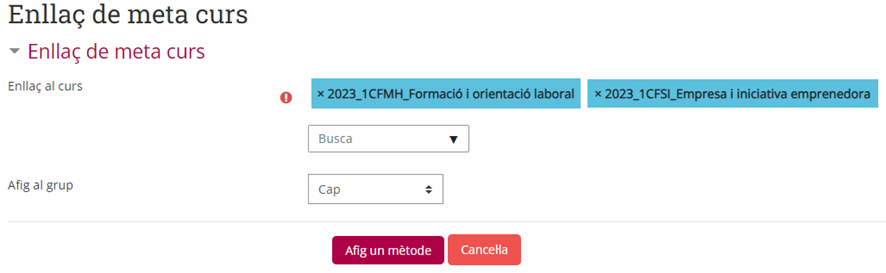
Els meta-enllaços es creen des del curs que rep la matrícula, accedint al menú dret Administració del curs > Usuaris > Mètodes d’inscripció i seleccionant “Meta-enllaç de curs” en el desplegable “Afig un mètode”.

A continuació, es busca el curs o cursos que es desitja meta-enllaçar, es decideix si es crearà en el curs pare un o diversos grups per a identificar les matrícules que provenen del meta-enllaç, i es fa clic en el botó “Afig un mètode”.

Per a més detalls, podeu consultar la documentació oficial de Moodle al web.

Canvis que afecten les contrasenyes de l’alumnat a Aules

A partir del dia 27 de febrer de 2023, la gestió de les contrasenyes de l’alumnat de totes les etapes (excepte Infantil i Primària) patirà les següents modificacions:

  • La contrasenya per defecte és aquella que s’utilitza la primera vegada que s’accedeix a la plataforma i és la que s’obté quan el/la docent la reinicia des de “GVA Aules > Canviar contrasenyes”. Consisteix en les tres primeres lletres del primer cognom en minúscula + la data de naixement en format DDMMAA. Aquesta contrasenya només pot utilitzar-se una vegada. És obligatori triar una nova contrasenya per a poder continuar usant la plataforma.
  • Una contrasenya nova ha de tindre un mínim de 6 caràcters, amb almenys 1 lletra minúscula i 1 dígit numèric, i no pot ser igual que la contrasenya actual ni que la immediatament anterior a l’actual.

Optimitzar la correcció de tasques a Aules

Les tasques son un tipus d’activitat molt usat a les aules virtuals. Si es configuren adequadament, la correcció de les trameses de l’alumnat es pot agilitzar notablement perquè s’evita la conversió a PDF dels documents pujats per l’alumnat.

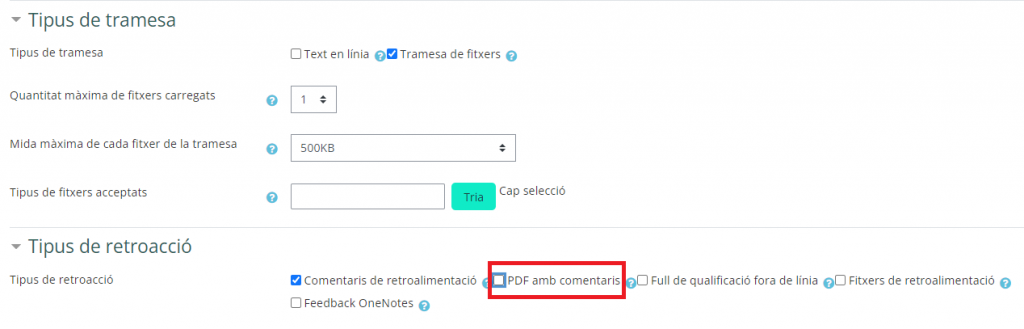
Per aquest motiu, a partir de gener de 2023 s’inhabilitarà per defecte l’opció de retroacció “PDF amb comentaris”, però solament en les tasques noves que es creen des d’eixe moment. Els fitxers pujats per l’alumnat no es visualitzaran en pantalla, sinó que tindreu un enllaç per a descarregar-los. No obstant això, podreu habilitar l’annotació de PDF per a una tasca concreta si necessiteu fer-ne ús.

Igualment és important seguir aquestes recomanacions que milloraran la velocitat de resposta de la plataforma:

  • Limitar la quantitat de fitxers per tramesa i la grandària màxima dels fitxers.
  • Inhabilitar l’opció de retroacció “PDF amb comentaris” si els fitxers de les trameses s’espera que siguen molt grans, que continguen moltes imatges o siguen de formats d’àudio, vídeo o imatge en lloc de documents. Això obliga el professorat a descarregar els fitxers de les trameses per a poder visualitzar-los.
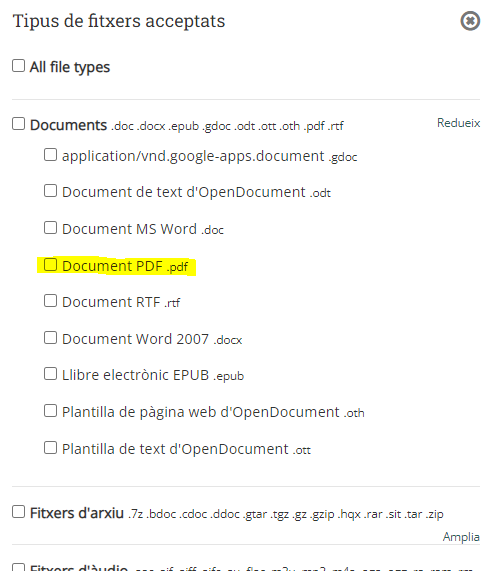
  • Limitar els tipus de fitxers que l’alumnat pot pujar (per exemple, només PDF), per tal que l’alumnat s’ocupe de convertir la seua tramesa a PDF abans de pujar-la i estalviar la plataforma de fer este treball.
    Això es pot fer, segons el programa usat, de la següent manera:
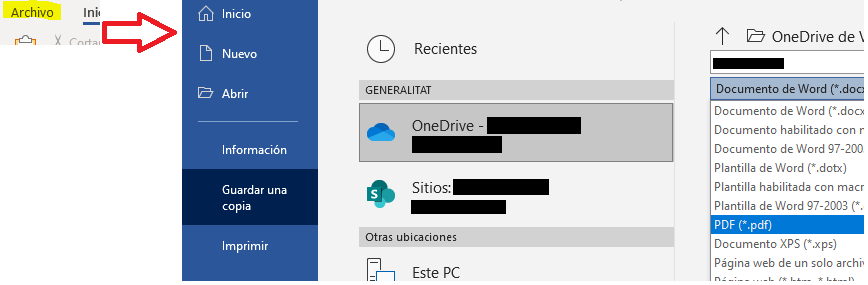
    • Des de Microsoft Word (aplicació d’escriptori): Menú Archivo > Guardar una copia i triar el format PDF o Menú Archivo > Exportar > Crear documento PDF/XPS
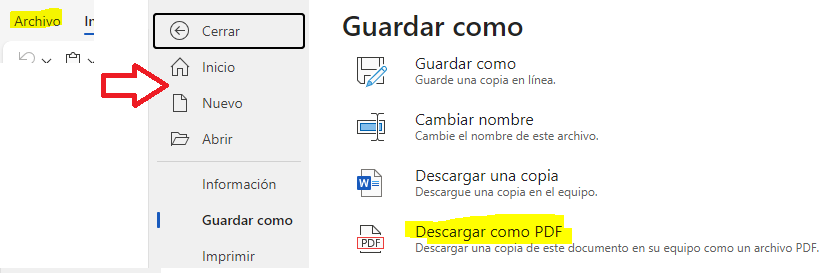
    • Des de Word online (al navegador o Teams): Menú Archivo > Guardar como > Descargar como PDF
    • Des de LibreOffce: Menú Archivo > Exportar a > Exportar directamente a PDF
  • Als centres digitals col·laboratius (CDC), podeu aprofitar les eines online de Microsoft per a crear documents, com ara Word o OneNote, utilitzant-ne les possibilitats de compartir i els enllaços web corresponents.

Ací vos posem una configuració de tasca ajustada per tal de permetre només un fitxer de màxim 500 KB per tramesa, i amb la retroacció “PDF amb comentaris” inhabilitada.

Igualment, si cliquem el botó “Tria”, podem seleccionar els tipus de documents que s’acceptaran. Els fitxers que s’intenten pujar i tinguen una extensió no seleccionada seran rebutjats.

Visualització d’activitats HotPotatoes en Aules

Diverses incidències comunicades a gvaSAI ens han advertit de problemes a l’hora de visualitzar algunes activitats (per exemple, elecció múltiple) de HotPotatoes en Aules, arribant fins i tot a fer impossible que es puguen realitzar.

És cert que el mòdul que integra HotPotatoes en Aules presenta certs problemes actualmente (no suporta la versió 7, que él la més recent del programa HotPotatoes de Windows, per exemple), però sí hem pogut comprovar que funciona correctament amb la versió 6.1.0.1 beta del programa HotPotatoes inclòs en el programari de LliureX, amb la condició que el fitxer de l’activitat que es puge a Aules tinga el format nadiu del programa (és a dir, extensió .JQZ, .JCL, etc.), en lloc dels que tenen l’extensió .HTM i que es poden visualitzar directament en el navegador web clicant dues vegades en la icona del fitxer.

Nou botó de finestra completa a l’editor de text d’Aules

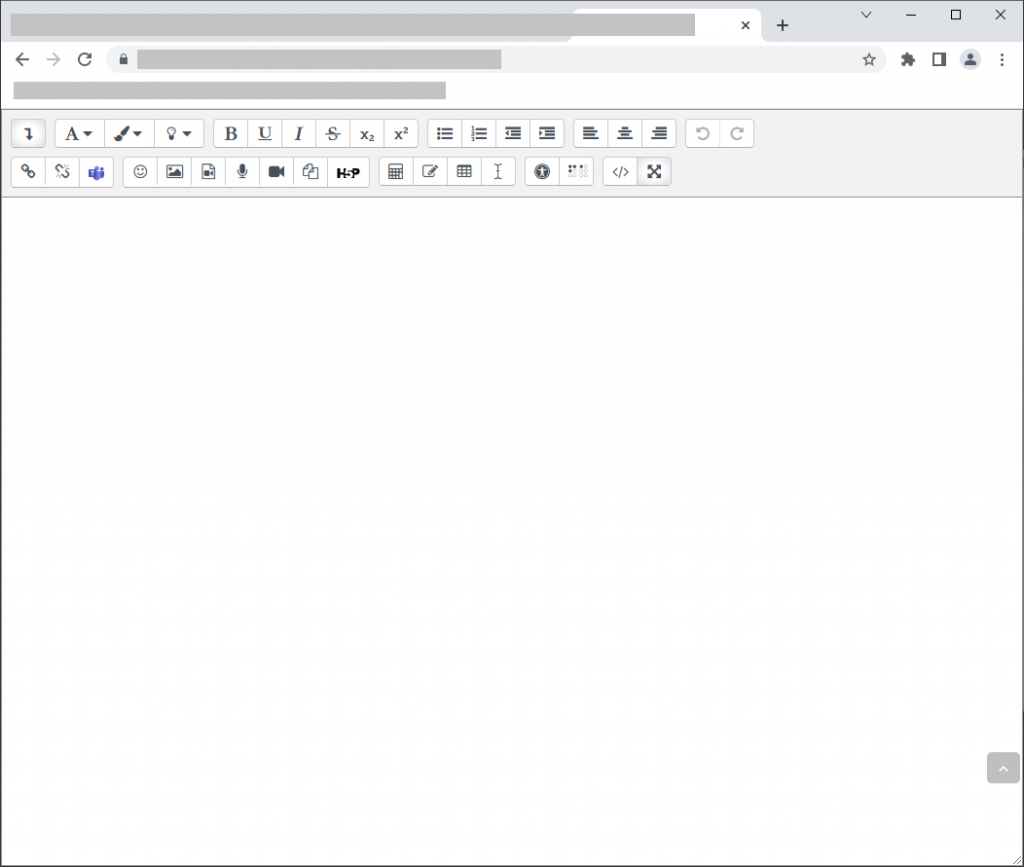
En la barra de botons de l’editor de text d’Aules veureu ara un botó nou. Serveix perquè l’àrea d’edició ocupe tota la finestra i restaurar-la a la seua grandària original. Aquest botó està en la fila de botons avançats, que es mostra quan cliqueu el primer botó (el de la fletxa que apunta cap a baix) de la fila de botons bàsics.

El botó de finestra completa és l’últim i té unes fletxes creuades.

I ací mostrem l’editor de text maximitzat:

Mentre està ampliat l’editor, no podeu navegar pel curs ni veure els blocs laterals. Per a això cal restaurar la grandària de l’editor clicant de nou el botó.

Avís legal

Informació legal del titular del portal

La Conselleria d’Educació, Cultura, Universitats i Ocupació és la titular del portal d’aquest lloc web https://portal.edu.gva.es/aules/ i tots els seus sabors (d’ara en avant també portal o lloc web) amb les següents dades de contacte:

Aquest Portal Educatiu es regeix per les polítiques d’ús i privacitat del portal de la Conselleria d’Educació, Cultura i Universitats. Aquesta informació legal es completa amb la política de cookies i política de privacitat publicada en aquest lloc.

Modernitza el disseny de les teues aules virtuals amb Bootstrap

Actualitzar l’estil o afegir noves funcionalitats als recursos de les teues aules virtuals pot resultar molt senzill. Tan sols necessites copiar i pegar el disseny de Bootstrap que més t’agrade en l’editor de text dels recursos de la teua aula vitrtual i guardar-lo després.

Bootstrap és un framework de codi obert molt conegut i empleat en el disseny de multitud de llocs i aplicacions web. A l’ésser en codi obert, podem veure i utilitzar els seus dissenys ja fets d’elements web (una combinació de codi HTML, CSS, etc) com botons, cards, missatges d’alerta, presentació de contingut en “pestanyes”, en carrusel, etc en les nostres pàgines web o en aquest cas, en l’editor de text que tenim disponible en els recursos d’Aules.

Un exemple de com afegir botons amb diferents estils enllaçats a diferents URLs:

Estils de botons per a saltar a activitats o pàgines.
Bootstrap afegit en l’editor de text del recurs “enllaç”.

Exemple de missatge ressaltat amb Bootstrap: avís, alertat, important, etc.

Estils per a missatges d’avís
Bootstrap afegit en l’editor de text del recurs “tasca”

I un exemple de l’estil “Cards

Bootstrap per a afegir l’estil “cards” al recurs “etiqueta”

En la web de Bootstrap podeu trobar molts exemples més. Doneu una ullada!

https://getbootstrap.com/docs/4.5/components

Avís de privacitat

Este lloc web utilitza només cookies tècniques necessàries per al seu funcionament. No s’emmagatzemen dades amb finalitats publicitàries ni es comparteixen amb tercers. S’utilitza analítica interna sense cookies, i només es recull la IP amb finalitats de seguretat.

Veure política de cookies