Continguts sobre canals, normes i usos de la comunicació en la plataforma, així com recomanacions per a la interacció entre professorat i alumnat (missatges, fòrums, notificacions, etc.).
No inclou avisos puntuals ni informació institucional.
De forma predeterminada, en l’activitat Diàleg qualsevol participant pot començar una conversa amb qualsevol altre participant, i el professorat del curs pot veure sempre totes les converses que es produïxen dins de l’activitat.
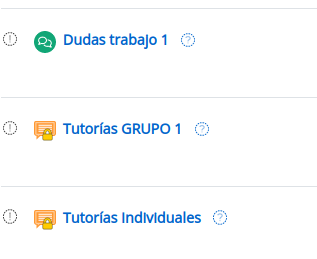
Una opció interessant, per exemple per al seguiment de tutories i consultes individuals amb l’alumnat, és establir diàlegs privats amb l’alumnat del curs i no permetre que els/les alumnes comencen converses entre ells/elles. Ací t’expliquem com ho pots fer.
Dins de l’activitat, fes clic en el menú Més > Permisos.
Localitza els permisos de l’opció “Obre una conversa” de l’activitat Diàleg. Voràs que el rol “Estudiant” està en la columna central. Açò vol dir que té concedit eixe permís.
3. Fes clic en la icona de la paperera que hi ha a la dreta de la paraula “Estudiant” per a llevar-li el permís d’obrir converses (li desapareix el botó “Crea”).
Ara l’alumnat ja no pot començar converses dins d’eixa activitat Diàleg, però el/la docent sí. L’alumnat podrà contestar només en les converses que haja obert el/la docent amb ell.
El/La docent pot iniciar ara una conversa separada amb cada alumne/a dins de la mateixa activitat Diàleg mitjançant el botó “Normes d’obertura massiva”, incloent fins i tot l’alumnat que s’incorpore al curs posteriorment.
Es pot tenir en cada sabor d’Aules un curs on organitzar i coordinar activitats i projectes juntament amb altres centres del mateix sabor. Així es poden aprofitar totes les funcionalitats d’Aules en un curs dins del qual estaran inscrits el professorat i l’alumnat de tots els centres participants.
Només cal seguir aquests passos:
Els centres que van a organitzar l’activitat han d’acordar la denominació que en faran servir (per exemple, “TROBADA CULTURAL COMARCAL”).
La direcció de cada centre ha de fer en Aules una sol·licitud de curs (cursos sol·licitats). El nom del curs ha de tindre el format INTER-codi_del_centre-descripció_acordada. És important que els tres components del nom del curs estiguen separats només amb un guionet. Per exemple, un nom de curs vàlid és: “INTER-46099999-TROBADA CULTURAL COMARCAL”.
Una vegada són acceptades les sol·licituds de curs, cada centre ha de matricular en el seu curs l’alumnat i professorat corresponent.
Els centres han de demanar a través de gvaSAI que els diferents cursos tinguen el format de curs inter-centres.
Es crea el curs inter-centres i s’hi trasllada la matrícula dels cursos de cada centre:
L’alumnat i el professorat de tots els cursos sol·licitats pels centres apareixen unificats en el curs inter-centres. Cada persona s’inclou en un grup corresponent al seu centre. Com que les matrícules estaran agrupades per centre, podreu decidir què fer en comú i de quina manera.
Tot el professorat amb permisos d’edició, encara que pertanga a diferents centres, podrà configurar el contingut del curs.
Cada centre podrà gestionar la matrícula del seu curs, i qualsevol canvi (tant si s’afegeix com si es lleva algú) es reflectirà immediatament en el curs inter-centres.
Tant els cursos sol·licitats com el curs inter-centres estaran accessibles fins al final de l’any acadèmic, i seran eliminats durant l’esborrat annual de cursos de l’any anterior, en el mes de gener.
Amb la finalitat de facilitar i incentivar la compartició de materials didàctics entre el professorat que utilitza Aules, s’ha afegit a la plataforma una nova funcionalitat. Ací us expliquem breument el seu funcionament.
Compartir una aula virtual amb altres
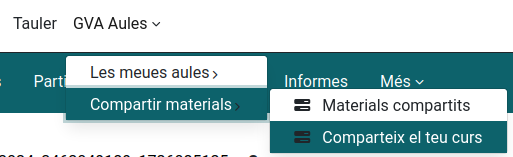
Qualsevol docent que tinga creada una aula virtual des del mòdul docent d’ITACA o ARTIC pot compartir-la amb la resta del professorat del mateix sabor. Per a fer-ho, has d’estar dins de l’aula virtual i fer clic en GVA Aules > Compartir materials > Comparteix el teu curs.
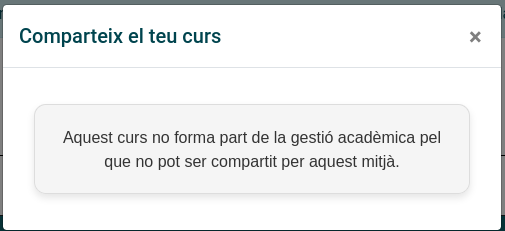
Com ja hem dit, només les aules creades des del mòdul docent d’ITACA o ARTIC són compartibles. En els altres casos, apareixerà el següent missatge.
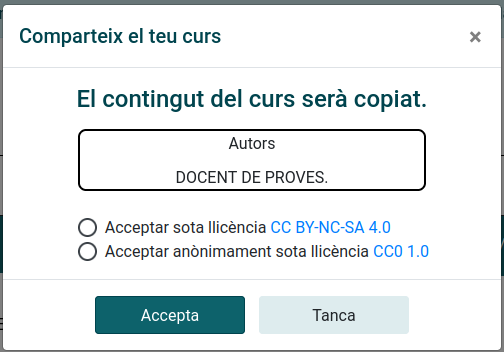
La compartició consisteix en una còpia de l’aula virtual a la qual tindrà accés tot el professorat d’eixe sabor d’Aules. La còpia no conté cap informació personal.
La compartició s’ha de fer acceptant una de les dues llicències que s’oferixen. Això obliga la persona que utilitze eixe material a fer l’atribució d’autoria que calga.
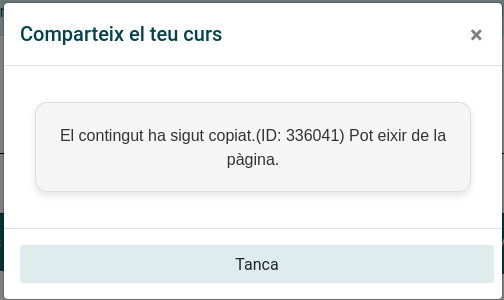
Espera fins que s’haja realitzat la còpia.
Previsualitzar aules virtuals compartides per altres
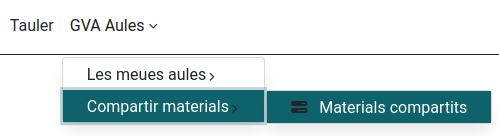
Des de qualsevol pàgina d’Aules es pot previsualitzar el contingut de les aules compartides per altres docents. Per a fer això, fes clic en GVA Aules > Compartir materials > Materials compartits.
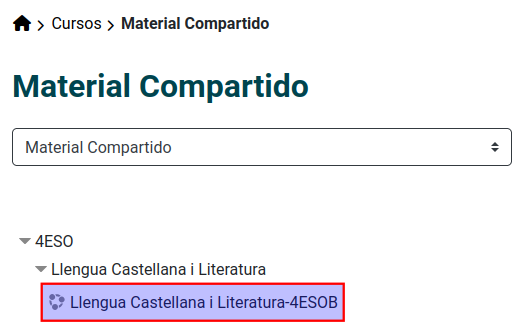
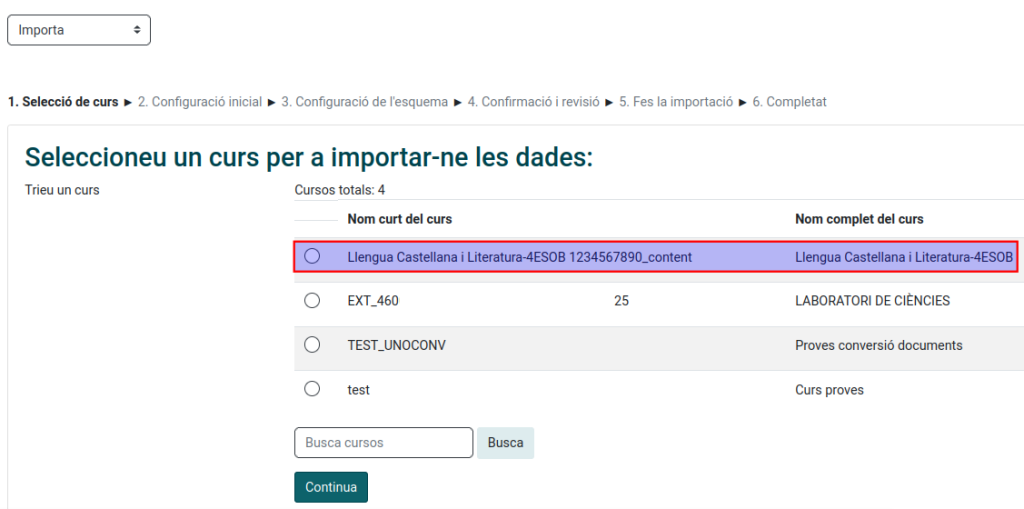
Voràs que les aules virtuals compartides estan ordenades per cursos i matèries. Pots entrar en qualsevol d’elles. En este cas, entrarem en l’aula “Llengua Castellana i Literatura-4ESOB”.
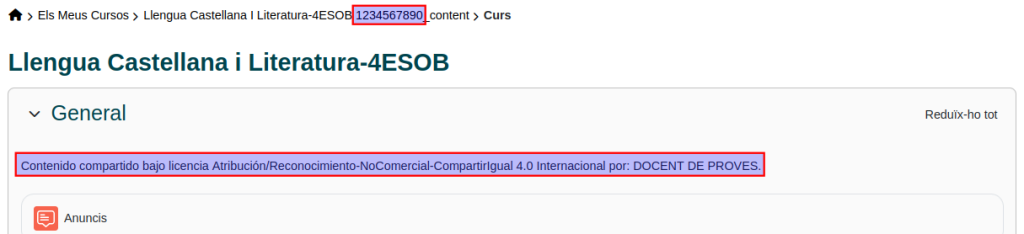
En entrar en l’aula virtual, es pot veure qui ha creat el contingut, en cas que no l’haja compartit de forma anònima.
Com que és possible que hi haja més d’una aula compartida que tinga el mateix nom, apunta’t el número identificatiu que veus a l’esquerra de la paraula “_content” per tal de trobar-la fàcilment si vols incoporar-ne material a la teua aula virtual.
Importar aules virtuals compartides per altres
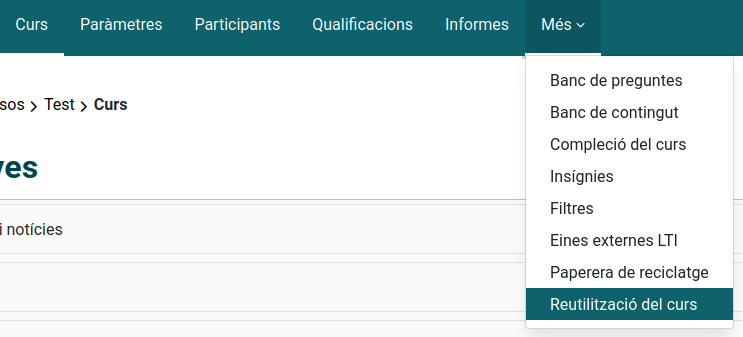
Per a incorporar materials d’una aula virtual compartida, entra en la teua aula virtual en la qual vols afegir el contingut, i fes clic en Més > Reutilització del curs, i després, en el desplegable, selecciona “Importa”.
Voràs un llistat de les teues aules virtuals i també d’aquelles que altres docents han compartit. Si el llistat és llarg, no apareixen totes les aules virtuals disponibles, però pots fer una cerca fàcil gràcies a l’identificador de l’aula virtual del qual hem parlat abans. Una vegada localitzada l’aula virtual que t’interessa, selecciona-la fent clic en el rotglet que hi ha a l’esquerra del seu nom, i fes clic en “Continua”
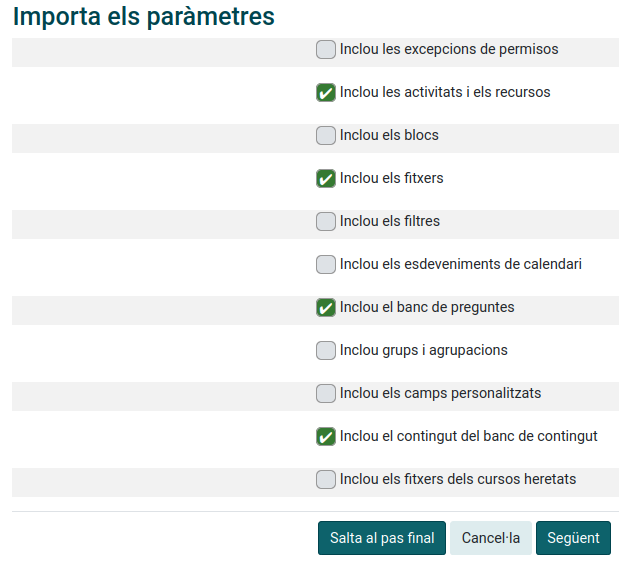
De les opcions d’importació que voràs a continuació, estes són les recomanades:
Pots optar per importar tot el contingut de l’aula virtual o seleccionar només els elements que t’interessen. Finalment, fes clic en el botó per a iniciar la importació dels continguts.
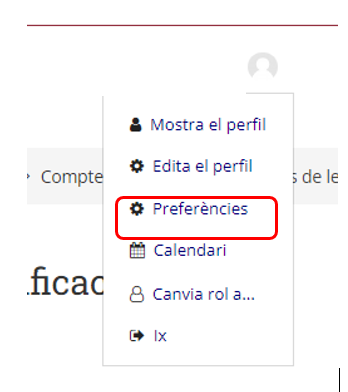
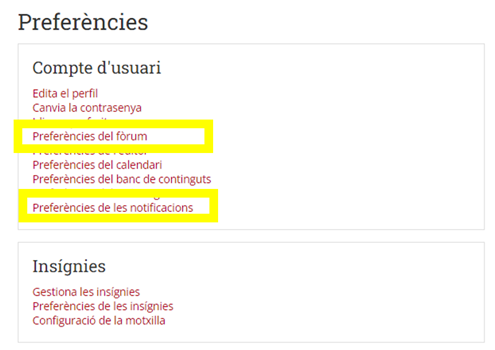
Les opcions de configuració de les preferències del fòrum i les notificacions dels diferents esdeveniments, per a cada sabor d’Aules, es troben disponibles en les Preferències del teu perfil d’usuari:
A continuació, vegem en profunditat la configuració de les dues opcions relacionades amb el tema a tractar:
Configuració/preferències del fòrum. Vegem una a una les opcions que se’ns presenten:
La primera opció és la de triar el tipus de resum que desitgem rebre sobre l’activitat realitzada en els nostres fòrums:
Sense resum: podem indicar que no desitgem que ens arribe un resum diari sinó que volem rebre un correu per cada missatge que es produïx en el fòrum. Això pot ser productiu quan el que volem és estar informats el més prompte possible de tota activitat que tinga lloc en els fòrums. Si es tracta d’un fòrum molt actiu l’inconvenient és que rebrem molts correus i podem passar per alt algun d’ells.
Complet: si marquem esta opció rebrem un únic correu diari a una hora determinada amb els missatges que s’hagen produït durant eixe període de temps en els fòrums. Esta opció simplifica la tasca de revisió d’activitat, però perdràs temps de reacció davant possibles temes urgents o incidències.
Per temes: Funciona exactament igual que el resum diari de fòrums, però en lloc de rebre en este correu-resum tots els missatges, només rebràs el text que la persona que ha escrit el missatge ha indicat com a assumpte. Si no hi ha un sistema delimitat d’assumptes, pensa que moltes persones en realitat no utilitzen en l’assumpte les paraules adequades per a definir la naturalesa del missatge, a vegades l’assumpte no és gens identificatiu, per la qual cosa esta configuració no serà molt útil o fiable per a realitzar un seguiment de l’activitat.
Molt vinculada a l’anterior, tenim l’opció de subscripció automàtica, ja que només ens arribaran resums del fòrum o correus amb els missatges allí enviats si estem subscrits a aquest. Si ací seleccionem que no ens subscriga automàticament (i en el fòrum corresponent no ens subscrivim manualment) no rebrem cap mena de notificació per correu. Ací, el que hem de triar és si desitgem que ens subscriga per defecte o no als fòrums, una vegada escriguem el primer missatge en ells.
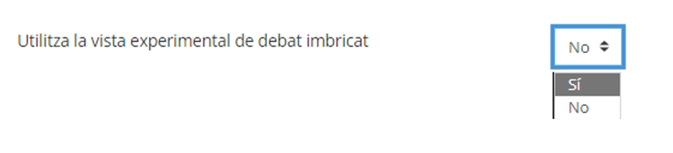
En l’opció de vista experimental, el que seleccionem és el mode en què pots veure els missatges. Si indiques l’opció sí, els missatges es mostraran de forma niada (tema-respostes).
Ací indicarem si volem que ens destaque els missatges nous/no llegits o no
I finalment, si hem seleccionat l’opció que la plataforma sí que ens faça un seguiment dels missatges, ens permetrà determinar si en eixe cas desitgem que ens marque els missatges llegits com llegits, o no els marque.
A TINDRE EN COMPTE: La configuració que establisques ací servirà com a regla general per a tots els fòrums en els quals participes en esta plataforma per defecte, no pots discriminar entre els fòrums, per la qual cosa hauràs de pensar com és la configuració que en general més t’interessa. Si desitges fer una configuració diferent per a un/uns fòrums determinats hauràs de fer-ho manualment en la configuració d’eixe fòrum.
La configuració per defecte actuarà sobre els fòrums futurs, no canviarà les opcions amb les quals ja hages realitzat activitat anteriorment, és a dir, no et subscriurà ni desvincularà automàticament de tots els fòrums, sinó que prevaldrà el tipus de subscripció amb el qual hages treballat fins al moment de canviar la configuració. Si desitges canviar estes opcions hauràs de fer-ho manualment en la configuració del propi fòrum.
RECORDA SEMPRE GUARDAR ELS CANVIS.
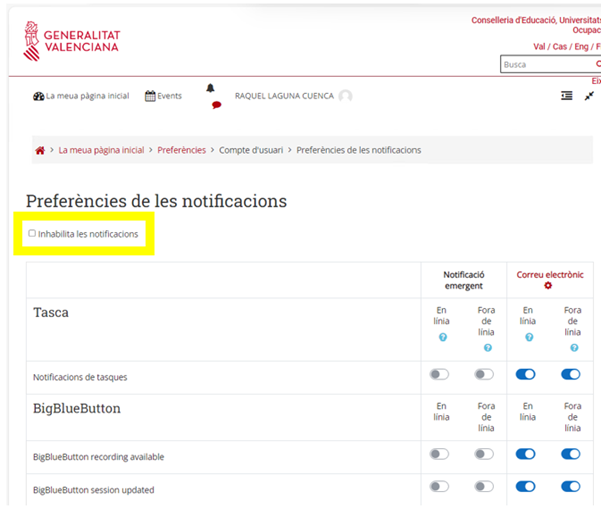
Preferència de notificacions. Ens permet decidir si volem o no rebre una notificació dels diferents mòduls habilitats en Aules i per quina via (web, Email o totes dues). També podem, si ho desitgem, inhabilitar temporalment tot tipus de notificacions seleccionant la casella de “Desactivar les notificacions”.
A TINDRE EN COMPTE
En este quadre és on configurarem com desitgem que ens arriben les notificacions i missatges. Els canvis que realitzem es guardaran automàticament, pots modificar estos paràmetres segons desitges i tantes vegades com vulgues, però tingues en compte que la configuració que apareix per defecte és la que s’ha considerat més adequada per al bon funcionament de l’aula.
Diferència entre Notificació emergent / Correu electrònic: Si marquem les opcions perquè ens arribe per correu electrònic, la notificació t’arribarà al correu amb el qual estàs registrat en Aules. Si selecciones per notificació emergent, la informació t’arribarà a mode de notificació a través de l’aula virtual i podràs visualitzar fàcilment l’arribada d’una notificació pendent en la icona en forma de globus. Recorda que pots seleccionar que t’arriben tant el correu com les notificacions de la plataforma marcant totes les opcions.
Diferència entre en línia/fora de línia: Això fa referència a com vols que se t’avise quan estàs connectat a la plataforma o quan no ho estàs. Per exemple, podries desitjar que si estàs connectat t’arriben en mode de notificacions i quan no estàs connectat es deriven al teu correu electrònic, tingues en compte que d’esta manera se’t pot despistar algun comunicat o, per a evitar-ho, hauràs de revisar tant el teu correu electrònic com les notificacions d’Aules.
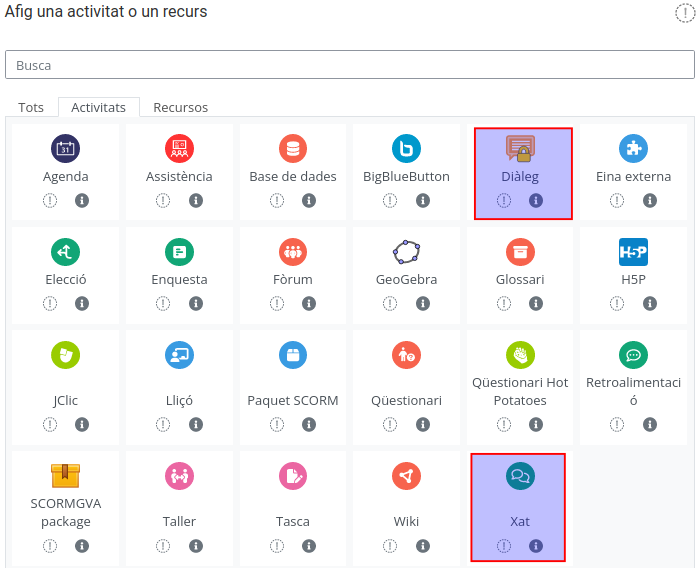
En Aules teniu a la vostra disposició les activitats de XAT i DIÀLEG que permeten la comunicació entre els alumnes i els professors d’un curs, de manera supervisada pel docent. Totes dues activitats poden ser afegides pel professor o professora del curs i disposen de diferents configuracions per a adaptar-les a l’organització del curs.
L’activitat Xat permet intercanviar missatges de text entre el professor i tots els alumnes de la classe, encara que es poden utilitzar restriccions d’accés per a tindre un accés diferenciat per grups (per exemple). També es permet restringir el “xat” en les franges horàries que es consideren.
L’activitat Diàleg permet la comunicació privada entre parells (el professor i un alumne) o bé, amb el docent i un grups d’alumnes. Amb una sola activitat de diàleg, podem crear tants temes de conversa independents com vulguem amb diferents destinataris. A diferència del xat, ací es permet adjuntar arxius
Este lloc web utilitza només cookies tècniques necessàries per al seu funcionament. No s’emmagatzemen dades amb finalitats publicitàries ni es comparteixen amb tercers. S’utilitza analítica interna sense cookies, i només es recull la IP amb finalitats de seguretat.