Modernitza el disseny de les teues aules virtuals amb Bootstrap

Actualitzar l’estil o afegir noves funcionalitats als recursos de les teues aules virtuals pot resultar molt senzill. Tan sols necessites copiar i pegar el disseny de Bootstrap que més t’agrade en l’editor de text dels recursos de la teua aula virtual.

Bootstrap és un conjunt d’estils i components visuals llestos per a usar que permet millorar l’aspecte de qualsevol pàgina web sense necessitat d’escriure CSS des de zero.

En Aules, Bootstrap ja està inclòs en el tema visual de la plataforma, la qual cosa significa que les seues classes estan disponibles directament en qualsevol recurs que permeta editar HTML: pàgines, etiquetes, seccions del curs, etc.

A continuació, alguns exemples d’estils i components amb el codi perquè els pugues copiar i utilitzar en els teus recursos:

<!-- Informació general (gris fosc) -->
<div class="alert alert-dark" role="alert"><strong>Informació general</strong>
</div>
<!-- Informació general (blava) -->
<div class="alert alert-info">Recorda revisar els materials abans de la classe.
</div>
<!-- Avís de tasca o termini (groc) -->
<div class="alert alert-warning"><strong>Lliurament:</strong> Puja el teu
  treball abans del diumenge a les 23.59 h.</div>
<!-- Confirmació o assoliment (verd) -->
<div class="alert alert-success">Unitat completada! Ja pots passar al següent
  bloc.</div>
<!-- Avís crític (roig) -->
<div class="alert alert-danger">Esta activitat és <strong>obligatòria</strong>
  per a superar el mòdul.</div>

<div class="container-fluid">
  <div class="row">
    <div class="col-md-6">
      <h5>Teoria</h5>
      <p>Enllaç als apunts del tema 1.</p>
    </div>
    <div class="col-md-6">
      <h5>Pràctica</h5>
      <p>Exercicis per a entregar esta setmana.</p>
    </div>
  </div>
</div>
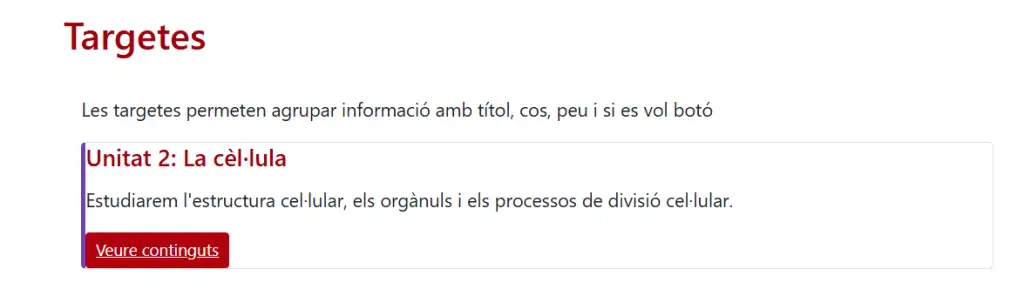
<div class="card mb-3" style="border-left: 4px solid #6F42C1;">
 <div class="card-body">
 <h5 class="card-title"> Unitat 2: La cèl·lula</h5>
 <p class="card-text">
 Estudiarem l'estructura cel·lular, els orgànuls
 i els processos de divisió cel·lular.
 </p>
 <a href="#" class="btn btn-outline-primary btn-sm">Veure continguts</a>
 </div>
</div>

I un exemple de l’estil “Cards”. Només has de reemplaçar el src de la imatge, el títol, el text i l’enllaç del botó.
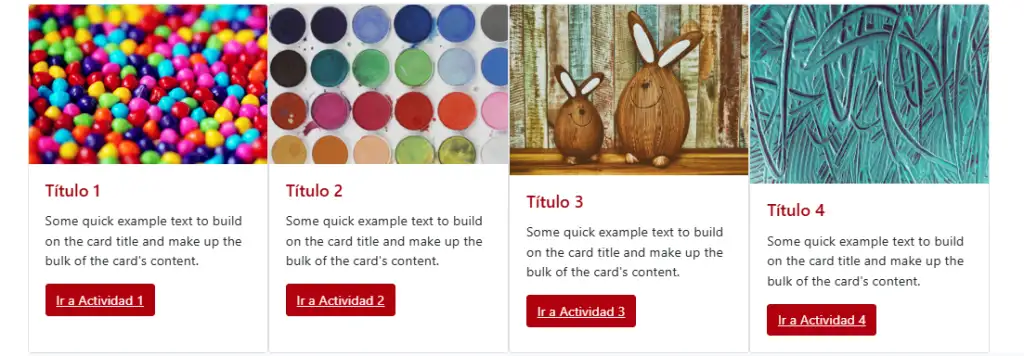
<div class="card" style="width: 18rem;">
  <img src="..." class="card-img-top" alt="...">
  <div class="card-body">
    <h5 class="card-title">Card title</h5>
    <p class="card-text">Some quick example text to build on the card title and make up the bulk of the card's content.</p>
    <a href="#" class="btn btn-primary">Go somewhere</a>
  </div>
</div>

<!-- CAPÇALERA DEL BLOC -->
<div class="p-3 mb-4 rounded" style="background:#EDE7F6; border-left:5px solid #6F42C1;">
 <h4 style="color:#3D1D6E; margin:0;">📖 Bloc 1 — Títol del tema</h4>
</div>

<!-- AVÍS IMPORTANT -->
<div class="alert alert-warning">
 <strong>Recorda:</strong> El lliurament és el divendres a les 23.59 h.
</div>

<!-- DOS COLUMNES: teoria i pràctica -->
<div class="container-fluid px-0">
 <div class="row">
   <div class="col-md-6">
     <div class="card h-100 shadow-sm">
       <div class="card-body">
         <h5 class="card-title">📘 Teoria</h5>
         <p class="card-text">Apunts i materials de lectura.</p>
       </div>
     </div>
   </div>
   <div class="col-md-6">
     <div class="card h-100 shadow-sm">
       <div class="card-body">
         <h5 class="card-title">✏️ Pràctica</h5>
         <p class="card-text">Exercicis i activitats d'esta setmana.</p>
       </div>
     </div>
   </div>
 </div>
</div>

<!-- SEPARADOR -->
<hr class="my-4">
<p class="text-center text-muted small">— Fi del Bloc 1 —</p>
📌📄 PDF:
En este document trobaràs informació més detallada sobre l'ús de Bootstrap en Aules i la solució de problemes freqüents. Clic ací!

🔗 Enllaç:
En la web de Bootstrap pots trobar molts exemples més: https://getbootstrap.com/docs/
Guia de condicions i recomanacions per a l’ús de les aules unificades

Informació i recomanacions a tenir en compte a partir de l’ 1 d’octubre de 2024. 

Habilitació del mètode d’inscripció “metaenllaç” para el profesorado 

El rol professor amb permisos d’edició s’amplia per tal que puga utilitzar el mètode d’inscripció anomenat “metaenllaç” en els sabors Infantil, Primària, ESO, Batxillerat, FP (també Semipresencial), FPA, Especials i ISEACV. 

Els metaenllaços són unions d’aules virtuals amb les quals una mateixa aula virtual acumula la matrícula d’altres aules, dins del marc d’autonomia organitzativa del centre. 

Condicions i recomanacions d’ús de les aules virtuals unificades 

Els i les docents, les direccions del centres i les persones amb la gestió d’Aules delegada tenen la possibilitat d’agrupar aules arbitràriament. Els/les docents només poden unir aules en les quals tinguen el rol professor editor; les direccions i persones delegades poden enllaçar qualsevol aula del seu centre. 
 
Esta facultat, si bé resulta práctica i flexible, s’ha d’utilitzar exclusivamente amb una finalitat didàctica i de forma prudent per tal de no exposar en excés les dades personals de l’alumnat, especialmente de grups diferents. 

Arran de sol·licituds i incidències persentades pel professorat mitjançant la plataforma de suport gvaSAI, es restableix per al rol “estudiant” el permís de veure qui está matriculat en l’aula virtual. Açò evita problemes i incomoditats amb alguns elements d’Aules, com per exemple l’eina Diàleg, que no funcionen de manera òptima si l’alumnat no té permís per a veure el llistat de persones inscrites en l’aula virtual. Tanmateix, es pot producir una  exposició excesiva de les dades personals de l’alumnat entre grups. 

Per tant, per a unificar aules virtuals, es recomanen els següents passos preparatoris: 

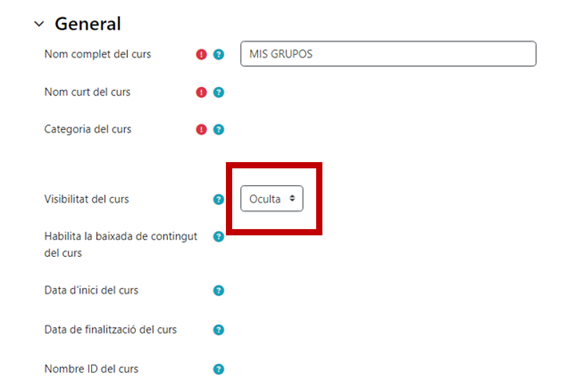
  1. Quan s’acaba de crear les aules virtuals, es comprova que es troben en estat “ocult” a l’alumnat. En eixe momento s’unifiquen les aules (crear metaenllaços, afegir alumnat per part de directors i delegats, etc.)
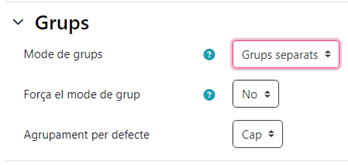
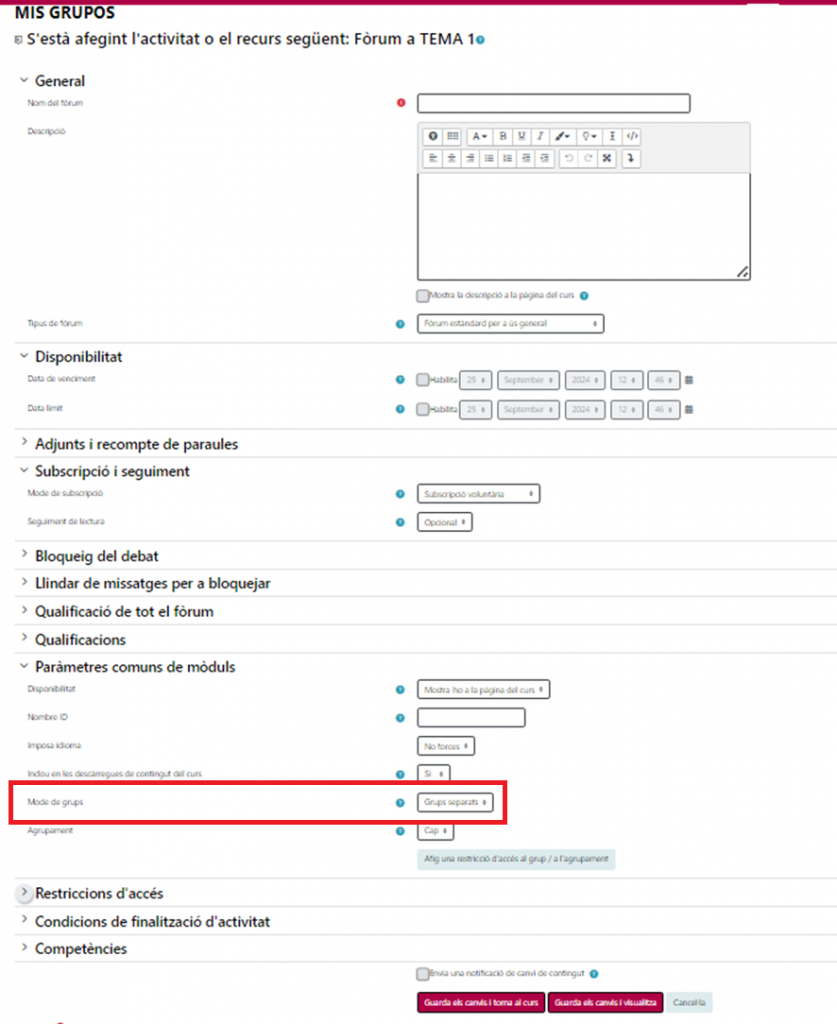
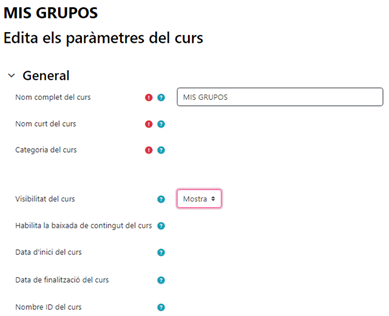
  1. Com que es reuneix alumnat de diferents grups que en ITACA es matricula per separat, es fa necessari també crear grups en l’aula virtual unificada i destribuir en ells l’alumnat. El mètode d’inscripció de metaenllaços pot fer-ho automàticament. El/La docente s’ha d’incloure també en tots els grups perquè l’alumnat el “veja” sense problemes. A continuació, es configura l’aula virtual de forma que l’alumnat de grups diferents tinga el menor contacte possible amb l’alumnat d’altres grups, usant el mode “grups separats” per a tota l’aula o per a les activitats.
Grups separats en tota l’aula
Grups separats per a una activitat (per exemple, un fòrum)
  1. De forma alternativa, si no suposa un inconvenient a nivell tècnic, el/la docent pot retirar a l’alumnat el permís de veure el llistat de participants de l’aula virtual des de la pàgina “Participants” de l’aula, després triant “Permisos” en el desplegable, i afegint el rol “Estudiant” a la columna “Prohibit” de la fila que conté el permís “course:viewparticipants”. 
  1. Es passa l’aula a l’estat “mostra” perquè siga visible per a l’alumnat.

Configuració del mètode d’inscripció “metaenllaç” 

Molt important: Configureu els metaenllaços només en una direcció, és a dir, només de l’aula A a l’aula B, però mai al mateix temps de l’aula B a l’aula A. Fer-ho crea una dependència circular que termina bloquejant l’aula virtual.

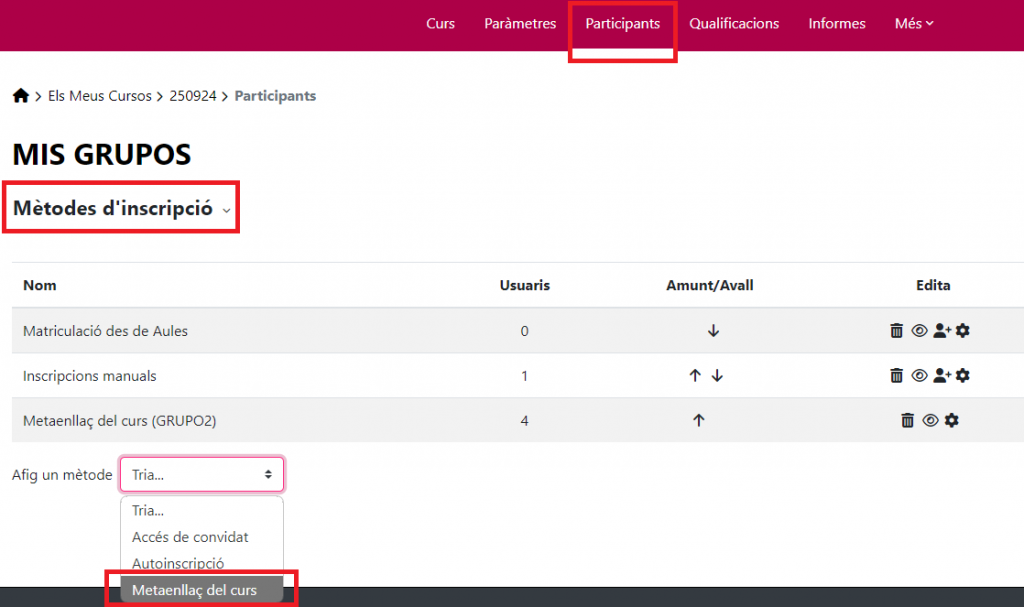
Els metaenllaços s’han de configurar des de l’aula “principal”. Per a això cal fer el següent: 

  1. Des de dins de l’aula, es fa en “Participants”. 
  2. En el desplegable de l’esquerra, es tria “Mètodes d’inscripció”. 
  3. En “Afig un mètode”, triar “metaenllaç de curs”. 
  1. Escriure el nom de les aules virtuals “secundàries” o triar-les del desplegable. 
  2. Configurar l’opció de grup segons les necessitats (si ja teniu creats grups, els podeu usar, o deixar que es creen automàticament). L’assignació de grups des d’ací facilitarà la identificació de l’alumnat segons el grup de procedència i, com que s’ha configurat l’aula principal en mode de grups separats, cap alumne/a podrà veure dades personals que no hauria de veure. 
  3. Fer clic en “Afig mètode”. En la pàgina “Mètodes d’inscripció ” s’hauran afegit tants metaenllaços com aules s’hagen indicat abans. 
  4. Repetir el procés si es desitja enllaçar més aules virtuals. 

És important tenir en compte els següents aspectes: 

  • Les matrícules procedents de les aules metaenllaçades no es poden eliminar ni suspendre en l’aula principal, sinó que s’ha d’anar a l’aula metaenllaçada y fer-ho allí. 
  • Un metaenllaç es pot es pot activar/desactivar, fent clic sobre la icona de l’ull en la pàgina “Mètodes d’inscripció”. Açò activa/desactiva les matrícules de tot l’alumnat procedent de l’aula virtual enllaçada. Amb la matrícula suspesa, l’alumne o alumna deixa de veure l’aula. 
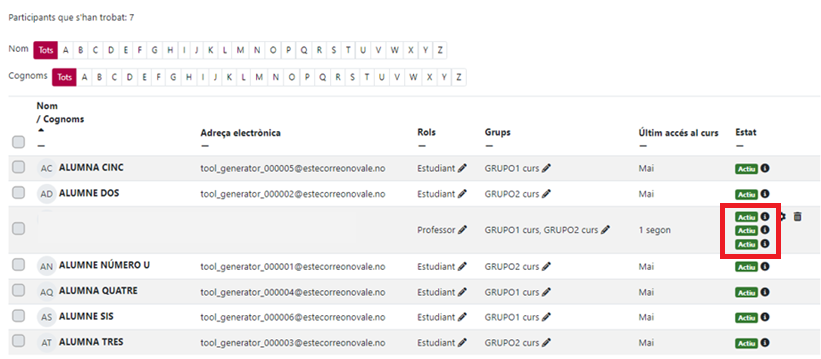
  • És possible que el/la docent aparega en l’aula principal amb una inscripció duplicada (per la inscripció des d’ITACA i per un metaenllaç), com es mostra ací (inscripció des d’ITACA i desde dos altres aules enllaçades):

    En eixe cas, l’advertencia que apareix abans de desactivar un metaenllaç es pot obviar, perquè la matrícula del docent continuarà activa mitjançant les altres inscripcions. 
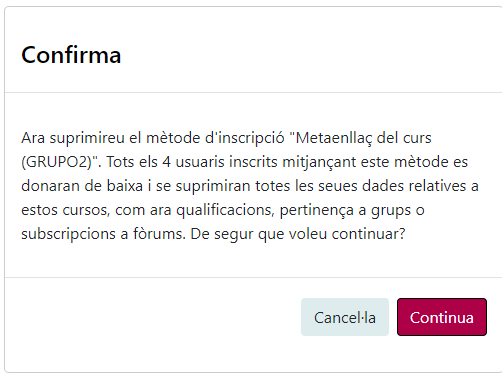
  • Igualment, un metaenllaç es pot eliminar fent clic sobre la icona de la paperera. Açò elimina de colp tot l’alumnat que ha vingut de l’aula enllaçada. Atenció a esta acció, que pot destruir l’activitat i les qualificacions de les persones eliminades. Abans de l’eliminació caldrà confirmar l’acció: 
  • Els metaenllaços es poden reconfigurar, fent clic en la rodeta dentada. Per exemple, l’alumnat d’una aula enllaçada es pot reassignar a un grup diferent de l’inicial. 

Novetats sobre l’agrupació d’aules entre grups

Com es creen els cursos de centres públics en el nou Aules? 

Per a poder crear cursos en Aules, tan sols has d’entrar en ITACA i: 

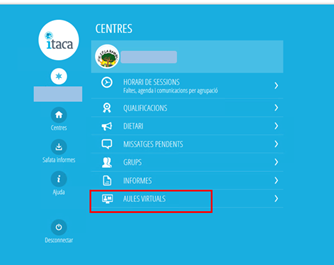
  1.  Polsar sobre el botó “Aules Virtuals” que trobaràs en el mòdul docent, menú principal: 

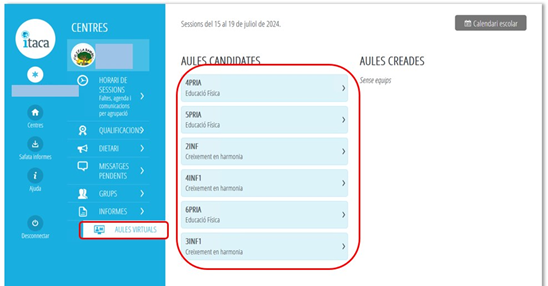
2. Demanar els cursos desitjats. Tingues en compte que no podrà ser eliminat una vegada que s’hagen creat. 

I ja està, en uns minuts es generaran els cursos en el sabor corresponent. En moments d’alta càrrega pot tardar un poc més. 

IMPORTANT: Només es tindrà en compte la informació d’ITACA, creant una aula virtual per cada docent, hora i grup.  

Puc agrupar les meues aules entre grups? 

Actualment, estem treballant per a incorporar en el menor temps possible esta funcionalitat en Aules. Així es podran realitzar agrupacions de diverses aules virtuals en una sola. 

Vol dir això que puc tindre una aula virtual comuna per a cadascuna de les meues assignatures? 

Sí que serà possible, però no es farà de manera automàtica. Aules proporcionarà un mecanisme per a poder realitzar esta agrupació quan es necessite. S’informarà quan estiga disponible esta característica. 

Visualització dels registres d’activitat i accessos de les aules virtuals

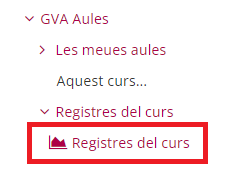
El visor de bitàcoles (registre d’accessos i activitat de l’aula virtual) està disponible ara des del menú GVA Aules > Registres del curs.

Mitjançant este visor, els docents recuperen l’accés a les bitàcoles de les seues aules virtuals, adaptant-lo a la normativa de protecció de dades. Així, podran consultar l’activitat de tots els usuaris matriculats en elles amb fins educatius. A més a més, s’inclou en esta bitàcola l’activitat realitzada pels usuaris del centre amb privilegis d’escriptura (director / director delegat). Tanmateix, s’ha restringit la visualització de l’adreça IP de cada bitàcola, per tal de protegir els drets dels usuaris.

Per a eixir del visor i tornar al curs, cal fer clic en el nom del curs (enllaç en color blau).

Esta utilitat s’anirà activant progressivament en tots els sabors acadèmics d’Aules (des d’Infantil fins a FP) durant el mes d’abril de 2024.

matenimiento-parada

Nous formats de curs “Pestanyes” i “Mosaics”

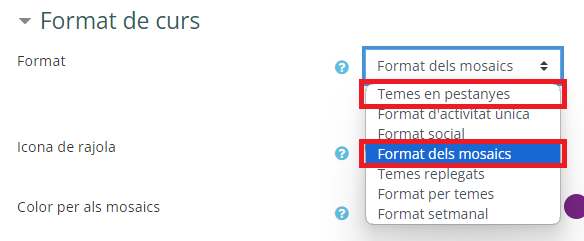
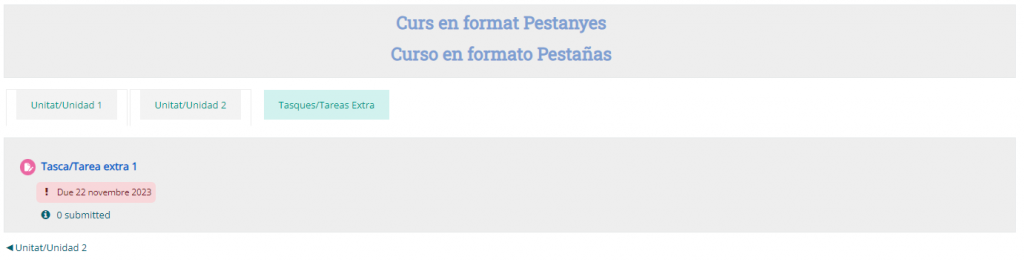
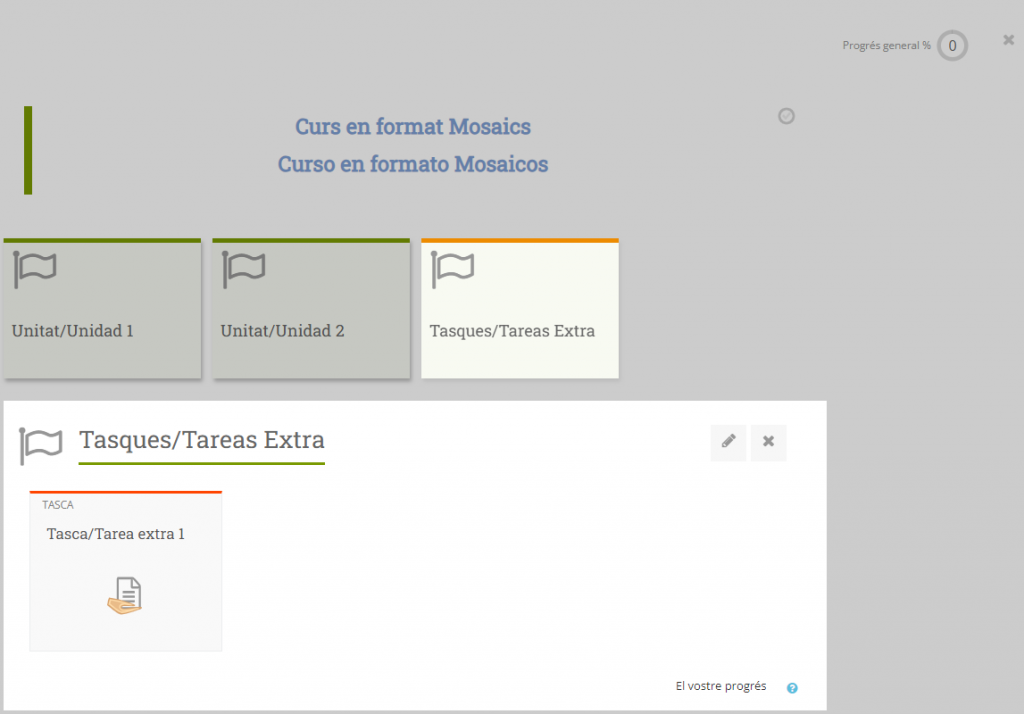
Teniu a la vostra disposició dos formats de curs nous, anomenats “Temes en pestanyes” i “Mosaics”, que s’afegixen als ja existents “Activitat única”, “Social”, “Temes replegats”, “Temes” i “Setmanal”. En podeu fer ús configurant el format del curs des del menú “Administració del curs” > Edita paràmetres”.

Format Temes en Pestanyes
Format Mosaics

En aquesta presentació en format PDF trobareu més informació sobre els nous formats de curs.

Optimitzar la correcció de tasques a Aules

Les tasques son un tipus d’activitat molt usat a les aules virtuals. Si es configuren adequadament, la correcció de les trameses de l’alumnat es pot agilitzar notablement perquè s’evita la conversió a PDF dels documents pujats per l’alumnat.

Per aquest motiu, a partir de gener de 2023 s’inhabilitarà per defecte l’opció de retroacció “PDF amb comentaris”, però solament en les tasques noves que es creen des d’eixe moment. Els fitxers pujats per l’alumnat no es visualitzaran en pantalla, sinó que tindreu un enllaç per a descarregar-los. No obstant això, podreu habilitar l’annotació de PDF per a una tasca concreta si necessiteu fer-ne ús.

Igualment és important seguir aquestes recomanacions que milloraran la velocitat de resposta de la plataforma:

  • Limitar la quantitat de fitxers per tramesa i la grandària màxima dels fitxers.
  • Inhabilitar l’opció de retroacció “PDF amb comentaris” si els fitxers de les trameses s’espera que siguen molt grans, que continguen moltes imatges o siguen de formats d’àudio, vídeo o imatge en lloc de documents. Això obliga el professorat a descarregar els fitxers de les trameses per a poder visualitzar-los.
  • Limitar els tipus de fitxers que l’alumnat pot pujar (per exemple, només PDF), per tal que l’alumnat s’ocupe de convertir la seua tramesa a PDF abans de pujar-la i estalviar la plataforma de fer este treball.
    Això es pot fer, segons el programa usat, de la següent manera:
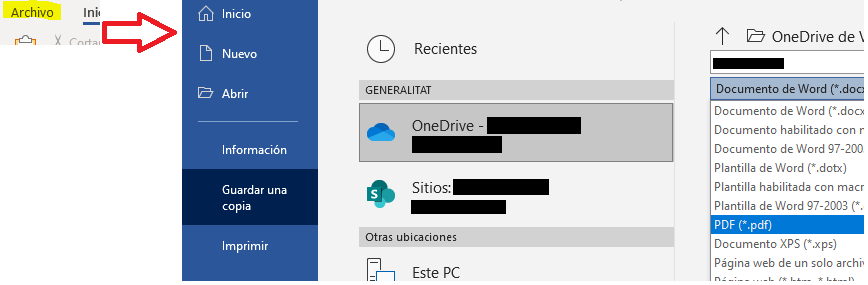
    • Des de Microsoft Word (aplicació d’escriptori): Menú Archivo > Guardar una copia i triar el format PDF o Menú Archivo > Exportar > Crear documento PDF/XPS
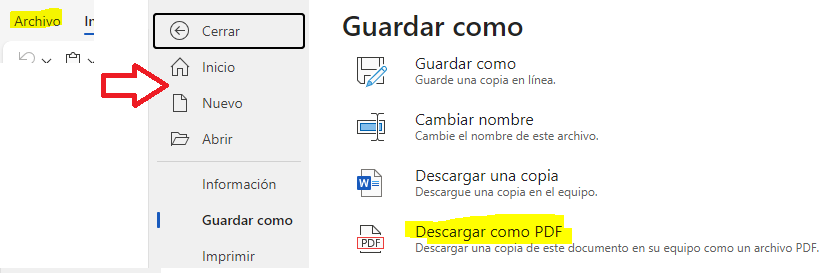
    • Des de Word online (al navegador o Teams): Menú Archivo > Guardar como > Descargar como PDF
    • Des de LibreOffce: Menú Archivo > Exportar a > Exportar directamente a PDF
  • Als centres digitals col·laboratius (CDC), podeu aprofitar les eines online de Microsoft per a crear documents, com ara Word o OneNote, utilitzant-ne les possibilitats de compartir i els enllaços web corresponents.

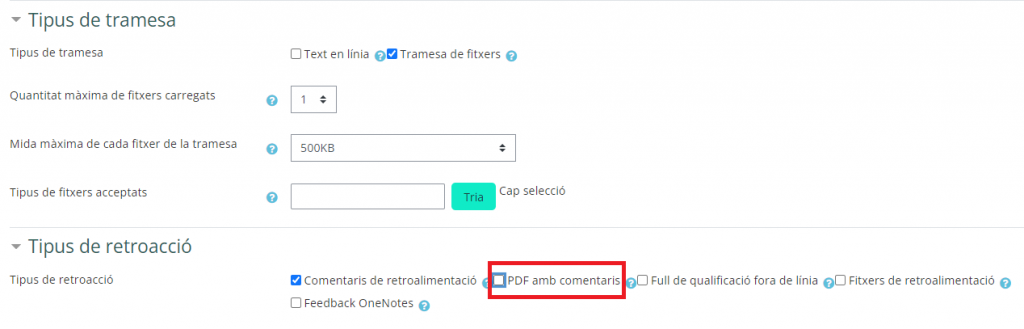
Ací vos posem una configuració de tasca ajustada per tal de permetre només un fitxer de màxim 500 KB per tramesa, i amb la retroacció “PDF amb comentaris” inhabilitada.

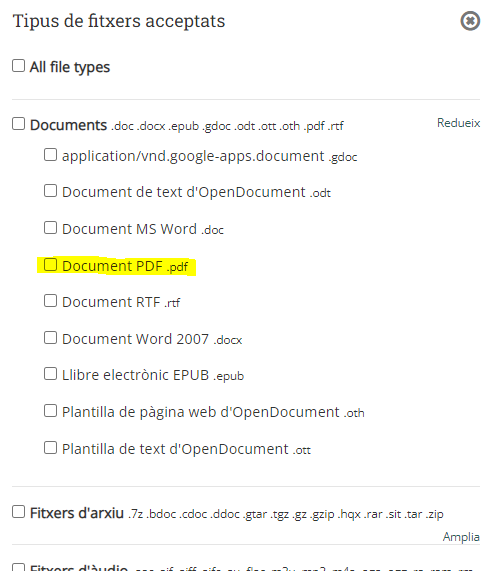
Igualment, si cliquem el botó “Tria”, podem seleccionar els tipus de documents que s’acceptaran. Els fitxers que s’intenten pujar i tinguen una extensió no seleccionada seran rebutjats.

Modernitza el disseny de les teues aules virtuals amb Bootstrap

Actualitzar l’estil o afegir noves funcionalitats als recursos de les teues aules virtuals pot resultar molt senzill. Tan sols necessites copiar i pegar el disseny de Bootstrap que més t’agrade en l’editor de text dels recursos de la teua aula vitrtual i guardar-lo després.

Bootstrap és un framework de codi obert molt conegut i empleat en el disseny de multitud de llocs i aplicacions web. A l’ésser en codi obert, podem veure i utilitzar els seus dissenys ja fets d’elements web (una combinació de codi HTML, CSS, etc) com botons, cards, missatges d’alerta, presentació de contingut en “pestanyes”, en carrusel, etc en les nostres pàgines web o en aquest cas, en l’editor de text que tenim disponible en els recursos d’Aules.

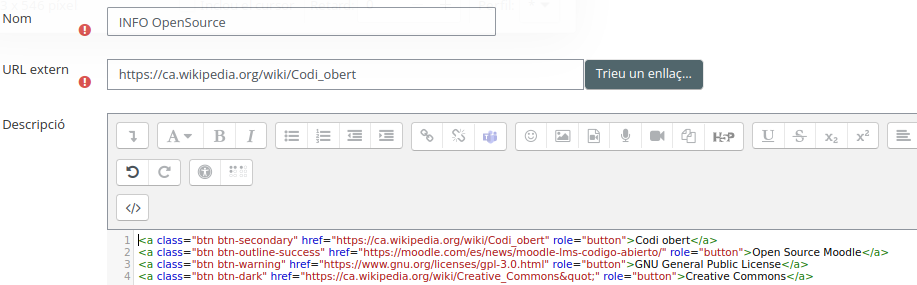
Un exemple de com afegir botons amb diferents estils enllaçats a diferents URLs:

Estils de botons per a saltar a activitats o pàgines.
Bootstrap afegit en l’editor de text del recurs “enllaç”.

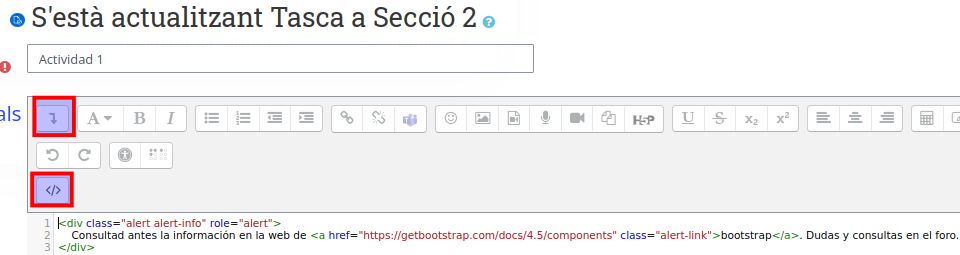
Exemple de missatge ressaltat amb Bootstrap: avís, alertat, important, etc.

Estils per a missatges d’avís
Bootstrap afegit en l’editor de text del recurs “tasca”

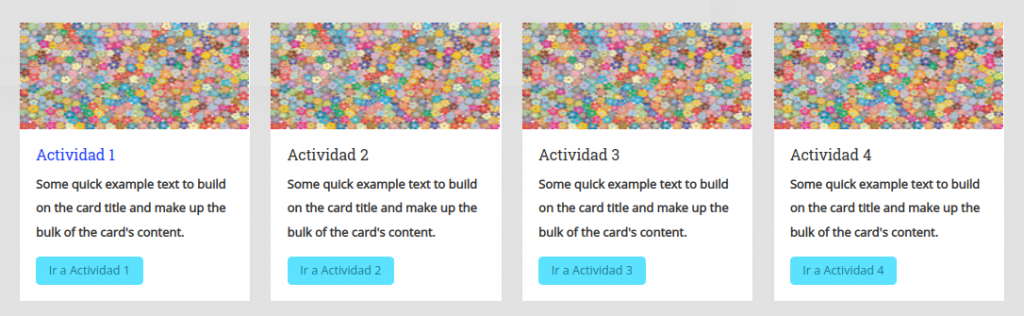
I un exemple de l’estil “Cards

Bootstrap per a afegir l’estil “cards” al recurs “etiqueta”

En la web de Bootstrap podeu trobar molts exemples més. Doneu una ullada!

https://getbootstrap.com/docs/4.5/components

Filtre d’Aules

Aquesta setmana us volem parlar dels filtres de moodle. Com qualsevol plataforma de de aquest tipus Aules posseeix uns filtres que permeten afegir enllaços, inserir reproductors multimèdia, convertir expressions matemàtiques o emoticones a imatges i més. Existeixen molts tipus de filtres diferents que es poden consultar ací. Un exemple pot ser el filtre multiidioma que permet l’habilitació de recursos en diferents idiomes. Quan s’activa, cerca les marques {mlang …} , que indiquen que un l’idioma del text. El text només es mostrarà si la interfície gràfica d’Aules està configurada en eixe idioma; en cas contrari, el text romandrà ocult.
Una vegada consultades les diferents funcionalitats que ens ofereixen els filtres, si ens decidim a utilitzar-los és interessant tindre en compte, de cara a la seua fàcil gestió per part del responsable del curs, dues coses:

  • Es poden activar/inactivar des del menú filtre del bloc d’administració del curs
  • Si puntualment desitgem que un filtre determinat no actue sobre un terme, però volem que romanga actiu a nivell de curs, ho podem anul·lar en l’editor html amb l’etiqueta <nolink></nolink>

Una correcta utilització dels filtres enriquirà les vostres aules i permetrà procés d’aprenentatge més dinàmics, animeu-vos a utilitzar-ho!

Gestió de cursos i activitats per grups

Aules permet impartir docència a nivell d’activitat o curs establint l’accés per grups.
Una vegada s’ha agrupat la matrícula en diferents grups hi ha tres possibilitats:

  • Sense grups
  • Grups visibles: en les activitats es veuen les aportacions d’alumnes/professors dels altres grups i es pot interaccionar amb les del teu grup
  • Grups separats: cada participant només veu als seus companys de grup i no pot accedir a les aportacions d’altres grups

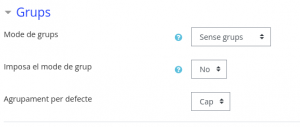
Com s’ha indicat, aquestes configuracions es poden establir a nivell de curs en “Edita paràmetres” -> Grups (Manera de grups)

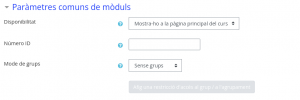
o a nivell d’activitat en “Paràmetres comuns de mòduls” ->Manera de grups

Treballar per grups fomenta el treball col·laboratiu, animeu-vos a utilitzar-lo!

Avís de privacitat

Este lloc web utilitza només cookies tècniques necessàries per al seu funcionament. No s’emmagatzemen dades amb finalitats publicitàries ni es comparteixen amb tercers. S’utilitza analítica interna sense cookies, i només es recull la IP amb finalitats de seguretat.

Veure política de cookies