Bloc Sharing Cart

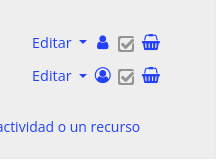
Des de l’equip de Aules us volem recordar l’existència d’una eina molt útil que és el Sharing Cart o Bolsa de Recursos. Documentació ací. El seu funcionament és senzill i permet el traspàs d’activitats i recursos d’una forma dinàmica i senzilla. Per això és una bona alternativa a realitzar còpies de seguretat i restauracions parcials. Per a fer-ho funcionar tan sols cal activar l’edició i afegir el bloc esmentat (Bolsa de Recursos si estem en castellà). Apareixerà una cistella de la compra al costat de
cada activitat i recurs que ens permetrà copiar-ho a la bossa. Des d’aqueixa mateixa bossa podem traspassar-la a altres cursos de la nostra propietat.

Però hi ha un motiu més pel qual pensem que aquest bloc és especialment interessant. El trasllat de qüestionaris d’un curs a un altre utilitzant aquest mig mou també les preguntes i categories de preguntes associades. D’aquesta manera evitem l’exportació/importació d’aquestes, que és un procés que s’ha de realitzar si es pretén reutilitzar preguntes en diferents cursos i que és molt mes costós de dur a terme.

Ja pots fer ús del connector “Availability-Language”

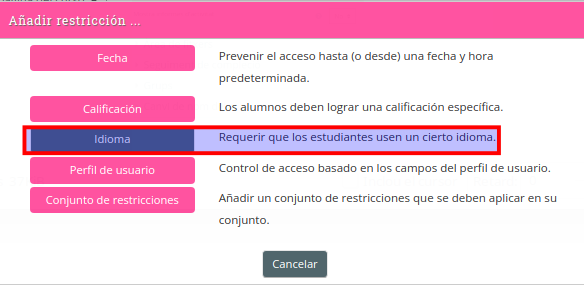
Actualment hem incorporat a Aules el connector “Availability Language” que permet visibilitzar els recursos de la teua aula virtual en funció de l’idioma seleccionat en la plataforma (valencià, castellà, anglés o francés).

Podràs utilitzar ja aquesta nova funcionalitat afegint una restricció d’accés per idioma en el recurs que desitges mostrar en funció de l’idioma seleccionat.

Nota: Per a poder utilitzar aquest connector, l’ajust del curs  “Administració del curs -> Editar ajustos -> Aparença->Forçar Idioma”, no ha d’estar activat (“No forçar”).

Tens més informació d’aquesta funcionalitat en:

https://moodle.org/plugins/availability_language

Accedeix des d’Aules als teus arxius de OneDrive

Ja pots accedir des d'Aules als teus arxius de OneDrive, incorporant-los com a recursos per als teus alumnes i alumnes a les teues aules virtuals. Aquest plugin ha sigut desenvolupat per Microsoft i proporciona una funcionalitat bàsica per a copiar els arxius de de OneDrive a Aules.

Aquests són els passos que has de fer:

  • Accedeix al sabor d'Aules en el qual vols compartir un arxiu amb el teu alumnat.
  • Revisa si tens el bloc "Microsoft" ja vinculat amb el teu compte "edu.gva.es". Si no ho tens vinculat, no passa res, podràs introduir les teues credencials d'accés més endavant.
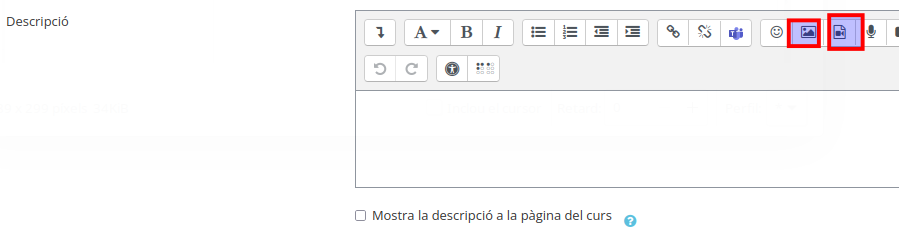
  • Afig un recurs en el qual puga incloure's un arxiu com a part de la seua configuració (com per exemple, una activitat, una URL, etc).
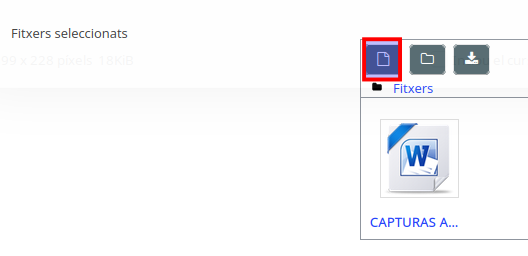
imagen añadir fichero en un recurso
Imagen añadir un fichero en un recurso
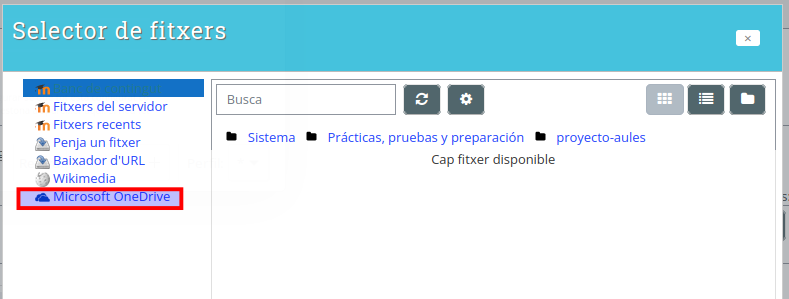
  • Quan vages a afegir el fitxer, apareixerà una la finestra emergent perquè indiques el repositori en el qual vols buscar l'arxiu a incloure en la teua tasca: selecciona "Microsoft OneDrive".
Imagen seleccion repositorio en Aules
  • Si tens el bloc "Microsoft" ja vinculat al teu compte, salta al punt següent. Si no, hauràs d'escriure les teues credencials d'accés a Microsoft en la finestra corresponent.
  • Selecciona i afig el fitxer que vols afegir.


Recorda: Revisa els permisos de compartició i edició de l'arxiu que estàs afegint a la teua aula virtual perquè els teus alumnes puguen accedir sense problemes.

I ja està!. Esperem que aquesta informació t'haja sigut d'utilitat!

La DGTIC i l’educació valenciana estan de dol.

La DGTIC i l’educació valenciana estan de dol. Ens ha deixat Salva. Una de les persones que han aconseguit que estem on estem, pare i responsable de la posada en marxa d’Aules, cap de servei al llarg de molts anys del SICE i enamorat de l’educació en majúscules. No hi ha paraules per a descriure tot allò que has significat per a la digitalització de l’educació valenciana. Has sigut molt més que un docent i un moodler. Descansa en pau. No t’oblidarem.

Instalació del plugin JSXGraph

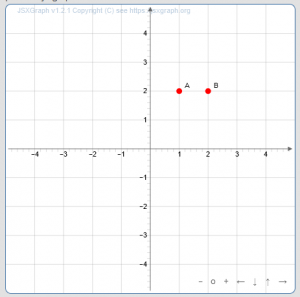
S’ha procedit a la instal·lació del plugin JSXGraph. Es tracta d’una funcionalitat que permet des de l’editor html crear diferents figures geomètriques, traçar funcions i gràfics, inserir punts i visualitzar dades. Interessant, no sols per a professors de matemàtiques. A continuació vam mostrar un exemple senzill perquè l’usuari observe la potencialitat de l’eina:


El codi utilitzat s’especifica a continuació i es poden trobar nombrosos exemples i formació en la xarxa:

<jsxgraph width=”500″ height=”500″ box=”mybox”>
(function() { var brd = JXG.JSXGraph.initBoard(‘mybox’, {boundingbox:[-5,5,5,-5], axis:true}); var p = brd.create(‘point’, [1,2]); var q = brd.create(‘point’, [2,2]); })();
</jsxgraph>

Activades les preguntes STACK

Després de solucionar alguns problemes tècnics s’han tornat a activar en tots els sabors les preguntes STACK. STACK és un sistema de codi obert, assistit per computadora, per a Matemàtiques i disciplines relacionades, amb èmfasis en avaluació formativa.

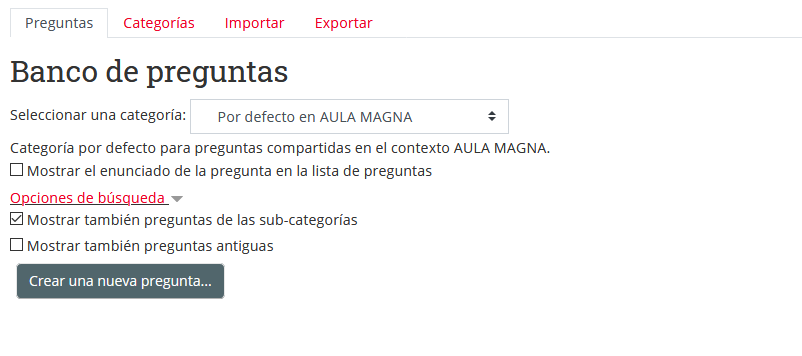
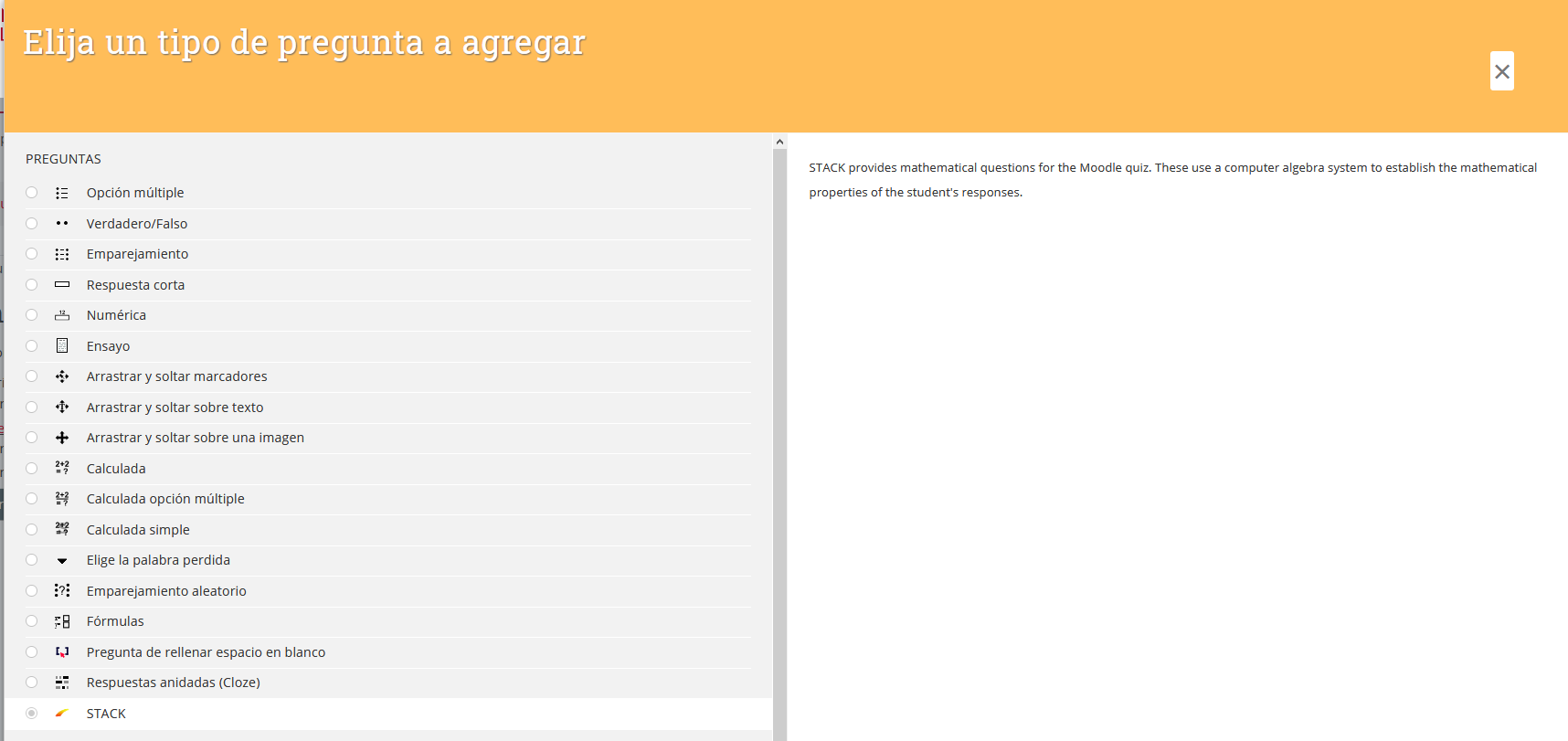
Es poden generar des de Banc de preguntes->Preguntes->Crea una nova pregunta

I després triant l’opció preguntes STACK des d’on s’accedirà a la configuració:
 

Editor Cloze per a Atto

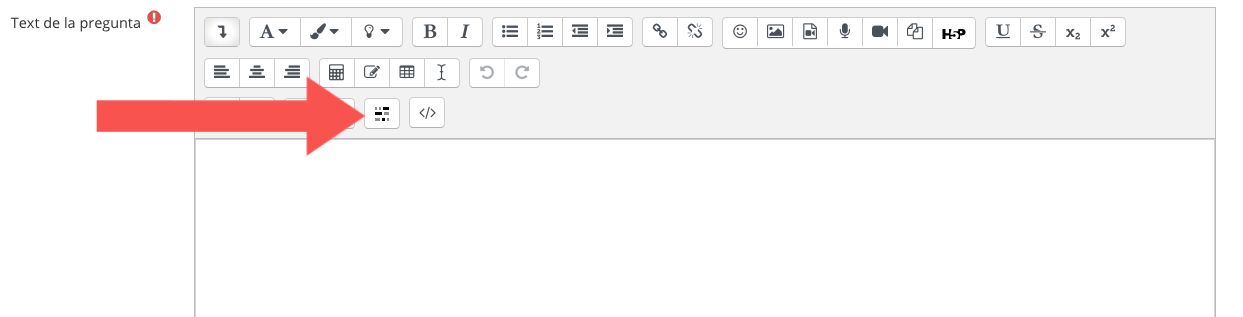
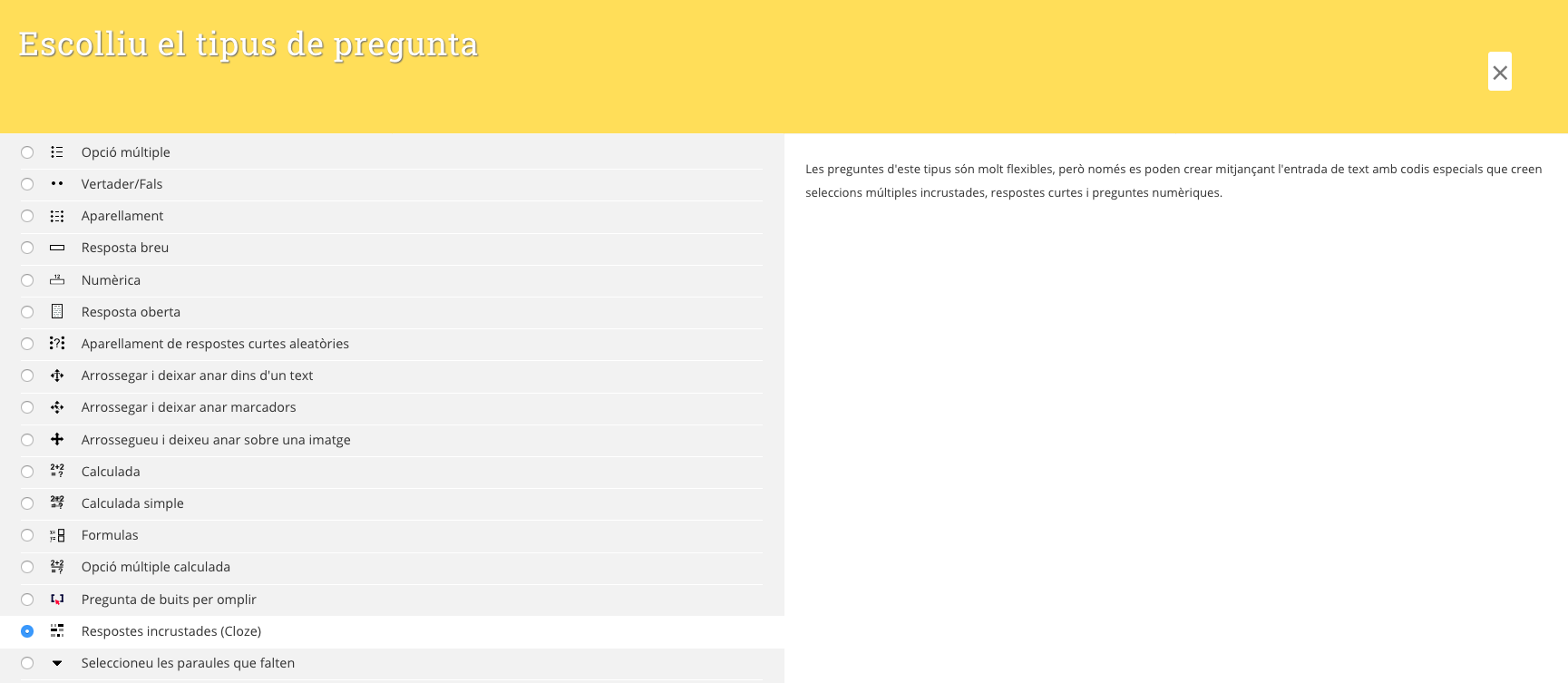
S’ha afegit l’editor Cloze per a Atto que permet la realització de preguntes amb respostes incrustades. Per tal de treballar amb el mateix, podeu crear una pregunta des del banc de preguntes, tal i com es mostra en la següent imatge.

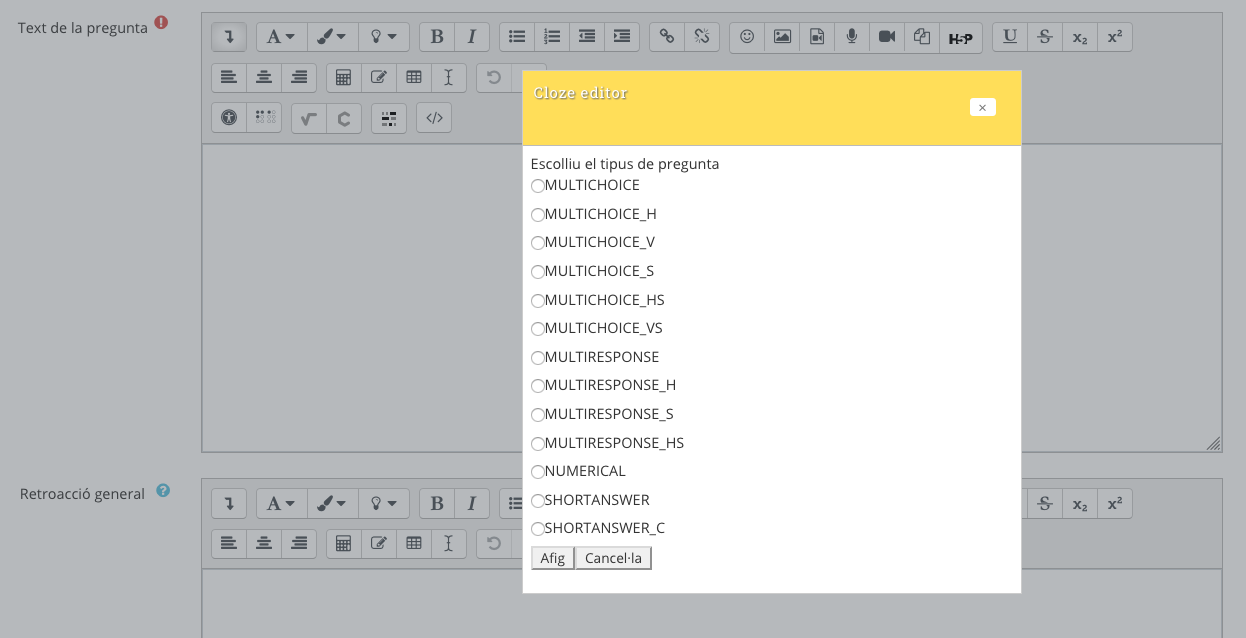
Una vegada escollida l’opció, li doneu a crear i apareix l’editor de qüestions amb la nova icona de les preguntes Cloze:

Les preguntes poden ser del següent tipus:

Esperem que aquesta nova funcionalitat us siga útil.

Sol·licitud de nous cursos

S’ha implementat una nova funcionalitat en Aules que permet que els directors del seu centre i, exclusivament per a activitat acadèmica amb el seu alumnat, puguen demanar cursos “extra” als quals venen sincronitzats per Itaca. Són cursos destinats fonamentalment a donar solució als problemes de professorat de PT, ALL, etc. A més, també es permet la creació de cursos destinats a grups de recuperació o qualsevol altra casuística que, dins del seu model acadèmic, puguen necessitar els centres educatius.

El procés d’acceptació dels cursos i que els mateixos apareguen als directors dels centres educatius, es gestionarà en 72 hores (no s’inclouen dies no laborables).

En la pantalla d’administració dels directors dels centres educatius apareixerà un apartat de “sol·licitud de cursos”.

Aquesta sol·licitud obliga a posar-li un nom al curs (p.ex. “curs PT”, “curs recuperació de…”, etc. i a marcar la casella de que “aquest curs estarà destinat a activitat acadèmica amb l’alumnat” (veure dues imatges següents).

Una vegada la petició està demanada ja ens arriba a l’equip d’Aules.

Al director del centre li apareixen els cursos pendents d’aprovació.

Un cop s’haja revisat, i es comprove que realment es dedicarà a activitat acadèmica, ja apareixerà amb l’estat “Acceptat” o “Refusat”.

IMPORTANT!!! 

Recordeu que la sol·licitud de cursos on s’haja de matricular alumnat ha de fer-se en el sabor corresponent (Infantil, Primària, ESO, Batxillerat, FP, etc.).

Enllaçat automàtic al glossari

El filtre per a auto-enllaç cap a Glossari crea enllaços cap a una activitat de glossari en tots llocs on la paraula o frase siga usada en un curs, com per exemple en publicacions de fòrum, etiquetes o recursos. L’enllaç dispara una finestra emergent que mostra el Concepte i la Definició. Si més d’una entrada té la mateixa cadena de caràcters per a “Concepte”, la primera serà enllaçada.

El glossari es crea com una activitat i gràcies a aquesta nova funcionalitat s’integra dins de tot el curs.

Avís de privacitat

Este lloc web utilitza només cookies tècniques necessàries per al seu funcionament. No s’emmagatzemen dades amb finalitats publicitàries ni es comparteixen amb tercers. S’utilitza analítica interna sense cookies, i només es recull la IP amb finalitats de seguretat.

Veure política de cookies