Per a accedir a Aules sempre cal introduir el nom d’usuari i la contrasenya.
A partir del dijous 4 de juny de 2026 (per raons tècniques postergat al voltant del 8/9 de juny), els dos camps permeten ocultar les dades fent clic sobre la icona corresponent, la qual canvia d’aspecte per a indicar com apareix la informació. A més a més, el fons també canvia entre blanc i roig per a indicar més clarament si la informació s’oculta (fons blanc) o es veu en text clar (fons roig).
Si tens l’hàbit de passar del camp d’usuari al de contrasenya polsant la tecla Tabulador, has de saber que ara s’ha de polsar dues vegades. La primera pulsació salta a la icona del cadenat (el qual aleshores es pot canviar d’estat amb la barra espaiadora). La segona pulsació salta a l’interior del camp d’introducció de contrasenya.
Per defecte, la pàgina d’inici de sessió funciona com sempre, però amb aquestes noves indicacions visuals (aspecte de les icones i color diferenciat).
Per últim, en passar el ratolí per damunt dels camps apareix una ajuda per a realitzar el canvi de mode de visualització de les dades, com es pot veure en la imatge següent.
Des de l’equip d’Aules volem recordar l’existència d’una ferramenta molt útil que és el Sharing Cart o Carro Compartit. Documentació oficial ací.
Funciona com una biblioteca personal on pots emmagatzemar elements dels teus cursos (tasques, qüestionaris, fòrums, pàgines, arxius, seccions completes, etc.) i restaurar-los en qualsevol altre curs en el qual sigues docent. A diferència de la funció d’importació de curs complet, Sharing Cart et permet seleccionar elements individuals i copiar-los amb solo uns clics, sense necessitat de crear còpies de seguretat completes del curs.
📌 Nota tècnica: Els elements guardats en el teu Carro Compartit són privats i romanen allí durant un període màxim d'un any. Transcorregut este temps s'envia una primera notificació amb 48h d'antelació i després una segona notificació 24h abans del seu esborrament automàtic.
💡 Quan usar el Carro Compartit? És ideal quan necessites reutilitzar la mateixa activitat en diversos cursos diferents, per exemple: una rúbrica, un qüestionari d'avaluació inicial, una pàgina de benvinguda i fins i tot es poden afegir seccions del curs sencera.
Com afegir i usar el Carro Compartit en els teus cursos?
Per a poder usar Sharing Cart, primer has d’afegir el bloc a almenys un dels teus cursos. Els passos són:
1. Accedix a un dels teus cursos com a docent.
2. Activa el mode d’edició (botó Activar edició a la cantonada superior dreta).
3. Fes clic en el botó Agregar un bloc (en el menú lateral dret o en el calaix de blocs).
4. Selecciona Carro Compartit de la llista de blocs disponibles.
El bloc Compartit apareixerà en el teu curs i romandrà visible cada vegada que el visites amb el mode d’edició activat. Hauràs d’afegir-ho també en els altres cursos on vulgues copiar o restaurar contingut.
📌 Contingut portable: Els elements guardats en el teu Carro Compartit estan disponibles en tots els teus cursos, encara que el bloc no estiga afegit. Només necessites afegir el bloc en el curs destine per a poder restaurar-los.
Com copie una activitat o recurs al meu Carro Compartit?
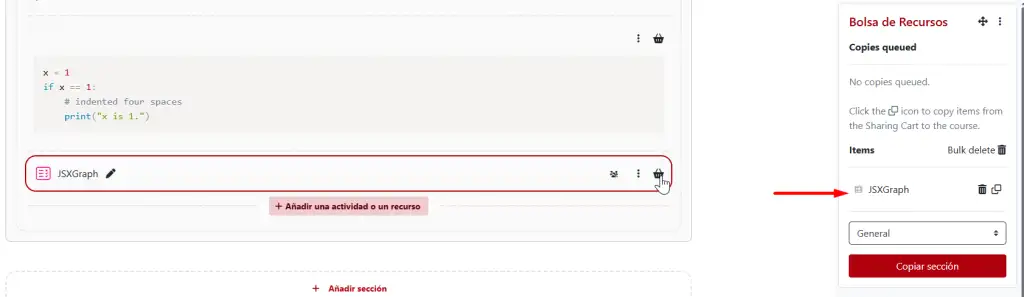
Una vegada que el bloc està afegit i el mode d’edició activat, veuràs una icona de cistella al costat de cada activitat, recurs o secció del curs:
1. Localitza l’activitat o recurs que desitges copiar.
2. Fes clic en la icona de Copiar al Sharing Cart (🧺 cistella de compra) que apareix al costat de l’activitat.
3. Apareixerà una confirmació. Si l’activitat conté dades d’usuari (per exemple, lliuraments d’una tasca, respostes d’un fòrum), veuràs una casella per a decidir si vols incloure eixes dades. En la majoria de casos, NO has de marcar esta casella (només copiaràs l’estructura de l’activitat, no els lliuraments dels alumnes).
4. Fes clic a Confirmar.
L’activitat es copiarà al teu Carro Compartit i apareixerà en el bloc. El procés pot tardar uns segons si l’activitat té arxius adjunts grans.
Com restaure una activitat des del meu Sharing Cart a un altre curs?
Una vegada que has copiat elements al teu Sharing Cart, pots restaurar-los en qualsevol altre curs seguint estos passos:
1. Veu al curs destine (on vols col·locar l’activitat).
2. Activa el mode d’edició.
3. Afig el bloc Carro Compartit si encara no ho has fet.
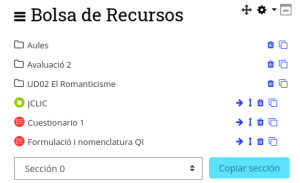
4. En el bloc Borsa de Recursos, localitza l’activitat que desitges restaurar.
5. Fes clic en la icona de Copiar al curs (⧉) al costat de l’activitat.
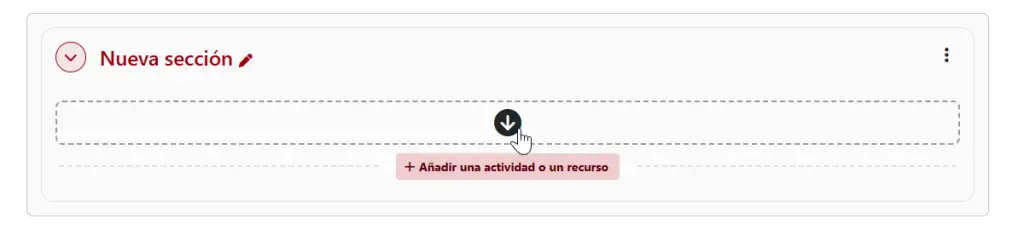
6. Apareixeran unes caixes puntejades amb fletxes en cada secció del curs. Fes clic en la caixa de la secció on vols col·locar l’activitat.
L’activitat es copiarà al curs i apareixerà al final de la secció seleccionada. Després pots moure-la arrossegant-la a la posició que preferisques dins de la secció.
ℹ️ Però hi ha un motiu més pel qual pensem que este bloc és especialment interessant.
El trasllat de qüestionaris d’un curs a un altre utilitzant este mitjà mou també les preguntes i categories de preguntes associades. D’esta manera evitem l’exportació/importació d’estes, que és un procés que s’ha de realitzar si es pretén reutilitzar preguntes en diferents cursos i que és molt mes costós de dur a terme.
📌📄 PDF: Hem preparat un document amb informació més detallada on trobaràs algunes recomanacions i solucions a problemes freqüents. Clic ací!
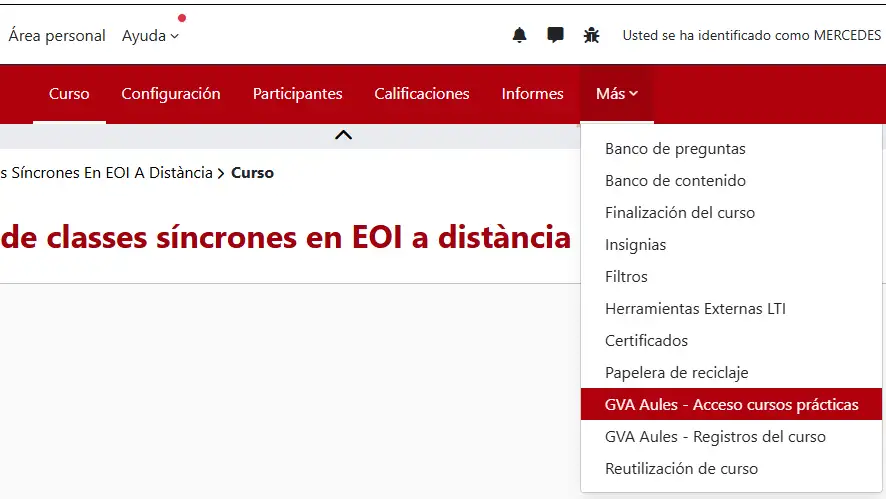
En Aules Formació del Professorat, s’ha habilitat una nova opció en el desplegable “Més” per a aquells cursos que tenen zona de pràctiques per als participants.
Tenint un curs amb Zona de pràctiques, accedim a esta opció des de des de “Més / GVA Aules – Accés cursos pràctiques”
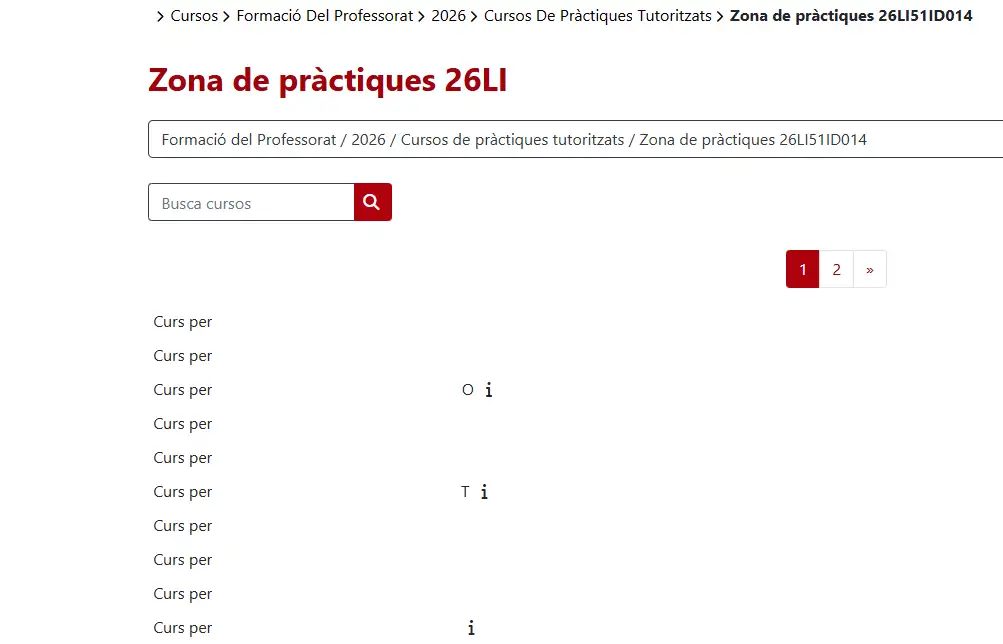
D’esta manera, els ponents tenen accés, d’igual mode que els assessors, al llistat de cursos de la Zona de pràctiques.
El gener de 2026 s’ha actualitzat l’extensió que permet crear una rúbrica en un full de càlcul o programa d’edició de textos i importar-la com a arxiu CSV directament a una tasca.
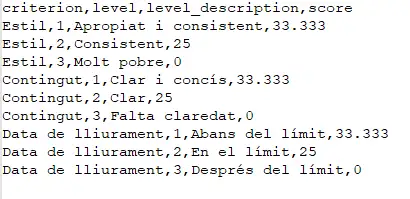
L’arxiu de la rúbrica ha de tenir les següents quatre columnes: criterion,level,level_description,score.
Les columnes de l’arxiu CSV han d’anar separades amb coma. Els textos i números no poden contenir cap d’estos signes de puntuació: coma, punt i coma, cometes dobles (“).
L’arxiu CSV ha de ser guardat amb la codificació de caràcters “UTF-8”.
La puntuació màxima total de la rúbrica ha de coincidir amb la puntuació màxima de la tasca. Les puntuacions amb decimals infinits necessiten precisió de mil·lèsimes per a funcionar correctament i usar el punt com a separador. En l’exemple, la suma de les puntuacions màximes de tots els criteris donarà un total de 100.
L’arxiu CSV de l’exemple anterior tindrà este aspecte:
Per a importar este arxiu a una tasca, cal fer el següent:
Crear la tasca i configurar-la. Atenció amb la puntuació màxima, que ha de coincidir amb la de la rúbrica.
Obrir la tasca.
Activar el mode de edició. Apareixerà el panell de blocs a la dreta, i us donarà l’opció d’afegir un nou bloc.
Seleccionar el bloc “Importar rúbrica des de CSV”. Apareixerà el bloc amb el botó d’importació. Fer clic en el botó.
Carregar l’arxiu mitjançant el botó “Tria un fitxer…” o arrossegant l’arxiu a l’àrea.
Si l’arxiu de la rúbrica està correctament estructurat, veureu un missatge de confirmació i a continuació sereu redirigits a una pàgina on veureu la previsualització de la rúbrica i dos botons, un d’ells per a editar la rúbrica i un altre per a eliminar-la.
Fer clic en el botó d’edició de la rúbrica, on podeu fer modificacions si cal, i confirmeu que voleu utilitzar la rúbrica fent clic en el botó “Guarda la rúbrica i fes-la efectiva”.
De forma predeterminada, en l’activitat Diàleg qualsevol participant pot començar una conversa amb qualsevol altre participant, i el professorat del curs pot veure sempre totes les converses que es produïxen dins de l’activitat.
Una opció interessant, per exemple per al seguiment de tutories i consultes individuals amb l’alumnat, és establir diàlegs privats amb l’alumnat del curs i no permetre que els/les alumnes comencen converses entre ells/elles. Ací t’expliquem com ho pots fer.
Dins de l’activitat, fes clic en el menú Més > Permisos.
Localitza els permisos de l’opció “Obre una conversa” de l’activitat Diàleg. Voràs que el rol “Estudiant” està en la columna central. Açò vol dir que té concedit eixe permís.
3. Fes clic en la icona de la paperera que hi ha a la dreta de la paraula “Estudiant” per a llevar-li el permís d’obrir converses (li desapareix el botó “Crea”).
Ara l’alumnat ja no pot començar converses dins d’eixa activitat Diàleg, però el/la docent sí. L’alumnat podrà contestar només en les converses que haja obert el/la docent amb ell.
El/La docent pot iniciar ara una conversa separada amb cada alumne/a dins de la mateixa activitat Diàleg mitjançant el botó “Normes d’obertura massiva”, incloent fins i tot l’alumnat que s’incorpore al curs posteriorment.
Es pot tenir en cada sabor d’Aules un curs on organitzar i coordinar activitats i projectes juntament amb altres centres del mateix sabor. Així es poden aprofitar totes les funcionalitats d’Aules en un curs dins del qual estaran inscrits el professorat i l’alumnat de tots els centres participants.
Només cal seguir aquests passos:
Els centres que van a organitzar l’activitat han d’acordar la denominació que en faran servir (per exemple, “TROBADA CULTURAL COMARCAL”).
La direcció de cada centre ha de fer en Aules una sol·licitud de curs (cursos sol·licitats). El nom del curs ha de tindre el format INTER-codi_del_centre-descripció_acordada. És important que els tres components del nom del curs estiguen separats només amb un guionet. Per exemple, un nom de curs vàlid és: “INTER-46099999-TROBADA CULTURAL COMARCAL”.
Una vegada són acceptades les sol·licituds de curs, cada centre ha de matricular en el seu curs l’alumnat i professorat corresponent.
Els centres han de demanar a través de gvaSAI que els diferents cursos tinguen el format de curs inter-centres.
Es crea el curs inter-centres i s’hi trasllada la matrícula dels cursos de cada centre:
L’alumnat i el professorat de tots els cursos sol·licitats pels centres apareixen unificats en el curs inter-centres. Cada persona s’inclou en un grup corresponent al seu centre. Com que les matrícules estaran agrupades per centre, podreu decidir què fer en comú i de quina manera.
Tot el professorat amb permisos d’edició, encara que pertanga a diferents centres, podrà configurar el contingut del curs.
Cada centre podrà gestionar la matrícula del seu curs, i qualsevol canvi (tant si s’afegeix com si es lleva algú) es reflectirà immediatament en el curs inter-centres.
Tant els cursos sol·licitats com el curs inter-centres estaran accessibles fins al final de l’any acadèmic, i seran eliminats durant l’esborrat annual de cursos de l’any anterior, en el mes de gener.
Al perfil del professorat s’ha activat una nova notificació que permet avisar el docent cada vegada que el seu alumnat respon un qüestionari de les seues aules virtuals. Per defecte, no es rep cap notificació. Si ho desitgeu, podeu habilitar-les entrant en la configuració del vostre perfil, en “Preferències > Preferències de les notificacions”.
Com és habitual, hi ha dues opcions configurables individualment: rebre notificacions en la interfície web i per correu electrònic. Podeu habilitar una o ambdues possibilitats.
El passat mes de juliol es va realitzar l’actualització d’Aules a la versió 4.5 de Moodle. Us expliquem ací els canvis i les novetats més importants que incorpora esta nova actualització.
Pàgina de visualització de les trameses de les tasques
Ara, les accions més importants es troben a la part superior, en una posició que en permet un ús més còmode.
També s’han traslladat les operacions que afecten a la selecció múltiple de trameses (bloquejar-les i desbloquejar-les, descarregar-les i prorrogar-les) a una barra inferior fixa.
Nou paràmetre de les tasques: donar intents extra automàticament
Ara es pot configurar una tasca de manera que, quan el nombre màxim d’intents siga dos o més, es donen automàticament els intents extra i, si voleu, fins que l’estudiant supere la qualificació per a aprovar-la.
Gravació de pantalla (screencast) des de l’editor TinyMCE
Este editor disposa d’un nou botó per a gravar la pantalla, si el vostre dispositiu ho permet. La durada màxima de la gravació és de dos minuts.
Noves notificacions per a l’alumnat
Les tasques enviaran tres noves notificacions a l’alumnat:
Una 7 dies abans de la fi del termini de lliurament
Una 2 dies abans de la fi del termini de lliurament
Una només arribar la fi del termini de lliurament
Els qüestionaris també enviaran una nova notificació a l’alumnat 2 dies abans de l’obertura del qüestionari.
Millores en la gestió del banc de preguntes
Quan es crea una nova categoria de preguntes, es fa en una finestra modal, la qual cosa agilitza la interacció.
Les categories es poden reorganitzar arrossegant-les i soltant-les amb el ratolí. Fins i tot es poden convertir fàcilment en subcategories.
Millores en la gestió dels qüestionaris
Ara, des de la pàgina que mostra els resultats d’un qüestionari, fent clic en el botó de requalificar els intents, es poden requalificar preguntes soltes i mostrar els nous resultats en forma de previsualització o guardar-los definitivament. D’esta manera tenim les següents opcions:
Requalificar tots els intents, o només els seleccionats.
Requalificar totes les preguntes del qüestionari, o només les seleccionades.
Requalificar i guardar els resultats definitivament, o només mostrar una previsualització.
Millores en la gestió d’insígnies
Se n’ha agilitzat el flux de treball.
Es poden duplicar insígnies i utilitzar-les amb el mateix nom però amb condicions diferents.
Millores en la creació i restauració de còpies de seguretat
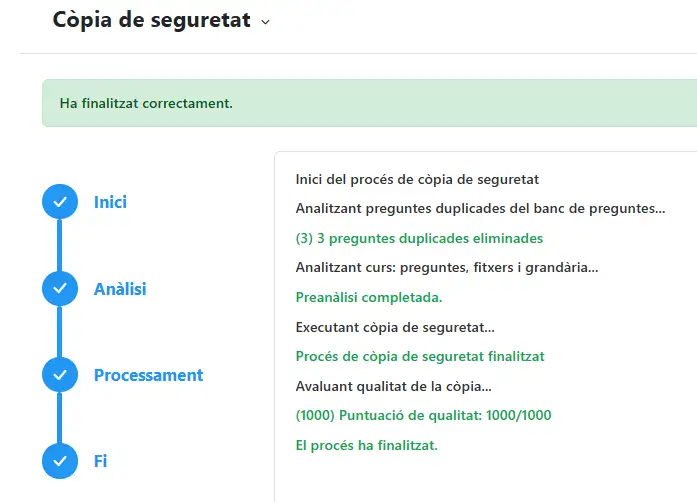
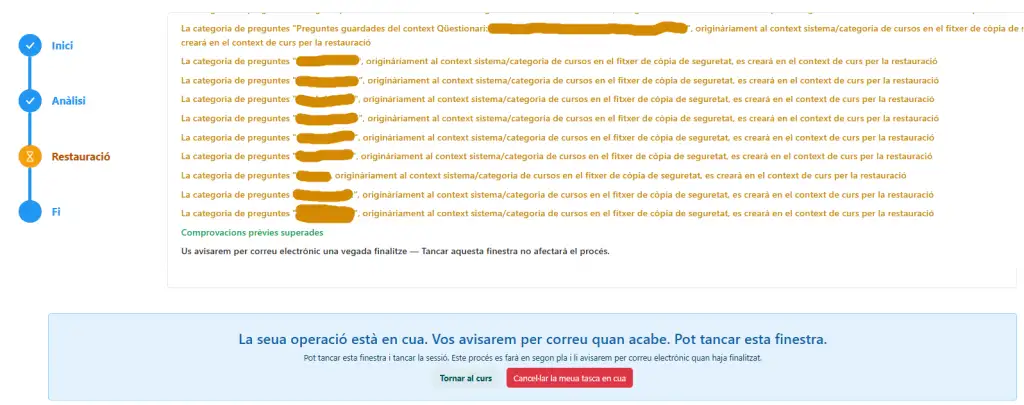
Ara, la creació i restauració de còpies de seguretat es realitzen de forma asíncrona, de forma que podeu continuar treballant mentres es fan. Rebreu un correu electrònic quan s’haja completat el procés. Podeu fer un seguiment del procés des del menú del curs “Més > Reutilització del curs” i després triant “Restaura”.
Bloqueig temporal de l’accés després d’un nombre d’intents sense èxit
Si introduïu incorrectament les vostres credencials d’accés a Aules un nombre determinat de vegades (entre 5 i 10 depenent del sabor), es bloquejarà l’accés durant 15 minuts.
Pròximament
S’habilitarà la creació de subseccions (seccions dins de les seccions) en tots els formats de curs, la qual cosa actualment només és possible en el format de curs Aules.
Alguna vegada has guanyat un premi en un sorteig, has trobat un bitllet oblidat en la butxaca d’un vell abric o has rebut un val per a un menjar gratis? Xicotetes sorpreses que realment alegren el teu dia! Els dissenyadors de jocs incorporen sorpreses similars, i estos tresors amagats es poden arreplegar, emmagatzemar o intercanviar a mesura que els jugadors avancen a través de diversos nivells.
Si este és el plugin que estaves esperant per a ludificar els teus cursos… ja està disponible en Aules!
Per a més informació sobre el seu ús, seguix estos enllaços:
Este lloc web utilitza només cookies tècniques necessàries per al seu funcionament. No s’emmagatzemen dades amb finalitats publicitàries ni es comparteixen amb tercers. S’utilitza analítica interna sense cookies, i només es recull la IP amb finalitats de seguretat.