Plugin JSXGraph

JSXGraph és una llibreria JavaScript que permet inserir construccions geomètriques interactives, traçar funcions matemàtiques, generar gràfics i visualitzar dades en qualsevol recurs de text (pàgines, etiquetes, preguntes de qüestionari, etc.), sense necessitat d’instal·lar cap programari addicional.

📌  Nota tècnica: Evitar l'editor TinyMCE i usar preferiblement l'editor de text pla per a evitar que Moodle modifique el codi en guardar.

💡 Consell d'ús
Encara que el seu ús més habitual és en Matemàtiques i Física, JSXGraph pot emprar-se en qualsevol àrea on es necessite comunicar informació de manera gràfica i interactiva.
Amb este model interactiu els paràmetres a, b, c es poden canviar arrossegant els deslizadores.


💡 Consell de productivitat
Es tenen a disposició exemples exportables llestos per a pegar en Moodle, la qual cosa permet reutilitzar construccions sense necessitat d'escriure el codi des de zero.
🔗 Enllaç:
Biblioteca d'exemples exportables: https://jsxgraph.org/share
💡Sabies que pots combinar JSXGraph i STACK en Aules?💡
Pots crear preguntes matemàtiques interactives on l'estudiant arrossega elements en un gràfic i STACK avalua la seua resposta automàticament.

📌📄 PDF:
En esta guia trobaràs informació més detallada sobre l'ús de JSXGraph en Aules, alguns exemples pràctics perquè els pugues aplicar i la solució a alguns problemes freqüents. Clic ací!

Aules Docent: Esborrat automàtic de còpies de seguretat i elements del carro compartit (sharing cart) a partir del 15 de juliol

Tal com vam anunciar durant el mes de febrer, des del 25 de març s’esborren diàriament, de forma automàtica, els arxius que corresponen a còpies de seguretat de cursos i elements guardats al bloc “Carro compartit” que tenen una antiguitat major a 365 dies (un any natural).

En el sabor Docent, on encara no s’havia encetat l’esborrat, es començarà el dia 15 de juliol de 2025. Funcionarà igual que a la resta de sabors, és a dir, rebreu notificacions per correu quan els arxius estiguen a punt de ser esborrats i una vegada s’hagen eliminat.

Recordeu que aquest esborrat automàtic afecta a:

  • les còpies de seguretat de cursos que es mantenen en el servidor d’Aules
  • els elements del carro compartit (sharing cart)

Per tal de previndre la pèrdua d’elements, us recomanem fer repàs dels arxius de còpia de seguretat i elements del carro compartit que teniu en els servidors d’Aules per tal de conéixer-ne la seua antiguitat i poder realitzar les accions pertinents abans que s’en produïsca l’esborrat automàtic.

Accedir a l’àrea d’arxius de còpia de seguretat i elements del carro compartit

A l’àrea d’arxius de còpia de seguretat i elements del carro compartit només s’hi pot accedir des de dins d’un curs en el qual tingueu el rol professor o superior, a través del menú Més > Reutilització del curs.

La pàgina Reutilització del curs oferix diverses opcions. En el desplegable de l’esquerra, davall del nom del curs, trieu Restaura. Esta acció us portarà a l’àrea de còpies de seguretat.
En esta pàgina veureu dos tipus de còpies de seguretat:

– Les còpies de cursos. La primera línia del llistat és un exemple. Podeu veure la data i hora de creació, la mida de l’arxiu, i l’enllaç Descarrega per a baixar-vos l’arxiu al vostre equip.

– Les còpies d’elements del carro compartit. La segona línia del llistat és un exemple. Podeu veure que els elements del carro compartit també són còpies de seguretat que es poden descarregar (i restaurar) com si foren còpies se seguretat parcials d’un curs.

Ambdós tipus de còpies seran afectats pel procés d’esborrat automàtic.

Gestió dels arxius de còpia de seguretat de cursos i del carro compartit

Si feu clic en el botó Gestiona els fitxers de còpia de seguretat, podreu veure més detalls dels arxius i fins i tot esborrar-los manualment, organitzar-los en carpetes i afegir nous arxius a esta àrea.

Vista graella

Vista llista

Vista arbre / carpetes

Ací veieu les tres possibles vistes del gestor d’arxius, que se seleccionen amb els botons del cantó superior dret:

  • Vista graella
  • Vista llista (esta vista és l’única que oferix directament l’opció de seleccionar més d’un element simultàniament i eliminar-los amb el botó de la paperera)
  • Vista d’arbre / estructura de carpetes
El primer dels botons ressaltats en roig servix per a afegir un nou arxiu a l’àrea de còpies mitjançant una finestra de diàleg.

El segon botó realitza la descàrrega de tots els arxius de l’àrea comprimits en un únic arxiu ZIP.

A banda del botó d’afegir arxiu comentat abans, també és possible afegir arxius arrossegant i soltant sobre l’espai en blanc del gestor d’arxius.
Si feu clic en un dels arxius del gestor, s’obri una finestra amb els detalls de l’arxiu (4), així com diversos botons per a descarregar l’arxiu (1), marcar-lo per a l’esborrat manual (2), i canviar-li el nom (3).
Quan torneu al gestor d’arxius després d’editar el nom d’un arxiu o marcar-lo per a l’esborrat, cal fer clic en el botó Guardar els canvis. En cas contrari, no es produirà la modificació feta.

Gestió dels elements des del bloc “Carro compartit” (sharing cart)

Segurament, una manera més còmoda de treballar amb els elements guardats en el carro compartit és des del bloc que podeu afegir al vostre curs. En teniu més informació en este enllaç.

Esborrat automàtic de còpies de seguretat i elements del carro compartit (sharing cart) a partir del 24 de març de 2025

Aules té cada vegada un ús més intensiu i extensiu per part de la comunitat educativa valenciana, i això suposa una demanda creixent de recursos hardware, particularment d’emmagatzematge. Lamentablement no es pot oferir un espai il·limitat i per aquest motiu, per tal d’optimitzar l’ús de l’espai d’emmagatzematge dels servidors d’Aules, a partir del dia 24 de març de 2025 es realitzará un esborrat diari dels arxius que corresponguen a còpies de seguretat de cursos i elements guardats al bloc “Carro compartit” que tinguen una antiguitat major a 365 dies (un any natural). Rebreu una notificació a l’adreça de correu del vostre perfil d’Aules amb una llista dels arxius eliminats, si s’escau. En cas de tenir compte d’usuari en diversos sabors d’Aules, potser rebreu diverses notificacions.

Igualment, rebreu notificacions informant-vos dels arxius els quals estan pròxims a complir l’any d’antiguitat: una notificació dos dies abans i una el dia abans. En estes notificacions veureu un llistat dels arxius que estan a punt de ser eliminats. Els noms dels arxius seran enllaços perquè pugueu descarregar-vos-els en fer-hi clic.

Recordeu que aquest esborrat automàtic afecta a:

  • les còpies de seguretat de cursos que es mantenen en el servidor d’Aules
  • els elements del carro compartit (sharing cart)

Per tal de previndre l’esborrat d’elements, us recomanem fer repàs dels arxius de còpia de seguretat i elements del carro compartit que teniu en els servidors d’Aules per tal de conéixer-ne la seua antiguitat i poder realitzar les accions pertinents abans que s’en produïsca l’esborrat automàtic.

Accedir a l’àrea d’arxius de còpia de seguretat i elements del carro compartit

A l’àrea d’arxius de còpia de seguretat i elements del carro compartit només s’hi pot accedir des de dins d’un curs en el qual tingueu el rol professor o superior, a través del menú Més > Reutilització del curs.

La pàgina Reutilització del curs oferix diverses opcions. En el desplegable de l’esquerra, davall del nom del curs, trieu Restaura. Esta acció us portarà a l’àrea de còpies de seguretat.
En esta pàgina veureu dos tipus de còpies de seguretat:

– Les còpies de cursos. La primera línia del llistat és un exemple. Podeu veure la data i hora de creació, la mida de l’arxiu, i l’enllaç Descarrega per a baixar-vos l’arxiu al vostre equip.

– Les còpies d’elements del carro compartit. La segona línia del llistat és un exemple. Podeu veure que els elements del carro compartit també són còpies de seguretat que es poden descarregar (i restaurar) com si foren còpies se seguretat parcials d’un curs.

Ambdós tipus de còpies seran afectats pel procés d’esborrat automàtic.

Gestió dels arxius de còpia de seguretat de cursos i del carro compartit

Si feu clic en el botó Gestiona els fitxers de còpia de seguretat, podreu veure més detalls dels arxius i fins i tot esborrar-los manualment, organitzar-los en carpetes i afegir nous arxius a esta àrea.

Vista graella

Vista llista

Vista arbre / carpetes

Ací veieu les tres possibles vistes del gestor d’arxius, que se seleccionen amb els botons del cantó superior dret:

  • Vista graella
  • Vista llista (esta vista és l’única que oferix directament l’opció de seleccionar més d’un element simultàniament i eliminar-los amb el botó de la paperera)
  • Vista d’arbre / estructura de carpetes
El primer dels botons ressaltats en roig servix per a afegir un nou arxiu a l’àrea de còpies mitjançant una finestra de diàleg.

El segon botó realitza la descàrrega de tots els arxius de l’àrea comprimits en un únic arxiu ZIP.

A banda del botó d’afegir arxiu comentat abans, també és possible afegir arxius arrossegant i soltant sobre l’espai en blanc del gestor d’arxius.
Si feu clic en un dels arxius del gestor, s’obri una finestra amb els detalls de l’arxiu (4), així com diversos botons per a descarregar l’arxiu (1), marcar-lo per a l’esborrat manual (2), i canviar-li el nom (3).
Quan torneu al gestor d’arxius després d’editar el nom d’un arxiu o marcar-lo per a l’esborrat, cal fer clic en el botó Guardar els canvis. En cas contrari, no es produirà la modificació feta.

Gestió dels elements des del bloc “Carro compartit” (sharing cart)

Segurament, una manera més còmoda de treballar amb els elements guardats en el carro compartit és des del bloc que podeu afegir al vostre curs. En teniu més informació en este enllaç.

Visualització d’activitats HotPotatoes en Aules

Diverses incidències comunicades a gvaSAI ens han advertit de problemes a l’hora de visualitzar algunes activitats (per exemple, elecció múltiple) de HotPotatoes en Aules, arribant fins i tot a fer impossible que es puguen realitzar.

És cert que el mòdul que integra HotPotatoes en Aules presenta certs problemes actualmente (no suporta la versió 7, que él la més recent del programa HotPotatoes de Windows, per exemple), però sí hem pogut comprovar que funciona correctament amb la versió 6.1.0.1 beta del programa HotPotatoes inclòs en el programari de LliureX, amb la condició que el fitxer de l’activitat que es puge a Aules tinga el format nadiu del programa (és a dir, extensió .JQZ, .JCL, etc.), en lloc dels que tenen l’extensió .HTM i que es poden visualitzar directament en el navegador web clicant dues vegades en la icona del fitxer.

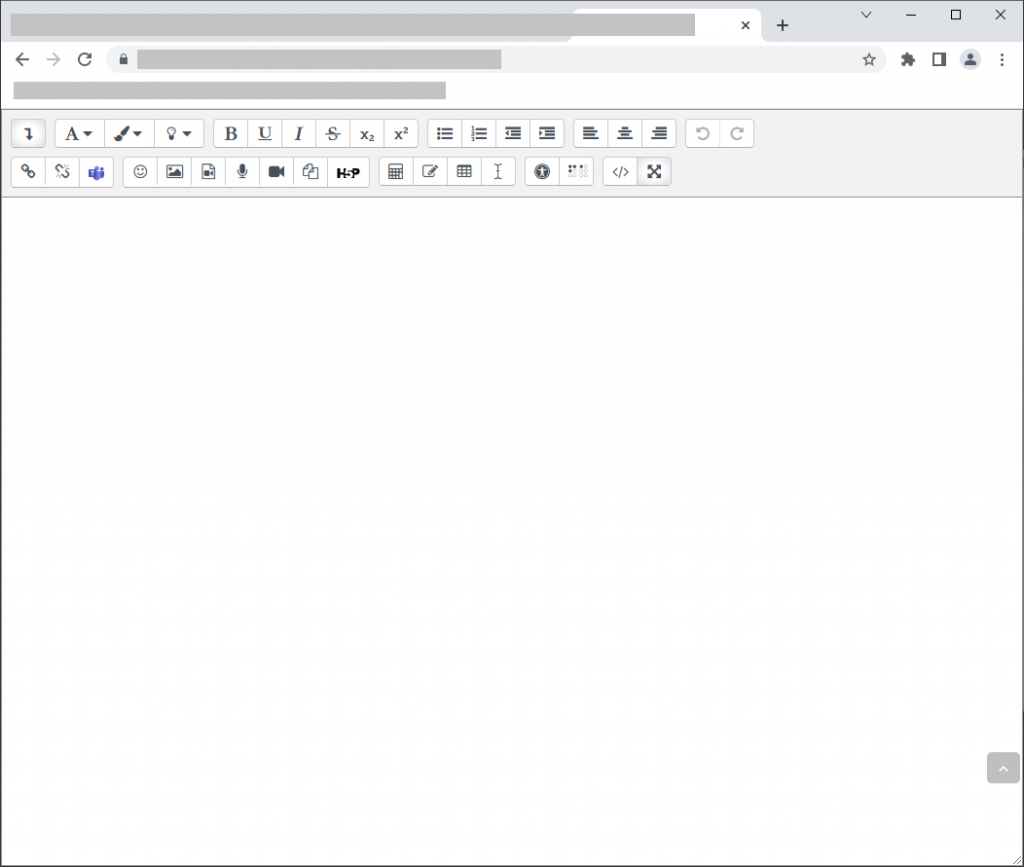
Nou botó de finestra completa a l’editor de text d’Aules

En la barra de botons de l’editor de text d’Aules veureu ara un botó nou. Serveix perquè l’àrea d’edició ocupe tota la finestra i restaurar-la a la seua grandària original. Aquest botó està en la fila de botons avançats, que es mostra quan cliqueu el primer botó (el de la fletxa que apunta cap a baix) de la fila de botons bàsics.

El botó de finestra completa és l’últim i té unes fletxes creuades.

I ací mostrem l’editor de text maximitzat:

Mentre està ampliat l’editor, no podeu navegar pel curs ni veure els blocs laterals. Per a això cal restaurar la grandària de l’editor clicant de nou el botó.

Conversió automàtica de text amb els filtres d’Aules (1)

Aules té habilitats una sèrie de “filtres” que detecten diferents tipus de text i els substitueixen per tal de millorar-ne la presentació en pantalla.

1. Noms d’activitat, entrades del glossari i de la base de dades autoenllaçades: sempre que escrigues una paraula que coincidisca amb el nom d’una activitat o es puga trobar en un recurs teu de glossari o base de dades, es convertirà automàticament en un enllaç a eixe element.

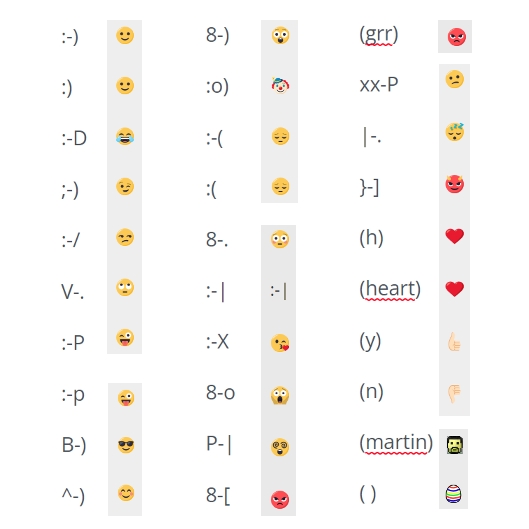
2. Si escrius una d’aquestes combinacions, es converteix en una emoticona gràfica.

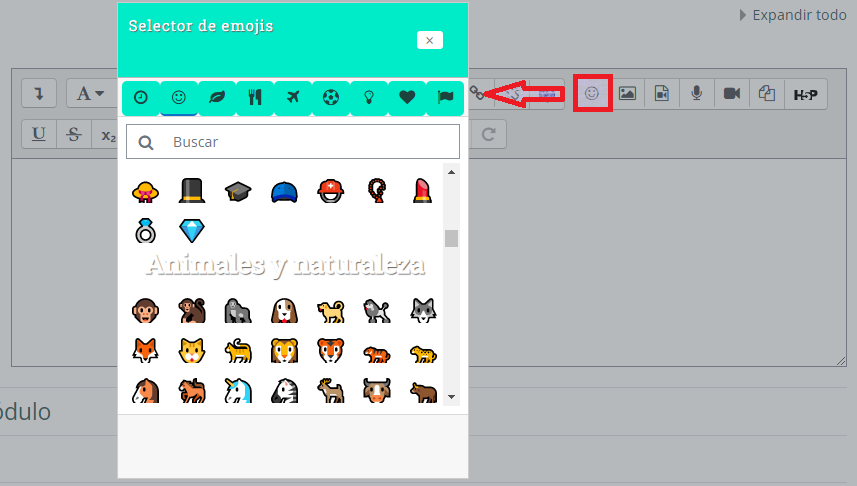
Però des de l’editor de text també pots insertar emojis directament.

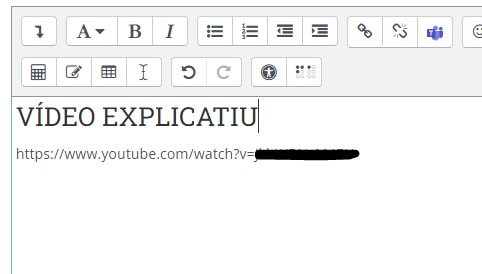
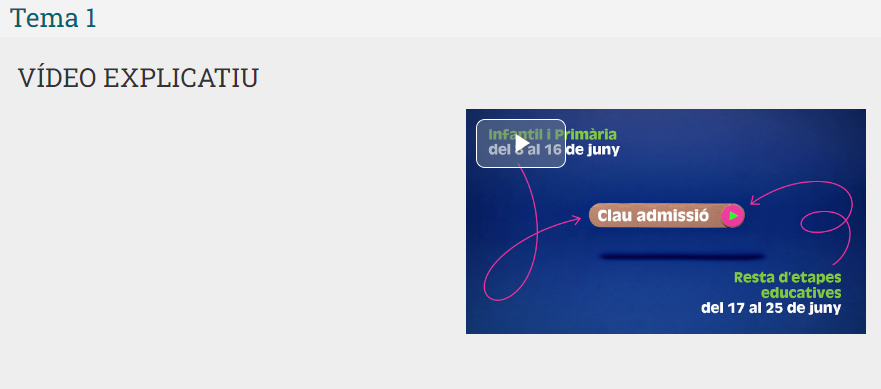
3. Si escrius l’adreça d’una pàgina web, es convertix automàticament en un enllaç, i si és l’adreça d’una imatge o un vídeo, s’insereix directament.

Escriure l’adreça
Efecte

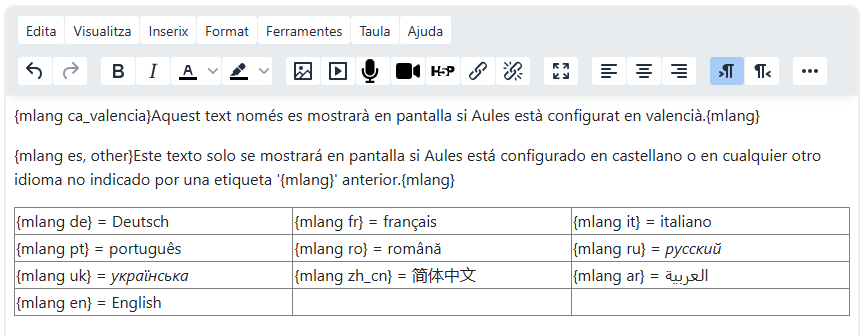
4. Si escrius text amb l’esquema següent, el text es mostrarà o no, segons l’idioma que tingues configurat a Aules.

Bloc Sharing Cart

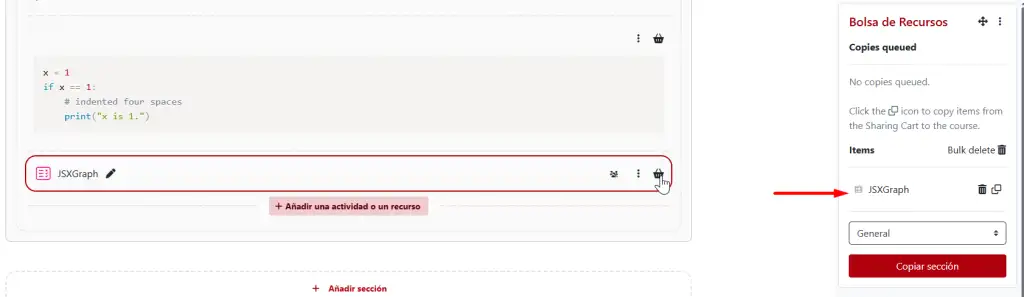
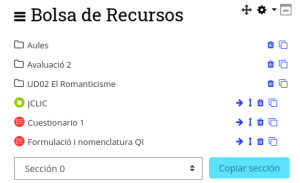
Des de l’equip de Aules us volem recordar l’existència d’una eina molt útil que és el Sharing Cart o Bolsa de Recursos. Documentació ací. El seu funcionament és senzill i permet el traspàs d’activitats i recursos d’una forma dinàmica i senzilla. Per això és una bona alternativa a realitzar còpies de seguretat i restauracions parcials. Per a fer-ho funcionar tan sols cal activar l’edició i afegir el bloc esmentat (Bolsa de Recursos si estem en castellà). Apareixerà una cistella de la compra al costat de
cada activitat i recurs que ens permetrà copiar-ho a la bossa. Des d’aqueixa mateixa bossa podem traspassar-la a altres cursos de la nostra propietat.

Però hi ha un motiu més pel qual pensem que aquest bloc és especialment interessant. El trasllat de qüestionaris d’un curs a un altre utilitzant aquest mig mou també les preguntes i categories de preguntes associades. D’aquesta manera evitem l’exportació/importació d’aquestes, que és un procés que s’ha de realitzar si es pretén reutilitzar preguntes en diferents cursos i que és molt mes costós de dur a terme.

Ja pots fer ús del connector “Availability-Language”

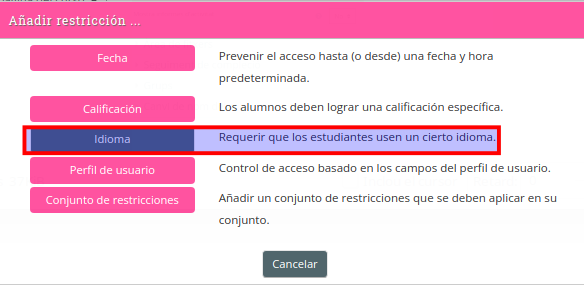
Actualment hem incorporat a Aules el connector “Availability Language” que permet visibilitzar els recursos de la teua aula virtual en funció de l’idioma seleccionat en la plataforma (valencià, castellà, anglés o francés).

Podràs utilitzar ja aquesta nova funcionalitat afegint una restricció d’accés per idioma en el recurs que desitges mostrar en funció de l’idioma seleccionat.

Nota: Per a poder utilitzar aquest connector, l’ajust del curs  “Administració del curs -> Editar ajustos -> Aparença->Forçar Idioma”, no ha d’estar activat (“No forçar”).

Tens més informació d’aquesta funcionalitat en:

https://moodle.org/plugins/availability_language

Avís de privacitat

Este lloc web utilitza només cookies tècniques necessàries per al seu funcionament. No s’emmagatzemen dades amb finalitats publicitàries ni es comparteixen amb tercers. S’utilitza analítica interna sense cookies, i només es recull la IP amb finalitats de seguretat.

Veure política de cookies