


Amb la finalitat de facilitar i incentivar la compartició de materials didàctics entre el professorat que utilitza Aules, s’ha afegit a la plataforma una nova funcionalitat.
Per a saber pas a pas com utilitzar estes funcions, consulta esta guia.
Amb la finalitat de facilitar i incentivar la compartició de materials didàctics entre el professorat que utilitza Aules, s’ha afegit a la plataforma una nova funcionalitat.
Per a saber pas a pas com utilitzar estes funcions, consulta esta guia.
Des del mes de gener de 2024, l’ús del recurs “ferramenta externa LTI” estava sotmés a la següent restricció: No es permetia que les ferramentes externes LTI arreplegaren dades personals dels usuaris d’Aules com ara nom, cognoms i adreces de correu electrònic.
Lamentablement, hui dia no es pot garantir que Moodle no transmetrà a les ferramentes LTI que ho sol·liciten dades personals de l’alumnat, així com altres dades que puguen identificar a l’usuari en la plataforma, la qual cosa suposaria una vulneració de la normativa de protecció de dades.
Per este motiu, el pròxim 22 de novembre es deshabilitaran temporalment les ferramentes externes LTI en tots els sabors d’Aules. En conseqüència, les ferramentes ja incloses en les aules virtuals desapareixeran i no es podran afegir altres noves. No obstant això, les qualificacions associades a estes ferramentes que ja estigueren en el llibre de qualificacions no s’eliminaran. Mentrestant, Aules està treballant de valent per tal de garantir un ús de les LTI que respecte la privacitat dels usuaris.
Lamentem els inconvenients que això puga produir.
Hem ampliat i reorganitzat el contingut del curs que tot el professorat té disponible en Aules Docent a través d’aquest enllaç.
Les píndoles sobre les novetats de la versió 4.3 que es van publicar el passat estiu s’han compilat en un únic document.
A més a més, s’han afegit els següents documents:
Estos documents estan disponibles tant en versió HTML com en versió PDF per a poder descarregar-los i consultar-los quan esteu fora de línia.
Información y recomanacions importants a tenir en compte a partir de l’ 1 d’octubre de 2024. Consulta la guia l’enllaç de la qual trobareu al final d’esta notícia.
El rol professor amb permisos d’edició s’amplia perquè puga utilitzar el mètode d’inscripció anomenat “metaenllaç” en els sabors Infantil, Primària, ESO, Batxillerat, FP (també Semipresencial), FPA, Especials i ISEACV.
Els metaenllaços són unions d’aules virtuals amb les quals una mateixa aula acumula la matrícula d’altres aules, dins del marc d’autonomia organitzativa del centre.
Arran de sol·licituds i incidències presentades pel professorat mitjançant la plataforma de suport gvaSAI, es restableix per al rol “estudiant” el permís de veure qui està matriculat en l’aula virtual. Açò evita problemes i incomoditats amb alguns elements d’Aules, como per exemple l’eina Diàleg, que no funcionen de manera òptima si l’alumnat no té permís per a veure el llistat de persones inscrites en l’aula virtual.
Més informació: Guia de condicions i recomanacions per a l’ús de les aules unificades.
Com es creen els cursos de centres públics en el nou Aules?
Per a poder crear cursos en Aules, tan sols has d’entrar en ITACA i:
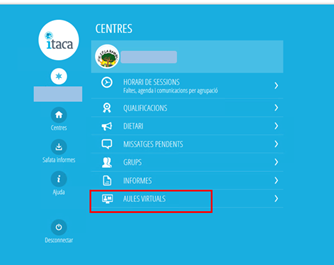
2. Demanar els cursos desitjats. Tingues en compte que no podrà ser eliminat una vegada que s’hagen creat.
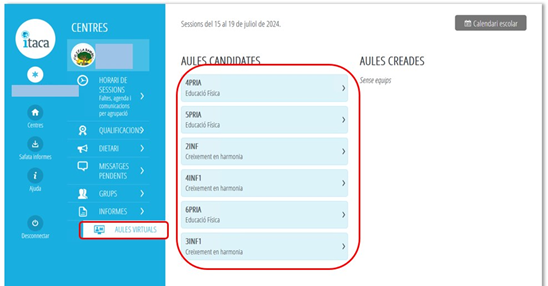
I ja està, en uns minuts es generaran els cursos en el sabor corresponent. En moments d’alta càrrega pot tardar un poc més.
IMPORTANT: Només es tindrà en compte la informació d’ITACA, creant una aula virtual per cada docent, hora i grup.
Puc agrupar les meues aules entre grups?
Actualment, estem treballant per a incorporar en el menor temps possible esta funcionalitat en Aules. Així es podran realitzar agrupacions de diverses aules virtuals en una sola.
Vol dir això que puc tindre una aula virtual comuna per a cadascuna de les meues assignatures?
Sí que serà possible, però no es farà de manera automàtica. Aules proporcionarà un mecanisme per a poder realitzar esta agrupació quan es necessite. S’informarà quan estiga disponible esta característica.
S’han introduït canvis importants que vos resumim a continuació:
En el sabor Docent s’ha actualitzat el bloc “Aules”, que ja només existia en eixe sabor, pel bloc “GVA Aules”, que és el que s’utilitza en la resta de sabors. Això comporta els següents avantatges:
Atenció! Les direccions del centres hauran de fer la delegació de l’administració novament. Les delegacions actives fins ara no funcionaran si no es renoven. Comproveu-ho en el menú GVA Aules > Centre > Delegar administració.
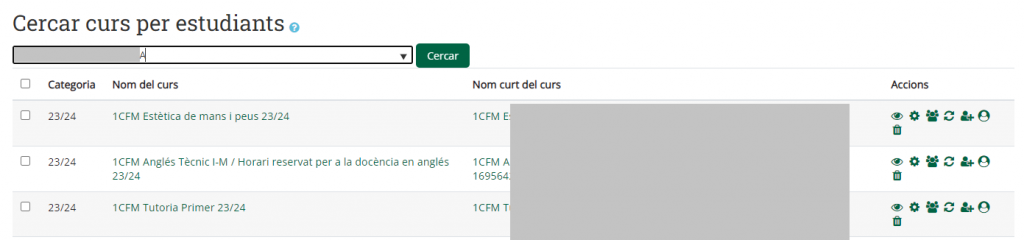
Les direccions i les persones amb l’administració delegada podran buscar els cursos en els quals està matriculat un alumne o alumna. Per a això trobaran una nova entrada en el menú GVA Aules > Centre > Cercar curs per estudiants.
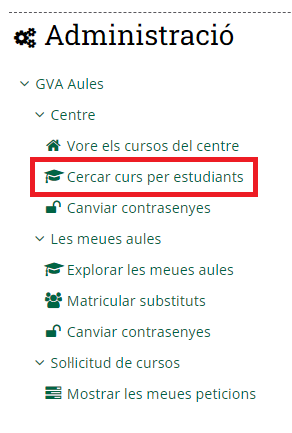
Escrivint les primeres lletres dels cognoms, es mostraran els noms que coincidisquen. Una vegada trobat el nom desitjat, es fa clic en el botó “Cercar” i es mostrarà el llistat dels cursos on eixa persona està matriculada amb rol “estudiant”. El llistat funciona com el dels cursos del centre: els noms dels cursos són enllaços i hi apareixen els botons que permeten mostrar/ocultar el curs, matricular-hi altre alumnat i personal del centre, etc.
S’ha instal·lat un nou complement que permet convertir arxius de projecte HotPotatoes (amb extensió .jqz per a JQuiz, .jcl per a JCloze, .jcw per a JCross, .jmt per a JMatch i .jmx per a JMix) a preguntes i qüestionaris nadius de Moodle.

Tingau en compte que la conversió no és 100% perfecta.
Ací teniu una guia per a fer les conversions.
S’ha solucionat un problema que impedia visualitzar correctament el menú lateral en algunes activitats SCORM.
Per protecció de dades personals, el bloc “Dedicació al curs” ja no mostrarà l’adreça IP de les connexions que l’alumnat ha fet al curs.
El visor de bitàcoles (registre d’accessos i activitat de l’aula virtual) està disponible ara des del menú GVA Aules > Registres del curs.
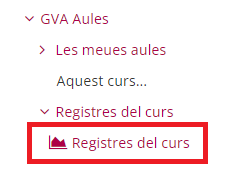
Mitjançant este visor, els docents recuperen l’accés a les bitàcoles de les seues aules virtuals, adaptant-lo a la normativa de protecció de dades. Així, podran consultar l’activitat de tots els usuaris matriculats en elles amb fins educatius. A més a més, s’inclou en esta bitàcola l’activitat realitzada pels usuaris del centre amb privilegis d’escriptura (director / director delegat). Tanmateix, s’ha restringit la visualització de l’adreça IP de cada bitàcola, per tal de protegir els drets dels usuaris.
Per a eixir del visor i tornar al curs, cal fer clic en el nom del curs (enllaç en color blau).
Esta utilitat s’anirà activant progressivament en tots els sabors acadèmics d’Aules (des d’Infantil fins a FP) durant el mes d’abril de 2024.

Ja teniu disponible un nou tipus de pregunta per a afegir als vostres qüestionaris. Es tracta de la pregunta d’expressió regular de resposta curta.
Una expressió regular és una seqüència de caràcters que conforma un patró que Moodle pot comprendre i utilitzar. En la pràctica, mitjançant aquest patró s’analitza una línia de text (la resposta) buscant coincidències. Açò permet reconéixer una resposta que només siga correcta/vàlida parcialment i donar-li una puntuació en conseqüència.
La configuració d’una pregunta d’expressió regular de resposta curta pot ser força complexa i, si no es configura adequadament (per exemple, si és massa oberta i admet un nombre massa gran de varietats), també pot ser costosa de procesar. No obstant això, permet de puntuar acuradament, de forma automàtica, respostes curtes que no coincideixen lletra per lletra amb la resposta model.
La documentació oficial de Moodle sobre este tipus de pregunta només està traduïda parcialment de l’anglés al castellà. En el següent document, basat en eixa versió, en trobareu una traducció al valencià.
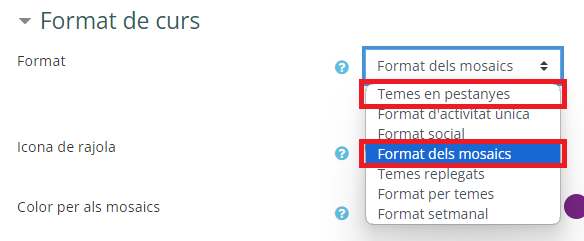
Teniu a la vostra disposició dos formats de curs nous, anomenats “Temes en pestanyes” i “Mosaics”, que s’afegixen als ja existents “Activitat única”, “Social”, “Temes replegats”, “Temes” i “Setmanal”. En podeu fer ús configurant el format del curs des del menú “Administració del curs” > Edita paràmetres”.
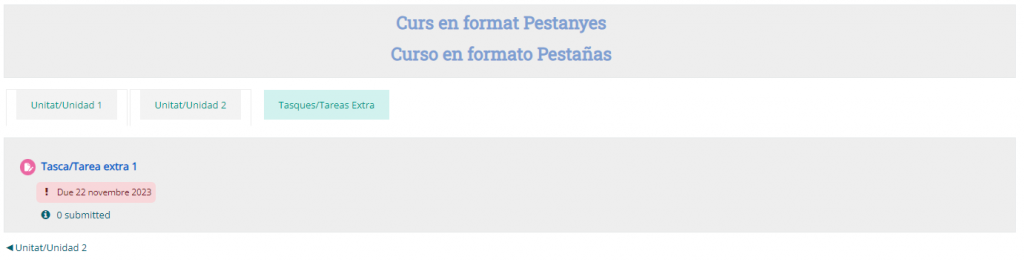
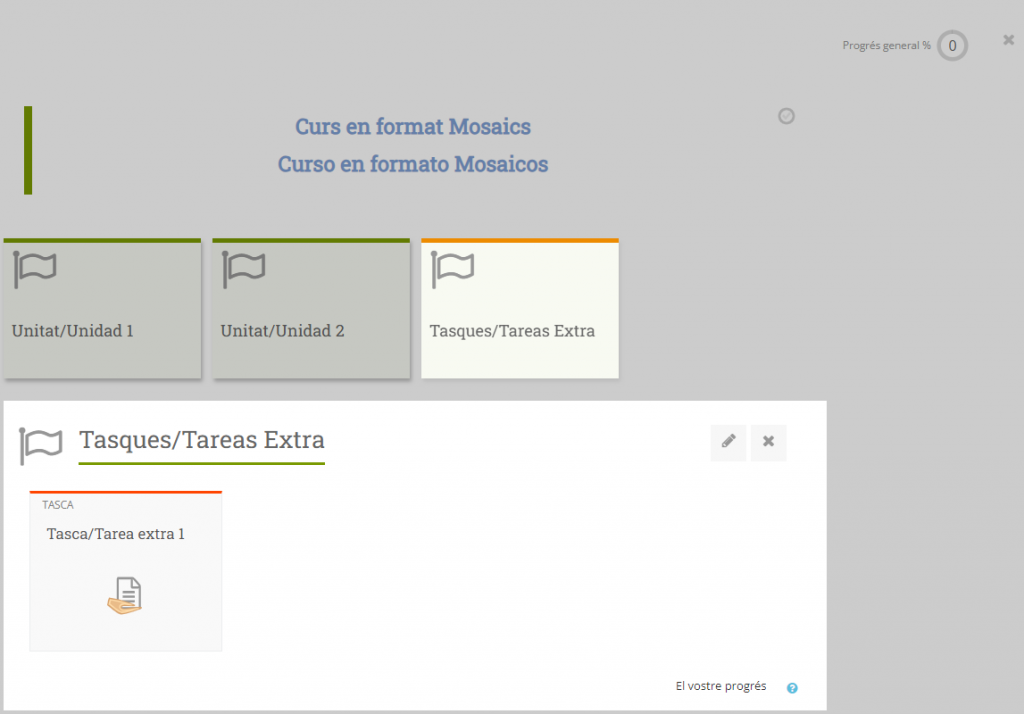
En aquesta presentació en format PDF trobareu més informació sobre els nous formats de curs.
Les direccions dels centres i les persones en les quals aquelles han delegat l’administració tenen a la seua disposició un botó per a matricular, en qualsevol aula virtual, qualsevol alumne/a del centre que corresponga als ensenyaments del sabor.

Com a novetat, aquesta funcionalitat s’ha ampliat de manera que és possible trobar i seleccionar l’alumnat amb molta més flexibilitat, ja que ara es pot filtrar per grup, ordenar el llistat i fer cerques per nom, cognom o NIA.
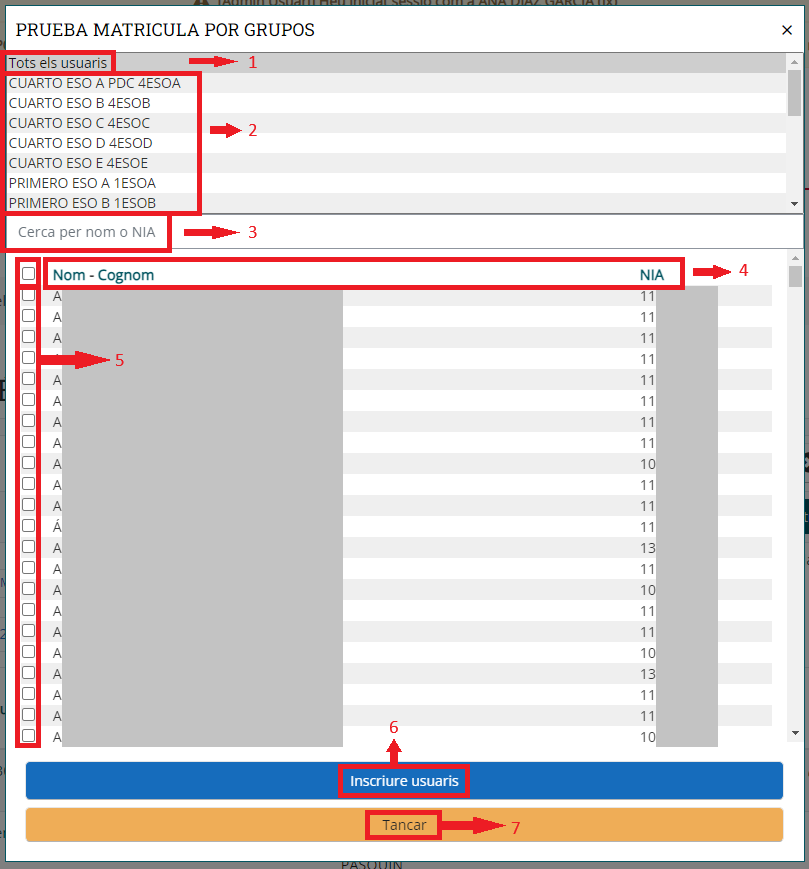
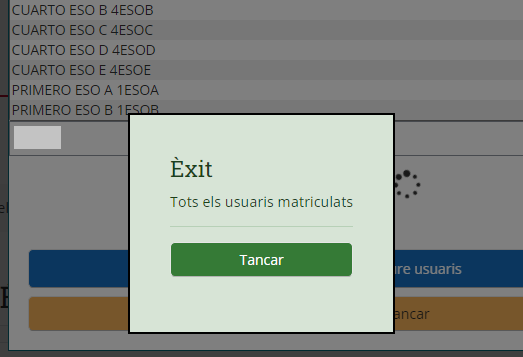
7. Feu clic en “Tancar” per a tancar la finestra.
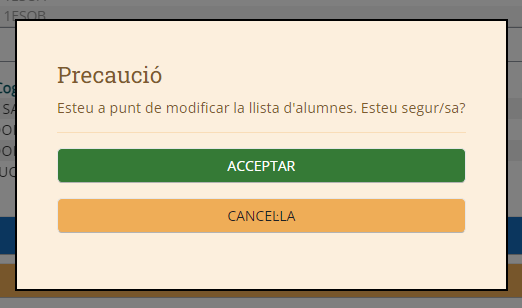
Si feu clic en el llistat de grups quan teniu seleccionat més d’un grup o si ja heu seleccionat alumnat, el sistema alerta de que es desmarcaran els elements seleccionats, i pregunta si voleu continuar o tornar enrere, com si no haguéreu fet clic.
Abans, suspendre, reactivar o eliminar la matrícula de l’alumnat matriculat des d’ITACA s’havia de fer un per un. Ara, quan se seleccionen dos o més persones en el llistat de participants de l’aula virtual, es pot dur a terme la mateixa acció en totes elles alhora: suspendre’n la matrícula, reactivar-la o eliminar-la completament. A continuació vos expliquem com funciona.
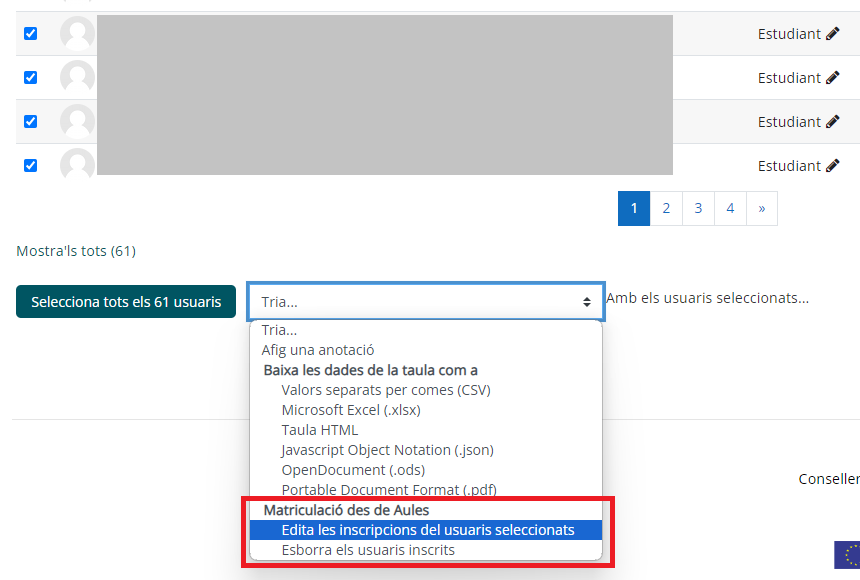
Recomanem utilitzar aquesta funcionalitat amb cura i, preferentment, suspendre la matrícula en lloc d’eliminar-la.
Quan vegeu el llistat de les vostres aules virtuals des del menú GVA Aules > Les meues aules > Explorar les meues aules, voreu ara un nou botó  a la dreta de cada aula virtual que vos en mostrarà la informació d’ITACA rellevant:
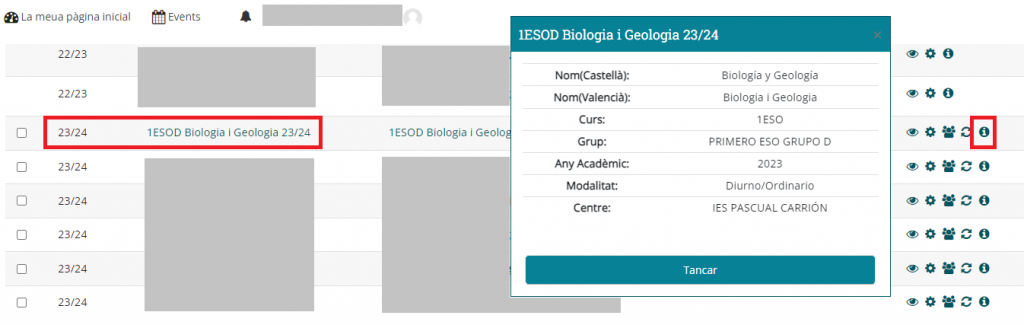
Aquesta informació pot ser de gran utilitat en cas que tingau diverses aules virtuals amb noms iguals o tan pareguts que siga difícil distingir-les, així com en el cas que en modifiqueu el nom.
Les aules sol·licitades per la direcció del centre no figuren a ITACA.
Aquest botó no està disponible encara en els sabors Semipresencial i ED.
Torna a estar disponible l’activitat “eina externa” (LTI) amb la limitació que no és possible transmetre ni els noms ni les adreces de correu electrònic de l’alumnat. Les eines LTI que no requerisquen l’enviament d’aquestes dades personals funcionaran amb normalitat.
Actualment s’està estudiant la casuística de les eines LTI per tal d’anar llevant la limitació a aquelles que garantisquen un ús adequat de les dades personals dels usuaris d’Aules. Esperem poder comunicar-vos aviat els avanços en aquest àmbit.