Aprofitar Aules per a dinamitzar i organitzar activitats amb altres centres

Es pot tenir en cada sabor d’Aules un curs on organitzar i coordinar activitats i projectes juntament amb altres centres del mateix sabor. Així es poden aprofitar totes les funcionalitats d’Aules en un curs dins del qual estaran inscrits el professorat i l’alumnat de tots els centres participants.

Només cal seguir aquests passos:

  1. Els centres que van a organitzar l’activitat han d’acordar la denominació que en faran servir (per exemple, “TROBADA CULTURAL COMARCAL”).
  2. La direcció de cada centre ha de fer en Aules una sol·licitud de curs (cursos sol·licitats). El nom del curs ha de tindre el format INTER-codi_del_centre-descripció_acordada. És important que els tres components del nom del curs estiguen separats només amb un guionet. Per exemple, un nom de curs vàlid és: “INTER-46099999-TROBADA CULTURAL COMARCAL”.
  1. Una vegada són acceptades les sol·licituds de curs, cada centre ha de matricular en el seu curs l’alumnat i professorat corresponent.
  2. Els centres han de demanar a través de gvaSAI que els diferents cursos tinguen el format de curs inter-centres.

  1. Es crea el curs inter-centres i s’hi trasllada la matrícula dels cursos de cada centre:
    • L’alumnat i el professorat de tots els cursos sol·licitats pels centres apareixen unificats en el curs inter-centres. Cada persona s’inclou en un grup corresponent al seu centre. Com que les matrícules estaran agrupades per centre, podreu decidir què fer en comú i de quina manera.
    • Tot el professorat amb permisos d’edició, encara que pertanga a diferents centres, podrà configurar el contingut del curs.
    • Cada centre podrà gestionar la matrícula del seu curs, i qualsevol canvi (tant si s’afegeix com si es lleva algú) es reflectirà immediatament en el curs inter-centres.

Tant els cursos sol·licitats com el curs inter-centres estaran accessibles fins al final de l’any acadèmic, i seran eliminats durant l’esborrat annual de cursos de l’any anterior, en el mes de gener.

Nova notificació disponible: “Tramesa de qüestionari”

Al perfil del professorat s’ha activat una nova notificació que permet avisar el docent cada vegada que el seu alumnat respon un qüestionari de les seues aules virtuals. Per defecte, no es rep cap notificació. Si ho desitgeu, podeu habilitar-les entrant en la configuració del vostre perfil, en “Preferències > Preferències de les notificacions”.

Com és habitual, hi ha dues opcions configurables individualment: rebre notificacions en la interfície web i per correu electrònic. Podeu habilitar una o ambdues possibilitats.

Actualització d’Aules a Moodle 4.5

El passat mes de juliol es va realitzar l’actualització d’Aules a la versió 4.5 de Moodle. Us expliquem ací els canvis i les novetats més importants que incorpora esta nova actualització.

Pàgina de visualització de les trameses de les tasques

Ara, les accions més importants es troben a la part superior, en una posició que en permet un ús més còmode.

També s’han traslladat les operacions que afecten a la selecció múltiple de trameses (bloquejar-les i desbloquejar-les, descarregar-les i prorrogar-les) a una barra inferior fixa.

Nou paràmetre de les tasques: donar intents extra automàticament

Ara es pot configurar una tasca de manera que, quan el nombre màxim d’intents siga dos o més, es donen automàticament els intents extra i, si voleu, fins que l’estudiant supere la qualificació per a aprovar-la.

Gravació de pantalla (screencast) des de l’editor TinyMCE

Este editor disposa d’un nou botó per a gravar la pantalla, si el vostre dispositiu ho permet. La durada màxima de la gravació és de dos minuts.

Noves notificacions per a l’alumnat

Les tasques enviaran tres noves notificacions a l’alumnat:

  • Una 7 dies abans de la fi del termini de lliurament
  • Una 2 dies abans de la fi del termini de lliurament
  • Una només arribar la fi del termini de lliurament

Els qüestionaris també enviaran una nova notificació a l’alumnat 2 dies abans de l’obertura del qüestionari.

Millores en la gestió del banc de preguntes

  • Quan es crea una nova categoria de preguntes, es fa en una finestra modal, la qual cosa agilitza la interacció.
  • Les categories es poden reorganitzar arrossegant-les i soltant-les amb el ratolí. Fins i tot es poden convertir fàcilment en subcategories.

Millores en la gestió dels qüestionaris

Ara, des de la pàgina que mostra els resultats d’un qüestionari, fent clic en el botó de requalificar els intents, es poden requalificar preguntes soltes i mostrar els nous resultats en forma de previsualització o guardar-los definitivament. D’esta manera tenim les següents opcions:

  • Requalificar tots els intents, o només els seleccionats.
  • Requalificar totes les preguntes del qüestionari, o només les seleccionades.
  • Requalificar i guardar els resultats definitivament, o només mostrar una previsualització.

Millores en la gestió d’insígnies

  • Se n’ha agilitzat el flux de treball.
  • Es poden duplicar insígnies i utilitzar-les amb el mateix nom però amb condicions diferents.

Millores en la creació i restauració de còpies de seguretat

Ara, la creació i restauració de còpies de seguretat es realitzen de forma asíncrona, de forma que podeu continuar treballant mentres es fan. Rebreu un correu electrònic quan s’haja completat el procés. Podeu fer un seguiment del procés des del menú del curs “Més > Reutilització del curs” i després triant “Restaura”.

Bloqueig temporal de l’accés després d’un nombre d’intents sense èxit

Si introduïu incorrectament les vostres credencials d’accés a Aules un nombre determinat de vegades (entre 5 i 10 depenent del sabor), es bloquejarà l’accés durant 15 minuts.

Pròximament

S’habilitarà la creació de subseccions (seccions dins de les seccions) en tots els formats de curs, la qual cosa actualment només és possible en el format de curs Aules.

Aules Docent: Esborrat automàtic de còpies de seguretat i elements del carro compartit (sharing cart) a partir del 15 de juliol

Tal com vam anunciar durant el mes de febrer, des del 25 de març s’esborren diàriament, de forma automàtica, els arxius que corresponen a còpies de seguretat de cursos i elements guardats al bloc “Carro compartit” que tenen una antiguitat major a 365 dies (un any natural).

En el sabor Docent, on encara no s’havia encetat l’esborrat, es començarà el dia 15 de juliol de 2025. Funcionarà igual que a la resta de sabors, és a dir, rebreu notificacions per correu quan els arxius estiguen a punt de ser esborrats i una vegada s’hagen eliminat.

Recordeu que aquest esborrat automàtic afecta a:

  • les còpies de seguretat de cursos que es mantenen en el servidor d’Aules
  • els elements del carro compartit (sharing cart)

Per tal de previndre la pèrdua d’elements, us recomanem fer repàs dels arxius de còpia de seguretat i elements del carro compartit que teniu en els servidors d’Aules per tal de conéixer-ne la seua antiguitat i poder realitzar les accions pertinents abans que s’en produïsca l’esborrat automàtic.

Accedir a l’àrea d’arxius de còpia de seguretat i elements del carro compartit

A l’àrea d’arxius de còpia de seguretat i elements del carro compartit només s’hi pot accedir des de dins d’un curs en el qual tingueu el rol professor o superior, a través del menú Més > Reutilització del curs.

La pàgina Reutilització del curs oferix diverses opcions. En el desplegable de l’esquerra, davall del nom del curs, trieu Restaura. Esta acció us portarà a l’àrea de còpies de seguretat.
En esta pàgina veureu dos tipus de còpies de seguretat:

– Les còpies de cursos. La primera línia del llistat és un exemple. Podeu veure la data i hora de creació, la mida de l’arxiu, i l’enllaç Descarrega per a baixar-vos l’arxiu al vostre equip.

– Les còpies d’elements del carro compartit. La segona línia del llistat és un exemple. Podeu veure que els elements del carro compartit també són còpies de seguretat que es poden descarregar (i restaurar) com si foren còpies se seguretat parcials d’un curs.

Ambdós tipus de còpies seran afectats pel procés d’esborrat automàtic.

Gestió dels arxius de còpia de seguretat de cursos i del carro compartit

Si feu clic en el botó Gestiona els fitxers de còpia de seguretat, podreu veure més detalls dels arxius i fins i tot esborrar-los manualment, organitzar-los en carpetes i afegir nous arxius a esta àrea.

Vista graella

Vista llista

Vista arbre / carpetes

Ací veieu les tres possibles vistes del gestor d’arxius, que se seleccionen amb els botons del cantó superior dret:

  • Vista graella
  • Vista llista (esta vista és l’única que oferix directament l’opció de seleccionar més d’un element simultàniament i eliminar-los amb el botó de la paperera)
  • Vista d’arbre / estructura de carpetes
El primer dels botons ressaltats en roig servix per a afegir un nou arxiu a l’àrea de còpies mitjançant una finestra de diàleg.

El segon botó realitza la descàrrega de tots els arxius de l’àrea comprimits en un únic arxiu ZIP.

A banda del botó d’afegir arxiu comentat abans, també és possible afegir arxius arrossegant i soltant sobre l’espai en blanc del gestor d’arxius.
Si feu clic en un dels arxius del gestor, s’obri una finestra amb els detalls de l’arxiu (4), així com diversos botons per a descarregar l’arxiu (1), marcar-lo per a l’esborrat manual (2), i canviar-li el nom (3).
Quan torneu al gestor d’arxius després d’editar el nom d’un arxiu o marcar-lo per a l’esborrat, cal fer clic en el botó Guardar els canvis. En cas contrari, no es produirà la modificació feta.

Gestió dels elements des del bloc “Carro compartit” (sharing cart)

Segurament, una manera més còmoda de treballar amb els elements guardats en el carro compartit és des del bloc que podeu afegir al vostre curs. En teniu més informació en este enllaç.

Nou plugin de gamificació en Aules: El Cofre

Alguna vegada has guanyat un premi en un sorteig, has trobat un bitllet oblidat en la butxaca d’un vell abric o has rebut un val per a un menjar gratis? Xicotetes sorpreses que realment alegren el teu dia! Els dissenyadors de jocs incorporen sorpreses similars, i estos tresors amagats es poden arreplegar, emmagatzemar o intercanviar a mesura que els jugadors avancen a través de diversos nivells.

Si este és el plugin que estaves esperant per a ludificar els teus cursos… ja està disponible en Aules!

Per a més informació sobre el seu ús, seguix estos enllaços:

Pròximament disposaràs d’informació i consells sobre l’ús d’este plugin en els manuals del curs “Formació Aules per a Docents” en el sabor Aules Docent.

Col·lapsar capçalera i barra superior de menú

Ara hi ha un nou botó que permet amagar i mostrar la capçalera i la barra superior de menú en qualsevol moment. Només cal fer clic en la fletxa. La segona barra de menú, els elements de la qual canvien segons en quin lloc d’una aula virtual ens trobem, no s’oculta si està present.

En el tauler de l’usuari i quan no hi ha segona barra de menú

Dins d’una aula virtual o recurs, quan està present la segona barra de menú

Capçalera i menús visibles
Capçalera i menús desplegats
Capçalera i menús amagats
Capçalera i primer menú amagats

Problema en copiar preguntes entre aules virtuals

A causa d’un problema conegut pels desenvolupadors de Moodle, pot produir-se un error en copiar preguntes d’una aula virtual a una altra, independentment de com es realitze la còpia: importar, restaurar còpia de seguretat o amb el carro compartit. Quan estiga disponible la solució d’aquest problema, l’aplicarem el més prompte possible a Aules. Disculpeu les molèsties.

Més informació (en anglés) en la web de desenvolupament de Moodle: https://tracker.moodle.org/browse/MDL-83541

Esborrat automàtic de còpies de seguretat i elements del carro compartit (sharing cart) a partir del 24 de març de 2025

Aules té cada vegada un ús més intensiu i extensiu per part de la comunitat educativa valenciana, i això suposa una demanda creixent de recursos hardware, particularment d’emmagatzematge. Lamentablement no es pot oferir un espai il·limitat i per aquest motiu, per tal d’optimitzar l’ús de l’espai d’emmagatzematge dels servidors d’Aules, a partir del dia 24 de març de 2025 es realitzará un esborrat diari dels arxius que corresponguen a còpies de seguretat de cursos i elements guardats al bloc “Carro compartit” que tinguen una antiguitat major a 365 dies (un any natural). Rebreu una notificació a l’adreça de correu del vostre perfil d’Aules amb una llista dels arxius eliminats, si s’escau. En cas de tenir compte d’usuari en diversos sabors d’Aules, potser rebreu diverses notificacions.

Igualment, rebreu notificacions informant-vos dels arxius els quals estan pròxims a complir l’any d’antiguitat: una notificació dos dies abans i una el dia abans. En estes notificacions veureu un llistat dels arxius que estan a punt de ser eliminats. Els noms dels arxius seran enllaços perquè pugueu descarregar-vos-els en fer-hi clic.

Recordeu que aquest esborrat automàtic afecta a:

  • les còpies de seguretat de cursos que es mantenen en el servidor d’Aules
  • els elements del carro compartit (sharing cart)

Per tal de previndre l’esborrat d’elements, us recomanem fer repàs dels arxius de còpia de seguretat i elements del carro compartit que teniu en els servidors d’Aules per tal de conéixer-ne la seua antiguitat i poder realitzar les accions pertinents abans que s’en produïsca l’esborrat automàtic.

Accedir a l’àrea d’arxius de còpia de seguretat i elements del carro compartit

A l’àrea d’arxius de còpia de seguretat i elements del carro compartit només s’hi pot accedir des de dins d’un curs en el qual tingueu el rol professor o superior, a través del menú Més > Reutilització del curs.

La pàgina Reutilització del curs oferix diverses opcions. En el desplegable de l’esquerra, davall del nom del curs, trieu Restaura. Esta acció us portarà a l’àrea de còpies de seguretat.
En esta pàgina veureu dos tipus de còpies de seguretat:

– Les còpies de cursos. La primera línia del llistat és un exemple. Podeu veure la data i hora de creació, la mida de l’arxiu, i l’enllaç Descarrega per a baixar-vos l’arxiu al vostre equip.

– Les còpies d’elements del carro compartit. La segona línia del llistat és un exemple. Podeu veure que els elements del carro compartit també són còpies de seguretat que es poden descarregar (i restaurar) com si foren còpies se seguretat parcials d’un curs.

Ambdós tipus de còpies seran afectats pel procés d’esborrat automàtic.

Gestió dels arxius de còpia de seguretat de cursos i del carro compartit

Si feu clic en el botó Gestiona els fitxers de còpia de seguretat, podreu veure més detalls dels arxius i fins i tot esborrar-los manualment, organitzar-los en carpetes i afegir nous arxius a esta àrea.

Vista graella

Vista llista

Vista arbre / carpetes

Ací veieu les tres possibles vistes del gestor d’arxius, que se seleccionen amb els botons del cantó superior dret:

  • Vista graella
  • Vista llista (esta vista és l’única que oferix directament l’opció de seleccionar més d’un element simultàniament i eliminar-los amb el botó de la paperera)
  • Vista d’arbre / estructura de carpetes
El primer dels botons ressaltats en roig servix per a afegir un nou arxiu a l’àrea de còpies mitjançant una finestra de diàleg.

El segon botó realitza la descàrrega de tots els arxius de l’àrea comprimits en un únic arxiu ZIP.

A banda del botó d’afegir arxiu comentat abans, també és possible afegir arxius arrossegant i soltant sobre l’espai en blanc del gestor d’arxius.
Si feu clic en un dels arxius del gestor, s’obri una finestra amb els detalls de l’arxiu (4), així com diversos botons per a descarregar l’arxiu (1), marcar-lo per a l’esborrat manual (2), i canviar-li el nom (3).
Quan torneu al gestor d’arxius després d’editar el nom d’un arxiu o marcar-lo per a l’esborrat, cal fer clic en el botó Guardar els canvis. En cas contrari, no es produirà la modificació feta.

Gestió dels elements des del bloc “Carro compartit” (sharing cart)

Segurament, una manera més còmoda de treballar amb els elements guardats en el carro compartit és des del bloc que podeu afegir al vostre curs. En teniu més informació en este enllaç.

Manual d’ús d’Aules per a alumnat i famílies al sabor Autoformació

S’ha creat un nou manual d’ús de la plataforma destinat especialment a l’alumnat i les seues famílies, el qual esperem resolga molts dubtes i contribuïsca a un major i millor aprofitament d’Aules.

El manual es troba en este curs del sabor Autoformació anomenat “Espai per a alumnat i famílies” i és d’accés lliure per a tothom.

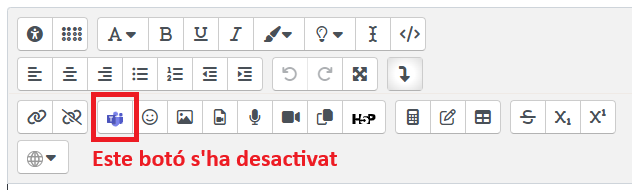
Desactivació botó Teams a Aules

Per motius tècnics s’ha deshabilitat el botó que hi ha a l’editor Atto que permet, sense eixir d’Aules, iniciar sessió amb les credencials de l’identitat digital per tal de crear una nova reunió de Teams i obtindre l’enllaç a la reunió.

En el seu lloc, vos preguem que creeu les reunions des de l’aplicació Teams (en esta guia teniu detalls de com fer-ho), o també des de l’aplicació Outlook.

Avís de privacitat

Este lloc web utilitza només cookies tècniques necessàries per al seu funcionament. No s’emmagatzemen dades amb finalitats publicitàries ni es comparteixen amb tercers. S’utilitza analítica interna sense cookies, i només es recull la IP amb finalitats de seguretat.

Veure política de cookies