


Des de l’equip d’Aules volem recordar l’existència d’una ferramenta molt útil que és el Sharing Cart o Carro Compartit. Documentació oficial ací.
Funciona com una biblioteca personal on pots emmagatzemar elements dels teus cursos (tasques, qüestionaris, fòrums, pàgines, arxius, seccions completes, etc.) i restaurar-los en qualsevol altre curs en el qual sigues docent. A diferència de la funció d’importació de curs complet, Sharing Cart et permet seleccionar elements individuals i copiar-los amb solo uns clics, sense necessitat de crear còpies de seguretat completes del curs.
📌  Nota tècnica: Els elements guardats en el teu Carro Compartit són privats i romanen allí durant un període màxim d'un any. Transcorregut este temps s'envia una primera notificació amb 48h d'antelació i després una segona notificació 24h abans del seu esborrament automàtic.

💡 Quan usar el Carro Compartit?
És ideal quan necessites reutilitzar la mateixa activitat en diversos cursos diferents, per exemple: una rúbrica, un qüestionari d'avaluació inicial, una pàgina de benvinguda i fins i tot es poden afegir seccions del curs sencera.
Com afegir i usar el Carro Compartit en els teus cursos?
Per a poder usar Sharing Cart, primer has d’afegir el bloc a almenys un dels teus cursos. Els passos són:
- 1. Accedix a un dels teus cursos com a docent.
- 2. Activa el mode d’edició (botó Activar edició a la cantonada superior dreta).
- 3. Fes clic en el botó Agregar un bloc (en el menú lateral dret o en el calaix de blocs).
- 4. Selecciona Carro Compartit de la llista de blocs disponibles.
El bloc Compartit apareixerà en el teu curs i romandrà visible cada vegada que el visites amb el mode d’edició activat. Hauràs d’afegir-ho també en els altres cursos on vulgues copiar o restaurar contingut.
📌 Contingut portable: Els elements guardats en el teu Carro Compartit estan disponibles en tots els teus cursos, encara que el bloc no estiga afegit. Només necessites afegir el bloc en el curs destine per a poder restaurar-los.
Com copie una activitat o recurs al meu Carro Compartit?
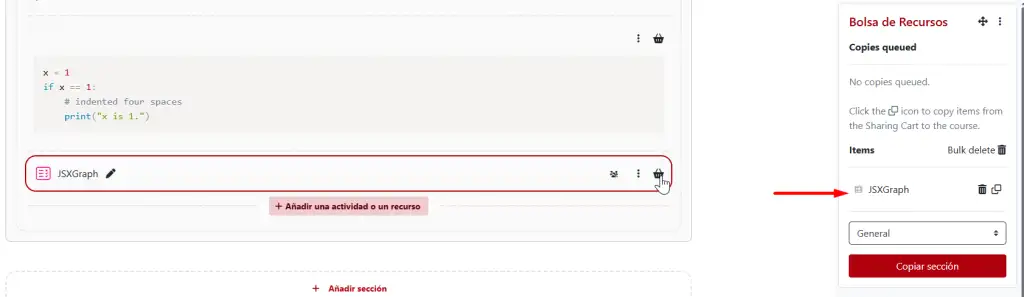
Una vegada que el bloc està afegit i el mode d’edició activat, veuràs una icona de cistella al costat de cada activitat, recurs o secció del curs:
- 1. Localitza l’activitat o recurs que desitges copiar.
- 2. Fes clic en la icona de Copiar al Sharing Cart (🧺 cistella de compra) que apareix al costat de l’activitat.
- 3. Apareixerà una confirmació. Si l’activitat conté dades d’usuari (per exemple, lliuraments d’una tasca, respostes d’un fòrum), veuràs una casella per a decidir si vols incloure eixes dades. En la majoria de casos, NO has de marcar esta casella (només copiaràs l’estructura de l’activitat, no els lliuraments dels alumnes).
- 4. Fes clic a Confirmar.
L’activitat es copiarà al teu Carro Compartit i apareixerà en el bloc. El procés pot tardar uns segons si l’activitat té arxius adjunts grans.
Com restaure una activitat des del meu Sharing Cart a un altre curs?
Una vegada que has copiat elements al teu Sharing Cart, pots restaurar-los en qualsevol altre curs seguint estos passos:
- 1. Veu al curs destine (on vols col·locar l’activitat).
- 2. Activa el mode d’edició.
- 3. Afig el bloc Carro Compartit si encara no ho has fet.
- 4. En el bloc Borsa de Recursos, localitza l’activitat que desitges restaurar.
- 5. Fes clic en la icona de Copiar al curs (⧉) al costat de l’activitat.
- 6. Apareixeran unes caixes puntejades amb fletxes en cada secció del curs. Fes clic en la caixa de la secció on vols col·locar l’activitat.
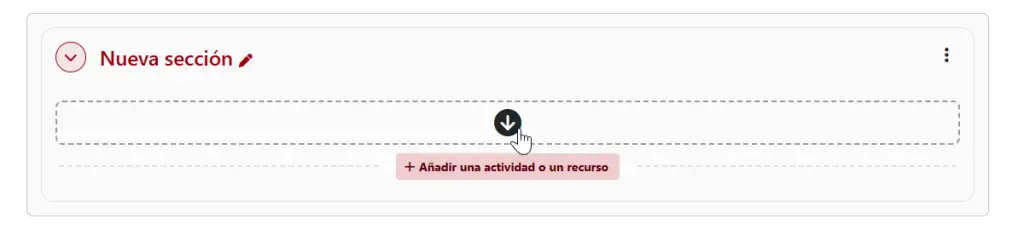
L’activitat es copiarà al curs i apareixerà al final de la secció seleccionada. Després pots moure-la arrossegant-la a la posició que preferisques dins de la secció.
ℹ️ Però hi ha un motiu més pel qual pensem que este bloc és especialment interessant.
El trasllat de qüestionaris d’un curs a un altre utilitzant este mitjà mou també les preguntes i categories de preguntes associades. D’esta manera evitem l’exportació/importació d’estes, que és un procés que s’ha de realitzar si es pretén reutilitzar preguntes en diferents cursos i que és molt mes costós de dur a terme.
📌📄 PDF:
Hem preparat un document amb informació més detallada on trobaràs algunes recomanacions i solucions a problemes freqüents. Clic ací!