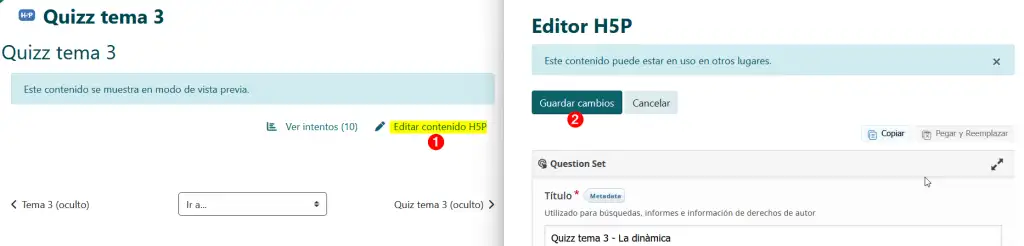
Actualment hi ha un problema en Moodle que afecta la visualització de determinades activitats H5P.
La solució provisional és entrar en la pàgina d’edició de l’activitat i fer clic en el botó de guardar els canvis sense fer cap modificació. Això refresca el contingut emmagatzemat en les memòries cau i força la visualització de l’activitat.
Quan estiga solucionat el problema per part de Moodle aplicarem l’actualització corresponent. Mentrestant, no podem actualitzar les biblioteques H5P. Això pot causar algun problema puntual en activitats H5P creades amb les últimes versions d’exies biblioteques.
Des de l’equip d’Aules volem recordar l’existència d’una ferramenta molt útil que és el Sharing Cart o Carro Compartit. Documentació oficial ací.
Funciona com una biblioteca personal on pots emmagatzemar elements dels teus cursos (tasques, qüestionaris, fòrums, pàgines, arxius, seccions completes, etc.) i restaurar-los en qualsevol altre curs en el qual sigues docent. A diferència de la funció d’importació de curs complet, Sharing Cart et permet seleccionar elements individuals i copiar-los amb solo uns clics, sense necessitat de crear còpies de seguretat completes del curs.
📌  Nota tècnica: Els elements guardats en el teu Carro Compartit són privats i romanen allí durant un període màxim d'un any. Transcorregut este temps s'envia una primera notificació amb 48h d'antelació i després una segona notificació 24h abans del seu esborrament automàtic.

💡 Quan usar el Carro Compartit?
És ideal quan necessites reutilitzar la mateixa activitat en diversos cursos diferents, per exemple: una rúbrica, un qüestionari d'avaluació inicial, una pàgina de benvinguda i fins i tot es poden afegir seccions del curs sencera.
Com afegir i usar el Carro Compartit en els teus cursos?
Per a poder usar Sharing Cart, primer has d’afegir el bloc a almenys un dels teus cursos. Els passos són:
1. Accedix a un dels teus cursos com a docent.
2. Activa el mode d’edició (botó Activar edició a la cantonada superior dreta).
3. Fes clic en el botó Agregar un bloc (en el menú lateral dret o en el calaix de blocs).
4. Selecciona Carro Compartit de la llista de blocs disponibles.
El bloc Compartit apareixerà en el teu curs i romandrà visible cada vegada que el visites amb el mode d’edició activat. Hauràs d’afegir-ho també en els altres cursos on vulgues copiar o restaurar contingut.
📌 Contingut portable: Els elements guardats en el teu Carro Compartit estan disponibles en tots els teus cursos, encara que el bloc no estiga afegit. Només necessites afegir el bloc en el curs destine per a poder restaurar-los.
Com copie una activitat o recurs al meu Carro Compartit?
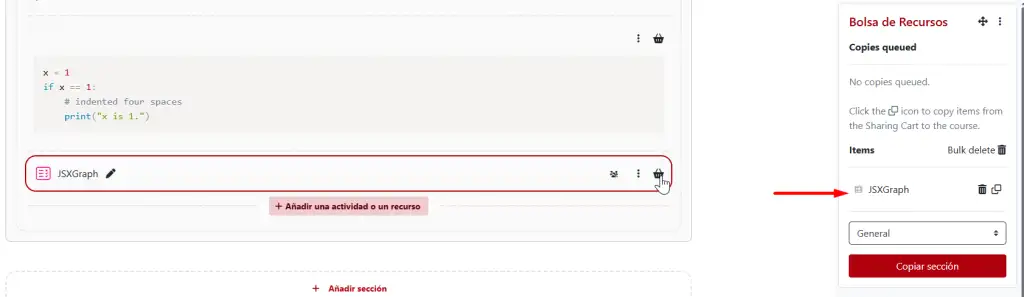
Una vegada que el bloc està afegit i el mode d’edició activat, veuràs una icona de cistella al costat de cada activitat, recurs o secció del curs:
1. Localitza l’activitat o recurs que desitges copiar.
2. Fes clic en la icona de Copiar al Sharing Cart (🧺 cistella de compra) que apareix al costat de l’activitat.
3. Apareixerà una confirmació. Si l’activitat conté dades d’usuari (per exemple, lliuraments d’una tasca, respostes d’un fòrum), veuràs una casella per a decidir si vols incloure eixes dades. En la majoria de casos, NO has de marcar esta casella (només copiaràs l’estructura de l’activitat, no els lliuraments dels alumnes).
4. Fes clic a Confirmar.
L’activitat es copiarà al teu Carro Compartit i apareixerà en el bloc. El procés pot tardar uns segons si l’activitat té arxius adjunts grans.
Com restaure una activitat des del meu Sharing Cart a un altre curs?
Una vegada que has copiat elements al teu Sharing Cart, pots restaurar-los en qualsevol altre curs seguint estos passos:
1. Veu al curs destine (on vols col·locar l’activitat).
2. Activa el mode d’edició.
3. Afig el bloc Carro Compartit si encara no ho has fet.
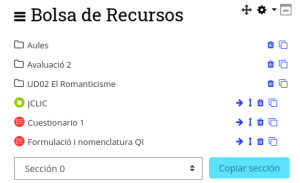
4. En el bloc Borsa de Recursos, localitza l’activitat que desitges restaurar.
5. Fes clic en la icona de Copiar al curs (⧉) al costat de l’activitat.
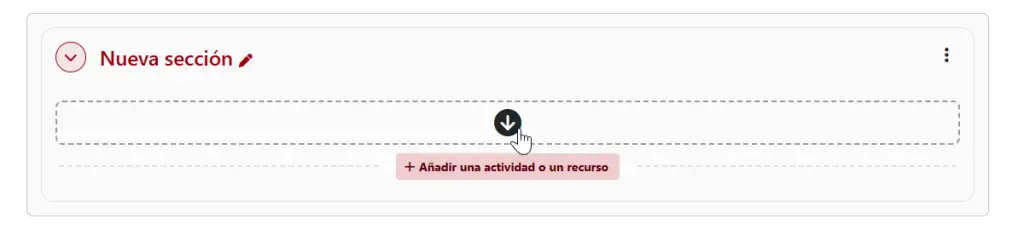
6. Apareixeran unes caixes puntejades amb fletxes en cada secció del curs. Fes clic en la caixa de la secció on vols col·locar l’activitat.
L’activitat es copiarà al curs i apareixerà al final de la secció seleccionada. Després pots moure-la arrossegant-la a la posició que preferisques dins de la secció.
ℹ️ Però hi ha un motiu més pel qual pensem que este bloc és especialment interessant.
El trasllat de qüestionaris d’un curs a un altre utilitzant este mitjà mou també les preguntes i categories de preguntes associades. D’esta manera evitem l’exportació/importació d’estes, que és un procés que s’ha de realitzar si es pretén reutilitzar preguntes en diferents cursos i que és molt mes costós de dur a terme.
📌📄 PDF:
Hem preparat un document amb informació més detallada on trobaràs algunes recomanacions i solucions a problemes freqüents. Clic ací!
A partir d’ara, les direccions dels centres i les persones en les quals estiga delegada l’administració d’Aules podran veure, des del llistat del menú GVA Aules > Les meues aules > Explorar les meues aules, totes les aules virtuals en les quals estiguen matriculades així com totes les aules del seu centre.
D’esta manera desapareix el llistat GVA Aules > Centre > Veure els cursos del centre. Tot el professorat accedirà al llistat d’aules virtuals des del menú GVA Aules > Les meues aules > Explorar les meues aules, simplificant-ne l’administració.
A partir d’ara, en el sabor Docent, les direccions dels centres i les persones en les quals estiga delegada l’administració d’Aules podran matricular el personal del centre en les aules virtuals d’organització (ORG) que pertanguen a l’any acadèmic actual i en les dels dos anys acadèmics anteriors. Així, per a l’any 2025-26, estarà habilitada la matrícula també en les aules ORG dels anys 2023-24 i 2024-25.
D’esta manera, esperem que siga més senzilla l’administració d’este tipus d’aules virtuals.
JSXGraph és una llibreria JavaScript que permet inserir construccions geomètriques interactives, traçar funcions matemàtiques, generar gràfics i visualitzar dades en qualsevol recurs de text (pàgines, etiquetes, preguntes de qüestionari, etc.), sense necessitat d’instal·lar cap programari addicional.
📌  Nota tècnica: Evitar l'editor TinyMCE i usar preferiblement l'editor de text pla per a evitar que Moodle modifique el codi en guardar.

💡 Consell d'ús
Encara que el seu ús més habitual és en Matemàtiques i Física, JSXGraph pot emprar-se en qualsevol àrea on es necessite comunicar informació de manera gràfica i interactiva.
Amb este model interactiu els paràmetres a, b, c es poden canviar arrossegant els deslizadores.
El codi utilitzat s’especifica a continuació:
JXG.Options.slider.snapValues = [-5, -2, -1, 0, 1, 2, 5];
JXG.Options.slider.snapValueDistance = 0.2;

const board = JXG.JSXGraph.initBoard(BOARDID, { boundingbox: [-10, 10, 10, -10], axis: true });

var a = board.create('slider', [[2, -5], [7, -5], [-5, 1, 5]], { name: 'a' });
var b = board.create('slider', [[2, -6], [7, -6], [-5, 0, 5]], { name: 'b' });
var c = board.create('slider', [[2, -7], [7, -7], [-5, 0, 5]], { name: 'c' });

var f = board.create('functiongraph', [(x) => a.Value() * x * x + b.Value() * x + c.Value()]);

var txt = board.create('text', [-9, -5,
 () => JXG.Math.Numerics.generatePolynomialTerm([c.Value(), b.Value(), a.Value()], 2, 'x', 2)
], { fontSize: 18 });
💡Consell de productivitat Es tenen a disposició exemples exportables llestos per a pegar en Moodle, la qual cosa permet reutilitzar construccions sense necessitat d'escriure el codi des de zero. 🔗 Enllaç: Biblioteca d'exemples exportables: https://jsxgraph.org/share
💡Sabies que pots combinar JSXGraph i STACK en Aules?💡
 Pots crear preguntes matemàtiques interactives on l'estudiant arrossega elements en un gràfic i STACK avalua la seua resposta automàticament.

📌📄 PDF:
En esta guia trobaràs informació més detallada sobre l'ús de JSXGraph en Aules, alguns exemples pràctics perquè els pugues aplicar i la solució a alguns problemes freqüents. Clic ací!
Actualitzar l’estil o afegir noves funcionalitats als recursos de les teues aules virtuals pot resultar molt senzill. Tan sols necessitescopiar i pegar el disseny de Bootstrap que més t’agrade en l’editor de text dels recursos de la teua aula virtual.
Bootstrap és un conjunt d’estils i components visuals llestos per a usar que permet millorar l’aspecte de qualsevol pàgina web sense necessitat d’escriure CSS des de zero.
En Aules, Bootstrap ja està inclòs en el tema visual de la plataforma, la qual cosa significa que les seues classes estan disponibles directament en qualsevol recurs que permeta editar HTML: pàgines, etiquetes, seccions del curs, etc.
A continuació, alguns exemples d’estils i components amb el codi perquè els pugues copiar i utilitzar en els teus recursos:
Codi font:
<!-- Informació general (gris fosc) -->
<div class="alert alert-dark" role="alert"><strong>Informació general</strong>
</div>
<!-- Informació general (blava) -->
<div class="alert alert-info">Recorda revisar els materials abans de la classe.
</div>
<!-- Avís de tasca o termini (groc) -->
<div class="alert alert-warning"><strong>Lliurament:</strong> Puja el teu
  treball abans del diumenge a les 23.59 h.</div>
<!-- Confirmació o assoliment (verd) -->
<div class="alert alert-success">Unitat completada! Ja pots passar al següent
  bloc.</div>
<!-- Avís crític (roig) -->
<div class="alert alert-danger">Esta activitat és <strong>obligatòria</strong>
  per a superar el mòdul.</div>
Codi font:
<div class="container-fluid">
  <div class="row">
    <div class="col-md-6">
      <h5>Teoria</h5>
      <p>Enllaç als apunts del tema 1.</p>
    </div>
    <div class="col-md-6">
      <h5>Pràctica</h5>
      <p>Exercicis per a entregar esta setmana.</p>
    </div>
  </div>
</div>
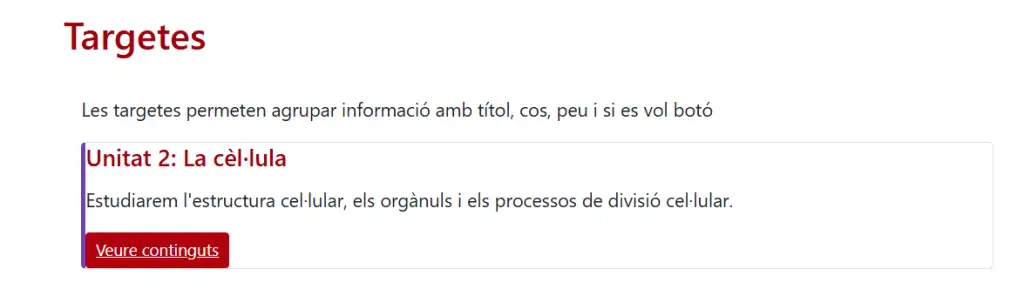
Codi font:
<div class="card mb-3" style="border-left: 4px solid #6F42C1;">
 <div class="card-body">
 <h5 class="card-title"> Unitat 2: La cèl·lula</h5>
 <p class="card-text">
 Estudiarem l'estructura cel·lular, els orgànuls
 i els processos de divisió cel·lular.
 </p>
 <a href="#" class="btn btn-outline-primary btn-sm">Veure continguts</a>
 </div>
</div>
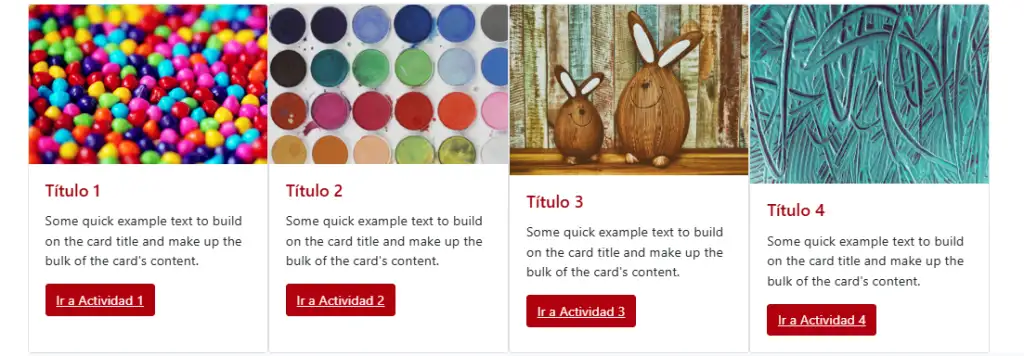
I un exemple de l’estil “Cards”. Només has de reemplaçar el src de la imatge, el títol, el text i l’enllaç del botó.
Codi font:
<div class="card" style="width: 18rem;">
  <img src="..." class="card-img-top" alt="...">
  <div class="card-body">
    <h5 class="card-title">Card title</h5>
    <p class="card-text">Some quick example text to build on the card title and make up the bulk of the card's content.</p>
    <a href="#" class="btn btn-primary">Go somewhere</a>
  </div>
</div>
Codi font:
<!-- CAPÇALERA DEL BLOC -->
<div class="p-3 mb-4 rounded" style="background:#EDE7F6; border-left:5px solid #6F42C1;">
 <h4 style="color:#3D1D6E; margin:0;">📖 Bloc 1 — Títol del tema</h4>
</div>

<!-- AVÍS IMPORTANT -->
<div class="alert alert-warning">
 <strong>Recorda:</strong> El lliurament és el divendres a les 23.59 h.
</div>

<!-- DOS COLUMNES: teoria i pràctica -->
<div class="container-fluid px-0">
 <div class="row">
   <div class="col-md-6">
     <div class="card h-100 shadow-sm">
       <div class="card-body">
         <h5 class="card-title">📘 Teoria</h5>
         <p class="card-text">Apunts i materials de lectura.</p>
       </div>
     </div>
   </div>
   <div class="col-md-6">
     <div class="card h-100 shadow-sm">
       <div class="card-body">
         <h5 class="card-title">✏️ Pràctica</h5>
         <p class="card-text">Exercicis i activitats d'esta setmana.</p>
       </div>
     </div>
   </div>
 </div>
</div>

<!-- SEPARADOR -->
<hr class="my-4">
<p class="text-center text-muted small">— Fi del Bloc 1 —</p>
📌📄 PDF: En este document trobaràs informació més detallada sobre l'ús de Bootstrap en Aules i la solució de problemes freqüents. Clic ací!
El dia 30 de març de 2026 començarà un procés d’esborrat d’aules virtuals en el sabor Docent que afecta les aules virtuals amb les següents característiques:
No contindre cap activitat ni recurs (llevat del fòrum d’anuncis)
Haver-se creat fa almenys 5 anys naturals
Les persones inscrites en eixes aules virtuals que tinguen el rol de “professor editor” seran notificades automàticament per correu electrònic abans que l’aula siga eliminada, i també una vegada haja sigut eliminada.
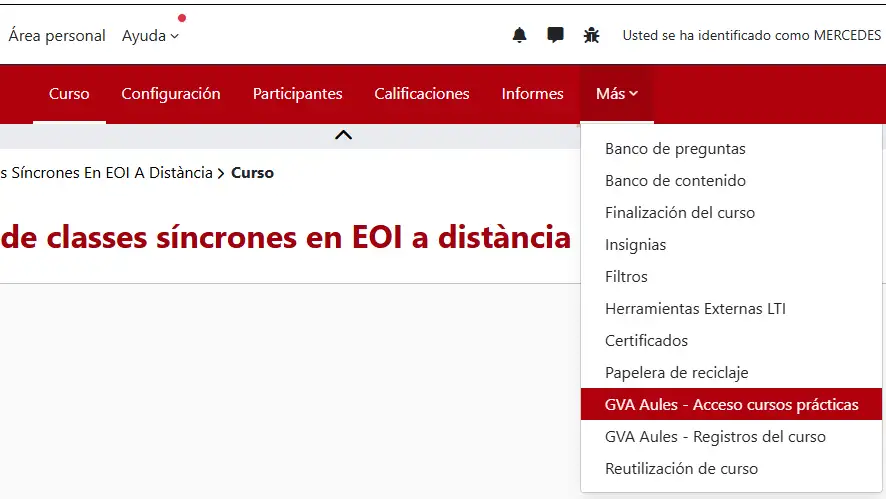
En Aules Formació del Professorat, s’ha habilitat una nova opció en el desplegable “Més” per a aquells cursos que tenen zona de pràctiques per als participants.
Tenint un curs amb Zona de pràctiques, accedim a esta opció des de des de “Més / GVA Aules – Accés cursos pràctiques”
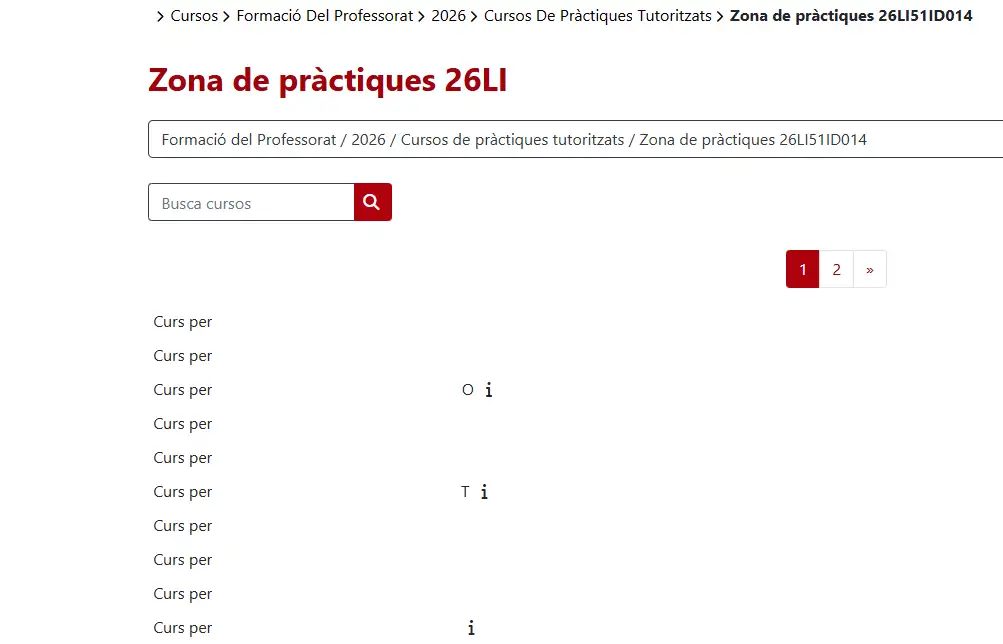
D’esta manera, els ponents tenen accés, d’igual mode que els assessors, al llistat de cursos de la Zona de pràctiques.
El gener de 2026 s’ha actualitzat l’extensió que permet crear una rúbrica en un full de càlcul o programa d’edició de textos i importar-la com a arxiu CSV directament a una tasca.
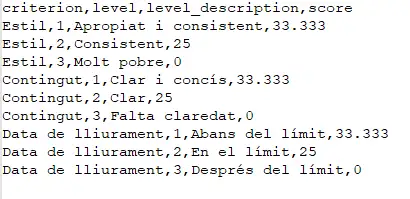
L’arxiu de la rúbrica ha de tenir les següents quatre columnes: criterion,level,level_description,score.
Les columnes de l’arxiu CSV han d’anar separades amb coma. Els textos i números no poden contenir cap d’estos signes de puntuació: coma, punt i coma, cometes dobles (“).
L’arxiu CSV ha de ser guardat amb la codificació de caràcters “UTF-8”.
La puntuació màxima total de la rúbrica ha de coincidir amb la puntuació màxima de la tasca. Les puntuacions amb decimals infinits necessiten precisió de mil·lèsimes per a funcionar correctament i usar el punt com a separador. En l’exemple, la suma de les puntuacions màximes de tots els criteris donarà un total de 100.
L’arxiu CSV de l’exemple anterior tindrà este aspecte:
Per a importar este arxiu a una tasca, cal fer el següent:
Crear la tasca i configurar-la. Atenció amb la puntuació màxima, que ha de coincidir amb la de la rúbrica.
Obrir la tasca.
Activar el mode de edició. Apareixerà el panell de blocs a la dreta, i us donarà l’opció d’afegir un nou bloc.
Seleccionar el bloc “Importar rúbrica des de CSV”. Apareixerà el bloc amb el botó d’importació. Fer clic en el botó.
Carregar l’arxiu mitjançant el botó “Tria un fitxer…” o arrossegant l’arxiu a l’àrea.
Si l’arxiu de la rúbrica està correctament estructurat, veureu un missatge de confirmació i a continuació sereu redirigits a una pàgina on veureu la previsualització de la rúbrica i dos botons, un d’ells per a editar la rúbrica i un altre per a eliminar-la.
Fer clic en el botó d’edició de la rúbrica, on podeu fer modificacions si cal, i confirmeu que voleu utilitzar la rúbrica fent clic en el botó “Guarda la rúbrica i fes-la efectiva”.
aules
Avís de privacitat
Este lloc web utilitza només cookies tècniques necessàries per al seu funcionament. No s’emmagatzemen dades amb finalitats publicitàries ni es comparteixen amb tercers. S’utilitza analítica interna sense cookies, i només es recull la IP amb finalitats de seguretat.