Us recordem que és il·legal la publicació no autoritzada de material subjecte a drets d’autor (llibres, material d’editorials, cançons, vídeos, imatges…).
Administra, completa i visualitza les dades del teu centre en la seua pàgina web de Portaledu des de l’escriptori: Eines > Informació del Centre. Es tracta d’una extensió que només l’administrador del lloc podrà veure o editar.
Es podran veure i modificar dades del centre com el seu nom, URL, direcció, etc.
Si es vol modificar la imatge simplement cal fer clic sobre el botó “Upload image” i a continuació seleccionar una foto de la biblioteca d’imatges, o bé pujar una nova imatge.
Una vegada realitzats tots els canvis cal polsar sobre el botó “Guardar”.
La funcionalitat d’URL Amigable canvia l’URL del site. A més a més, quan es tracta de centres educatius, estableix una redirecció de manera que qualsevol URL muntada amb els codis de centre serà redirigida a l’URL amigable corresponent (ex. portal.edu.gva.es/03010831/* –> portal.edu.gva.es/iesaltaia/*).
Widget d’escriptori
Disposem d’un eines en l’escriptori de WordPress amb el format següent:
Widget de visualització
Podem mostar la informació del centre des d’Aparença > Ginys configurant la pantalla següent:
Shortcode
És possible pintar el widget d’informació del centre en qualsevol post mitjançant un shortcode:
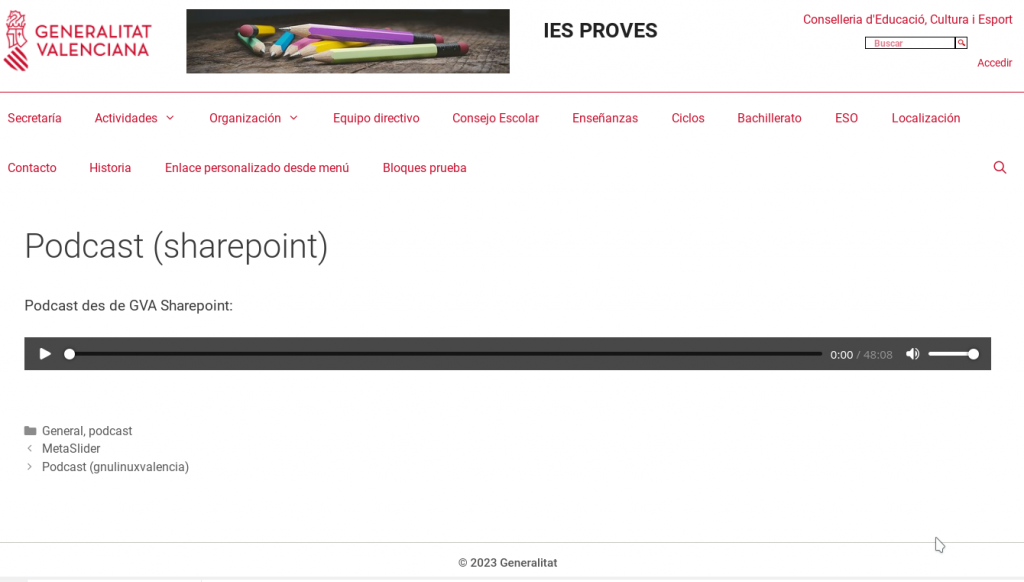
Alguns llocs en Portaledu publiquen podcasts de la ràdio escolar.
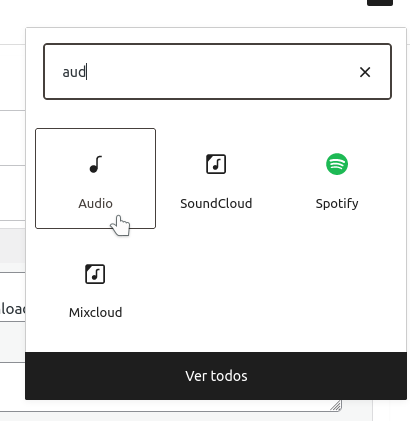
Aquests podcasts s’allotgen habitualment en el sharepoint DOCUMENTAR del centre i es publiquen en Portaledu mitjançant un bloc d’Àudio.
Aquest bloc es configura amb l’URL del fitxer d’àudio.
Però això no és suficient si volem que els nostres podcasts siguen llegits correctament per diferents aplicacions de lectura de podcasts a través de feeds de RSS, com per exemple AntennaPod, o altres.
Per tal d’aconseguir el funcionament correcte amb eixes aplicacions, haurem d’afegir al nostre post un camp personalitzat de tipus enclosure, on afegirem les metadades del nostre fitxer de podcast.
Potser t’interesse consultar la informació sobre camps personalitzats:
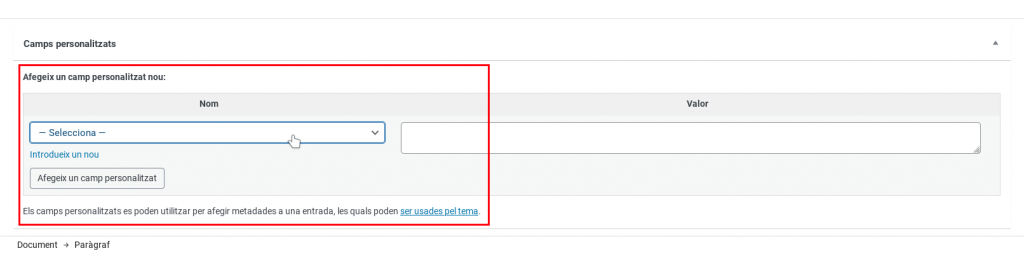
1. Mentre editem el post, en la, part de baix, secció de camps personalitzats, busquem en el desplegable si existeix algun amb el nom enclosure. Si existeix, el seleccionem. Si no, farem clic sobre Introdueix un nou i escriurem: enclosure
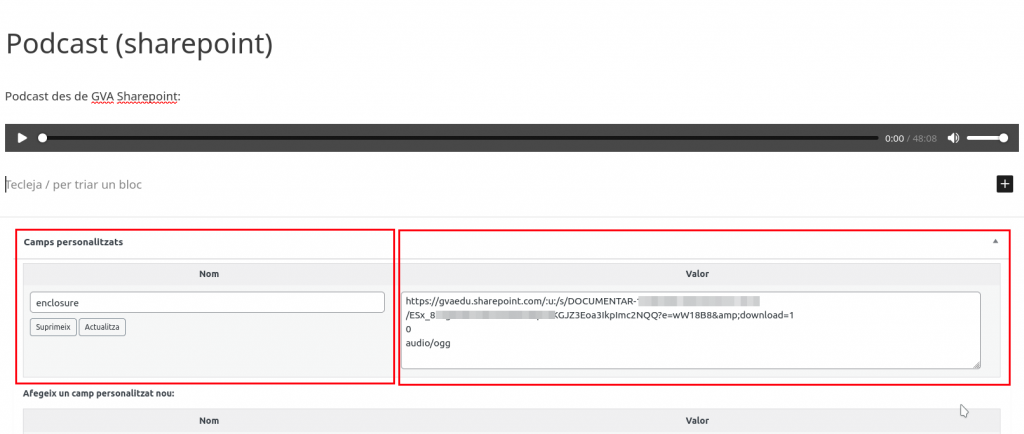
2. Una vegada hàgem seleccionat el nom enclosure o bé l’hàgem afegit, haurem de completar el valor, de la següent manera, en tres línies diferents:
Línia 1: URL del post (la mateixa URL que hem posat en el bloc d’àudio)
Línia 2: 0 (zero)
Línia 3: audio/ogg (tipus de fitxer perquè ho puguen interpretar les aplicacions de lectura de podcats a través d’RSS)
3. I clicarem el botó “Afegeix un camp personalitzat”
4. Sempre que afegim un camp personalitzat, no hem d’oblidar clicar sobre Actualitza en el camp personalitzat mateix. També hem d’actualitzar el nostre post.
5. Finalment, és convenient invalidar la memòria cau del nostre lloc, si volem que els lectors de feeds RSS agarren els canvis ràpidament. Si no invalidem manualment, els lectors de feeds podran veure els canvis passada mitja hora aproximadament. En l’enllaç següent trobareu informació sobre com invalidar la cau: Control Caché (NGINX): plug-in per a gestionar la memòria cau en Portaledu – Portaledu (gva.es)
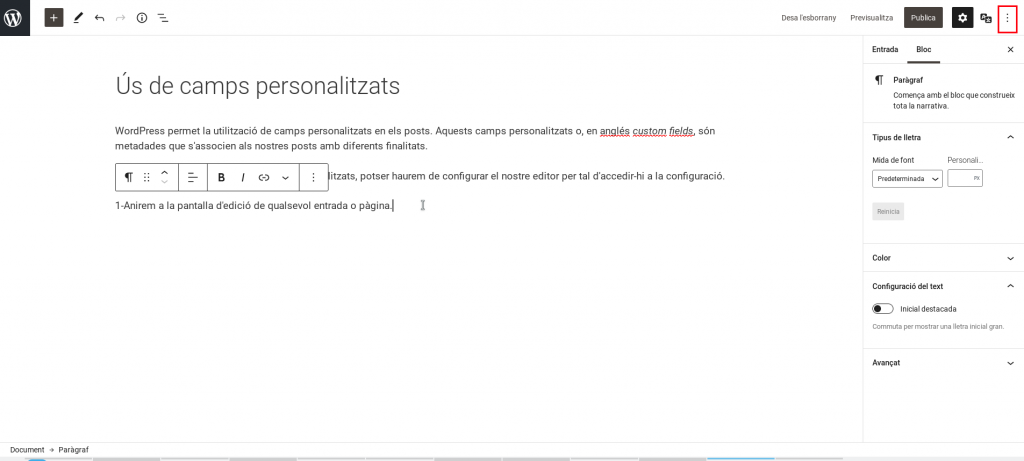
WordPress permet la utilització de camps personalitzats en els posts. Aquests camps personalitzats o, en anglés custom fields, són metadades que s’associen als nostres posts amb diferents finalitats.
Si no hem utilitzat mai aquests camps personalitzats, potser haurem de configurar el nostre editor per tal d’accedir-hi a la configuració.
1. Aneu a la pantalla d’edició de qualsevol entrada o pàgina.
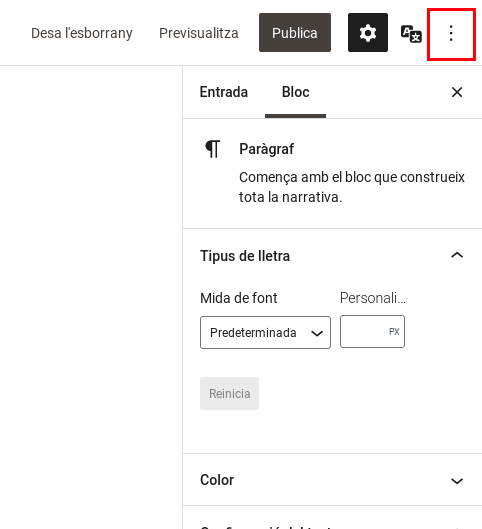
2. Feu clic sobre els tres punts de dalt a la dreta
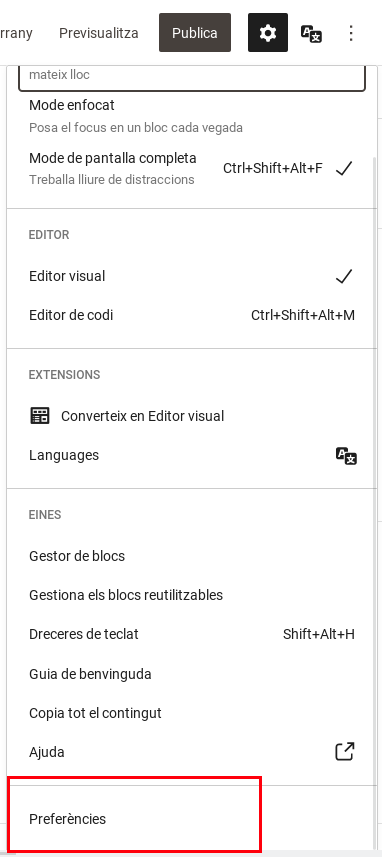
3. En la part de baix, aneu a preferències:
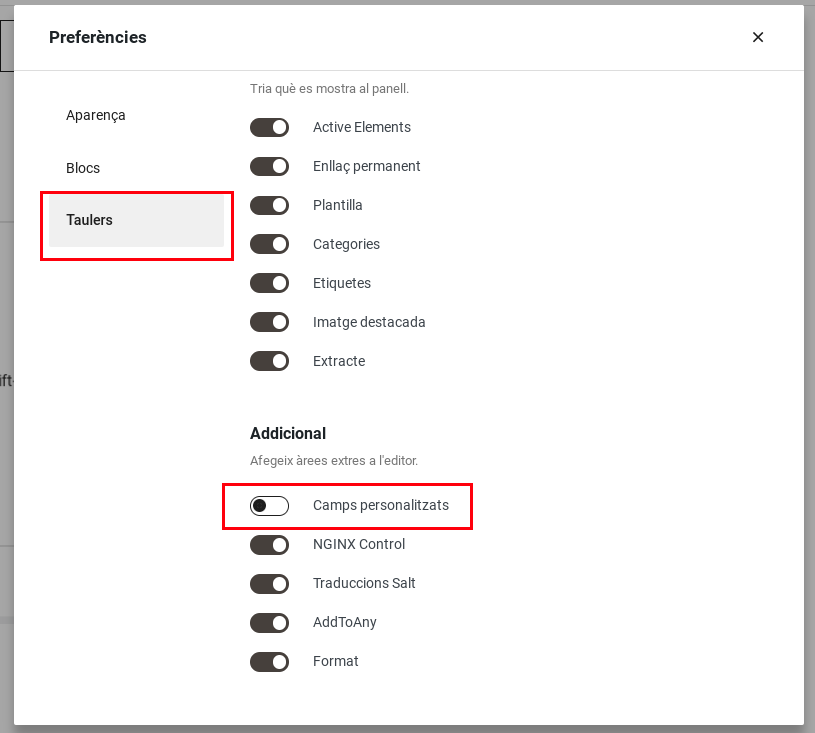
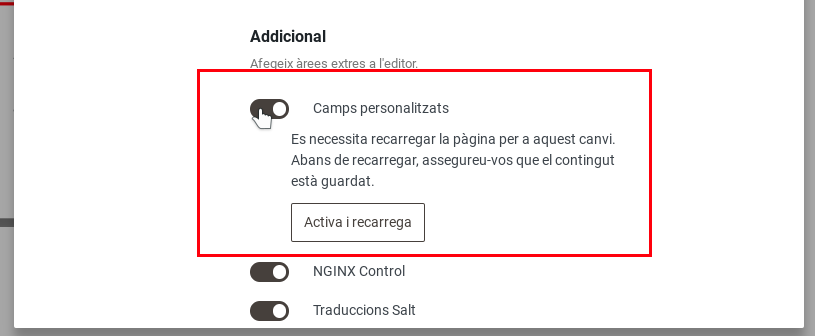
4. En la secció Tauler > Addicional > Camps personalitzats
5. Activeu l’opció de camps personalitzats. Fixeu-vos que ens adverteix que el post ha d’estar guardat abans d’aplicar la configuració, per a no perdre res del que hàgem fet.
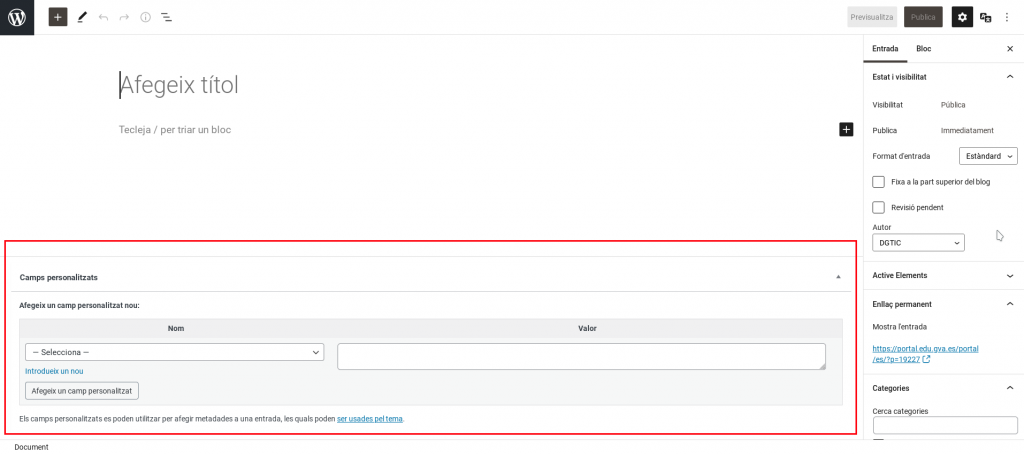
6. Cliqueu sobre Activa i recarrega; WordPress eixirà del post actual (per això havia d’estar guardat prèviament) i us obrirà un de nou, on podreu visualitzar els camps personalitzats en la part de davall:
7. D’ara en avant, tindreu a la vista els camps personalitzats sempre que editeu un post.
Trobareu informació addicional en el següent enllaç:
Aprén a crear una presentació amb diapositives visible al teu Portaledu!
Consell: Considera estes dos alternatives a MetaSlider per a mostrar un carrusel d’entrades (o de les seues imatges destacades) o bé un carrusel d’imatges, fins i tot amb efectes d’animació.
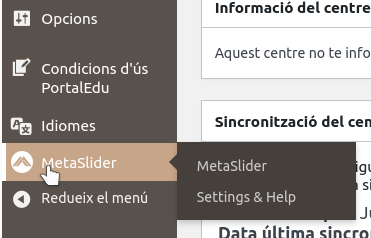
1. En primer lloc, accedeix a MetaSlider des de l’escriptori per a crear la teua presentació:
2. Una vegada hem accedit a la secció, farem clic sobre “Nou” (Afegir nou pas de diapositives)
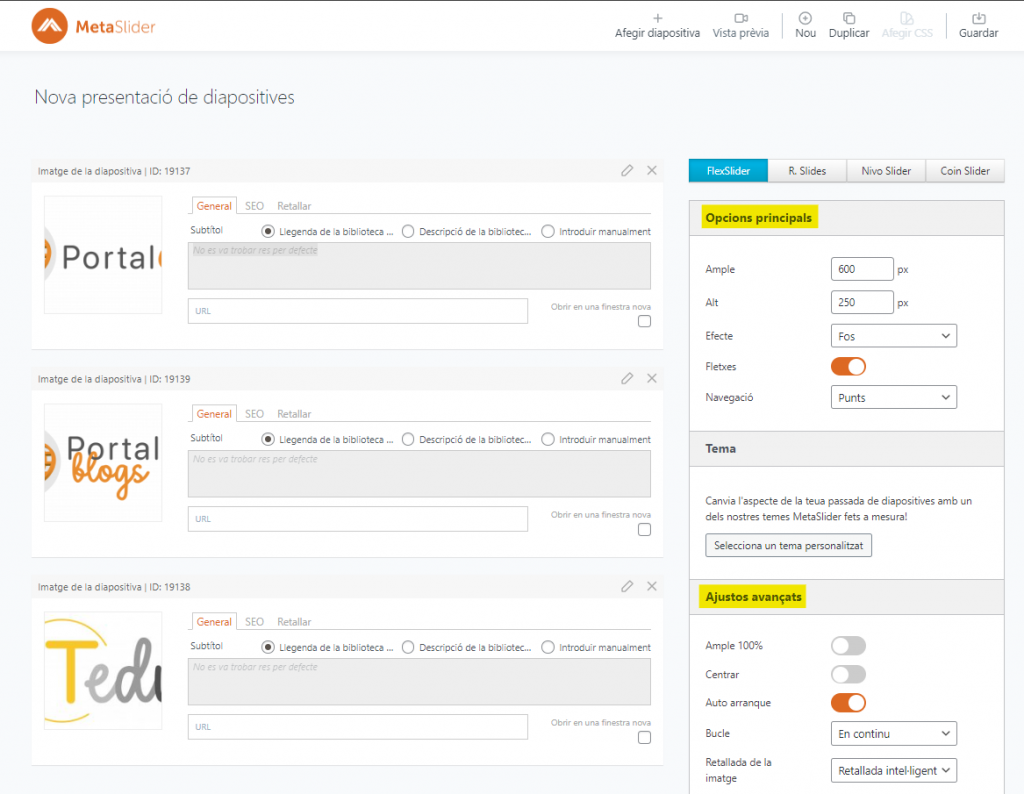
3. Creada la nova presentació, començarem a afegir diapositives (imatges):
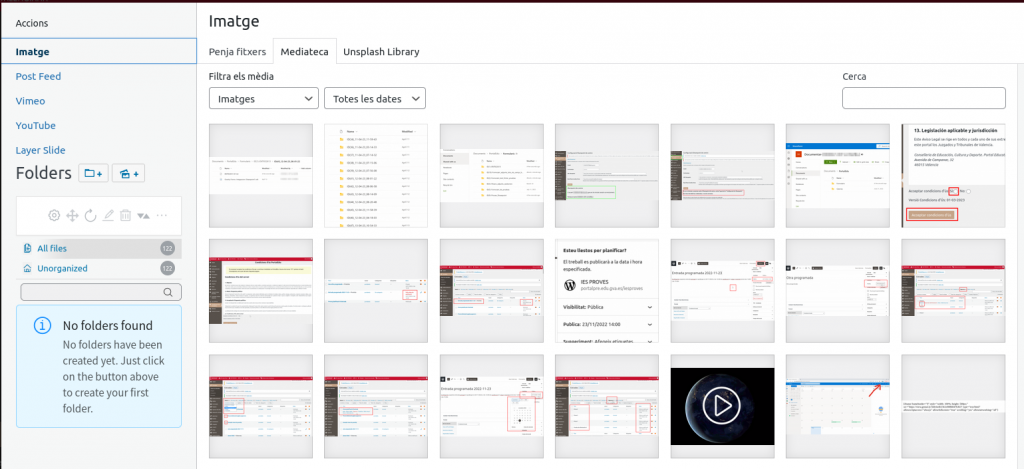
4. Amb aquesta versió podrem treballar només amb imatges. Podrem pujar imatges locals directament a la mèdia o utilitzar les que ja tenim en la biblioteca de mèdia del nostre lloc web:
5. Cadascuna de les diapositives de la presentació, podrem definir un text que acompanye a la imatge, així com convertir aquesta imatge en un enllaç
6. En la part dreta trobem les opcions de configuració bàsica, que apliquen a tota la presentació, com ara, l’ample, l’alçada, l’efecte de transició, etc. Hem de tindre en compte que el plugin és capaç d’ajustar l’amplada de les imatges al tamany especificat. Tanmateix, l’alçada es retallarà o es mostrarà completa, segons les opcions avançades que configurem.
Per eixe motiu, és convenient que les imatges d’una mateixa presentació tinguen proporcions semblants, de manera que quede més homogènia.
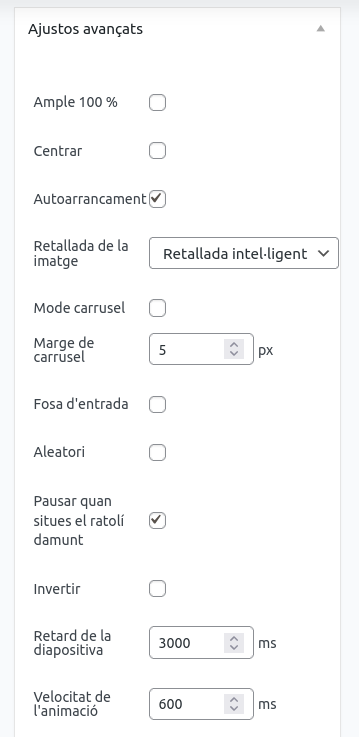
7. En les opcions avançades, podem configurar, per exemple, que l’amplada s’ajuste al contenidor (ample 100%). Això farà que no es tinga en compte l’amplada configurada en les opcions bàsiques. També hi trobarem altres configuracions com el mode carrusel, el retard de la diapositiva, etc.
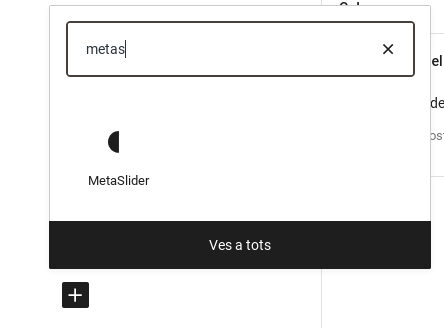
8. Quan ja tinguem preparada la presentació, podrem maquetar-la en qualsevol entrada o pàgina del nostre lloc. Per a fer-ho, utilitzarem el bloc de MetaSlider.
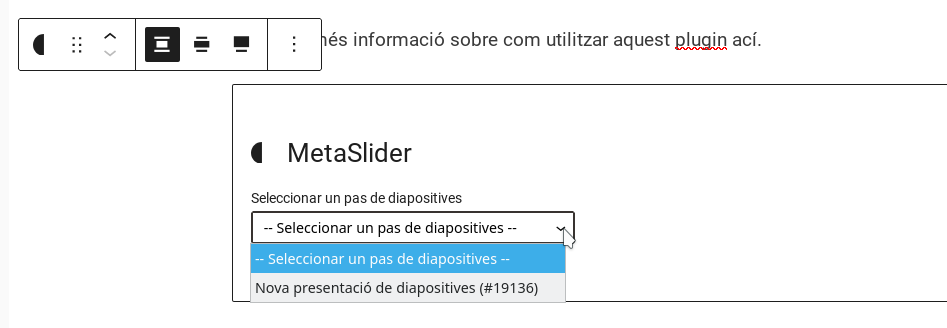
9. Inserit el bloc, ens ofereix utilitzar alguna de les presentacions que hàgem creat:
10. Seleccionat el pas de diapositives, podem previsualitzar el resultat:
Mitjançant codi d’inserció
També es possible inserir la presentació de metaslider en qualsevol post mitjançant el seu codi d’inserció, entre claudàtors. Trobarem el codi de cada presentació en la vista general de presentacions de Metaslider.
Escriurem el codi corresponent en el bloc de shortcode (codi de substitució):
Important: La publicació futura depén del cron de WordPress, que s’executa una vegada cada hora. Per tant, els continguts programats per a una determinada data i hora es publicaran, habitualment dins de l’hora posterior a la que s’haja establit.
Exemples:
Hora programada
Hora estimada de publicació
8.00
Entre les 8.00 i les 9.00
9.10
Entre les 9.10 i les 10.10
9.30
Entre les 9.30 i les 10.30
01-Com es programa la publicació?
Podem programar les nostres entrades de Portaledu perquè es publiquen en una data futura. Les entrades es publicaran habitualment dins de l’hora posterior a la data/hora que hàgeu establit. Us ho expliquem en este post:
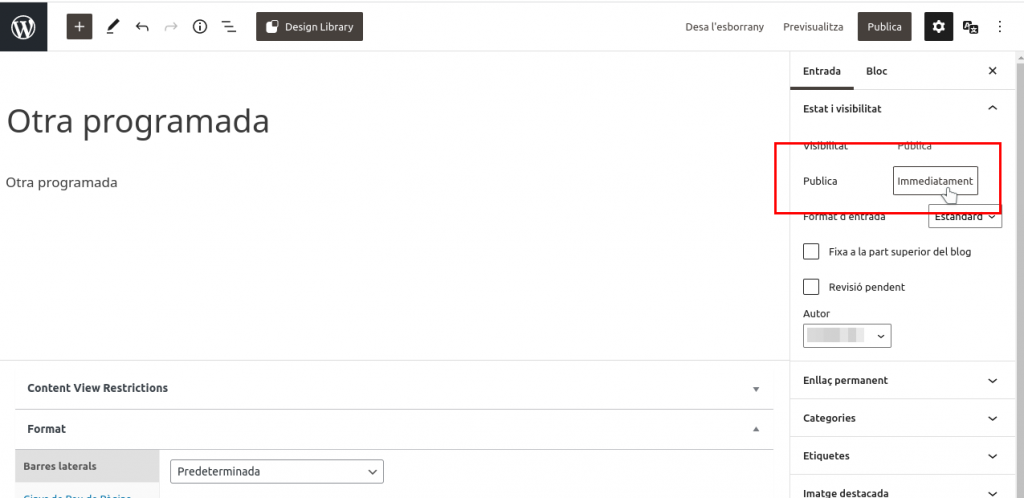
Quan creem o editem una entrada, podem planificar la data de publicació, des de la part de dalt de la barra dreta d’edició.
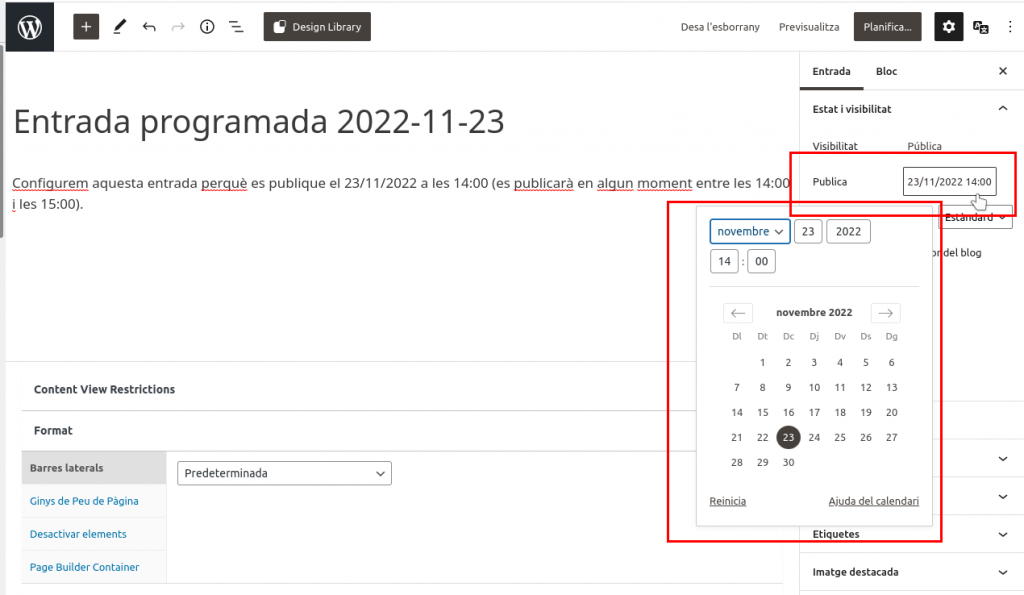
Farem clic sobre ‘Immediatament’, a la dreta de ‘Publica’. Se’ns obrirà un calendari i altres camps per a especificar la data i hora de la publicació:
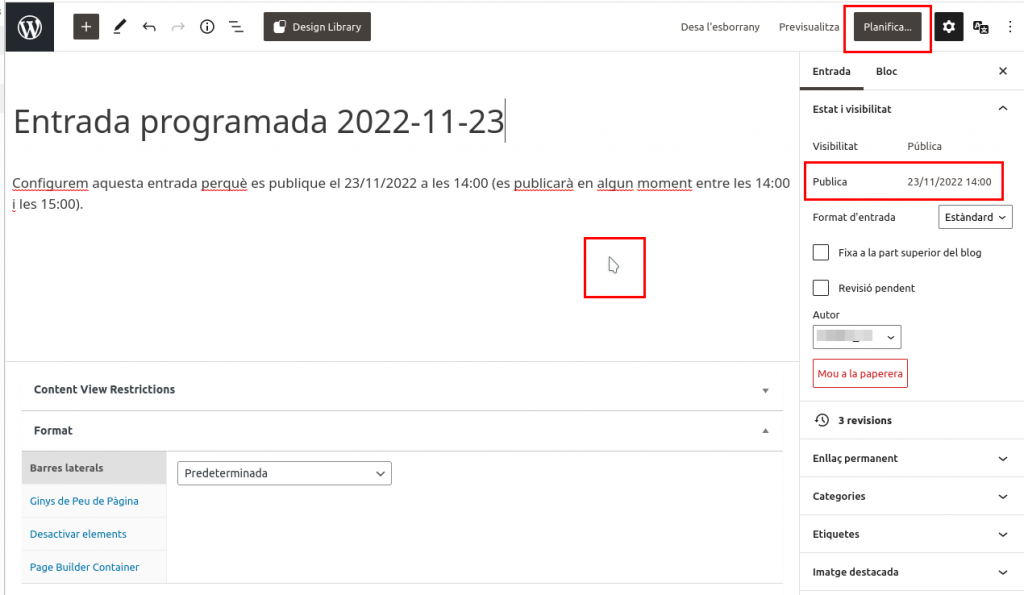
Una vegada introduïda la data i l’hora, farem clic fora del calendari, en qualsevol zona del cos de l’entrada. Veurem que es tanca el calendari i apareixen la data i l’hora consignades en la barra dreta, al costat de ‘Publica’
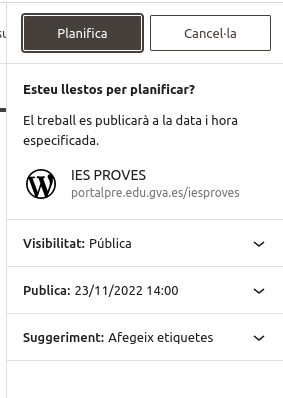
Llavors farem clic sobre el botó ‘Planifica…’ Se’ns mostrarà un resum de les dades de publicació perquè confirmem, fent clic novament sobre el botó ‘Planifica’.
02-Estat “Prevista”
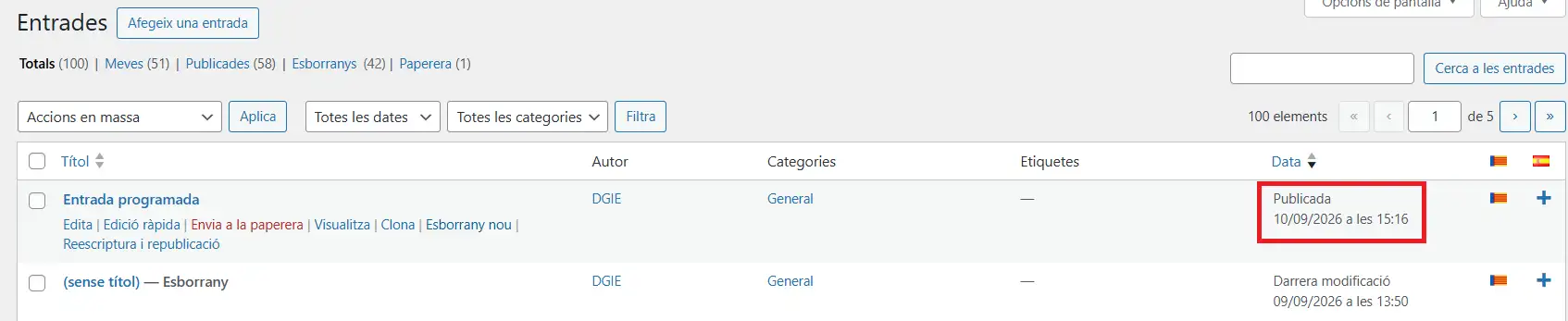
Una vegada planificada la publicació, en el llistat d’entrades, es mostrarà l’entrada com a “Prevista”
Com hem dit, l’entrada es publicarà dins de l’hora posterior a la data/hora programada(*). En este cas, si hem programat l’entrada per a les 14.00, podria publicar-se a les 14.01, o a les 14.22, etc. Habitualment, serà abans de les 15.00.
03-Estat “Programació perduda”
Este és l’estat corresponent a una entrada quan ja ha passat l’hora de publicació i està esperant al cron de WordPress perquè execute la publicació. Com hem dit, això succeirà, en circumstàncies normals, abans d’una hora, a comptar des de l’hora establida per a la publicació.
(*)Depenent de la càrrega del servidor, el temps podria ser superior.
04-Estat “Publicada”
Serà l’estat final de la nostra entrada, després d’haver vençut l’hora programada i després d’haver-se executat el cron de WordPress en el nostre lloc. En tot cas, s’observa que la data de publicació de l’entrada és l’hora que es va establir en la programació encara que, de fet, s’haja publicat uns minuts més tard.
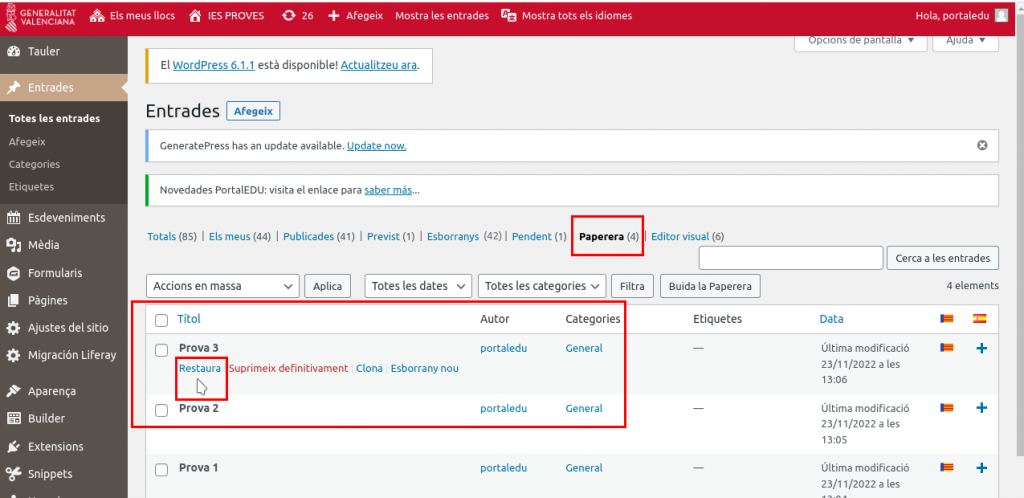
Quan volem eliminar qualsevol entrada o pàgina de Portaledu, l’enviarem a la paperera. Els elements que enviem a la paperera romandran en aquesta 30 dies; després seran eliminats automàticament.
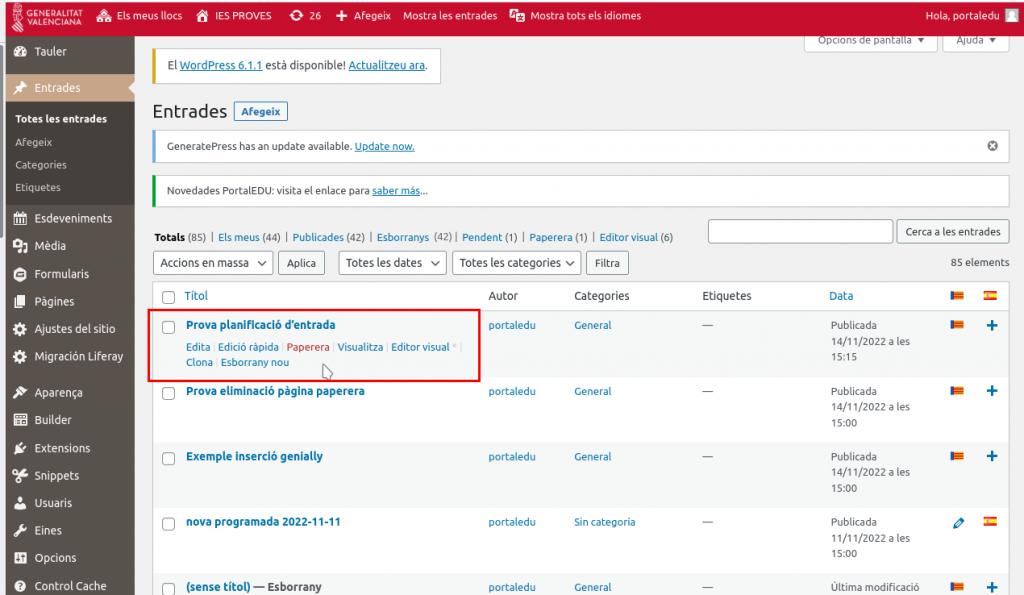
Si volem enviar una entrada a la paperera, ho podem fer des de la vista general. Si passem el ratolí sobre el nom de l’entrada, ens apareixeran diferents opcions, entre les quals està la de ‘Paperera’. En fer clic, l’entrada passarà a la paperera.
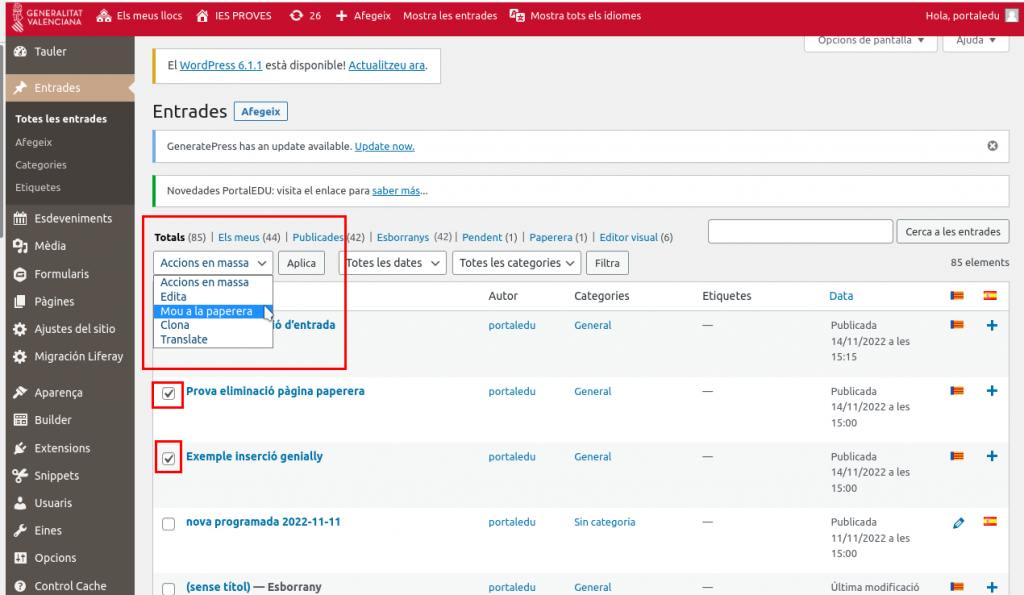
Si volem enviar més d’una entrada a la paperera, podem utilitzar les opcions massives que ens ofereix el menú desplegable. Es tracta de seleccionar les entrades que volem eliminar i després, en el menú desplegable d’accions en massa, triarem l’opció ‘Mou a la paperera’
Clicarem sobre el botó ‘Aplica’ i les entrades passaran a la paperera.
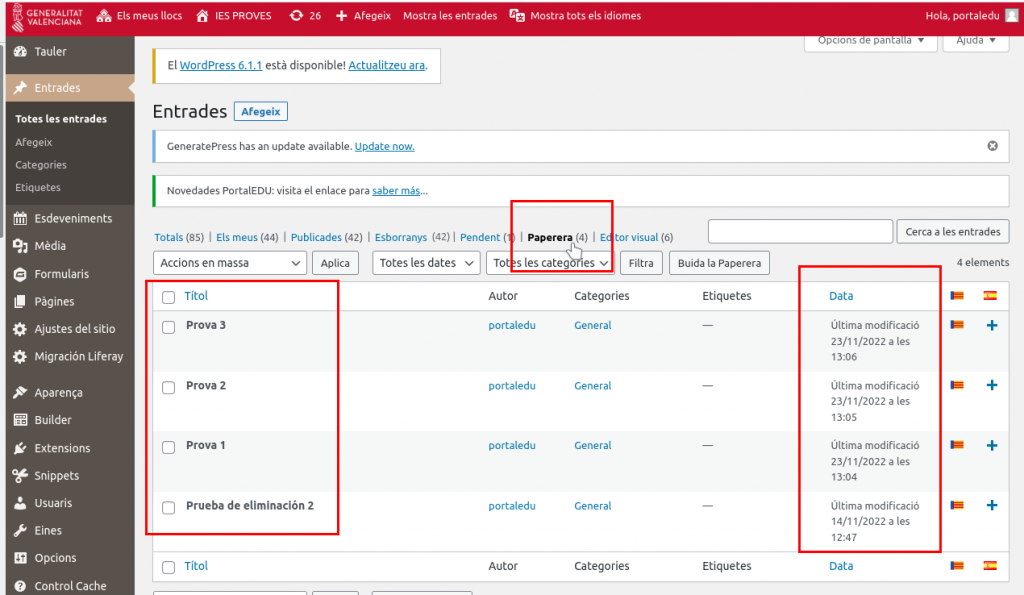
La data de modificació de les entrades correspon a la data en què aquestes van ser enviades a la paperera. Podem ordenar-les cronològicament fent clic sobre el títol de la columna ‘Data’.
Si volem restaurar algun element de la paperera, ho podrem fer amb l’opció ‘Restaura’, que trobarem en passar el ratolí sobre el títol de l’element.
Els elements romandran 30 dies en la paperera, abans d’esborrar-se definitivament.
Portaledu (WordPress) emet RSS feeds que s’actualitzen contínuament, amb cada modificació en els nostres posts. Aquests feeds són fitxers xml compatibles amb els lectors d’RSS.
Cada lloc de Portaledu té un feed principal, que es pot obtindre afegint /feed/ a l’URL del lloc.
Com ja hem dit, els feeds s’actualitzen automàticament però no mostraran les nostres entrades no publicades o les protegides amb contrasenya.
A banda del feed principal del nostre lloc, podem configurar-ne d’altres, com ara feeds de categoria, d’autor… o fins i tot canviar el tipus de feed, depenent del client que vulga llegir-lo.
A l’hora d’integrar un calendari de l’aplicatiu de Microsoft, cal tindre en compte que no és el mateix compartir que publicar. Mentre que compartir un calendari ens permet fer aquest accessible als membres de la organització a través de l’eina, publicar-lo ho fa visible a qualsevol persona, permetent la seua publicació a través de Portaledu.
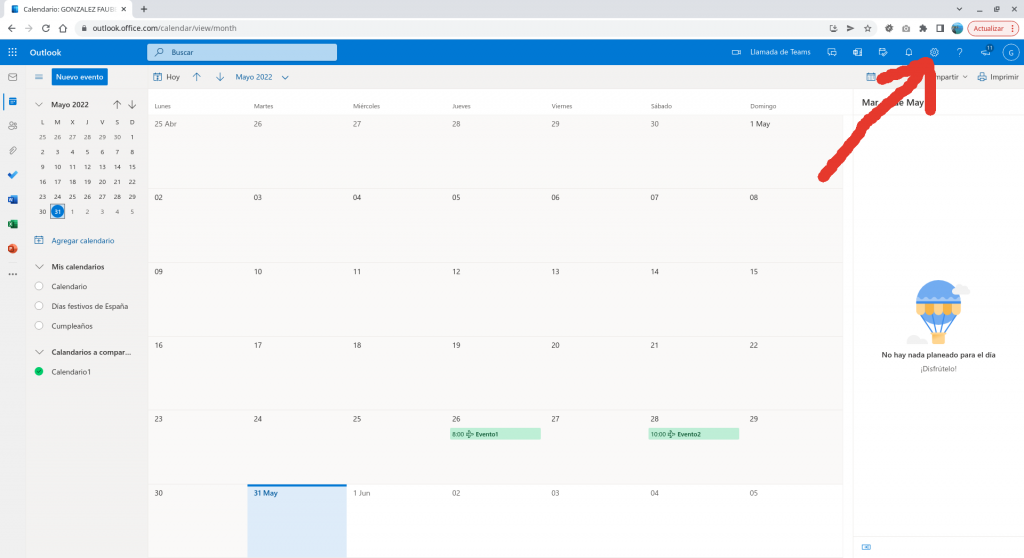
Per a això, en les opcions de configuració de Microsoft Calendar buscar “Publicar un calendari“.
En el diàleg que apareix i dins de la zona “Publicar un calendari” triarem el calendari a publicar. Cal tindre en compte que Microsoft Calendar permet la creació de múltiples calendaris. Una vegada marcat el calendari a publicar, se selecciona el grau d’informació que es farà públic. Tot seguit farem clic sobre el botó “Publicar“. Amb això apareixeran en pantalla dos enllaços on visualitzar el calendari en diferents formats: html i ics.
L’enllaç així obtingut, pot ser integrat dins d’un iframe en qualsevol element dins de la web de centre en Portaledu.
Atenció: Els iframes s’utilitzen per a mostrar pàgines web externes a Portaledu dins de pàgines o posts del nostre portal. Abans d’utilitzar un iframe hem d’assegurar-nos que la font és fiable i que no generarà problemes en el nostre web. Per exemple, nombrosos comptadors de visites externs acaben mostrant finestres emergents no desitjades i poden propagar malware en els nostres sistemes i en els dispositius dels usuaris que ens visiten.
Un iframe és un marc que permet inserir un document HTML dins d’un altre i en Portaledu podem inserir-lo de dos formes diferents.
Bloc de l’editor Gutenberg ‘Iframe’
La forma més senzilla és utilitzant el bloc d’iframe, introduint l’URL que volem inserir, la qual ha de començar per https://
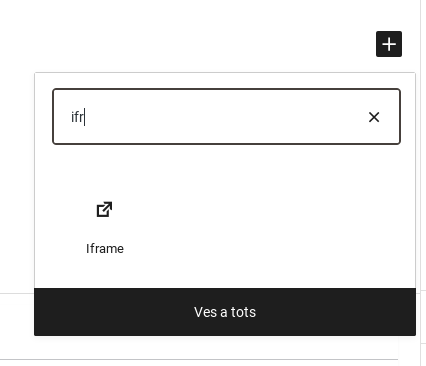
1-Des de l’editor estàndar, busquem el bloc:
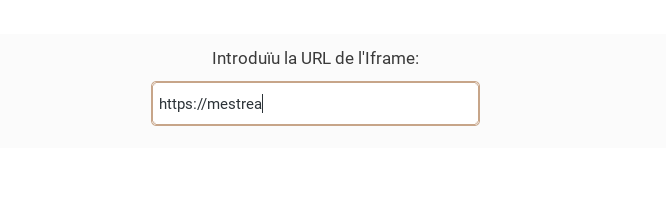
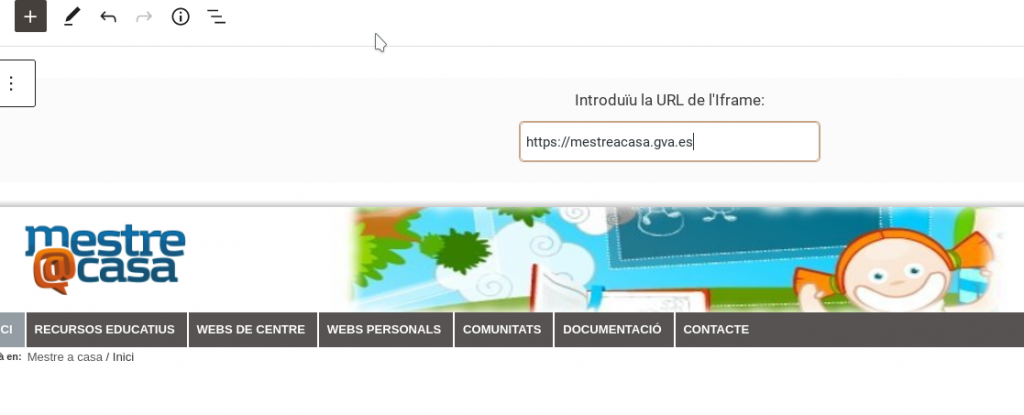
2-Introduïm l’URL que volem inserir com a iframe (ha de començar per https://):
3-Quan hàgem completat l’URL, apareixerà la pàgina referida:
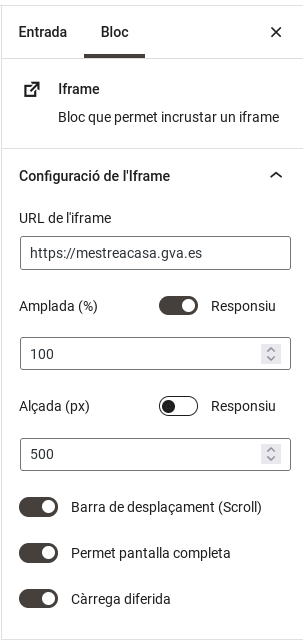
4-Ara podem configurar la resta d’opcions, en la columna de configuració, a la dreta:
Podem configurar:
Amplària: responsiva en % o absoluta en píxels.
Altura: la configurarem sempre en píxels.
Barra de desplaçament: Depenent del contingut, quan estiga activa, es mostrarà la barra de scroll a la dreta per a navegar l’iframe de dalt a baix..
Permet pantalla completa: Depenent del contingut, permetrà que l’iframe ocupe tota la pantalla.
Càrrega diferida: Càrrega el contingut de l’iframe després de pintar la resta de contingut de la pàgina on es trobe. Així accelerem la càrrega de la pàgina de Portaledu.
Shortcode
Una forma més complexa, que pot permetre un major control dels paràmetres a un usuari avançat, és la inserció d’iframes mitjançant codi de substitució. Per a això, escriurem directament el shortcode, amb la sintaxi que es veu en el següent exemple.
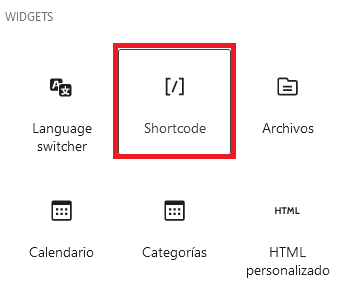
Alternativament, podem afegir un bloc de «shortcode» o un bloc «HTML Personalitzat» de l’editor Gutenberg i escriure en ell el codi d’iframe.
Precaucions
Per motius de seguretat, tot contingut HTML que continga tags com script, iframe, !DOCTYPE HTML, head, bodi, form, etc. està bloquejat per defecte per WordPress ja que permetria la injecció de codi maliciós.
En cas que vulgueu mostrar continguts d’altres webs, una altra alternativa és que utilitzeu en el Menú de pàgines de la vostra web un element de tipus Enllaç Personalitzat.
Este lloc web utilitza només cookies tècniques necessàries per al seu funcionament. No s’emmagatzemen dades amb finalitats publicitàries ni es comparteixen amb tercers. S’utilitza analítica interna sense cookies, i només es recull la IP amb finalitats de seguretat.