La URL del meu centre apareix incorrecta en google

Com corregir el “Lloc web” de la fitxa de Google d’un centre educatiu i millorar la visibilitat de la seua pàgina principal

La fitxa de Google d’un centre educatiu sol ser un dels primers resultats que consulten famílies, alumnat i docents. Per això és important que el camp “Lloc web” apunte a la pàgina oficial del centre i no a una secció secundària, una URL obsoleta o una pàgina de tercers.

Si detectes una URL incorrecta, Google permet proposar una correcció a través de l’opció “Suggerir un canvi”, disponible tant en Google Search com en Google Maps.

Com sol·licitar el canvi?

1. Localitza la fitxa del centre

Busca en Google o Google Maps el nom del centre educatiu i obri la seua fitxa informativa.

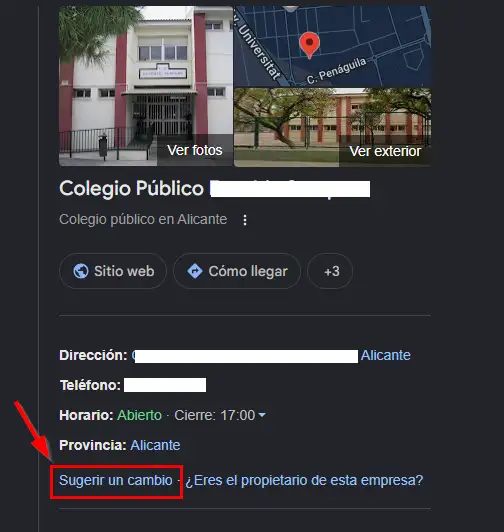
2. Fes clic a “Suggerir un canvi”

Dins de la fitxa trobaràs l’opció “Suggerir un canvi”. Per a enviar una modificació hauràs d’iniciar sessió amb un compte de Google.
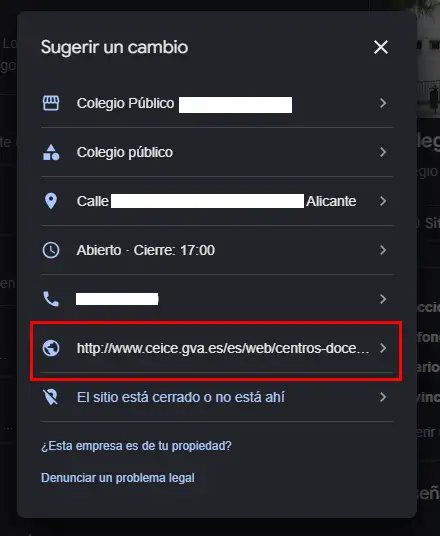
3. Edita el camp “Lloc web”

Selecciona l’opció per a editar la informació del centre i localitza l’apartat “Lloc web”. Google permet proposar canvis sobre diferents atributs d’una fitxa, incloent-hi l’adreça web.

Substituïx la URL actual per la direcció correcta, preferiblement la pàgina principal o portada oficial del centre.

Exemple recomanat:

✅ https://portal.edu.gva.es/nomdelcentre

Evitar:

❌ https://portal.edu.gva.es/nomdelcentre/noticias

❌ https://portal.edu.gva.es/nomdelcentre/admision

❌ https://portal.edu.gva.es/nomdelcentre/entrada-concreta

4. Envia la proposta

Una vegada revisada la informació, polsa “Enviar”. Google analitzarà el suggeriment abans d’aplicar-la i podrà sol·licitar verificacions addicionals en alguns casos.

Consells per a augmentar les possibilitats d’aprovació

Encara que Google no detalla públicament tots els seus criteris de validació, la coherència de la informació en diferents fonts facilita la verificació dels canvis proposats.

Per això, convé que la mateixa URL aparega també en:

  • Directoris educatius.
  • Xarxes socials oficials.
  • Webs municipals.
  • Portals de l’administració educativa.
  • AMPAs i associacions vinculades al centre.

Com més consistent siga la informació en internet, més fàcil serà per a Google identificar quina és la pàgina oficial.


Com afavorir que la portada del centre aparega per damunt d’altres pàgines

Corregir la URL de la fitxa de Google és un primer pas, però també és aconsellable reforçar el posicionament de la pàgina principal del centre.

1. Utilitzar sempre la portada com a referència oficial

La pàgina d’inici ha de ser la direcció que figure en:

  • La fitxa de Google.
  • Xarxes socials.
  • Firmes de correu.
  • Directoris i portals educatius.
  • Comunicacions institucionals.

Això ajuda a consolidar l’autoritat de la URL principal.

2. Incorporar clarament el nom oficial del centre

La portada hauria d’incloure de manera visible:

  • Nom oficial del centre.
  • Localitat.
  • Tipus de centre (CEIP, IES, CIPFP, etc.).

3. Aconseguir enllaços cap a la pàgina principal

Sempre que siga possible, els enllaços externs haurien d’apuntar a la portada i no a pàgines internes.

Especialment des de:

  • Ajuntaments.
  • Conselleria.
  • Portals educatius.
  • Associacions i entitats col·laboradores.

4. Mantindre la portada actualitzada

Google sol identificar com més rellevants les pàgines actives i mantingudes. Publicar informació actualitzada sobre activitats, projectes, admissió o notícies destacades contribuïx a reforçar la rellevància de la pàgina principal.

5. Optimitzar el títol de la pàgina

Una estructura senzilla i eficaç sol ser:

Nom del centre | Municipi

Exemples:

  • CEIP La Marina | Alboraia
  • IES Tirant lo Blanc | València

Informació relacionada: Nom i descripció del lloc web – Portaledu


Conclusió

Si la fitxa de Google d’un centre educatiu mostra una URL incorrecta, qualsevol usuari amb un compte de Google pot sol·licitar la seua correcció mitjançant l’opció “Suggerir un canvi”, modificant el camp “Lloc web” i enviant la proposta per a la seua revisió.

A més, utilitzar la portada com a URL oficial en tots els canals digitals, mantindre una informació coherent en internet i potenciar els enllaços externs cap a la pàgina principal ajudarà al fet que Google la identifique com la referència més rellevant del centre.

Malgrat tot, Google pot tardar un temps a processar els canvis i modificar el posicionament.
Solució de problemes: Visualització incorrecta de generateblocks

En aquest post us explicarem com solucionar un problema que, encara que és molt poc freqüent, pot afectar alguna vegada a la visualització d’algun bloc de genetateblocks (per exemple, un contenidor).

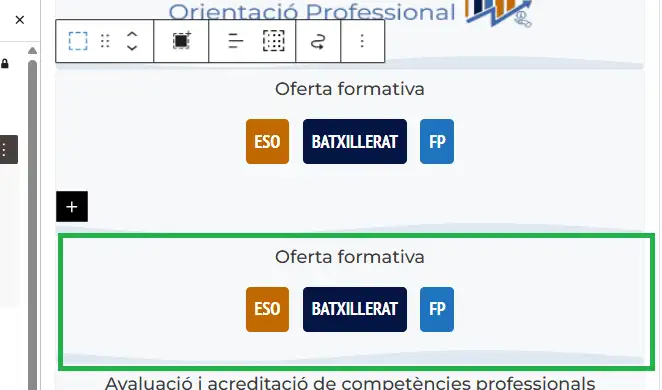
L’aspecte d’estos blocs (colors, vores, fons…) es gestiona des de fitxers css, els quals són utilitzats pel navegador per a mostrar l’aparença configurada. En ocasions, pot ocórrer que els fitxers css no es guarden correctament per algun motiu (falla la duplicació d’algun bloc, falla la xarxa o l’aplicació en el moment de guardar, etc.) En estos casos, potser el fitxer css que conté les dades per a una correcta visualització, continga una informació incoherent. Com a resultat, el nostre bloc no es visualitza bé en el front, és a dir, de cara als usuaris.

Mostrem un exemple a continuació:

El bloc duplicat es veu bé en edició

El bloc duplicat no es veu bé en el front

Solució: Regenerar les css de generateblocks

Esta acció la poden dur a terme els rols direcció i manteniment, atés que afecta als css de tot el lloc web.

Tauler –> Generateblocks –> Configuració –> Regenerar els arxius CSS

Com es programen entrades per a una data futura?

Important: La publicació futura depén del cron de WordPress, que s’executa una vegada cada hora. Per tant, els continguts programats per a una determinada data i hora es publicaran, habitualment dins de l’hora posterior a la que s’haja establit.

Exemples:

Hora programadaHora estimada de publicació
8.00Entre les 8.00 i les 9.00
9.10Entre les 9.10 i les 10.10
9.30Entre les 9.30 i les 10.30

01-Com es programa la publicació?

Podem programar les nostres entrades de Portaledu perquè es publiquen en una data futura. Les entrades es publicaran habitualment dins de l’hora posterior a la data/hora que hàgeu establit. Us ho expliquem en este post:

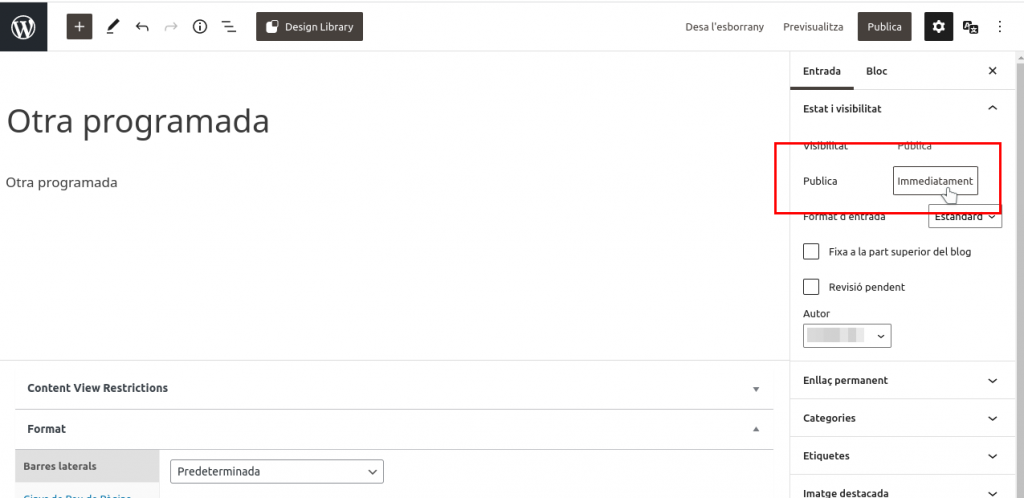
Quan creem o editem una entrada, podem planificar la data de publicació, des de la part de dalt de la barra dreta d’edició.

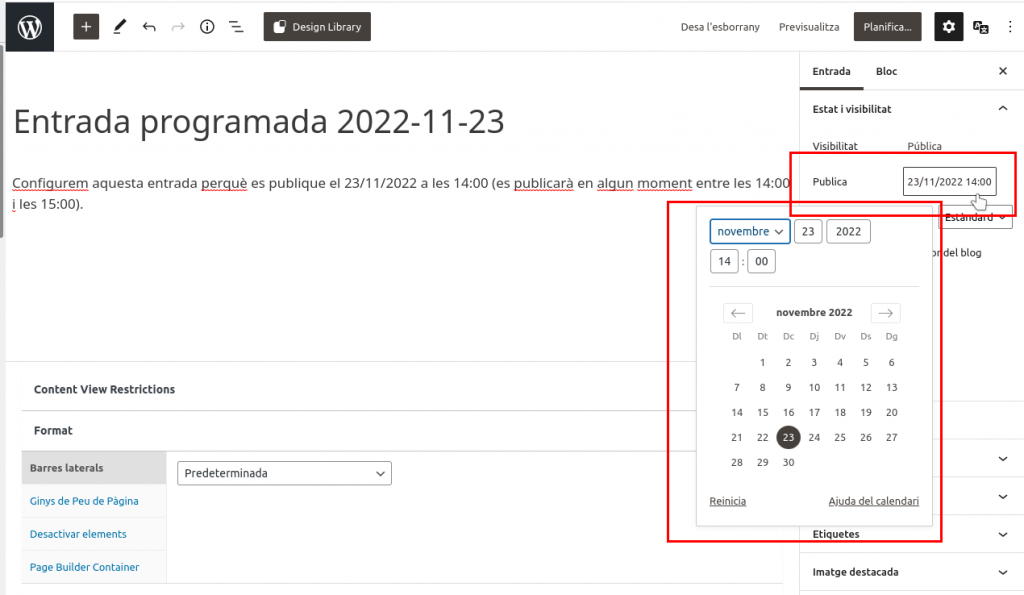
Farem clic sobre ‘Immediatament’, a la dreta de ‘Publica’. Se’ns obrirà un calendari i altres camps per a especificar la data i hora de la publicació:

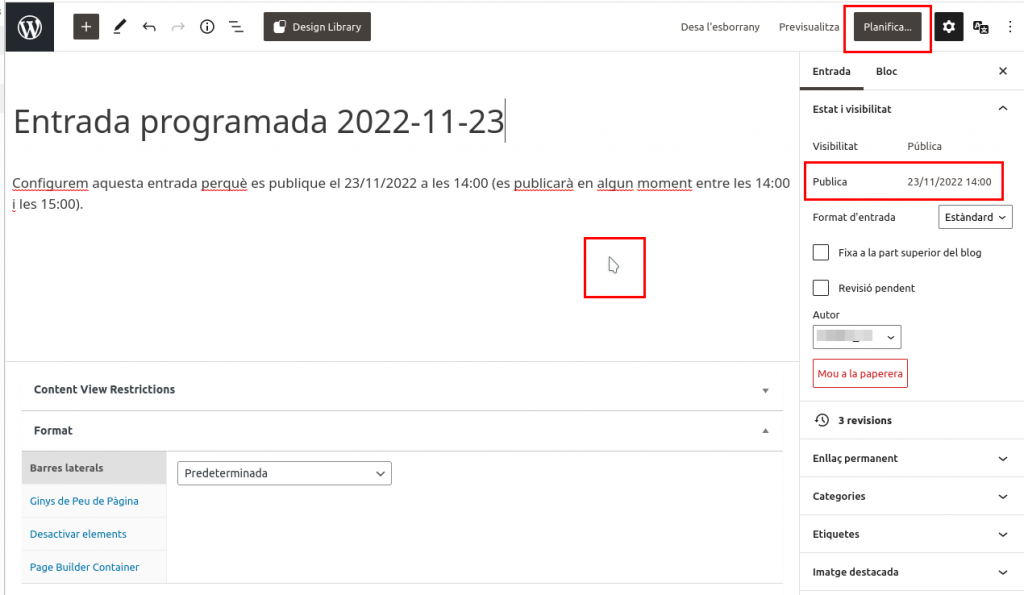
Una vegada introduïda la data i l’hora, farem clic fora del calendari, en qualsevol zona del cos de l’entrada. Veurem que es tanca el calendari i apareixen la data i l’hora consignades en la barra dreta, al costat de ‘Publica’

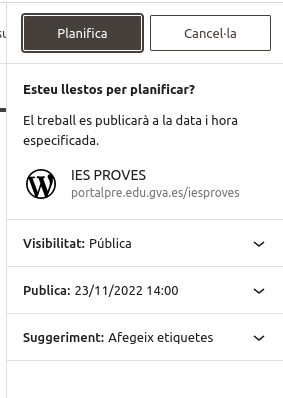
Llavors farem clic sobre el botó ‘Planifica…’ Se’ns mostrarà un resum de les dades de publicació perquè confirmem, fent clic novament sobre el botó ‘Planifica’.

02-Estat “Prevista”

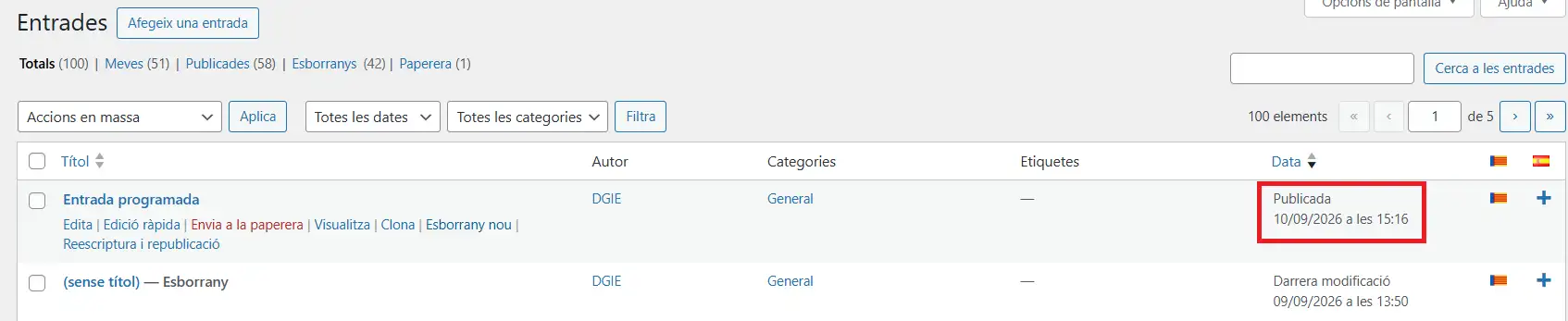
Una vegada planificada la publicació, en el llistat d’entrades, es mostrarà l’entrada com a “Prevista”

Com hem dit, l’entrada es publicarà dins de l’hora posterior a la data/hora programada(*). En este cas, si hem programat l’entrada per a les 14.00, podria publicar-se a les 14.01, o a les 14.22, etc. Habitualment, serà abans de les 15.00.

03-Estat “Programació perduda”

Este és l’estat corresponent a una entrada quan ja ha passat l’hora de publicació i està esperant al cron de WordPress perquè execute la publicació. Com hem dit, això succeirà, en circumstàncies normals, abans d’una hora, a comptar des de l’hora establida per a la publicació.

(*)Depenent de la càrrega del servidor, el temps podria ser superior.

04-Estat “Publicada”

Serà l’estat final de la nostra entrada, després d’haver vençut l’hora programada i després d’haver-se executat el cron de WordPress en el nostre lloc. En tot cas, s’observa que la data de publicació de l’entrada és l’hora que es va establir en la programació encara que, de fet, s’haja publicat uns minuts més tard.

Com limitar el pes dels fitxers adjunts arreplegats en formularis

Quan s’utilitzen els formularis per a rebre fitxers adjunts, hem de tindre en compte diversos aspectes de la configuració, per tal de no saturar la quota del lloc en Portaledu ni la del nostre compte de correu.

Hem de tindre en compte que els fitxers adjunts en les respostes als formularis s’emmagatzemen en el nostre lloc, ocupant la quota assignada.

Hem d’intentar reduir el tamany ocupat pels fitxers adjunts en els nostres formularis de dues formes:

  1. Limitar el tamany màxim de fitxer admés en el formulari (2MB hauria de ser suficient)
  2. Esborrar les respostes o els formularis ja arxivats o finalitzats.

Si heu utilitzat formularis per a recaptar fitxers adjunts, és molt probable que hàgeu omplit la quota assignada. L’única manera d’alliberar espai és eliminant les respostes dels formularis.

Com afecta als correus electrònics de notificació de la resposta?

Important: Si hem configurat l’opció que les respostes s’envien per correu electrònic amb els fitxers com a adjunts i observem que no ens arriben algunes respostes, segurament el problema és que els fitxers que s’estan adjuntant en la resposta del formulari excedixen el pes permés pels servidors de correu electrònic, de forma que el correu no s’envia.

Com a màxim, hauríem de limitar el pes total dels fitxers adjunts d’una resposta a 15 MB. De manera excepcional, es podria arribar fins als 20 MB. Si se supera aquesta xifra, és probable que el correu electrònic de notificació no s’envie o no arribe al destinatari, ja que podria ser rebutjat pels servidors de correu.

En cada pregunta de tipus fitxer es pot configurar la grandària màxima permesa. Recomanem establir un límit de 2 MB per fitxer i, en qualsevol cas, la suma de tots els fitxers adjunts d’una mateixa resposta no hauria de superar els 15 MB (recomanat) ni els 20 MB (límit màxim).

Recomanacions

Quan configureu formularis que demanen pujada de fitxers:

  • En cada pregunta de pujada de fitxer que tingueu en tots els formularis, hauríeu de configurar el tamany màxim del fitxer a 2MB. D’aquesta manera, els usuaris s’obliguen a no pujar fitxers innecessàriament grans. Si permeteu fitxers molt grans, pot ocórrer que no s’envie correu o que si s’envia, s’us òmpliga la quota del correu, o us coste molt processar els fitxers o s’us òmpliga la quota de Portaledu i no pugueu publicar coses en el web.
  • Finalment, és convenient deixar desmarcada l’opció de “Guardar i continuar” en els ajustos del formulari. Si marquem aquesta opció, els fitxers adjunts a la resposta, poden tardar fins a un mes a eliminar-se del servidor, amb el perjudici que això suposa per a la quota del centre.

Amb aquestes configuracions recomanades, podreu processar més àgilment els fitxers que us envien els usuaris i reduireu la probabilitat de problemes amb la quota.

Avís de privacitat

Este lloc web utilitza només cookies tècniques necessàries per al seu funcionament. No s’emmagatzemen dades amb finalitats publicitàries ni es comparteixen amb tercers. S’utilitza analítica interna sense cookies, i només es recull la IP amb finalitats de seguretat.

Veure política de cookies