Plugin JSXGraph

JSXGraph es una librería JavaScript que permite insertar construcciones geométricas interactivas, trazar funciones matemáticas, generar gráficos y visualizar datos en cualquier recurso de texto (páginas, etiquetas, preguntas de cuestionario, etc.), sin necesidad de instalar ningún software adicional.

📌  Nota técnica: Evitar el editor TinyMCE y usar preferiblemente el editor de texto plano para evitar que Moodle modifique el código al guardar.

💡 Consejo de uso
Aunque su uso más habitual es en Matemáticas y Física, JSXGraph puede emplearse en cualquier área donde se necesite comunicar información de forma gráfica e interactiva.
Con este modelo interactivo los parámetros a, b, c se pueden cambiar arrastrando los deslizadores.


💡 Consejo de productividad
Se tienen a disposición ejemplos exportables listos para pegar en Moodle, lo que permite reutilizar construcciones sin necesidad de escribir el código desde cero.
🔗 Enlace:
Biblioteca de ejemplos exportables: https://jsxgraph.org/share
💡¿Sabías que puedes combinar JSXGraph y STACK en Aules?💡
Puedes crear preguntas matemáticas interactivas donde el estudiante arrastra elementos en un gráfico y STACK evalúa su respuesta automáticamente.

📌📄 PDF:
En esta guía encontrarás información más detallada sobre el uso de JSXGraph en Aules, algunos ejemplos prácticos para que los puedas aplicar y la solución a algunos problemas frecuentes. ¡Click aquí!

Aules Docente: Borrado automático de copias de seguridad y elementos de la bolsa de recursos (sharing cart) a partir del 15 de julio

Tal como anunciamos durante el pasado mes de febrero, desde el 25 de marzo se borran diariamente, de forma automática, los archivos que corresponden a copias de seguridad de cursos y elementos guardados en el bloque «Bolsa de recursos» que tienen una antigüedad mayor a 365 días (un año natural).

En el sabor Docente, donde aún no se había abordado este proceso, el inicio del borrado serà el día 15 de julio de 2025. Funcionará igual que en el resto de sabores, es decir, recibirás notificaciones por correo cuando los archivos estén a punto de ser borrados y una vez se hayan eliminado.

Recuerda que este borrado automático afecta a:

  • las copias de seguridad de cursos que se mantienen en el servidor de Aules
  • los elementos de la bolsa de recursos (sharing cart)

Para prevenir la pérdida de elementos, te recomendamos hacer repaso de los archivos de copia de seguridad y elementos de la bolsa de recursos que tienes en los servidores de Aules para conocer su antigüedad y poder realizar las acciones pertinentes antes de producirse su borrado automático.

Acceder en el área de archivos de copia de seguridad y elementos de la bolsa de recursos

Al área de archivos de copia de seguridad y elementos de la bolsa de recursos solo se puede acceder desde dentro de un curso en el que tengas el rol profesor o superior, a través del menú Más > Reutilización del curso.

La página Reutilización del curso ofrece varias opciones. En el desplegable de la izquierda, debajo del nombre del curso, elige Restaura. Esta acción te llevará al área de copias de seguridad.
En esta página verás dos tipos de copias de seguridad:

– Las copias de cursos. La primera línea del listado es un ejemplo. Puedes ver la fecha y hora de creación, el tamaño del archivo, y el enlace Descarga para bajarte el archivo a te equipo.

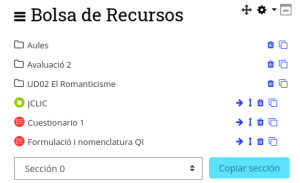
– Las copias de elementos de la bolsa de recursos. La segunda línea del listado es un ejemplo. Puedes ver que los elementos de la bolsa de recursos también son copias de seguridad que se pueden descargar (y restaurar) como si fueran copias se seguridad parciales de un curso.

Ambos tipos de copias serán afectados por el proceso de borrado automático.

Gestión de los archivos de copia de seguridad de cursos y de la bolsa de recursos

Si haces clic en el botón Gestiona los ficheros de copia de seguridad, podrás ver más detalles de los archivos e incluso borrarlos manualmente, organizarlos en carpetas y añadir nuevos archivos a esta área.

Vista parrilla

Vista lista

Vista árbol / carpetas

Aquí ves las tres posibles vistas del gestor de archivos, que se seleccionan con los botones del lado superior derecho:

  • Vista cuadrícula
  • Vista lista (esta vista es la única que ofrece directamente la opción de seleccionar más de un elemento simultáneamente y eliminarlos con el botón de la papelera)
  • Vista de árbol / estructura de carpetas
El primero de los botones resaltados en rojo sirve para añadir un nuevo archivo al área de copias mediante una ventana de diálogo.

El segundo botón realiza la descarga de todos los archivos del área comprimidos en un único archivo ZIP.

Además del botón de añadir archivo comentado antes, también es posible añadir archivos arrastrando y soltando sobre el espacio en blanco del gestor de archivos.
Si haces clic en uno de los archivos del gestor, se abre una ventana con los detalles del archivo (4), así como varios botones para descargar el archivo (1), marcarlo para el borrado manual (2), y cambiarle el nombre (3).
Cuando vuelves al gestor de archivos después de editar el nombre de un archivo o marcarlo para el borrado, hay que hacer clic en el botón Guardar los cambios. En caso contrario, no se producirá la modificación hecha.

Gestión de los elementos desde el bloque «Bolsa de recursos» (sharing cart)

Seguramente, una manera más cómoda de trabajar con los elementos guardados en la bolsa de recursos es desde el bloque que puedes añadir a tu curso. Tienes más información en este enlace.

Borrado automático de copias de seguridad y elementos de la bolsa de recursos (sharing cart) a partir del 24 de marzo de 2025

Aules tiene cada vez un uso más intensivo y extensivo por parte de la comunidad educativa valenciana, y esto supone una demanda creciente de recursos hardware, particularmente de almacenamiento. Lamentablemente no se puede ofrecer un espacio ilimitado y por este motivo, para optimizar el uso del espacio de almacenamiento de los servidores de Aules, a partir del día 24 de marzo de 2025 se realizará un borrado diario de los archivos que correspondan a copias de seguridad de cursos y elementos guardados en el bloque «Bolsa de recursos» que tengan una antigüedad mayor a 365 días (un año natural). Recibirás una notificación a la dirección de correo de tu perfil de Aules con una lista de los archivos eliminados, si corresponde. En caso de tener cuenta de usuario en varios sabores de Aules, recibirás una notificación por cada sabor.

Igualmente, recibirás notificaciones informándote de los archivos que están próximos a cumplir el año de antigüedad: una notificación dos días antes y una el día antes. En estas notificaciones verás un listado de los archivos que están a punto de ser eliminados. Los nombres de los archivos serán enlaces para que puedas descargártelos haciendo clic.

Recuerda que este borrado automático afecta a:

  • las copias de seguridad de cursos que se mantienen en el servidor de Aules
  • los elementos de la bolsa de recursos (sharing cart)

Para prevenir el borrado de elementos, te recomendamos hacer repaso de los archivos de copia de seguridad y elementos de la bolsa de recursos que tienes en los servidores de Aules para conocer su antigüedad y poder realizar las acciones pertinentes antes de producirse su borrado automático.

Acceder en el área de archivos de copia de seguridad y elementos de la bolsa de recursos

Al área de archivos de copia de seguridad y elementos de la bolsa de recursos solo se puede acceder desde dentro de un curso en el que tengas el rol profesor o superior, a través del menú Más > Reutilización del curso.

La página Reutilización del curso ofrece varias opciones. En el desplegable de la izquierda, debajo del nombre del curso, elige Restaura. Esta acción te llevará al área de copias de seguridad.
En esta página verás dos tipos de copias de seguridad:

– Las copias de cursos. La primera línea del listado es un ejemplo. Puedes ver la fecha y hora de creación, el tamaño del archivo, y el enlace Descarga para bajarte el archivo a te equipo.

– Las copias de elementos de la bolsa de recursos. La segunda línea del listado es un ejemplo. Puedes ver que los elementos de la bolsa de recursos también son copias de seguridad que se pueden descargar (y restaurar) como si fueran copias se seguridad parciales de un curso.

Ambos tipos de copias serán afectados por el proceso de borrado automático.

Gestión de los archivos de copia de seguridad de cursos y de la bolsa de recursos

Si haces clic en el botón Gestiona los ficheros de copia de seguridad, podrás ver más detalles de los archivos e incluso borrarlos manualmente, organizarlos en carpetas y añadir nuevos archivos a esta área.

Vista parrilla

Vista lista

Vista árbol / carpetas

Aquí ves las tres posibles vistas del gestor de archivos, que se seleccionan con los botones del lado superior derecho:

  • Vista cuadrícula
  • Vista lista (esta vista es la única que ofrece directamente la opción de seleccionar más de un elemento simultáneamente y eliminarlos con el botón de la papelera)
  • Vista de árbol / estructura de carpetas
El primero de los botones resaltados en rojo sirve para añadir un nuevo archivo al área de copias mediante una ventana de diálogo.

El segundo botón realiza la descarga de todos los archivos del área comprimidos en un único archivo ZIP.

Además del botón de añadir archivo comentado antes, también es posible añadir archivos arrastrando y soltando sobre el espacio en blanco del gestor de archivos.
Si haces clic en uno de los archivos del gestor, se abre una ventana con los detalles del archivo (4), así como varios botones para descargar el archivo (1), marcarlo para el borrado manual (2), y cambiarle el nombre (3).
Cuando vuelves al gestor de archivos después de editar el nombre de un archivo o marcarlo para el borrado, hay que hacer clic en el botón Guardar los cambios. En caso contrario, no se producirá la modificación hecha.

Gestión de los elementos desde el bloque «Bolsa de recursos» (sharing cart)

Seguramente, una manera más cómoda de trabajar con los elementos guardados en la bolsa de recursos es desde el bloque que puedes añadir a tu curso. Tienes más información en este enlace.

Visualización de actividades HotPotatoes en Aules

Varias incidencias comunicadas a gvaSAI nos han advertido de problemas a la hora de visualizar algunas actividades (por ejemplo elección múltiple) de HotPotatoes en Aules, llegando al punto de no poderlas realizar en absoluto.

Si bien el módulo que integra HotPotatoes en Aules presenta algunos problemas actualmente (no soporta la versión 7, que es la más reciente del programa HotPotatoes de Windows, por ejemplo), sí hemos podido comprobar que funciona correctamente con la versión 6.1.0.1 beta del programa HotPotatoes que viene incluida en el software de LliureX, siempre y cuando el archivo de la actividad que se suba a Aules sea el nativo del programa (extensión .JQZ, .JCL, etc.), en lugar de los que tienen la extensión .HTM y que se pueden visualizar directamente en el navegador web haciendo doble clic en el archivo.

Botón de ventana completa en el editor de texto de Aules

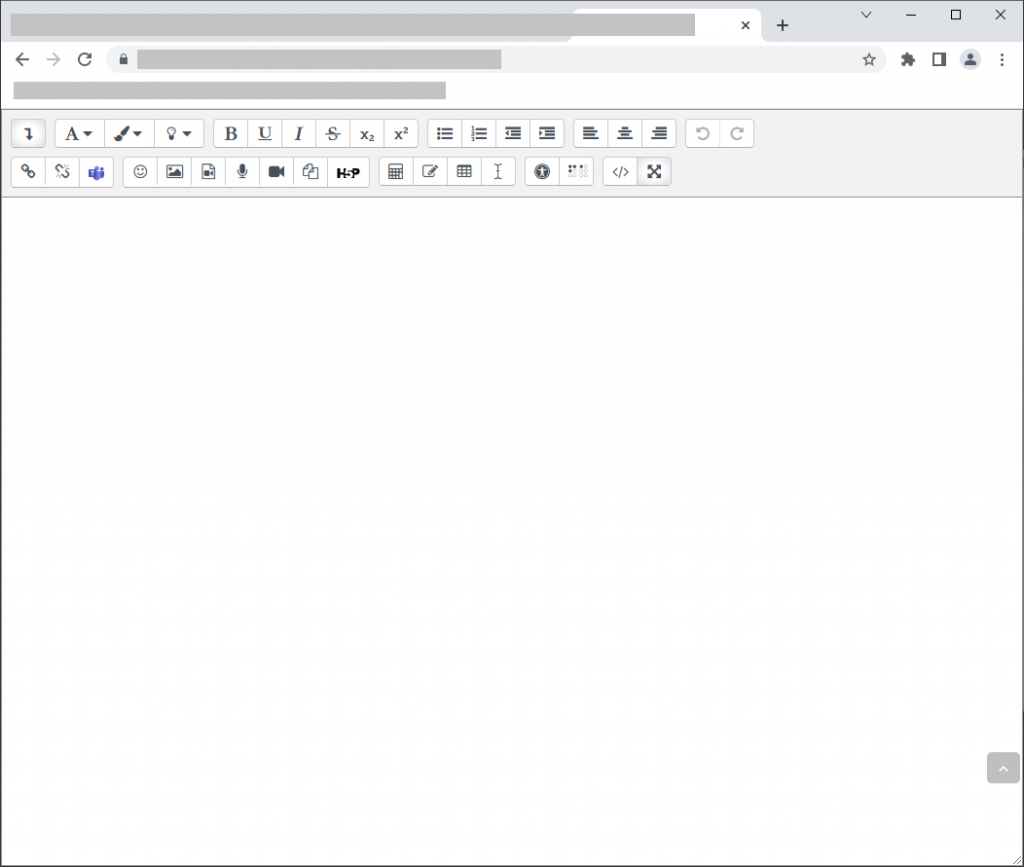
En la barra de botones del editor de texto de Aules verás ahora un botón nuevo. Sirve para que el área de edición ocupe toda la ventana y para restaurarla a su tamaño original. Este botón está en la fila de botones avanzados, que se muestra al hacer clic en el primer botón (el de la flecha que apunta hacia abajo) de la fila de botones básicos.

El botón de ventana completa es el último y tiene unas flechas cruzadas.

Y aquí se muestra el editor maximizado:

Mientras está ampliado el editor, no se puede navegar por el curso ni ver los bloques laterales. Para ello hay que restaurar el tamaño del editor haciendo clic de nuevo en el botón.

Conversión automática de texto con los filtros de Aules (1)

Aules tiene habilitada una serie de “filtros” que detectan diferentes tipos de texto y los sustituyen para mejorar su presentación en pantalla.

1. Nombres de actividad, entradas del glosario y de la base de datos autoenlazados: siempre que escribas una palabra que coincida con el nombre de una actividad o se pueda encontrar en un recurso tuyo de glosario o base de datos, se convertirá automáticamente en un enlace a ese elemento.

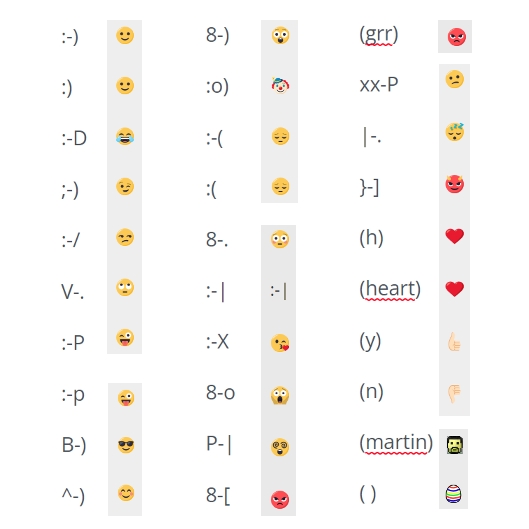
2. Si escribes una de estas combinaciones, se convierte en un emoticono gráfico.

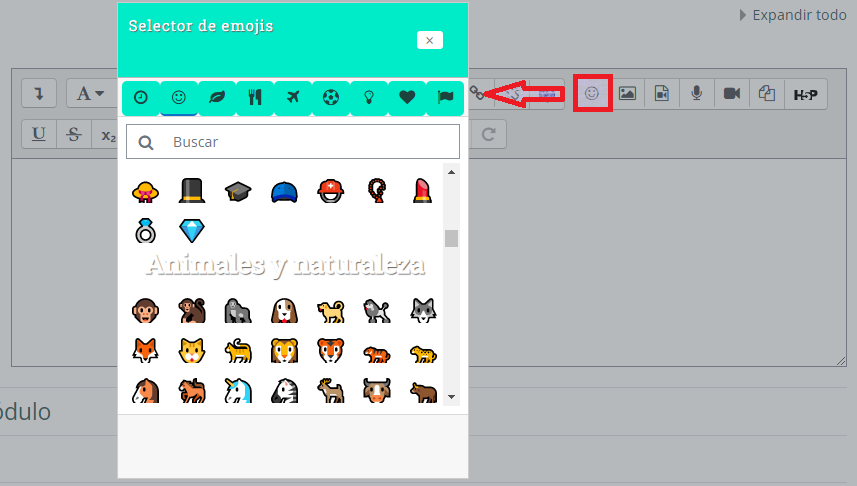
Pero desde el editor de texto también puedes insertar emojis directamente.

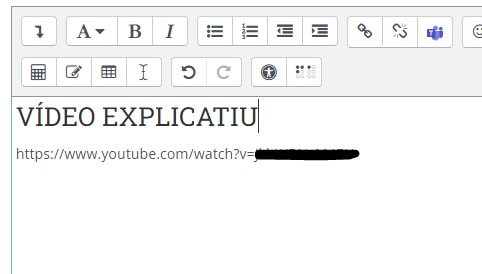
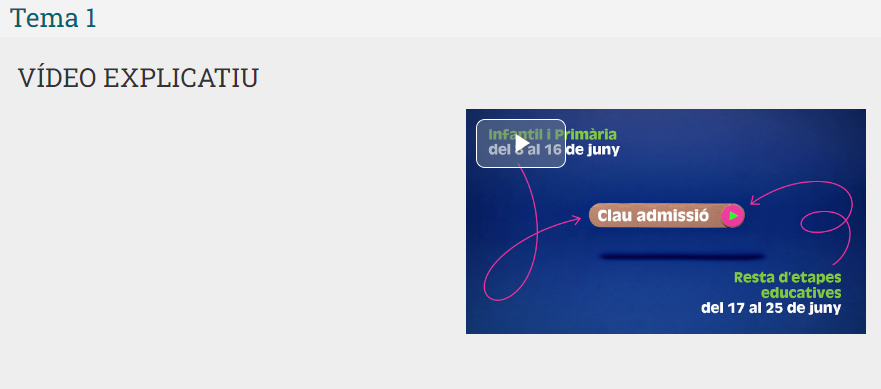
3. Si escribes la dirección de una página web, se convierte automáticamente en un enlace, y si se trata de la dirección de una imagen o un vídeo, se inserta directamente.

Escribe la dirección

Efecto

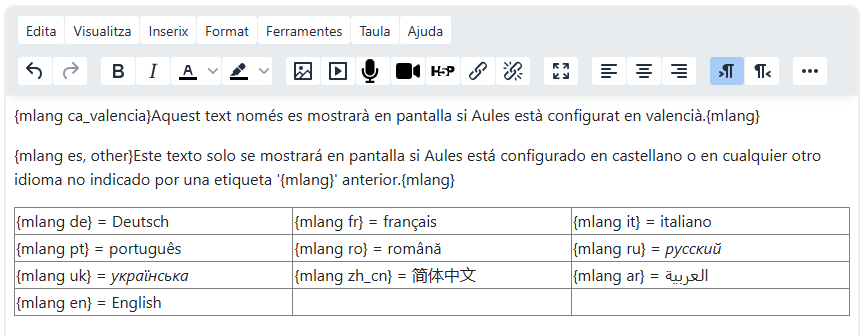
4. Si escribes texto según el esquema siguiente, el texto se mostrará o no dependiendo del idioma que tengas configurado en Aules.

Bloque Bolsa de Recursos

Desde el equipo de Aules os queremos recordar la existencia de una herramienta muy útil que es el Sharing Cart o Bolsa de Recursos. Documentación aquí. Su funcionamiento es sencillo y permite el traspaso de actividades y recursos de una forma dinámica y sencilla.  Por eso es una buena alternativa a realizar copias de seguridad y restauraciones parciales.

Para hacerlo funcionar tan sólo hay que activar la edición y añadir el bloque mencionado («Sharing Cart» si estamos en valenciano). Aparecerá una cesta de la compra junto a cada actividad y recurso que nos permitirá copiarlo a la bolsa. Desde esa misma bolsa podemos traspasarla a otros cursos de nuestra propiedad.

Pero hay un motivo más por el que pensamos que este bloque es especialmente interesante. El traslado de cuestionarios de un curso a otro utilizando este medio mueve también las preguntas y categorías de preguntas asociadas.  De esta forma evitamos la exportación/importación de las mismas, que es un proceso que se debe realizar si se pretende reutilizar preguntas en diferentes cursos y que es mucho mas costoso de llevar a cabo.

Ya puedes hacer uso del plugin «Availability-Language»

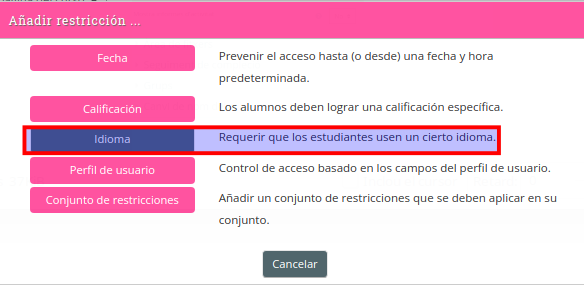
Actualmente hemos incorporado a Aules el plugin «Availability Language» que permite visibilizar los recursos de tu aula virtual en función del idioma seleccionado en la plataforma (valenciano, castellano, inglés o francés).

Podrás utilizar ya esta nueva funcionalidad añadiendo una restricción de acceso por idioma en el recurso que desees mostrar en función del idioma seleccionado.

Nota: Para apoder utilizar este plugin, el ajuste del curso «Administración del curso -> Editar ajustes -> Apariencia->Forzar Idioma», no debe estar activado («No forzar»).

Tienes más información de esta funcionalidad en:
https://moodle.org/plugins/availability_language

Avís de privacitat

Este lloc web utilitza només cookies tècniques necessàries per al seu funcionament. No s’emmagatzemen dades amb finalitats publicitàries ni es comparteixen amb tercers. S’utilitza analítica interna sense cookies, i només es recull la IP amb finalitats de seguretat.

Veure política de cookies