Com fer que l’alumnat tinga sempre visible un material durant la realització d’un qüestionari

Si teniu, per exemple, una sèrie de preguntes al voltant d’un mateix material (text escrit, arxiu d’àudio o vídeo, image/foto, etc.), pot resultar molt pràctic tenir eixe contingut sempre disponible durant la realització del qüestionari, i no només en una pregunta de tipus “descripció” que de seguida desapareix de la vista quan ens desplacem amunt i avall per les preguntes del qüestionari.

En esta entrada vos proposem dos idees per a aconseguir-ho.

Opció A: Afegir un bloc de contingut visible durant els intents de resposta del qüestionari
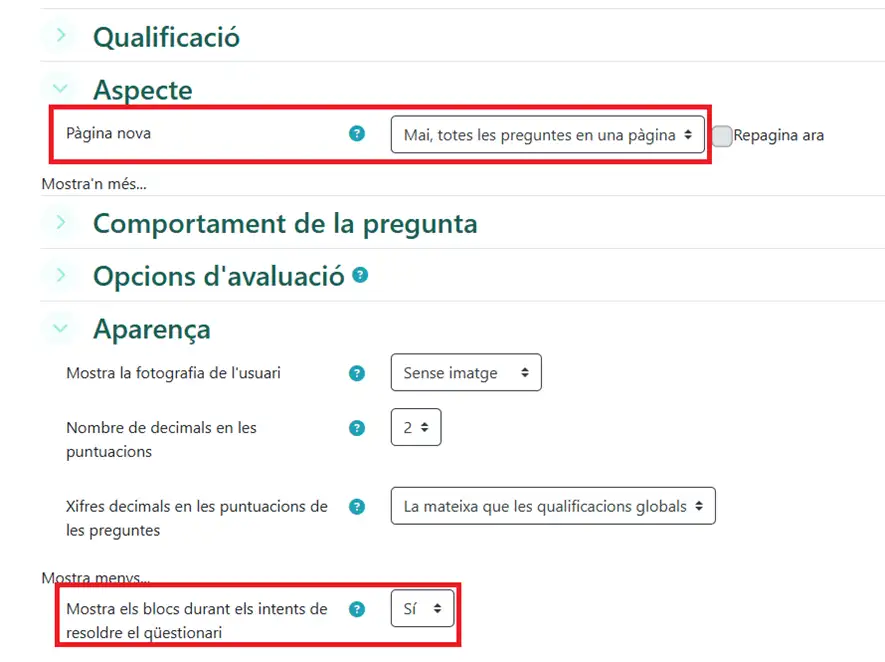
1. Configuració necessària durant la creació d’un nou qüestionari.
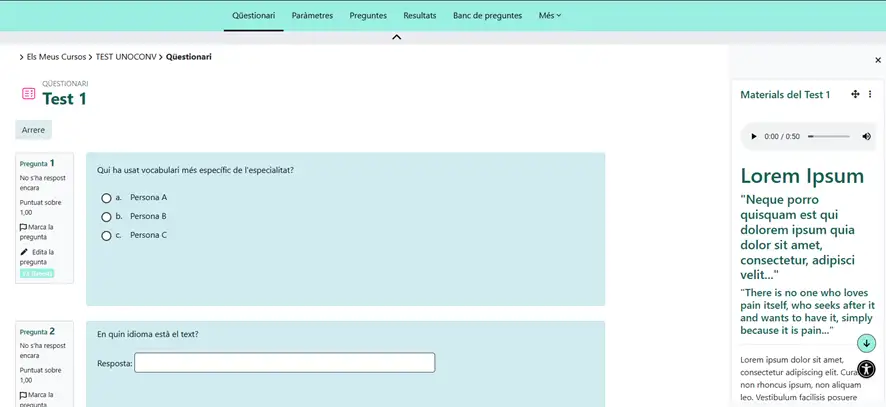
2. Afegir les preguntes al qüestionari. Anar a la previsualització del qüestionari. Activar el mode d’edició. Afegir un bloc “Text” i afegir-hi el contingut que cal que estiga visible durant la realització de tot el qüestionari.
Este serà l’aspecte quan l’alumnat conteste el qüestionari.
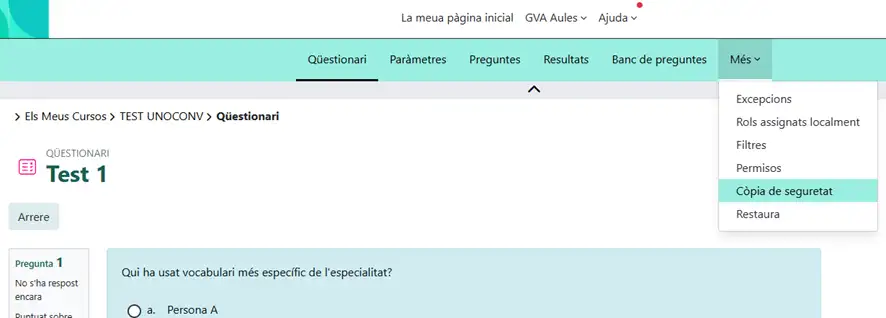
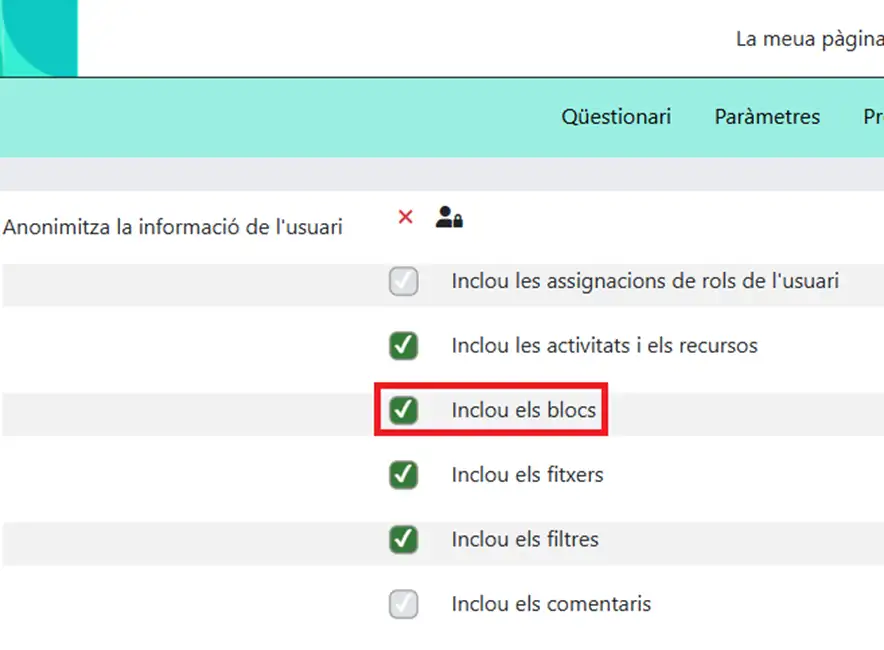
3. Per a copiar o guardar el qüestionari amb el bloc de contingut, anar des de dins del qüestionari a Més > Còpia de seguretat.
4. Comprovar que l’opció “Inclou els blocs” està activada.

La còpia de seguretat de l’aula virtual sencera també pot incloure els blocs.

Avantatges:

  • Configuració senzilla.
  • Si es col·lapsa la zona de blocs i es torna a mostrar, es conserven les posicions de reproducció dels arxius d’àudio i vídeo, així com la part del text que estava visible.
  • Per als vídeos també es pot utilitzar la visualització en mode “imatge en imatge” que s’il·lustra en els punts 11 i 12 més avall.

Inconvenients:

  • La zona de blocs és estreta i no es pot fer més ampla.
  • S’han de mostrar totes les preguntes del qüestionari en una pàgina.

Opció B: Combinar qüestionari amb glossari
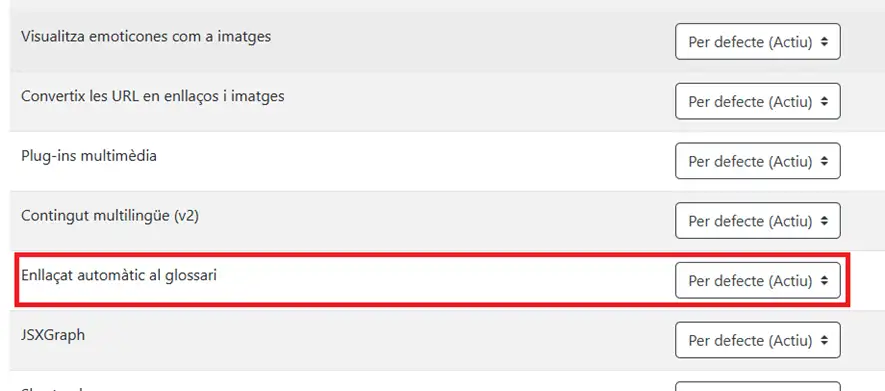
1. En el menú del curs Més > Filtres, activar el filtre “Enllaçat automàtic al glossari”.
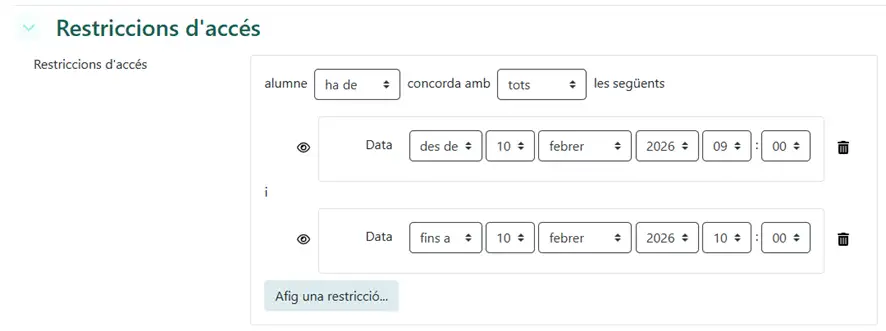
2. Crear un qüestionari i posar-li una data i hora d’inici i de finalització.
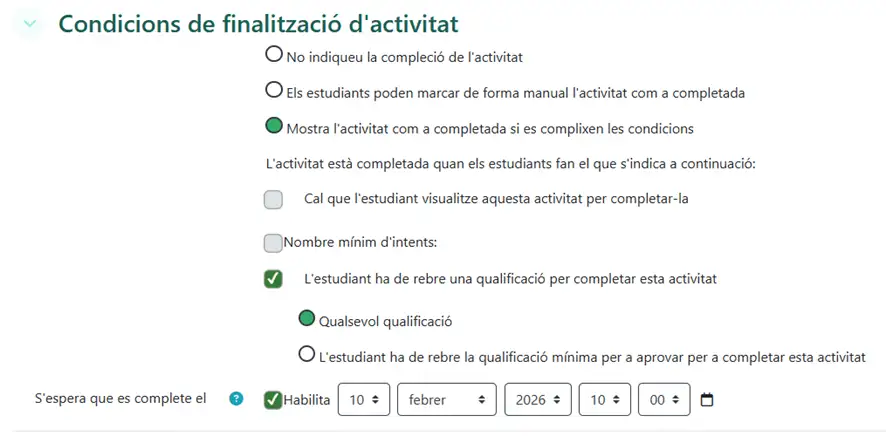
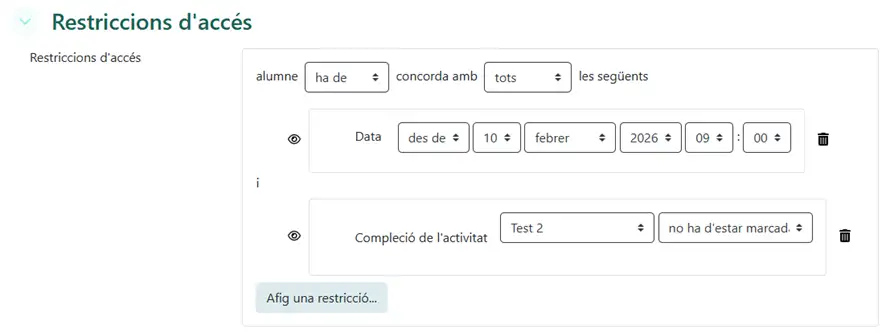
3. Afegir al qüestionari les condicions de finalització com en l’exemple.
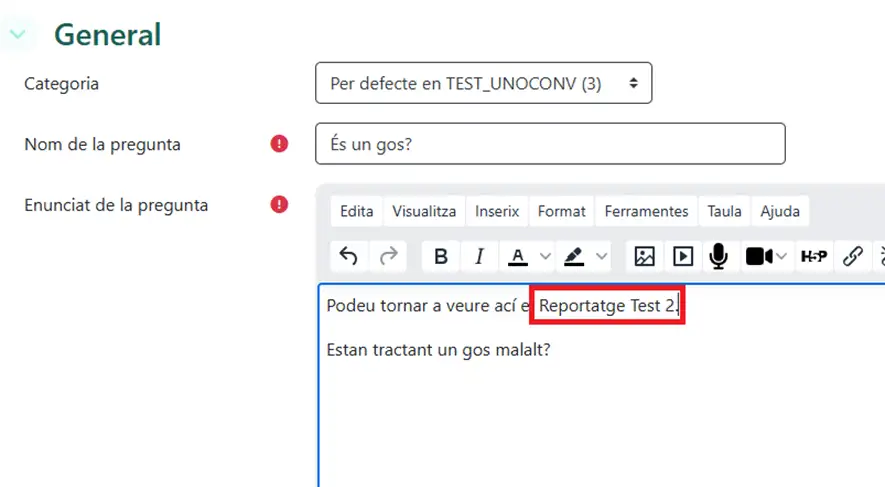
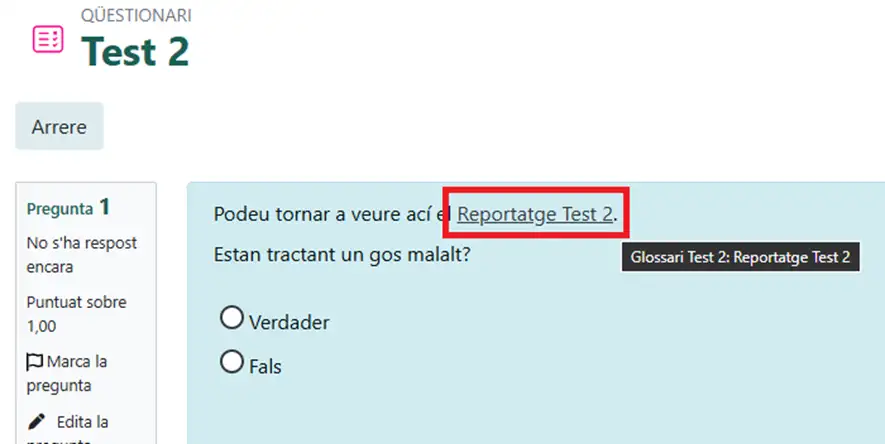
4. En cada pregunta del qüestionari, fer una referència al material que ha d’estar visible sempre (per exemple, un vídeo).
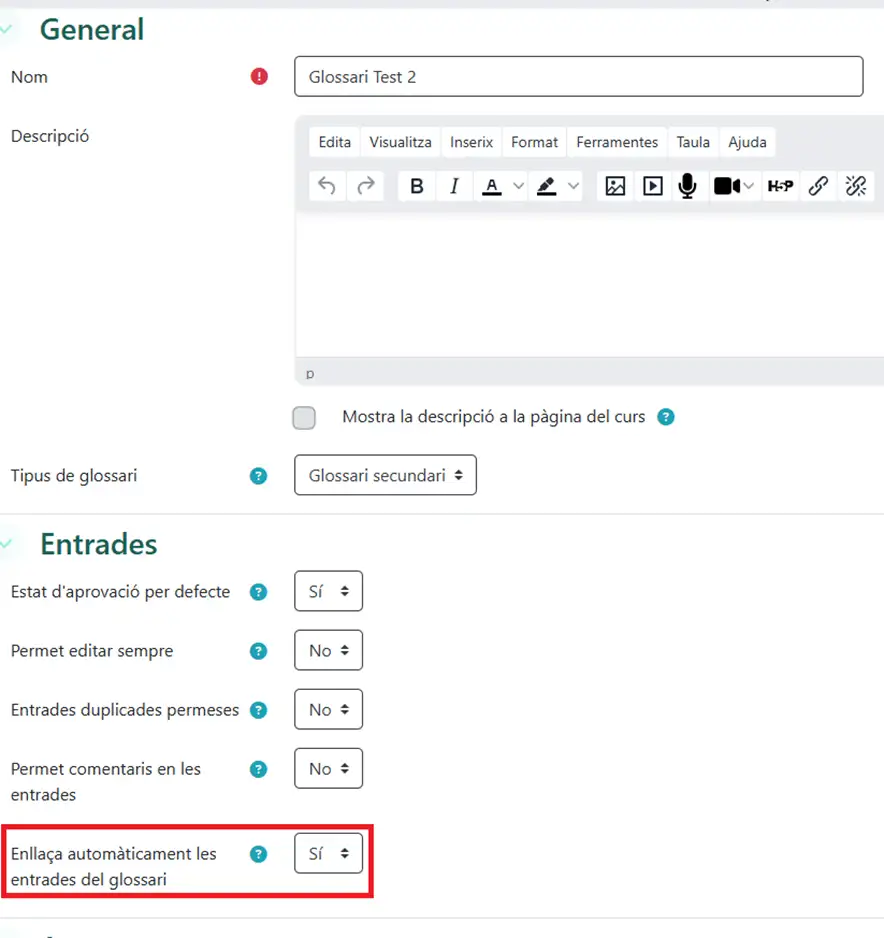
5. Crear un nou glossari amb l’opció “Enllaça automàticament les entrades del glossari” activada.
6. Fer coincidir la data i hora d’inici de l’accés al glossari amb les del qüestionari, per tal que el material es puga veure abans que s’òbriga el qüestionari.
Fer que el glossari estiga visible mentres el qüestionari vinculat no haja sigut completat per l’alumne, per tal que no es puga veure després de la realització del qüestionari.
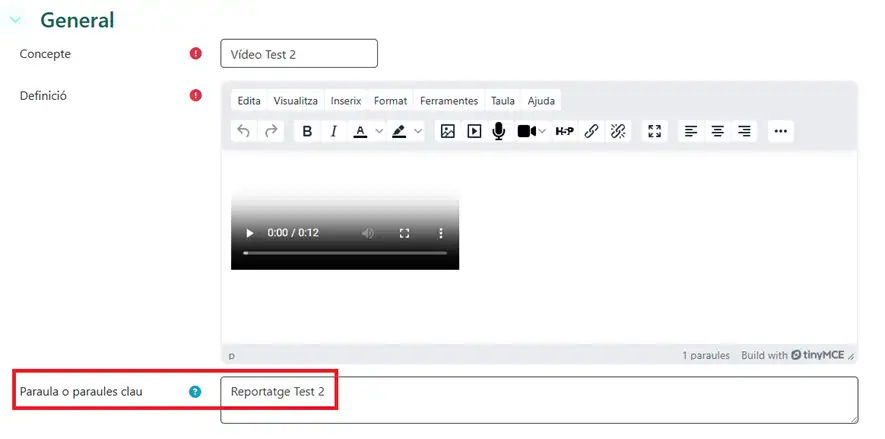
7. Afegir una entrada al glossari on posar el material (text, àudio, vídeo, etc.) que ha d’estar sempre disponible durant la realització del qüestionari, i posar la paraula o frase clau que s’ha mencionat en les preguntes del qüestionari.
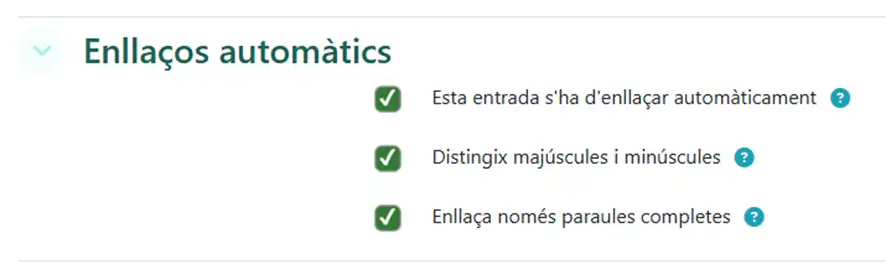
8. Configurar l’entrada del glossari perquè el sistema l’enllace automàticament.
9. En l’intent de resposta o la previsualització del qüestionari, es veu que la paraula o frase clau ara porta a l’entrada del glossari.
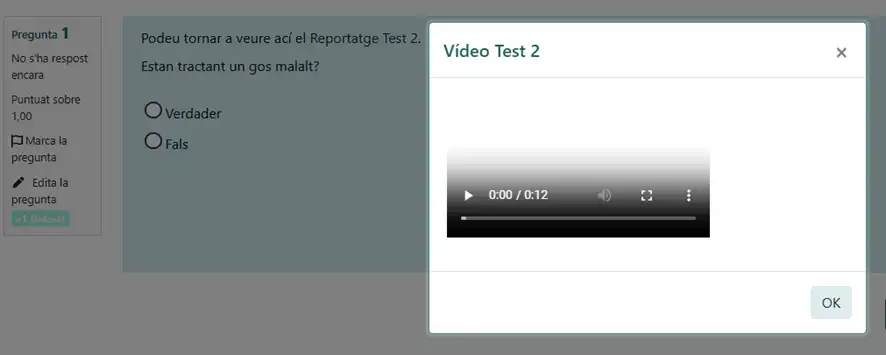
10. En fer clic en l’enllaç, s’obri una finestra emergent amb el contingut de l’entrada del glossari.
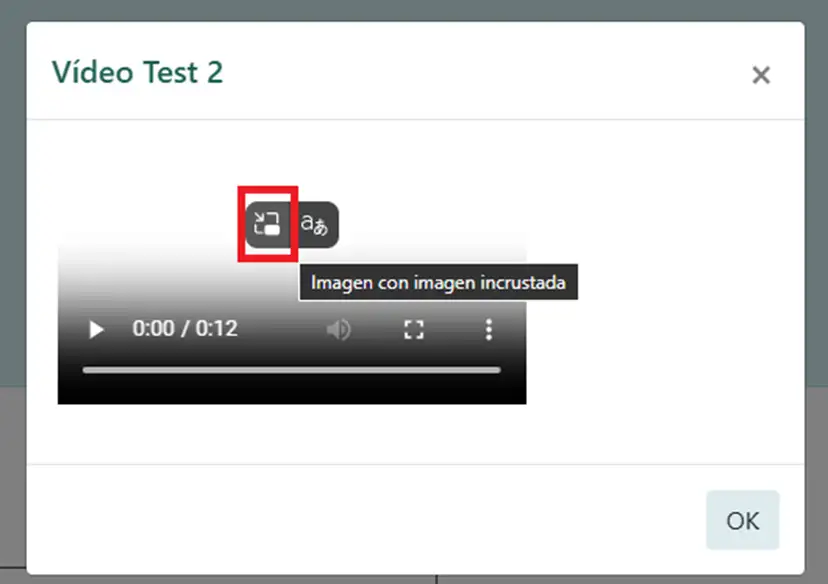
11. En el cas d’arxius de vídeo pujats directament (no YouTube), es poden reproduir més còmodament amb la visualització “imatge en imatge” que està disponible fent clic en la icona central o com a opció en el menú del cantó inferior dret (3 puntets).
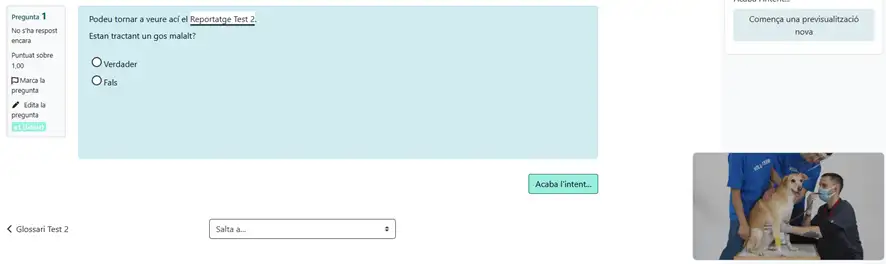
12. Visualització en mode “imatge en imatge”.

Avantatges:

  • Finestra emergent més gran.
  • Es pot paginar el qüestionari ja que són les preguntes les que enllacen al contingut que es vol mostrar en la finestra emergent.
  • Mode “imatge en imatge”.
  • Es pot fer servir el glossari com a repositori centralitzat de material de text, imatges, vídeo i àudio per a les preguntes dels qüestionaris. Com que les preguntes no contenen directament eixe material, si s’actualitza en el glossari també es mostra actualitzat en les preguntes. A més a més, s’estalvien recursos perquè s’eviten materials duplicats.

Inconvenients:

  • Configuració més complicada (dues activitats + filtre amb configuracions precises i interdependents).
  • Una còpia sempre ha d’incloure tant el qüestionari com el glossari.
  • Si es tanca la finestra emergent quan un àudio o vídeo s’estan reproduint, no es detén la reproducció.
  • Cada vegada que s’obri la finestra emergent, l’àudio o vídeo comencen de zero, i del text es mostra la primera línia.
  • Possibilitat de solapament perquè es pot acabar reproduïnt el mateix àudio o vídeo més d’una vegada.

Importació de rúbriques en format CSV

El gener de 2026 s’ha actualitzat l’extensió que permet crear una rúbrica en un full de càlcul o programa d’edició de textos i importar-la com a arxiu CSV directament a una tasca.

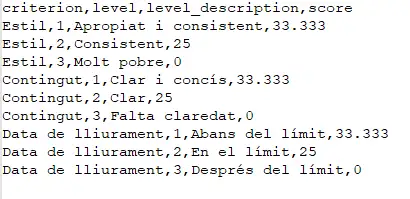
L’arxiu de la rúbrica ha de tenir les següents quatre columnes: criterion,level,level_description,score.

Les columnes de l’arxiu CSV han d’anar separades amb coma. Els textos i números no poden contenir cap d’estos signes de puntuació: coma, punt i coma, cometes dobles (“).

L’arxiu CSV ha de ser guardat amb la codificació de caràcters “UTF-8”.

La puntuació màxima total de la rúbrica ha de coincidir amb la puntuació màxima de la tasca. Les puntuacions amb decimals infinits necessiten precisió de mil·lèsimes per a funcionar correctament i usar el punt com a separador. En l’exemple, la suma de les puntuacions màximes de tots els criteris donarà un total de 100.

L’arxiu CSV de l’exemple anterior tindrà este aspecte:

Per a importar este arxiu a una tasca, cal fer el següent:

  1. Crear la tasca i configurar-la. Atenció amb la puntuació màxima, que ha de coincidir amb la de la rúbrica.
  2. Obrir la tasca.
  3. Activar el mode de edició. Apareixerà el panell de blocs a la dreta, i us donarà l’opció d’afegir un nou bloc.
  4. Seleccionar el bloc “Importar rúbrica des de CSV”. Apareixerà el bloc amb el botó d’importació. Fer clic en el botó.
  5. Carregar l’arxiu mitjançant el botó “Tria un fitxer…” o arrossegant l’arxiu a l’àrea.
  6. Si l’arxiu de la rúbrica està correctament estructurat, veureu un missatge de confirmació i a continuació sereu redirigits a una pàgina on veureu la previsualització de la rúbrica i dos botons, un d’ells per a editar la rúbrica i un altre per a eliminar-la.
  7. Fer clic en el botó d’edició de la rúbrica, on podeu fer modificacions si cal, i confirmeu que voleu utilitzar la rúbrica fent clic en el botó “Guarda la rúbrica i fes-la efectiva”.

Qualificar amb escales

Com segurament sabreu, es pot utilitzar escales en lloc de qualificacions numèriques directes. Moodle s’encarrega de convertir els valors de l’escala a números, distribuint-los de forma equidistant entre la qualificació numèrica mínima i màxima. A banda de les escales que qualsevol docent pot crear per a usar-les en una aula virtual, també hi ha disponible una sèrie d’escales “globals” predefinides que es poden utilitzar en qualsevol aula.

En aquest sentit, cal advertir que, quan es crea una escala nova, els seus valors, que s’introduïxen en forma de llista amb els seus elements separats per comes, s’han d’enumerar en ordre creixent, és a dir, començant pel valor al qual correspon una qualificació numèrica més baixa.

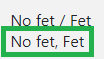
Entre les escales globals s’han detectat algunes que tenen invertit l’ordre dels valors, per exemple:

En este cas, el valor “Fet” és el que correspon a la qualificació més baixa, i “No fet” a la més alta, quan lògicament hauria de ser al contrari. Açò és important quan el valor numèric serà rellevant en els càlculs del llibre de qualificacions, perquè donarà resultats erronis.

Per este motiu, s’està intervinent ara, al començament del curs escolar, detallant clarament com funcionen estes escales i creant-ne alternatives amb els seus valors ordenats de menor a major. D’aquesta manera, vos serà més fàcil detectar les escales que vos podrien donar qualificacions no esperades. Per exemple:

Pregunta d’expressió regular de resposta curta

Ja teniu disponible un nou tipus de pregunta per a afegir als vostres qüestionaris. Es tracta de la pregunta d’expressió regular de resposta curta.

Una expressió regular és una seqüència de caràcters que conforma un patró que Moodle pot comprendre i utilitzar. En la pràctica, mitjançant aquest patró s’analitza una línia de text (la resposta) buscant coincidències. Açò permet reconéixer una resposta que només siga correcta/vàlida parcialment i donar-li una puntuació en conseqüència.

La configuració d’una pregunta d’expressió regular de resposta curta pot ser força complexa i, si no es configura adequadament (per exemple, si és massa oberta i admet un nombre massa gran de varietats), també pot ser costosa de procesar. No obstant això, permet de puntuar acuradament, de forma automàtica, respostes curtes que no coincideixen lletra per lletra amb la resposta model.

La documentació oficial de Moodle sobre este tipus de pregunta només està traduïda parcialment de l’anglés al castellà. En el següent document, basat en eixa versió, en trobareu una traducció al valencià.

Qualificacions en lletra amb Aules

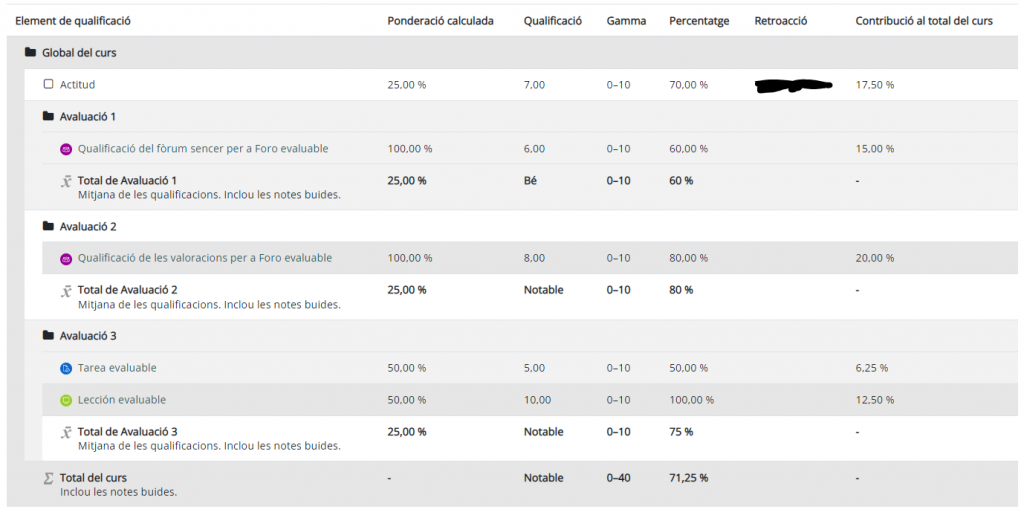
Si voleu o necessiteu que les qualificacions de les avaluacions o de la vostra aula Virtual es mostren segons l’escala Excel·lent – Notable – Bé – Suficient – Insuficient, de forma acorde a la nova normativa d’avaluació de la LOMLOE i com podeu veure a la imatge següent…

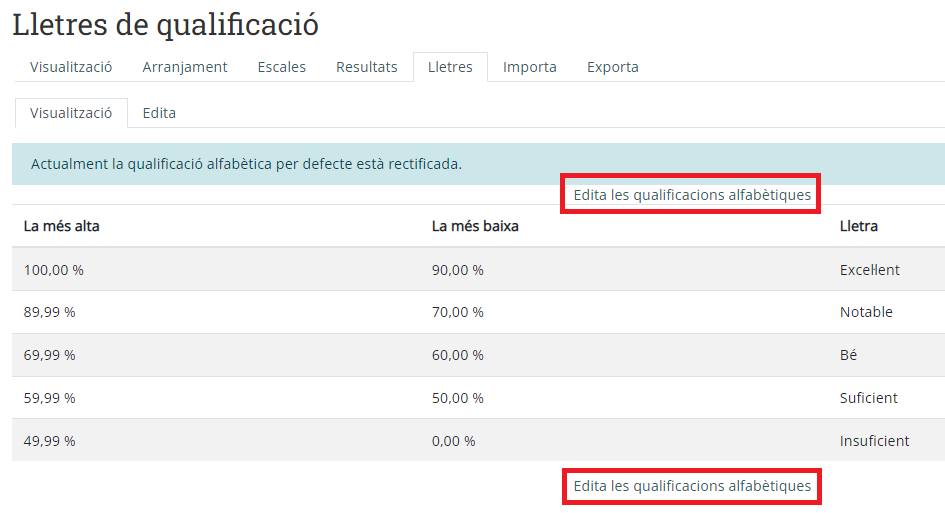
… podeu configurar les qualificacions alfabètiques…

…i fer-ne ús en el vostre llibre de qualificacions. Ací us expliquem com es fa.

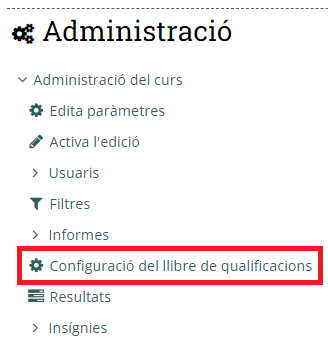
Primerament, cliqueu en Configuració del llibre de qualificacions dins del bloc Administració > Administració del curs.

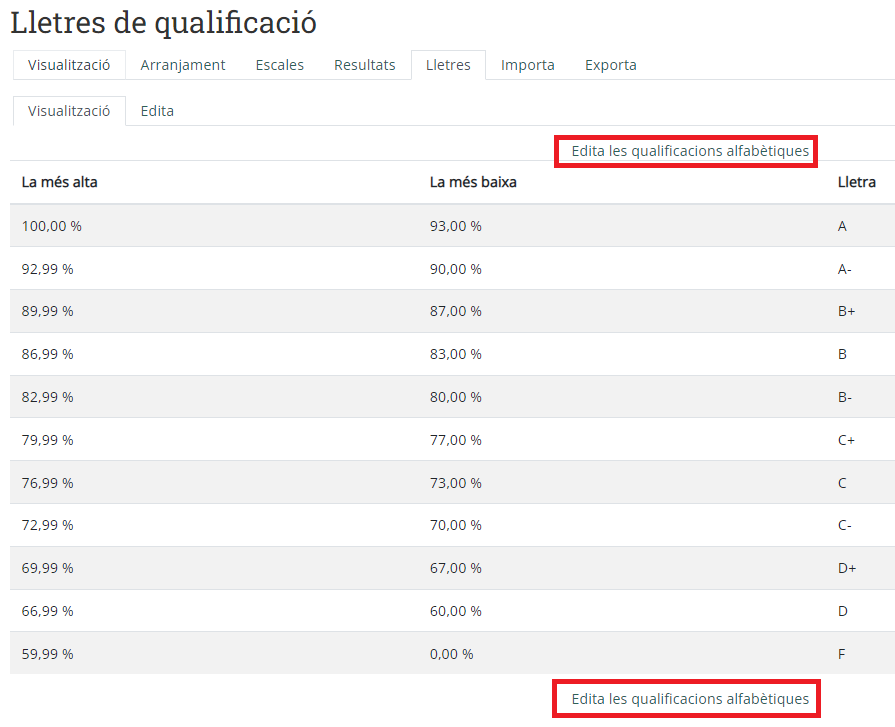
Després, feu clic a la pestanya Lletres. Voràs l’escala per defecte, que modificarem seguidament. Cliqueu Edita les qualificacions alfabètiques.

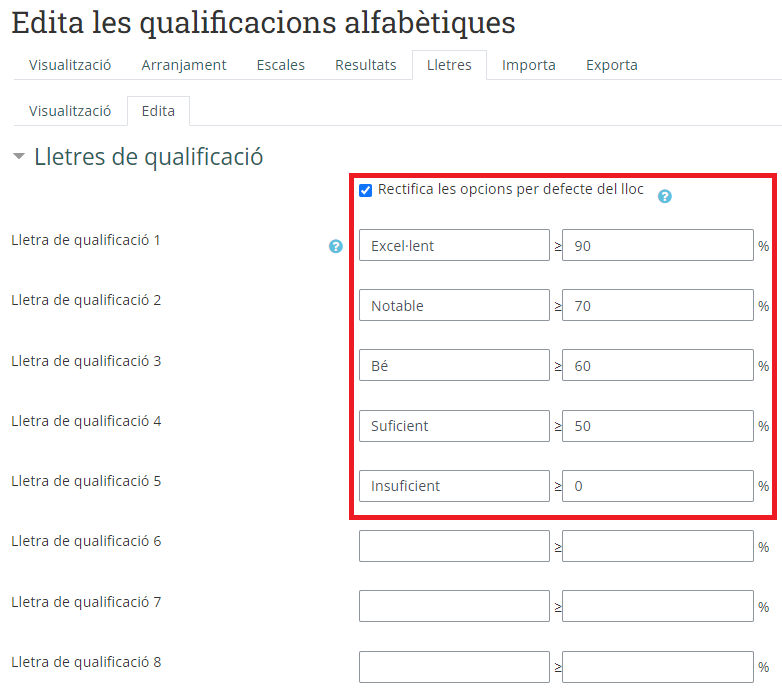
Marqueu la casella Rectifica les opcions per defecte del lloc, per cada qualificació alfabètica, indiqueu a partir de quin percentatge de puntuació s’aplica eixa qualificació. Per exemple, tenim que Excel·lent aplica a percentatges iguals o majors que 90, i així successivament. Les franges que no s’utilitzen s’han de deixar en blanc.

No oblideu guardar els canvis!

Ara cal anar a la pestanya Arranjament. Per a cada element i categoria que tingau creats, podeu configurar la forma de visualitzar-ne la qualificació clicant en el menú Edita > Edita paràmetres.

En aquest exemple, només canviarem la visualització de les categories que comprenen les activitats qualificades de cada avaluació, així com la qualificació final del curs.

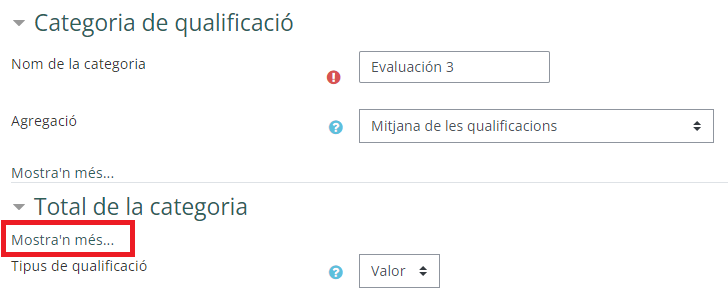
Ara, cliquem en Mostra’n més… sota el títol Total de la categoria. En el cas de tasques, fòrums, qüestionaris, etc. està sota el títol Element de qualificació.

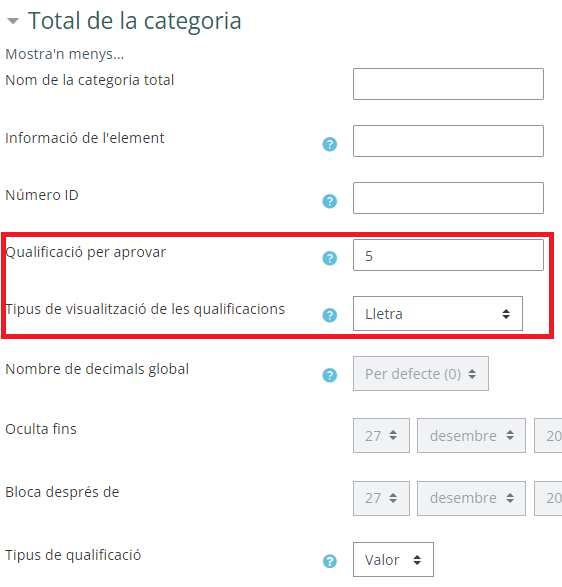
Configureu els paràmetres Tipus de visualització de les qualificacions a l’opció Lletra. Opcionalment també podeu configurar Qualificació per aprovar, aleshores es mostraran les qualificacions positives en verd i les negatives en roig.

Per últim, guardeu els canvis. I ja està configurat. Tant vosaltres com el vostre alumnat ja no vorà les qualificacions seleccionades en número, sinó amb l’escala Insuficient – Suficient – Bé – Notable – Excel·lent tal com ho heu configurat. Naturalment, les qualificacions numèriques no desapareixen i Aules continua usant-les per als càlculs. El que hem explicat ací afecta només a la forma de visualitzar les qualificacions.

Avís de privacitat

Este lloc web utilitza només cookies tècniques necessàries per al seu funcionament. No s’emmagatzemen dades amb finalitats publicitàries ni es comparteixen amb tercers. S’utilitza analítica interna sense cookies, i només es recull la IP amb finalitats de seguretat.

Veure política de cookies