Calendario de actualización de Aules a la versión 5.2

Durante este mes de julio se actualizará Aules a la versión 5.2 de Moodle.

Estas actualizaciones incorporan cambios y novedades importantes que ya os presentamos en el siguiente enlace: más información

Este proceso de actualización puede ocupar toda la mañana, en el sabor que se esté actualizando. A través de los habituales banners, os iremos informando en cada uno de los sabores de Aules de su fecha de actualización y de la hora de inicio.

El calendario de actualización que vamos a seguir es éste:

Esperamos que disfrutéis de todas las mejoras que trae esta importante actualización de la plataforma.

Próxima actualización de Aules a la versión 5.2 de Moodle y del formato de curso «Aules»

Durante este mes de julio se actualizará Aules a la versión 5.2 de Moodle. De forma paralela, también se actualiza el formato de curso «Aules», equiparando su funcionamiento a los otros formatos de curso y permitiendo así la habilitación de las subsecciones de curso en todos los formatos.

Estad atentos a la publicación del calendario de actualización por sabores, que se publicará la próxima semana.

Estas actualizaciones incorporan cambios y novedades importantes que os presentamos en la siguiente infografía:

Esperamos que disfrutéis de todas las mejoras que trae esta importante actualización de la plataforma.

Mejoras en la privacidad de la página de inicio de sesión

Para acceder en Aules siempre hay que introducir el nombre de usuario y la contraseña.

A partir del jueves 4 de junio de 2026 (por motivos técnicos postergado al 8/9 de junio), los dos campos permiten ocultar los datos haciendo clic sobre el icono correspondiente, el cual cambia de aspecto para indicar cómo aparece la información. Además, el fondo también cambia entre blanco y rojo para indicar más claramente si la información se oculta (fondo blanco) o se ve en texto claro (fondo rojo).

Si tienes el hábito de pasar del campo de usuario al de contraseña pulsando la tecla Tabulador, tienes que saber que ahora hay que pulsarla dos veces. La primera pulsación salta al icono del candado (el cual entonces se puede cambiar de estado con la barra espaciadora). La segunda pulsación salta en el interior del campo de introducción de contraseña.

Por defecto, la página de inicio de sesión funciona como siempre, pero con estas nuevas indicaciones visuales (aspecto de los iconos y color diferenciado).

Por último, al pasar el ratón por encima de los campos aparece una ayuda para realizar el cambio de modo de visualización de los datos, como se puede ver en la siguiente imagen.

Aules Autoformación se renueva

Ahora la plataforma cuenta con un nuevo tema que facilita la búsqueda de cursos y te ayuda a encontrar más fácilmente aquellos que son de tu interés.

Además, hemos incorporado multitud de cursos en abierto para que tu formación no dependa de horarios ni de periodos de inscripción.

Accede a Aules Autoformación y sigue aprendiendo a tu ritmo.

Bloque Bolsa de Recursos

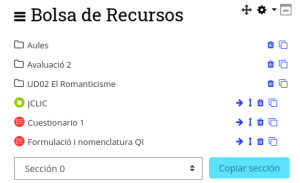
Desde el equipo de Aules queremos recordar la existencia de una herramienta muy útil que es el Sharing Cart o Bolsa de Recursos. Documentación oficial aquí.

Funciona como una biblioteca personal donde puedes almacenar elementos de tus cursos (tareas, cuestionarios, foros, páginas, archivos, secciones completas, etc.) y restaurarlos en cualquier otro curso en el que seas docente. A diferencia de la función de importación de curso completo, Sharing Cart te permite seleccionar elementos individuales y copiarlos con solo unos clics, sin necesidad de crear copias de seguridad completas del curso.

📌  Nota técnica: Los elementos guardados en tu Bolsa de Recursos son privados y permanecen allí durante un período máximo de un año. Transcurrido este tiempo se envía una primera notificación con 48h de antelación y luego una segunda notificación 24h antes de su borrado automático.

💡 ¿Cuándo usar la Bolsa de Recursos?
Es ideal cuando necesitas reutilizar la misma actividad en varios cursos diferentes, por ejemplo: una rúbrica, un cuestionario de evaluación inicial, una página de bienvenida e incluso se pueden añadir secciones del curso entera.

Para poder usar Sharing Cart, primero debes añadir el bloque a al menos uno de tus cursos. Los pasos son:

  • 1.  Accede a uno de tus cursos como docente.
  • 2.  Activa el modo de edición (botón Activar edición en la esquina superior derecha).
  • 3.  Haz clic en el botón Agregar un bloque (en el menú lateral derecho o en el cajón de bloques).
  • 4.  Selecciona Bolsa de Recursos de la lista de bloques disponibles.

El bloque Bolsa de Recursos aparecerá en tu curso y permanecerá visible cada vez que lo visites con el modo de edición activado. Deberás añadirlo también en los demás cursos donde quieras copiar o restaurar contenido.

📌 Contenido portable: Los elementos guardados en tu Bolsa de Recursos están disponibles en todos tus cursos, aunque el bloque no esté añadido. Solo necesitas añadir el bloque en el curso destino para poder restaurarlos.

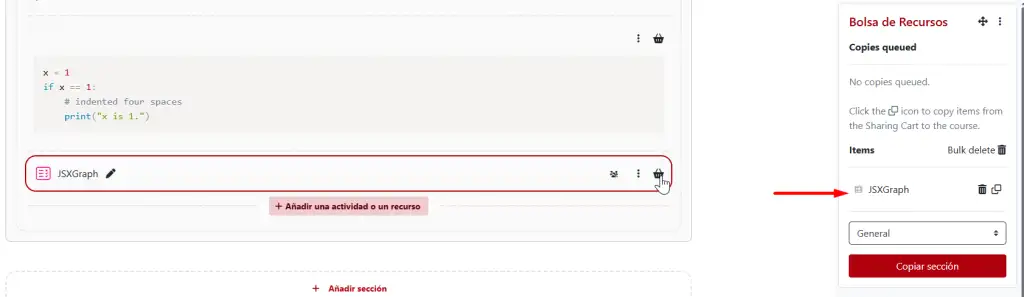
Una vez que el bloque está añadido y el modo de edición activado, verás un icono de cesta junto a cada actividad, recurso o sección del curso:

  • 1.  Localiza la actividad o recurso que deseas copiar.
  • 2.  Haz clic en el icono de Copiar al Sharing Cart (🧺 cesta de compra) que aparece junto a la actividad.
  • 3.  Aparecerá una confirmación. Si la actividad contiene datos de usuario (por ejemplo, entregas de una tarea, respuestas de un foro), verás una casilla para decidir si quieres incluir esos datos. En la mayoría de casos, NO debes marcar esta casilla (solo copiarás la estructura de la actividad, no las entregas de los alumnos).
  • 4.  Haz clic en Confirmar.

La actividad se copiará a tu Bolsa de Recursos y aparecerá en el bloque. El proceso puede tardar unos segundos si la actividad tiene archivos adjuntos grandes.

Una vez que has copiado elementos a tu Sharing Cart, puedes restaurarlos en cualquier otro curso siguiendo estos pasos:

  • 1.  Ve al curso destino (donde quieres colocar la actividad).
  • 2.  Activa el modo de edición.
  • 3.  Añade el bloque Bolsa de Recursos si aún no lo has hecho.
  • 4.  En el bloque Bolsa de Recursos, localiza la actividad que deseas restaurar.
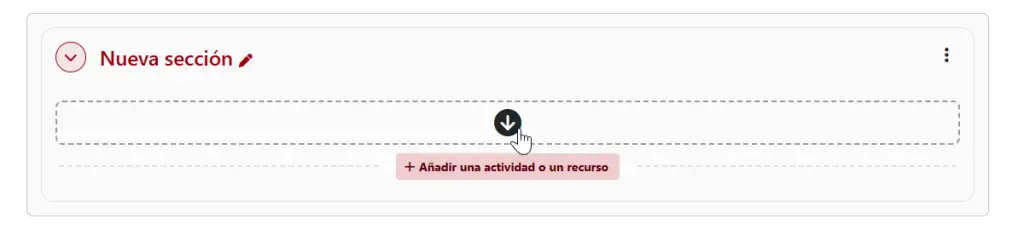
  • 5.  Haz clic en el icono de Copiar al curso (⧉) junto a la actividad.
  • 6.  Aparecerán unas cajas punteadas con flechas en cada sección del curso. Haz clic en la caja de la sección donde quieres colocar la actividad.

La actividad se copiará al curso y aparecerá al final de la sección seleccionada. Después puedes moverla arrastrándola a la posición que prefieras dentro de la sección.

📌📄  PDF:
Hemos preparado un documento con información más detallada donde encontrarás algunas recomendaciones y soluciones a problemas frecuentes. ¡Click aquí!

Acceso de los ponentes a la zona de prácticas

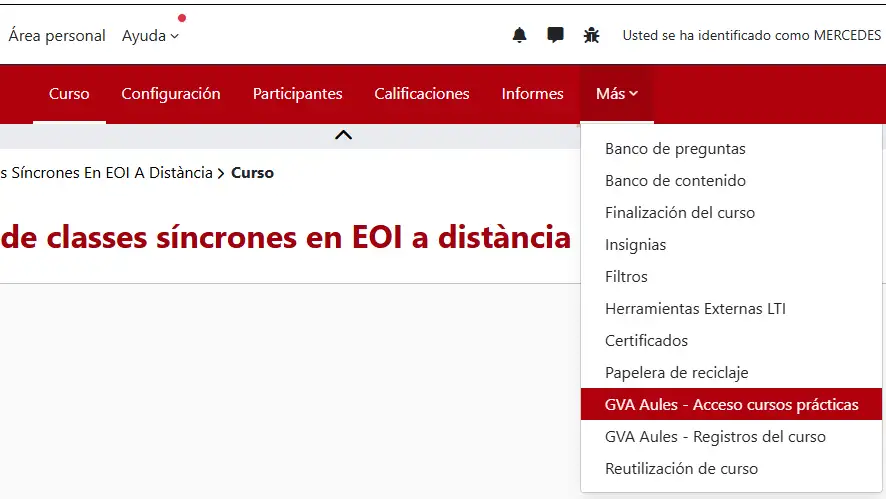
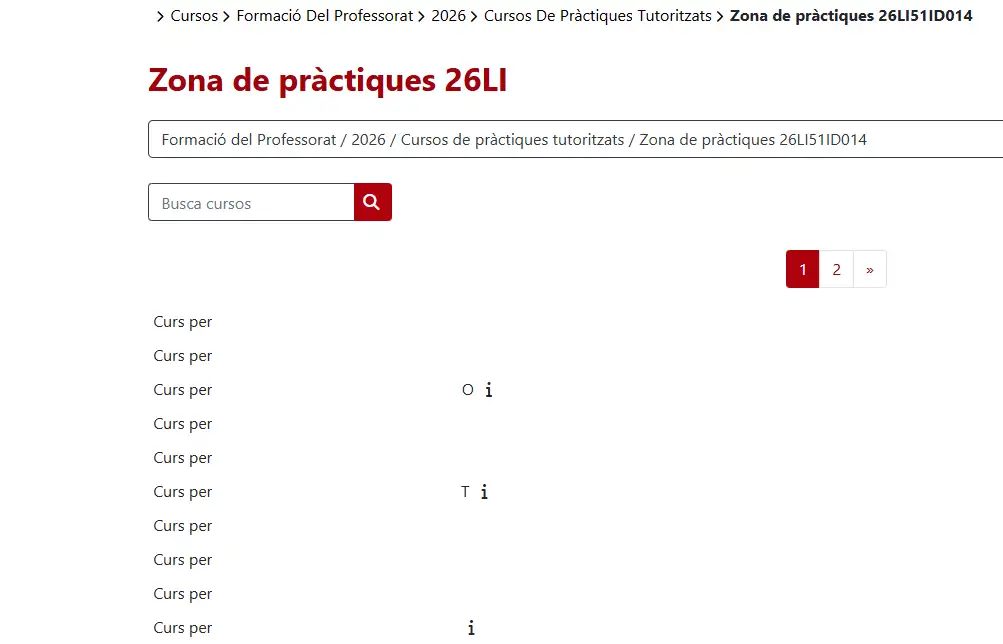
En Aules Formación del Profesorado, se ha habilitado una nueva opción en el desplegable «Más» para aquellos cursos que tienen zona de prácticas para los participantes.

Teniendo un curso con Zona de prácticas, accedemos a esta opción desde desde «Más / GVA Aules – Acceso cursos prácticas»

De este modo, los ponentes tienen acceso, de igual modo que los asesores, al listado de cursos de la Zona de prácticas.

Importación de rúbricas en formato CSV

En enero de 2026 se ha actualizado la extensión que permite crear una rúbrica en una hoja de cálculo o programa de edición de textos e importarla como archivo CSV directamente a una tarea.

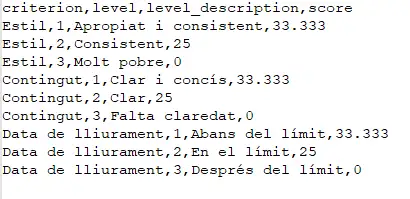
El archivo de la rúbrica tiene que tener las siguientes cuatro columnas: criterion,level,level_description,score.

Las columnas del archivo CSV tienen que ir separadas con coma. Los textos y números no pueden contener ninguno de estos signos de puntuación: coma, punto y coma, comillas dobles («).

El archivo CSV debe ser guardado con la codificación de caracteres «UTF-8».

La puntuación máxima total de la rúbrica tiene que coincidir con la puntuación máxima de la tarea. Las puntuaciones con decimales infinitos necesitan precisión de milésimas para funcionar correctamente y usar el punto como separador. En el ejemplo, la suma de las puntuaciones máximas de todos los criterios dará un total de 100.

El archivo CSV del ejemplo anterior tendrá este aspecto:

Para importar este archivo a una tarea, hay que hacer lo siguiente:

  1. Crear la tarea y configurarla. Atención con la puntuación máxima, que tiene que coincidir con la de la rúbrica.
  2. Abrir la tarea.
  3. Activar el modo de edición. Aparecerá el panel de bloques a la derecha, y te dará la opción de añadir un nuevo bloque.
  4. Seleccionar el bloque «Importar rúbrica desde CSV». Aparecerá el bloque con el botón de importación. Hacer clic en el botón.
  5. Cargar el archivo mediante el botón «Elige un fichero…» o arrastrando el archivo en el área.
  6. Si el archivo de la rúbrica está correctamente estructurado, verás un mensaje de confirmación y a continuación serás redirigido/a a una página donde verás la previsualización de la rúbrica y dos botones, uno de ellos para editar la rúbrica y otro para eliminarla.
  7. Hacer clic en el botón de edición de la rúbrica, donde puedes hacer modificaciones si hace falta, y confirma que quieres utilizar la rúbrica haciendo clic en el botón «Guarda la rúbrica y hazla efectiva».

Como hacer diálogos privados docente-alumno/a

De forma predeterminada, en la actividad Diálogo cualquier participante puede empezar una conversación con cualquier otro participante, y el profesorado del curso puede ver siempre todas las conversaciones que se producen dentro de la actividad.

Una opción interesante, por ejemplo para el seguimiento de tutorías y consultas individuales con el alumnado, es establecer diálogos privados con el alumnado del curso y no permitir que los/las alumnos/as empiecen conversaciones entre ellos/ellas. Aquí te explicamos cómo lo puedes hacer.

  1. Dentro de la actividad, haz clic en el menú Más > Permisos.
  2. Localiza los permisos de la opción «Abrir una conversación» de la actividad Diálogo. Verás que el rol «Estudiante» está en la columna central. Esto quiere decir que tiene concedido ese permiso.

3. Haz clic en el icono de la papelera que hay a la derecha de la palabra «Estudiante» para quitarle el permiso de abrir conversaciones (le desaparece el botón «Crear»).

Ahora el alumnado ya no puede empezar conversaciones dentro de esa actividad Diálogo, pero el/la docente sí. El alumnado podrá contestar solo en las conversaciones que haya abierto el/la docente con él.

El/la docente puede iniciar ahora una conversación separada para cada alumno/a dentro de la misma actividad Diálogo mediante el botón «Reglas de apertura masiva», incluyendo incluso el alumnado que se incorpore al curso posteriormente.

Aprovechar Aules para dinamizar y organizar actividades con otros centros

Se puede tener en cada sabor de Aules un curso donde organizar y coordinar activides y proyectos junto con otros centros del mismo sabor. Así se pueden aprovechar todas las funcionalidades de Aules en un curso donde estarán inscritos el profesorado y el alumnado de todos los centros participantes.

Solo hay que seguir estos pasos:

  1. Los centros que van a organizar la actividad deben acordar la denominación que utilizarán (por ejemplo, «ENCUENTRO CULTURAL COMARCAL»).
  2. La dirección de cada centro debe hacer en Aules una solicitud de curso (cursos solicitados). El nombre del curso debe tener el formato INTER-codigo_del_centro-descripción_acordada. Es importante que los tres componentes del nombre del curso estén separados solamente por un guión. Por ejemplo, un nombre de curso válido es: «INTER-46099999-ENCUENTRO CULTURAL COMARCAL».
  1. Una vez se han aceptado las solicitudes de curso, cada centro debe matricular en su curso al alumnado y profesorado correspondiente.
  2. Los centros deben pedir a través de gvaSAI que los diferentes cursos tengan el formato de curso inter-centros.
  1. Se crea el curso inter-centros i se traslada a él la matrícula de los cursos de cada centro:
    • El alumnado y el profesorado de todos los cursos solicitados por los centros aparecen unificados en el curso inter-centres. Cada persona se incluye en un grupo correspondiente a su centro. Como las matrículas estarán agrupadas por centro, podréis decidir qué hacer en común y de qué manera.
    • Todo el profesorado con permisos de edición, aunque pertenezca a centros diferentes, podrá configurar el contenido del curso.
    • Cada centro podrá gestionar la matrícula de su curso, y cualquier cambio (tanto si se añade a alguien como si se quita) se reflejará inmediatamente en el curso inter-centros.

Tanto los cursos solicitados como el curso inter-centros estarán accesibles hasta el final del año académico, y serán eliminados durante el borrado anual de cursos del año anterior, en el mes de enero.

Nueva notificación disponible: «Envío de cuestionario»

En el perfil del profesorado se ha activado una nueva notificación que permite avisar al docente cada vez que su alumnado responde un cuestionario de sus aulas virtuales. Por defecto, no se recibe ninguna notificación. Si lo deseas, puedes habilitarlas entrando en la configuración de tu perfil, en «Preferencias > Preferencias de las notificaciones».

Como es habitual, hay dos opciones configurables individualmente: recibir notificaciones en la interfaz web y por correo electrónico. Podéis habilitar una o ambas posibilidades.

Avís de privacitat

Este lloc web utilitza només cookies tècniques necessàries per al seu funcionament. No s’emmagatzemen dades amb finalitats publicitàries ni es comparteixen amb tercers. S’utilitza analítica interna sense cookies, i només es recull la IP amb finalitats de seguretat.

Veure política de cookies