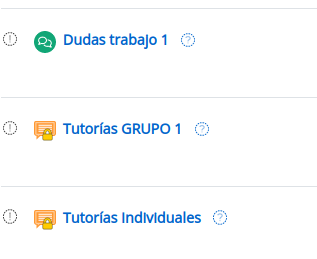
Contenidos sobre canales, normas y usos de la comunicación en la plataforma, así como recomendaciones para la interacción entre profesorado y alumnado (mensajes, foros, notificaciones, netiqueta, etc.).
No incluye avisos puntuales ni información institucional.
De forma predeterminada, en la actividad Diálogo cualquier participante puede empezar una conversación con cualquier otro participante, y el profesorado del curso puede ver siempre todas las conversaciones que se producen dentro de la actividad.
Una opción interesante, por ejemplo para el seguimiento de tutorías y consultas individuales con el alumnado, es establecer diálogos privados con el alumnado del curso y no permitir que los/las alumnos/as empiecen conversaciones entre ellos/ellas. Aquí te explicamos cómo lo puedes hacer.
Dentro de la actividad, haz clic en el menú Más > Permisos.
Localiza los permisos de la opción «Abrir una conversación» de la actividad Diálogo. Verás que el rol «Estudiante» está en la columna central. Esto quiere decir que tiene concedido ese permiso.
3. Haz clic en el icono de la papelera que hay a la derecha de la palabra «Estudiante» para quitarle el permiso de abrir conversaciones (le desaparece el botón «Crear»).
Ahora el alumnado ya no puede empezar conversaciones dentro de esa actividad Diálogo, pero el/la docente sí. El alumnado podrá contestar solo en las conversaciones que haya abierto el/la docente con él.
El/la docente puede iniciar ahora una conversación separada para cada alumno/a dentro de la misma actividad Diálogo mediante el botón «Reglas de apertura masiva», incluyendo incluso el alumnado que se incorpore al curso posteriormente.
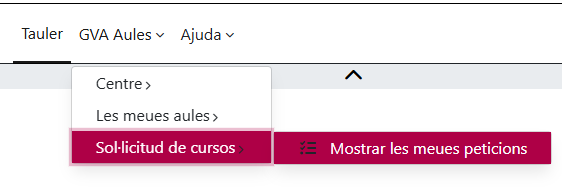
Se puede tener en cada sabor de Aules un curso donde organizar y coordinar activides y proyectos junto con otros centros del mismo sabor. Así se pueden aprovechar todas las funcionalidades de Aules en un curso donde estarán inscritos el profesorado y el alumnado de todos los centros participantes.
Solo hay que seguir estos pasos:
Los centros que van a organizar la actividad deben acordar la denominación que utilizarán (por ejemplo, «ENCUENTRO CULTURAL COMARCAL»).
La dirección de cada centro debe hacer en Aules una solicitud de curso (cursos solicitados). El nombre del curso debe tener el formato INTER-codigo_del_centro-descripción_acordada. Es importante que los tres componentes del nombre del curso estén separados solamente por un guión. Por ejemplo, un nombre de curso válido es: «INTER-46099999-ENCUENTRO CULTURAL COMARCAL».
Una vez se han aceptado las solicitudes de curso, cada centro debe matricular en su curso al alumnado y profesorado correspondiente.
Los centros deben pedir a través de gvaSAI que los diferentes cursos tengan el formato de curso inter-centros.
Se crea el curso inter-centros i se traslada a él la matrícula de los cursos de cada centro:
El alumnado y el profesorado de todos los cursos solicitados por los centros aparecen unificados en el curso inter-centres. Cada persona se incluye en un grupo correspondiente a su centro. Como las matrículas estarán agrupadas por centro, podréis decidir qué hacer en común y de qué manera.
Todo el profesorado con permisos de edición, aunque pertenezca a centros diferentes, podrá configurar el contenido del curso.
Cada centro podrá gestionar la matrícula de su curso, y cualquier cambio (tanto si se añade a alguien como si se quita) se reflejará inmediatamente en el curso inter-centros.
Tanto los cursos solicitados como el curso inter-centros estarán accesibles hasta el final del año académico, y serán eliminados durante el borrado anual de cursos del año anterior, en el mes de enero.
Con el fin de facilitar e incentivar la compartición de materiales didácticos entre el profesorado que utiliza Aules, se ha añadido a la plataforma una nueva funcionalidad. Aquí os explicamos brevemente su funcionamiento.
Compartir una aula virtual con otros
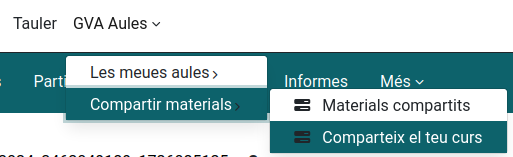
Cualquier docente que tenga creada una aula virtual desde el módulo docente de ITACA o ARTIC puede compartirla con el resto del profesorado del mismo sabor. Para hacerlo, tienes que estar dentro del aula virtual y hacer clic en GVA Aules > Compartir materiales > Comparte tu curso.
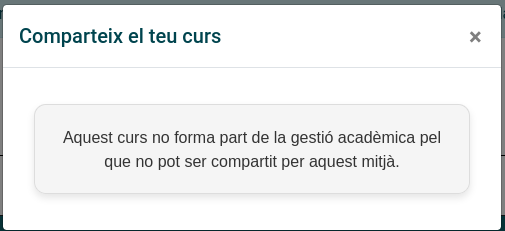
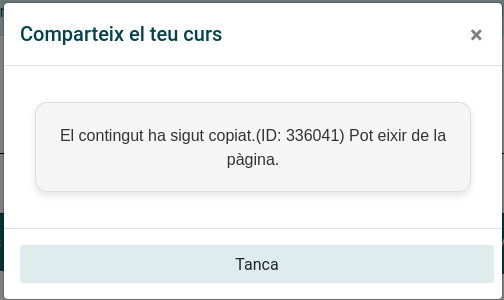
Como ya hemos dicho, solo las aulas creadas desde el módulo docente de ITACA o ARTIC son compartibles. En los otros casos, aparecerá el siguiente mensaje.
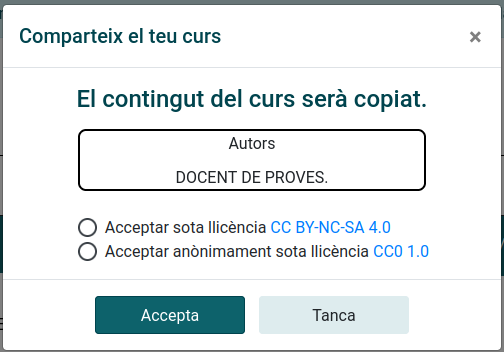
La compartición consiste en una copia del aula virtual a la cual tendrá acceso todo el profesorado de ese sabor de Aules. La copia no contiene ninguna información personal.
La compartición se tiene que hacer aceptando una de las dos licencias que se ofrecen. Esto obliga la persona que utilizo ese material a hacer la atribución de autoría que haga falta.
Espera hasta que se haya realizado la copia.
Previsualitzar aulas virtuales compartidas por otros
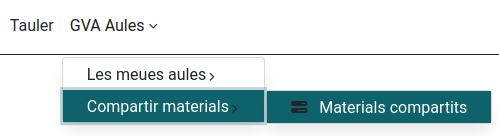
Desde cualquier página de Aulas se puede previsualizar el contenido de las aulas compartidas por otros docentes. Para hacer esto, hiciera clic en GVA Aules > Compartir materiales > Materiales compartidos.
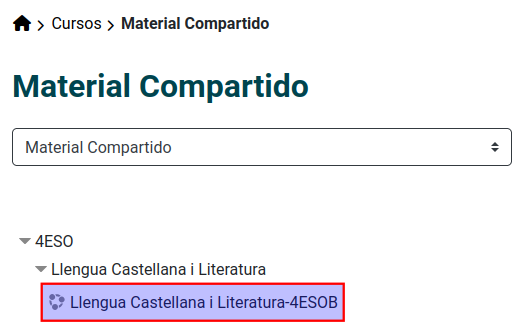
Verás que las aulas virtuales compartidas están ordenadas por cursos y materias. Puedes entrar en cualquier de ellas. En este caso, entraremos en el aula «Llengua Castellana i Literatura-4ESOB».
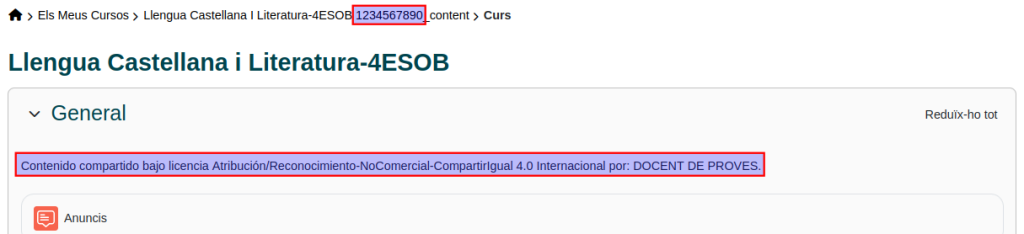
Al entrar en el aula virtual, se puede ver quién ha creado el contenido, en caso de que no lo haya compartido de forma anónima.
Como que es posible que haya más de una aula compartida que tenga el mismo nombre, apúntate el número identificativo que ves a la izquierda de la palabra «_contento» para encontrarla fácilmente si quieres incorporar material en tu aula virtual.
Importar aulas virtuales compartidas por otros
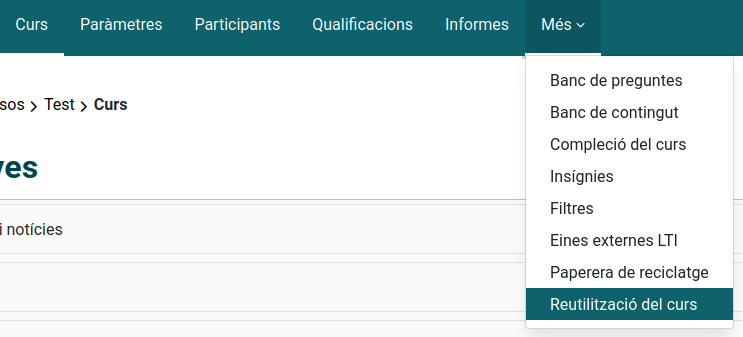
Para incorporar materiales de una aula virtual compartida, entra en el aula virtual en la cual quieres añadir el contenido, y haz clic en Más > Reutilización del curso, y después, en el desplegable, selecciona «Importa».
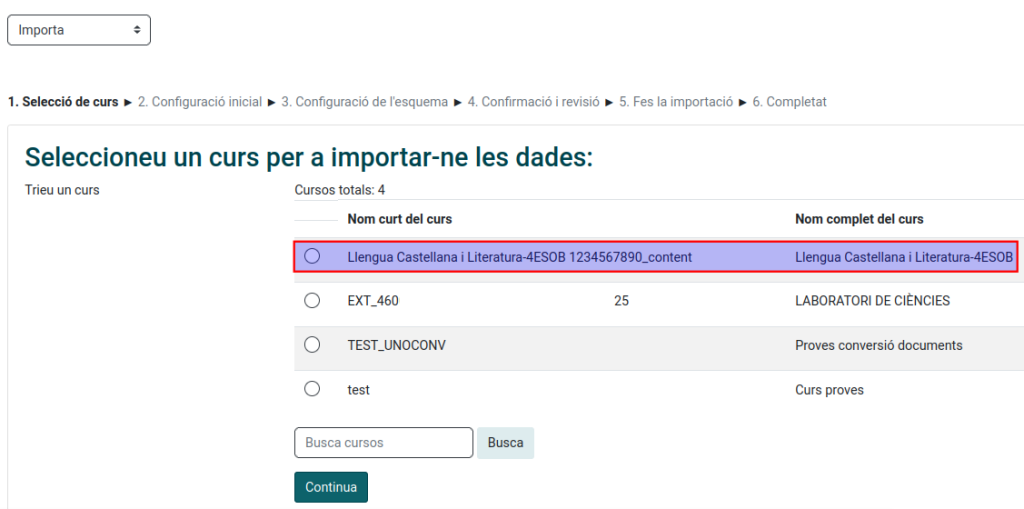
Verás un listado de tus aulas virtuales y también de aquellas que otros docentes han compartido. Si el listado es largo, no aparecen todas las aulas virtuales disponibles, pero puedes hacer una búsqueda fácil gracias al identificador del aula virtual del cual hemos hablado antes. Una vez localizada el aula virtual que te interesa, selecciónala haciendo clic en el circulito que hay a la izquierda de su nombre, y haz clic en «Continúa»
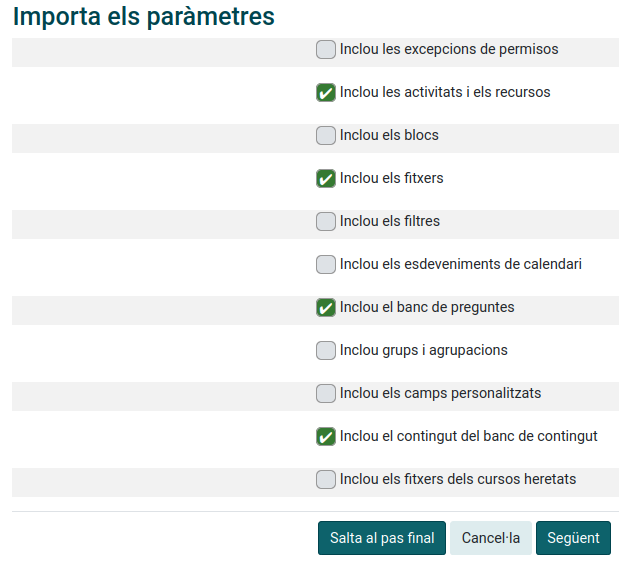
De las opciones de importación que verás a continuación, estas son las recomendadas:
Puedes optar para importar todo el contenido del aula virtual o seleccionar solo los elementos que te interesan. Finalmente, haz clic en el botón para iniciar la importación de los contenidos.
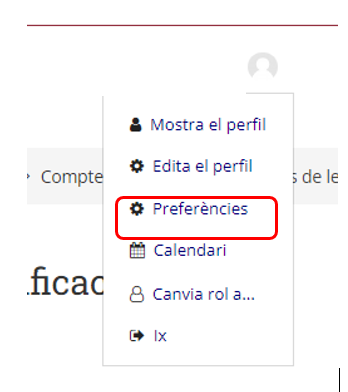
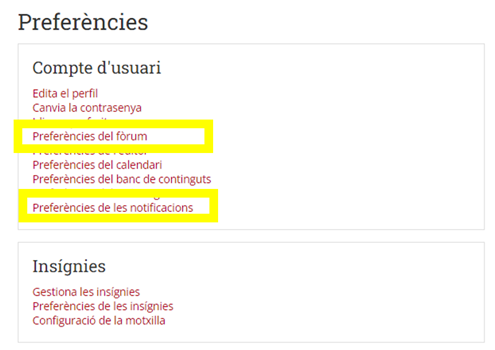
Las opciones de configuración de las preferencias del foro y las notificaciones de los diferentes eventos, para cada sabor de Aules, se encuentran disponibles en las Preferencias de tu perfil de usuario:
A continuación, veamos en profundidad la configuración de las dos opciones relacionadas con el tema a tratar:
Configuración/preferencias del foro. Veamos una a una las opciones que se nos presentan:
La primera opción es la de elegir el tipo de resumen que deseamos recibir sobre la actividad realizada en nuestros foros:
Sin resumen: podemos indicar que no deseamos que nos llegue un resumen diario sino que queremos recibir un correo por cada mensaje que se produce en el foro. Esto puede ser productivo cuando lo que queremos es estar informados lo antes posible de toda actividad que tenga lugar en los foros. Si se trata de un foro muy activo el inconveniente es que recibiremos muchos correos y podemos pasar por alto alguno de ellos.
Completo: si marcamos esta opción recibiremos un único correo diario a una hora determinada con los mensajes que se hayan producido durante ese periodo de tiempo en los foros. Esta opción simplifica la tarea de revisión de actividad, pero perderás tiempo de reacción ante posibles temas urgentes o incidencias.
Por temas: Funciona exactamente igual que el resumen diario de foros sólo que en lugar de recibir en este correo-resumen todos los mensajes, sólo recibirás el texto que la persona que lo haya escrito haya indicado como asunto. Si no hay un sistema acotado de asuntos, piensa que muchas personas en realidad no utilizan en el asunto las palabras adecuadas para definir la naturaleza del mensaje, a veces el asunto no dice nada identificativo, por lo que esta configuración no será muy útil o fiable para realizar un seguimiento de la actividad.
Muy vinculada a la anterior, tenemos la opción de suscripción automática, ya que sólo nos llegaran resúmenes del foro o correos con los mensajes allí enviados si estamos suscritos al mismo. Si aquí seleccionamos que no nos suscriba automáticamente (y en el foro determinado no nos suscribimos manualmente) no recibiremos ningún tipo de notificación por correo. Aquí lo que tenemos que elegir es, si deseamos que nos suscriba por defecto o no a los foros, una vez escribamos el primer mensaje en ellos.
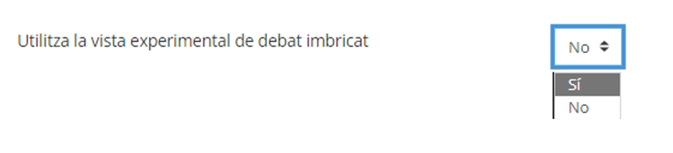
En la opción de vista experimental, lo que seleccionamos es el modo en que puedes ver los mensajes. Si indicas la opción sí, los mensajes se mostrarán de forma anidada (tema- respuestas).
Aquí indicaremos si queremos que nos destaque los mensajes nuevos/no leídos o no
Y por último, si hemos seleccionado la opción de que la plataforma sí nos haga un seguimiento de los mensajes, nos permitirá determinar si en ese caso deseamos que nos marque los mensajes leídos como leídos, o no los marque.
A TENER EN CUENTA: La configuración que establezcas aquí servirá como regla general para todos los foros en los que participes en esta plataforma por defecto, no puedes discriminar entre los foros, por lo que tendrás que pensar cual es la configuración que en general más te interesa. Si deseas hacer una configuración diferente para un/unos foros determinados tendrás que hacerlo manualmente en la configuración de ese foro.
La configuración por defecto actuará sobre los foros futuros, no cambiará las opciones con las que ya hayas realizado actividad anteriormente, es decir, no te va a suscribir o desvincular automáticamente de todos los foros, sino que prevalecerá el tipo de suscripción con el que hayas trabajado hasta el momento de cambiar la configuración. Si deseas cambiar estas opciones deberás hacerlo manualmente en la configuración del propio foro.
RECUERDA SIEMPRE GUARDAR LOS CAMBIOS.
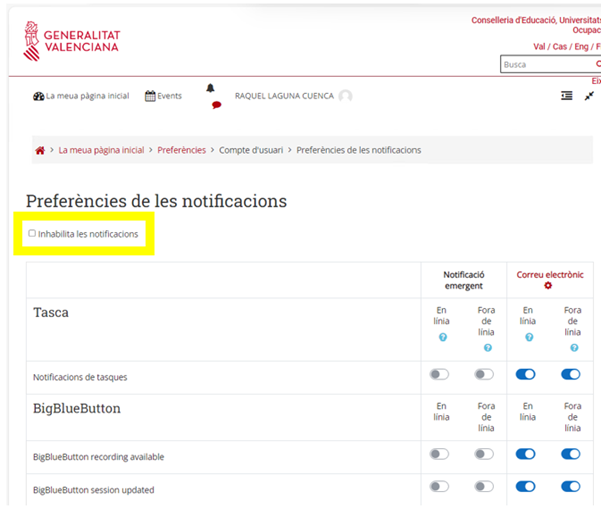
Preferencia de notificaciones. Nos permite decidir si queremos o no recibir una notificación de los diferentes módulos habilitados en Aules y por qué vía (web, Email o ambas). También podemos, si lo deseamos, inhabilitar temporalmente todo tipo de notificaciones seleccionando la casilla de “Desactivar las notificaciones”.
A TENER EN CUENTA
En este cuadro es dónde configuraremos cómo deseamos que nos lleguen las notificaciones y mensajes. Los cambios que realicemos se guardarán automáticamente, puedes modificar estos parámetros según desees y tantas veces como quieras, pero ten en cuenta que la configuración que aparece por defecto es la que se ha considerado más adecuada para el buen funcionamiento del aula.
Diferencia entre Notificación emergente / Correo electrónico: Si marcamos las opciones para que nos llegue por correo electrónico, la notificación te llegará al correo con el que estás registrado en Aules. Si seleccionas por notificación emergente, la información te llegará a modo de notificación a través del aula virtual, podrás visualizar fácilmente la llegada de una notificación pendiente en el icono en forma de globo. Recuerda que puedes seleccionar que te lleguen tanto al correo como a las notificaciones de la plataforma marcando todas las opciones.
Diferencia entre en línea/fuera de línea: Esto hace referencia a cómo quieres que te avise cuando estás conectado a la plataforma o cuando no lo estás. Por ejemplo, podrías desear que si estás conectado te lleguen en modo de notificaciones y cuando no estás conectado se deriven a tu correo electrónico, ten en cuenta que de esta forma se te puede despistar algún comunicado o, para evitarlo, tendrás que revisar tanto tu correo electrónico como las notificaciones de Aules.
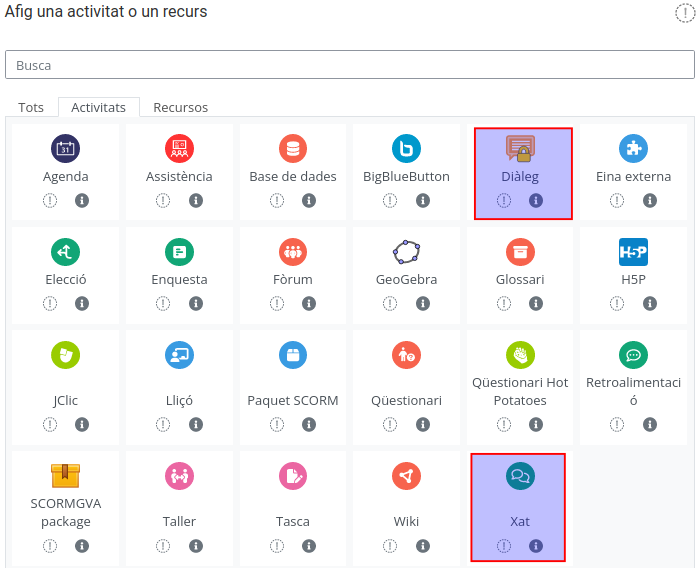
En Aulas tenéis a vuestra disposición las actividades de CHAT y DIÁLOGO que permiten la comunicación entre los alumnos y los profesores de un curso, de manera supervisada por el docente. Ambas actividades pueden ser añadidas por el profesor o profesora del curso y disponen de diferentes configuraciones para adaptarlas a la organización del curso.
La actividad Chat permite intercambiar mensajes de texto entre el profesor y todos los alumnos de la clase, aunque se pueden utilizar restricciones de acceso para tener un acceso diferenciado por grupos (por ejemplo). También se permite restringir el “chat” en las franjas horarias que se consideran.
La actividad Diálogo permite la comunicación privada entre pares (el profesor y un alumno) o bien, con el docente y un grupos de alumnos. Con una sola actividad de diálogo, podemos crear tantos temas de conversación independientes como queramos con diferentes destinatarios. A diferencia del chat, aquí se permite adjuntar archivos
Este lloc web utilitza només cookies tècniques necessàries per al seu funcionament. No s’emmagatzemen dades amb finalitats publicitàries ni es comparteixen amb tercers. S’utilitza analítica interna sense cookies, i només es recull la IP amb finalitats de seguretat.