Com fer que l’alumnat tinga sempre visible un material durant la realització d’un qüestionari

Si teniu, per exemple, una sèrie de preguntes al voltant d’un mateix material (text escrit, arxiu d’àudio o vídeo, image/foto, etc.), pot resultar molt pràctic tenir eixe contingut sempre disponible durant la realització del qüestionari, i no només en una pregunta de tipus “descripció” que de seguida desapareix de la vista quan ens desplacem amunt i avall per les preguntes del qüestionari.

En esta entrada vos proposem dos idees per a aconseguir-ho.

Opció A: Afegir un bloc de contingut visible durant els intents de resposta del qüestionari
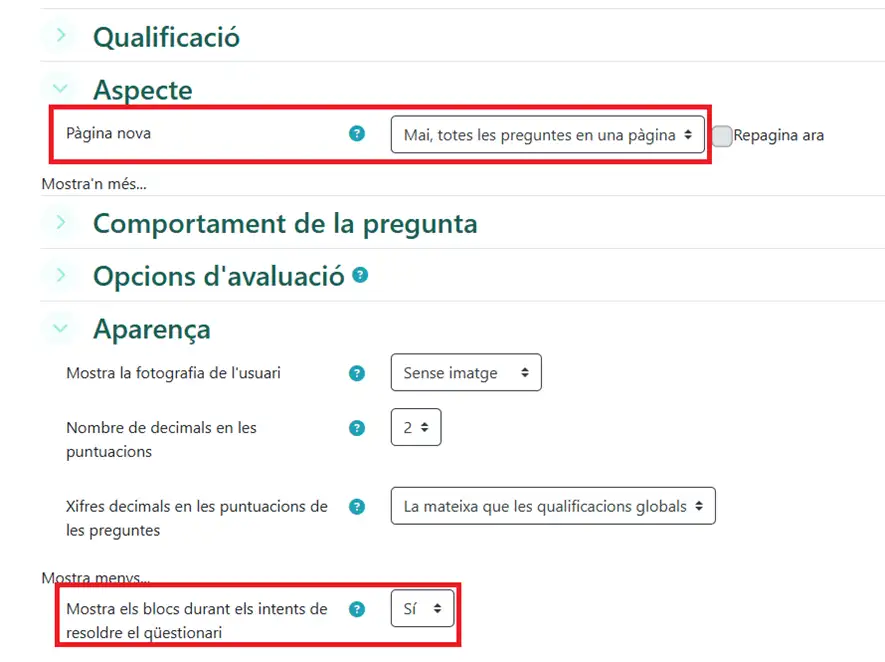
1. Configuració necessària durant la creació d’un nou qüestionari.
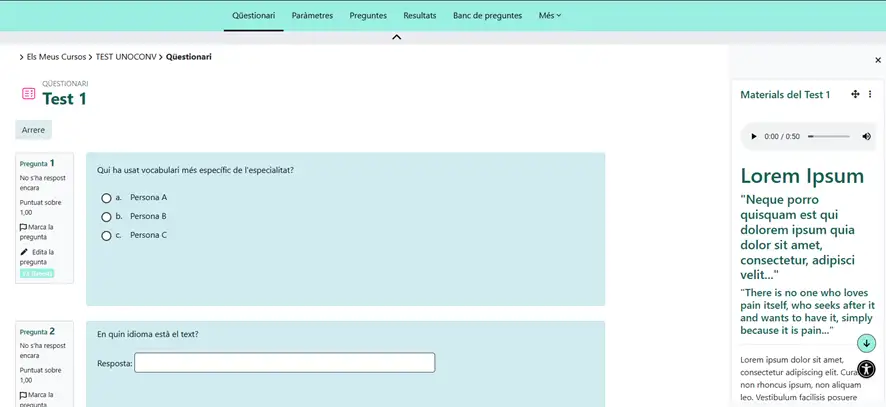
2. Afegir les preguntes al qüestionari. Anar a la previsualització del qüestionari. Activar el mode d’edició. Afegir un bloc “Text” i afegir-hi el contingut que cal que estiga visible durant la realització de tot el qüestionari.
Este serà l’aspecte quan l’alumnat conteste el qüestionari.
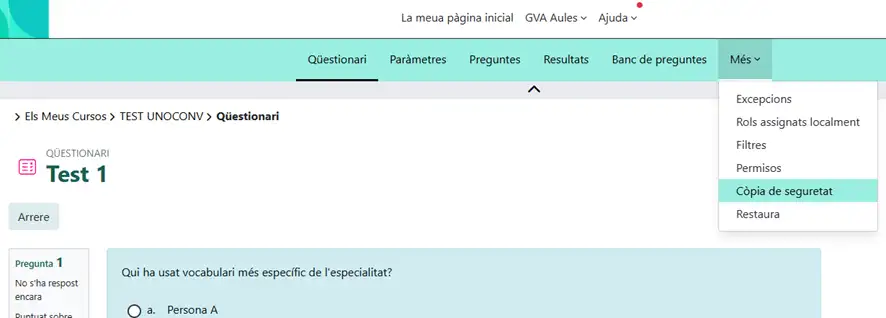
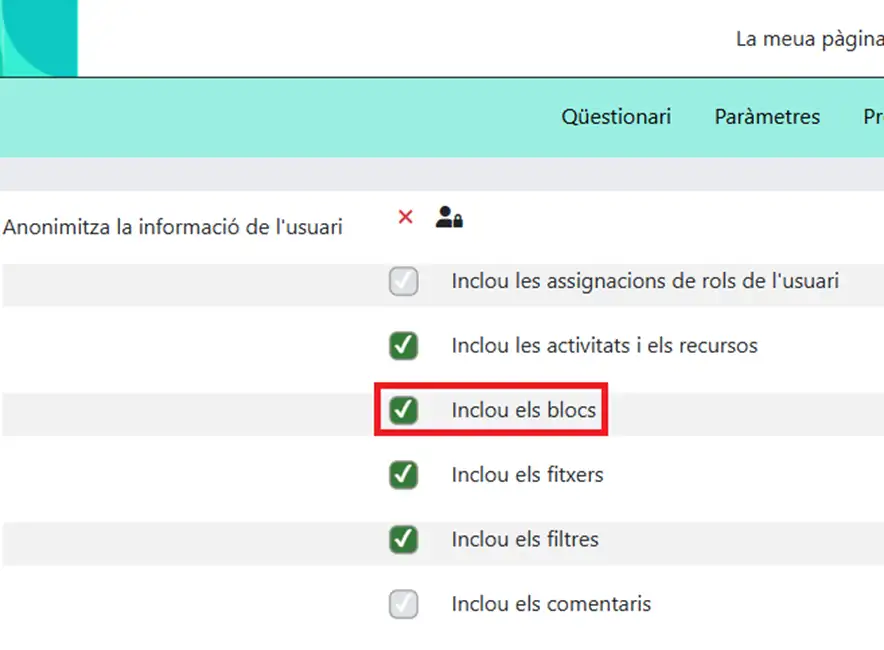
3. Per a copiar o guardar el qüestionari amb el bloc de contingut, anar des de dins del qüestionari a Més > Còpia de seguretat.
4. Comprovar que l’opció “Inclou els blocs” està activada.

La còpia de seguretat de l’aula virtual sencera també pot incloure els blocs.

Avantatges:

  • Configuració senzilla.
  • Si es col·lapsa la zona de blocs i es torna a mostrar, es conserven les posicions de reproducció dels arxius d’àudio i vídeo, així com la part del text que estava visible.
  • Per als vídeos també es pot utilitzar la visualització en mode “imatge en imatge” que s’il·lustra en els punts 11 i 12 més avall.

Inconvenients:

  • La zona de blocs és estreta i no es pot fer més ampla.
  • S’han de mostrar totes les preguntes del qüestionari en una pàgina.

Opció B: Combinar qüestionari amb glossari
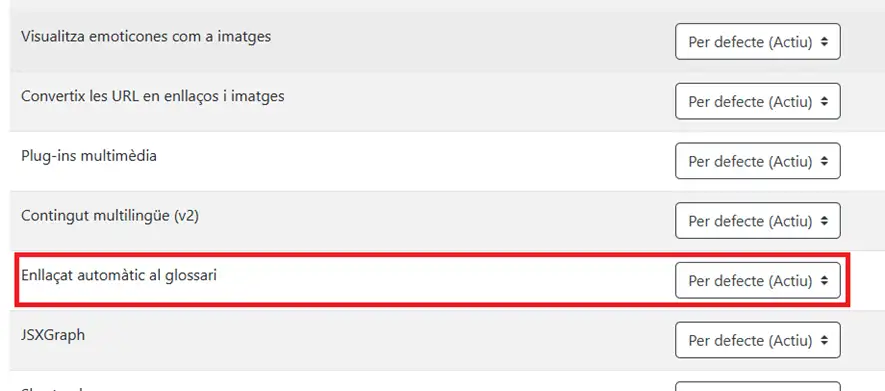
1. En el menú del curs Més > Filtres, activar el filtre “Enllaçat automàtic al glossari”.
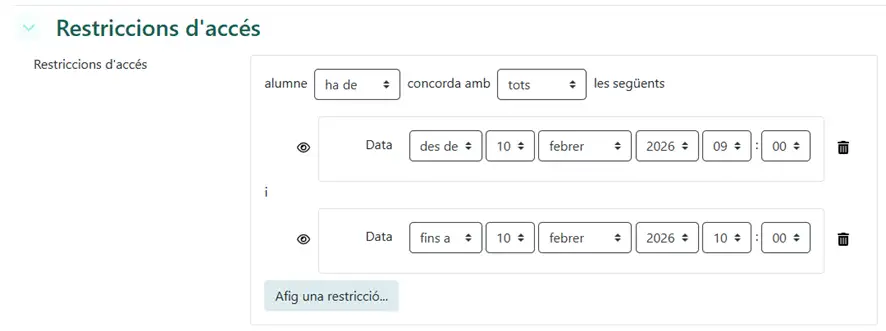
2. Crear un qüestionari i posar-li una data i hora d’inici i de finalització.
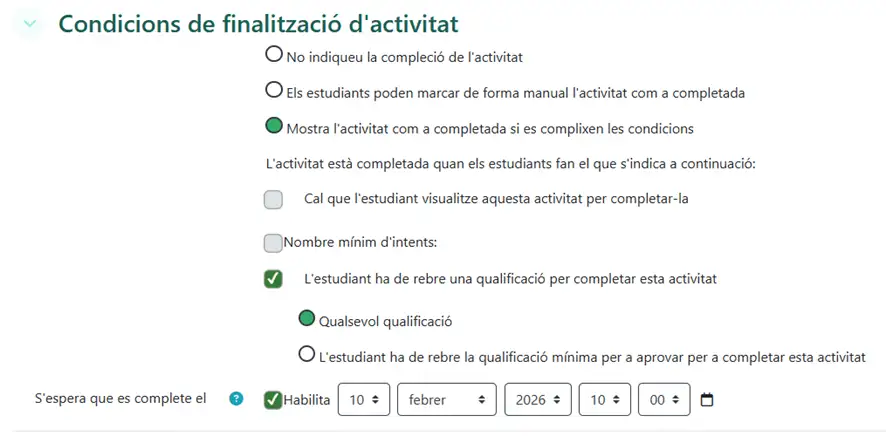
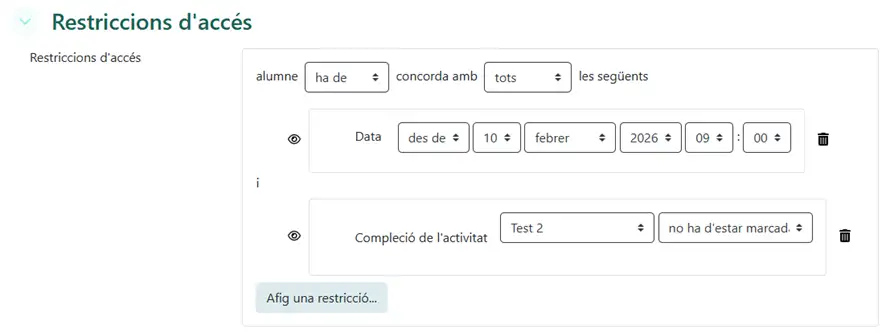
3. Afegir al qüestionari les condicions de finalització com en l’exemple.
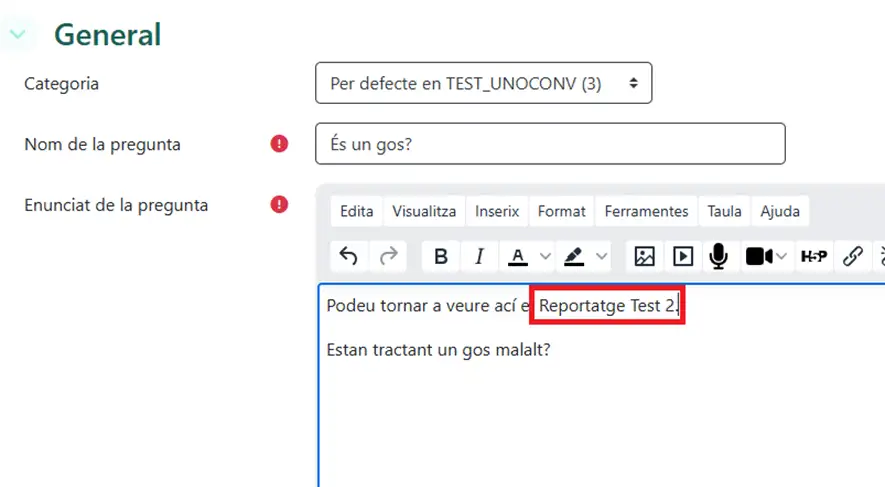
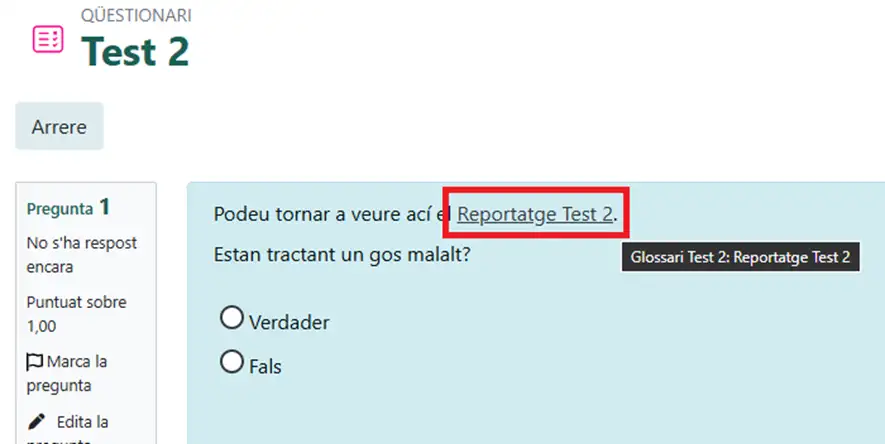
4. En cada pregunta del qüestionari, fer una referència al material que ha d’estar visible sempre (per exemple, un vídeo).
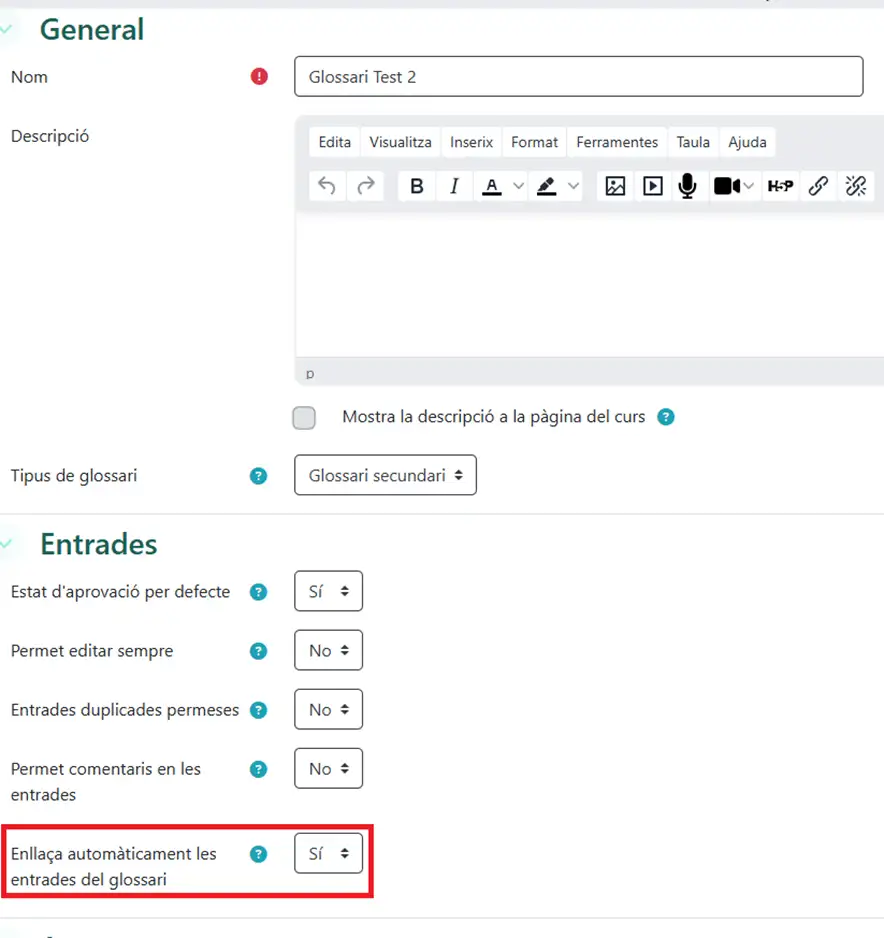
5. Crear un nou glossari amb l’opció “Enllaça automàticament les entrades del glossari” activada.
6. Fer coincidir la data i hora d’inici de l’accés al glossari amb les del qüestionari, per tal que el material es puga veure abans que s’òbriga el qüestionari.
Fer que el glossari estiga visible mentres el qüestionari vinculat no haja sigut completat per l’alumne, per tal que no es puga veure després de la realització del qüestionari.
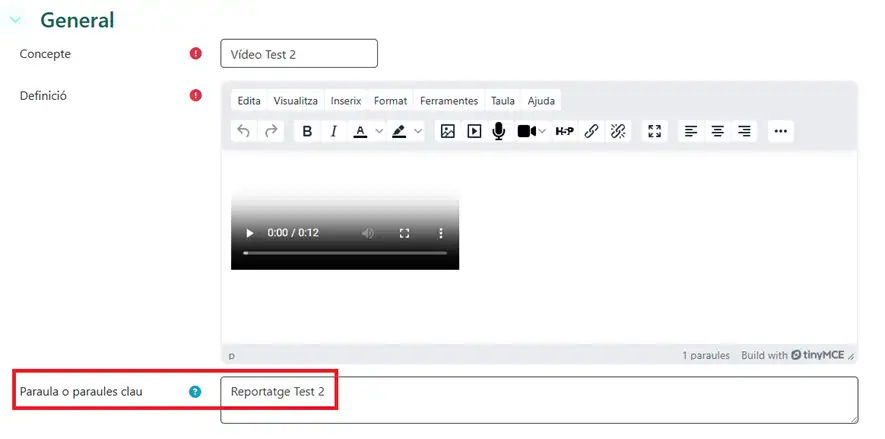
7. Afegir una entrada al glossari on posar el material (text, àudio, vídeo, etc.) que ha d’estar sempre disponible durant la realització del qüestionari, i posar la paraula o frase clau que s’ha mencionat en les preguntes del qüestionari.
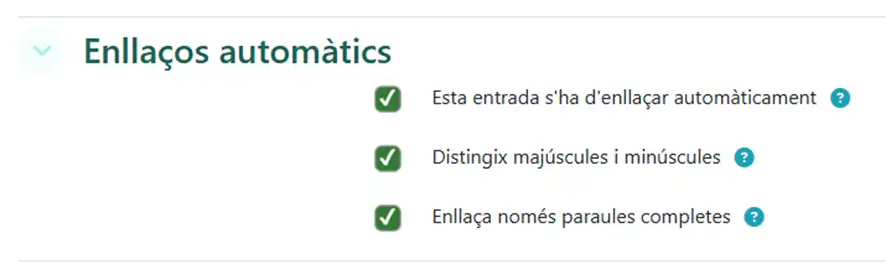
8. Configurar l’entrada del glossari perquè el sistema l’enllace automàticament.
9. En l’intent de resposta o la previsualització del qüestionari, es veu que la paraula o frase clau ara porta a l’entrada del glossari.
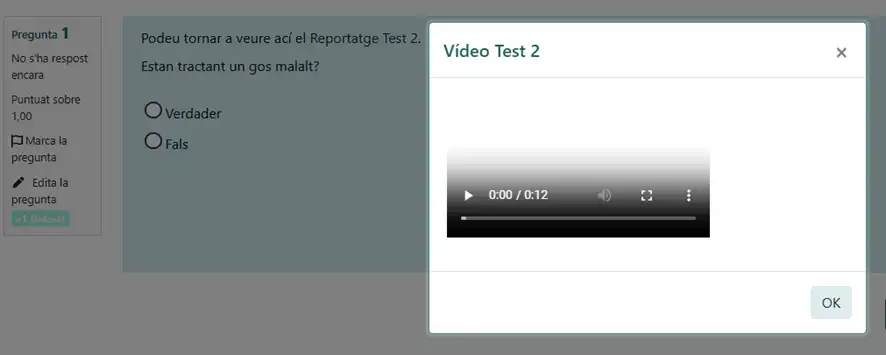
10. En fer clic en l’enllaç, s’obri una finestra emergent amb el contingut de l’entrada del glossari.
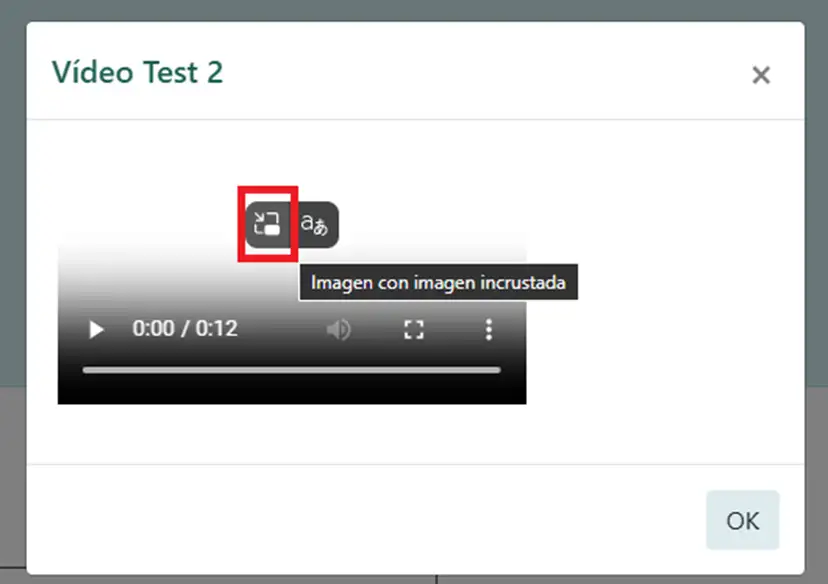
11. En el cas d’arxius de vídeo pujats directament (no YouTube), es poden reproduir més còmodament amb la visualització “imatge en imatge” que està disponible fent clic en la icona central o com a opció en el menú del cantó inferior dret (3 puntets).
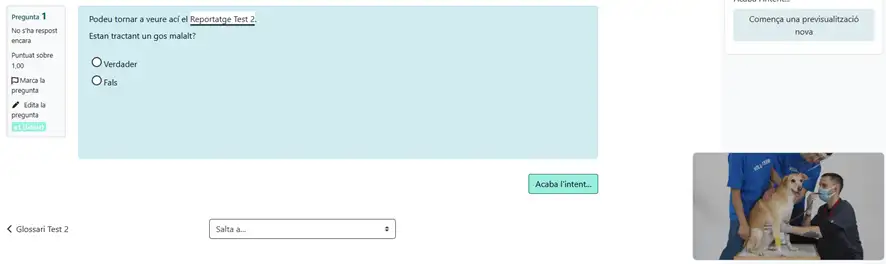
12. Visualització en mode “imatge en imatge”.

Avantatges:

  • Finestra emergent més gran.
  • Es pot paginar el qüestionari ja que són les preguntes les que enllacen al contingut que es vol mostrar en la finestra emergent.
  • Mode “imatge en imatge”.
  • Es pot fer servir el glossari com a repositori centralitzat de material de text, imatges, vídeo i àudio per a les preguntes dels qüestionaris. Com que les preguntes no contenen directament eixe material, si s’actualitza en el glossari també es mostra actualitzat en les preguntes. A més a més, s’estalvien recursos perquè s’eviten materials duplicats.

Inconvenients:

  • Configuració més complicada (dues activitats + filtre amb configuracions precises i interdependents).
  • Una còpia sempre ha d’incloure tant el qüestionari com el glossari.
  • Si es tanca la finestra emergent quan un àudio o vídeo s’estan reproduint, no es detén la reproducció.
  • Cada vegada que s’obri la finestra emergent, l’àudio o vídeo comencen de zero, i del text es mostra la primera línia.
  • Possibilitat de solapament perquè es pot acabar reproduïnt el mateix àudio o vídeo més d’una vegada.
Guia: Comparteix el material de la teua aula amb altres profes

Amb la finalitat de facilitar i incentivar la compartició de materials didàctics entre el professorat que utilitza Aules, s’ha afegit a la plataforma una nova funcionalitat. Ací us expliquem breument el seu funcionament.

Compartir una aula virtual amb altres

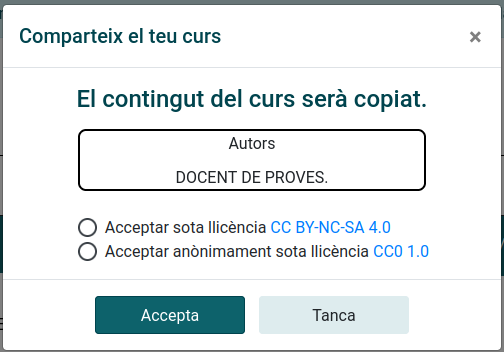
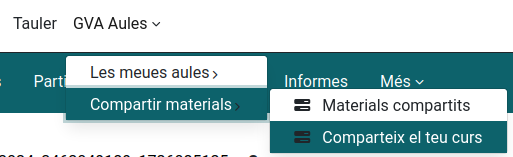
Qualsevol docent que tinga creada una aula virtual des del mòdul docent d’ITACA o ARTIC pot compartir-la amb la resta del professorat del mateix sabor. Per a fer-ho, has d’estar dins de l’aula virtual i fer clic en GVA Aules > Compartir materials > Comparteix el teu curs.

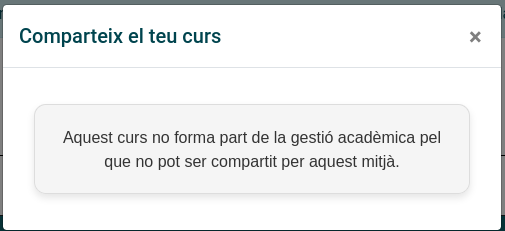
Com ja hem dit, només les aules creades des del mòdul docent d’ITACA o ARTIC són compartibles. En els altres casos, apareixerà el següent missatge.

La compartició consisteix en una còpia de l’aula virtual a la qual tindrà accés tot el professorat d’eixe sabor d’Aules. La còpia no conté cap informació personal.

La compartició s’ha de fer acceptant una de les dues llicències que s’oferixen. Això obliga la persona que utilitze eixe material a fer l’atribució d’autoria que calga.

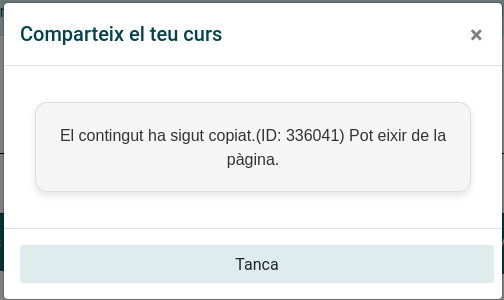
Espera fins que s’haja realitzat la còpia.

Previsualitzar aules virtuals compartides per altres

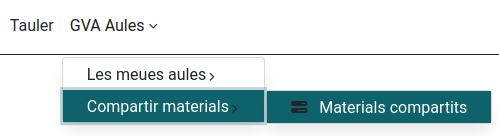
Des de qualsevol pàgina d’Aules es pot previsualitzar el contingut de les aules compartides per altres docents. Per a fer això, fes clic en GVA Aules > Compartir materials > Materials compartits.

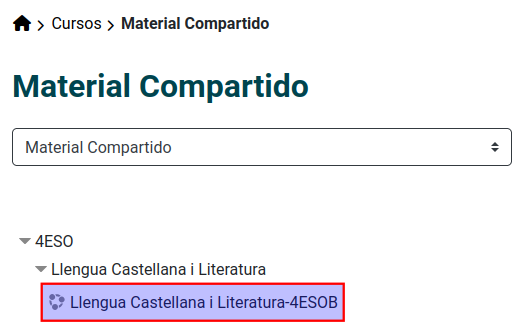
Voràs que les aules virtuals compartides estan ordenades per cursos i matèries. Pots entrar en qualsevol d’elles. En este cas, entrarem en l’aula “Llengua Castellana i Literatura-4ESOB”.

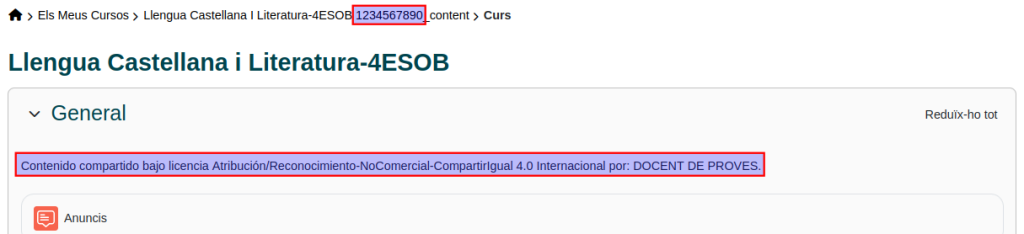
En entrar en l’aula virtual, es pot veure qui ha creat el contingut, en cas que no l’haja compartit de forma anònima.

Com que és possible que hi haja més d’una aula compartida que tinga el mateix nom, apunta’t el número identificatiu que veus a l’esquerra de la paraula “_content” per tal de trobar-la fàcilment si vols incoporar-ne material a la teua aula virtual.

Importar aules virtuals compartides per altres

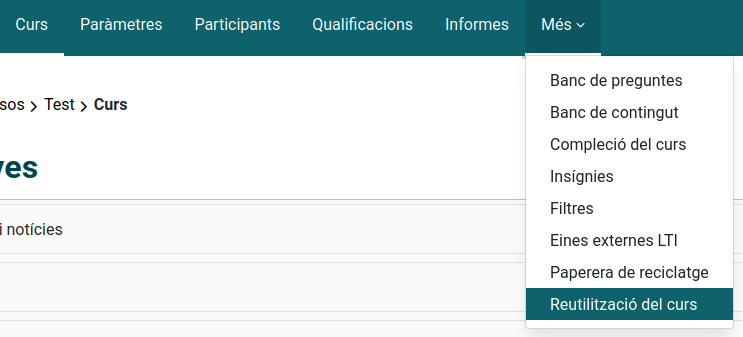
Per a incorporar materials d’una aula virtual compartida, entra en la teua aula virtual en la qual vols afegir el contingut, i fes clic en Més > Reutilització del curs, i després, en el desplegable, selecciona “Importa”.

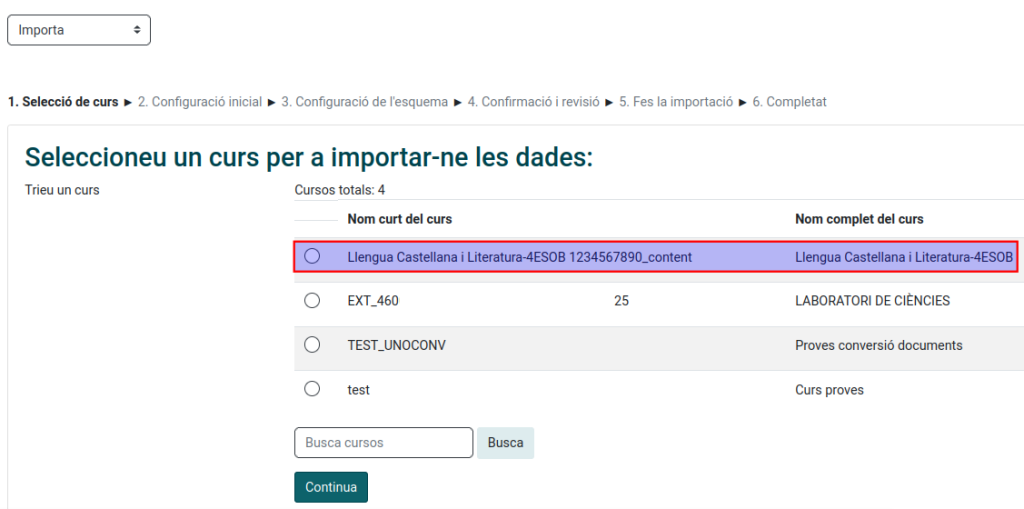
Voràs un llistat de les teues aules virtuals i també d’aquelles que altres docents han compartit. Si el llistat és llarg, no apareixen totes les aules virtuals disponibles, però pots fer una cerca fàcil gràcies a l’identificador de l’aula virtual del qual hem parlat abans. Una vegada localitzada l’aula virtual que t’interessa, selecciona-la fent clic en el rotglet que hi ha a l’esquerra del seu nom, i fes clic en “Continua”

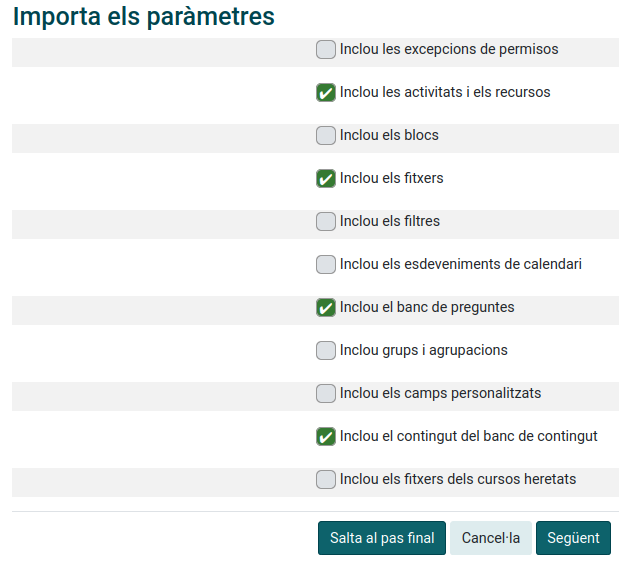
De les opcions d’importació que voràs a continuació, estes són les recomanades:

Pots optar per importar tot el contingut de l’aula virtual o seleccionar només els elements que t’interessen. Finalment, fes clic en el botó per a iniciar la importació dels continguts.

Avís de privacitat

Este lloc web utilitza només cookies tècniques necessàries per al seu funcionament. No s’emmagatzemen dades amb finalitats publicitàries ni es comparteixen amb tercers. S’utilitza analítica interna sense cookies, i només es recull la IP amb finalitats de seguretat.

Veure política de cookies