
Accedix a Portaledu amb Identitat Digital

Els usuaris registrats en Portaledu amb Identitat Digital, accediran al portal amb les credencials (email i contrasenya) d’aquesta identitat.

Els dominis de correu corresponents a identitat digital dels docents són:

  • @edu.gva.es
  • @iseacv.gva.es

¡IMPORTANT! Per a poder accedir a Portaledu, l’usuari ha d’existir en Portaledu. Les i els docents que hagen d’editar els webs dels centres, han de ser sincronitzats (creats) per la direcció del seu centre. Per tant, un usuari/ària amb identitat digital no podrà accedir a Portaledu si no ha estat sincronitzat prèviament. Anomenem sincronització al procés pel qual es genera un usuari en Portaledu o s’actualitzen les seues dades, a partir de la informació existent en Itaca.

Aquesta forma d’accés afecta a les i els docents que tenen correus dels dominis indicats

1. El correu vinculat als comptes dels usuaris serà eixe correu d’identitat digital.

2. Els noms dels usuaris estan adaptats als de la identitat digital.

3. La contrasenya d’accès a Portaledu és la contrasenya de la identitat digital.

Exemple de la forma d’accedir amb Identitat Digital

  • Si una usuària/ari té com a identitat digital: j.cognomsexemple@edu.gva.es
  • Per a accedir a Portaledu podrà utilitzar l’adreça de correu electrònic o el nom d’usuari: j.cognomsexemple@edu.gva.es o també j_cognomsexemple

És a dir, els noms d’usuari passen a ser com la part esquerra de la identitat digital, canviant el punt per un subguió. La contrasenya, com ja hem dit, serà la contrasenya de Identitat Digital.

➡️ Visita la pàgina d’Identitat Digital per a més informació.
Com millorar l’accessibilitat del teu portal

Descobrix com millorar l’accessibilitat dels portals web allotjats en Portaledu per a garantir que tots els usuaris, siguen quals siguen les seues condicions, puguen accedir i utilitzar amb comoditat el contingut d’estos portals sense barreres.

A continuació, se citen alguns dels errors més freqüents de falta d’accessibilitat en les nostres publicacions i quina seria la solució perquè el contingut complisca els estàndards d’accessibilitat.

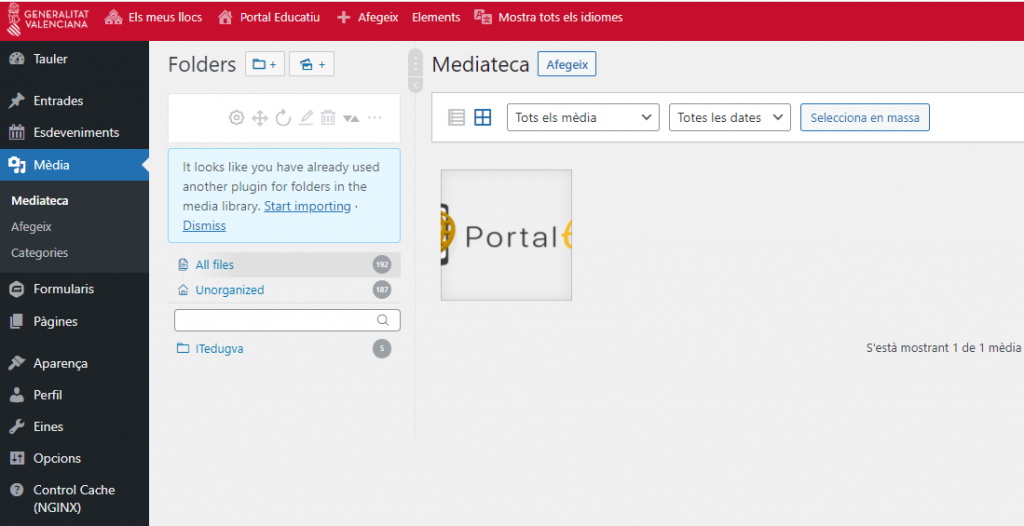
  1. Utilitza text alternatiu per a descriure les teues imatges

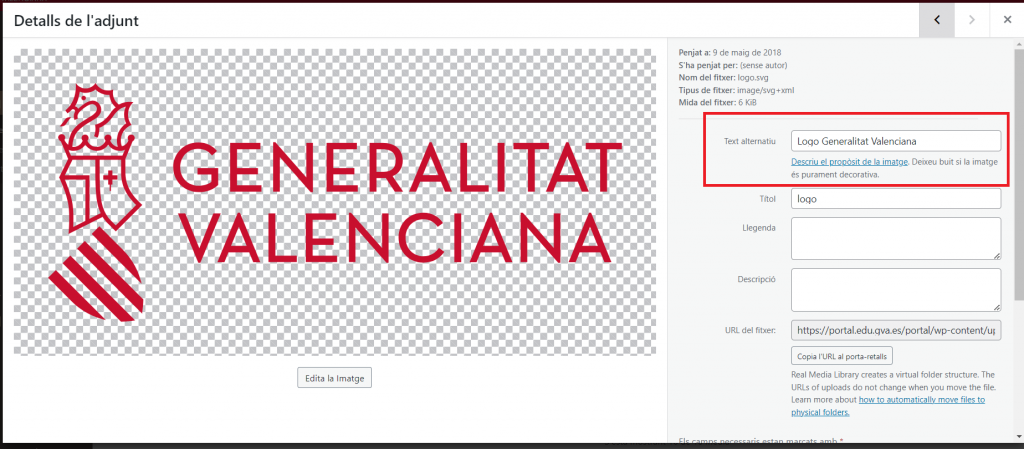
Les imatges han de tindre la propietat ‘Alt’ amb un text que descriga la imatge perquè les persones amb discapacitat visual, tinguen l’oportunitat de comprendre al complet la pàgina web. Esta propietat és utilitzada pels lectors de pantalla, per a verbalitzar el contingut d’una imatge.

Solució: emplena el quadre de text ‘Text alternatiu’ amb el text que descriga la imatge
en la pantalla de ‘Detalls’ que s’accedix en polsar sobre la imatge a la ‘Biblioteca de mitjans’.

Imatge com introduir text alternatiu

2. Utilitza text descriptiu per als enllaços

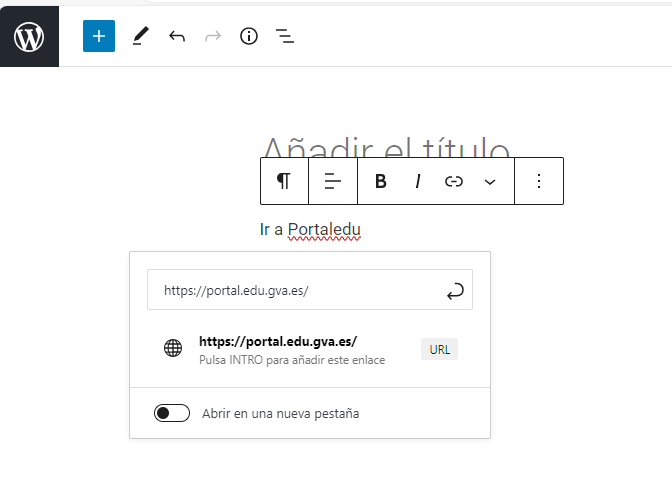
Els enllaços han de tindre un text descriptiu perquè els lectors de pantalla, utilitzats per les persones amb limitació en la seua capacitat visual, puguen dictar correctament l’enllaç.

Solució: Intenta evitar l’edició HTML directa en PortalEdu i empra l’editor Gutenberg per a implementar correctament l’enllaç tal com es mostra en la següent imatge:

Pestaña que muestra cómo incluir correctamente un hipervínculo en el editor Gutenberg.

3. Etiqueta correctament els encapçalats (H1, H2…)

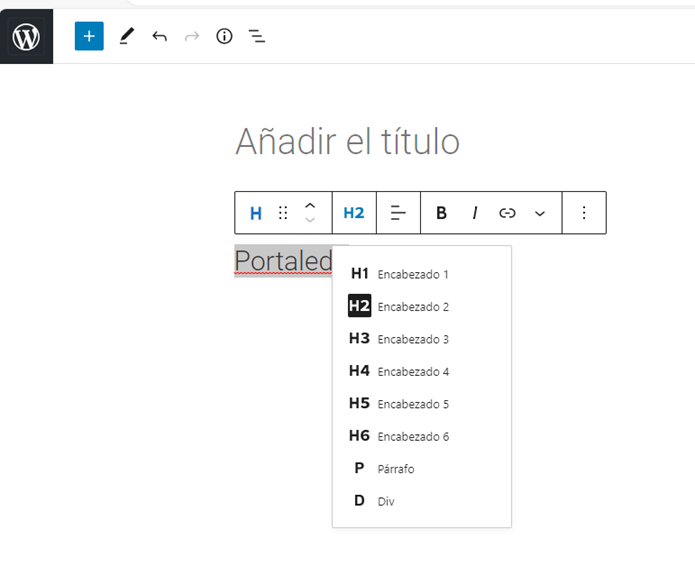
Els encapçalats han de contindre el text ben etiquetat, és a dir, incloure correctament les etiqueta d’inici i tancament, com per exemple ‘<h1>Títol</h1>’ perquè no aparega sense contingut.

Solució: Intenta evitar l’edició HTML directa en Portaledu i empra l’editor Gutenberg per a etiquetar correctament l’encapçalat tal com es mostra en la següent imatge:

Pestaña que muestra cómo incluir correctamente un encabezado en el editor Gutenberg.

4. Utilitza un contrast alt en els textos

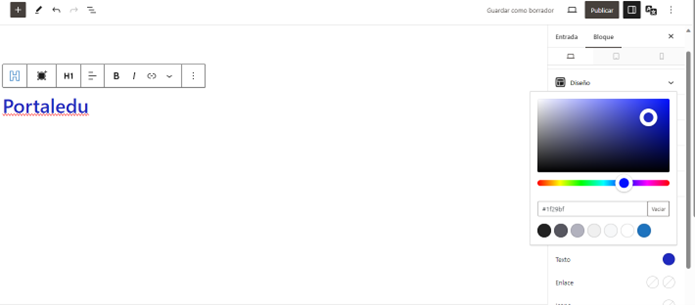
Els textos han de ressaltar sobre el seu fons, perquè siguen còmodament visibles pels usuaris. Per a això, entre el color de la font i el color del fons ha d’haver-hi un alt contrast, aplicable tant per a entrades, com per a pàgines i botons.

Solució: Utilitza un color adequat en el panell dret ‘Ajustos – apartat Colors – Text‘.

Pestaña que muestra cómo modificar correctamente el color del título en el editor Gutenberg.

Si tens dubte sobre el contrast dels colors que has aplicat, llig el següent apartat, on t’expliquem com comprovar l’accessibilitat de la teua pàgina o post.

Comprova l’accessibilitat del teu portal

Existixen ferramentes automàtiques d’anàlisis d’accessibilitat web per a la detecció de contingut no accessible. Visita la nostra entrada sobre Wave per a conéixer com fer esta anàlisi en el teu portal.

Comprova l’accessibilitat del teu portal

Existixen ferramentes automàtiques d’anàlisis d’accessibilitat web per a la detecció de contingut no accessible en el nostre portal. En este post et parlarem de la ferramenta Wave, que ens permet comprovar les fallades que puga presentar una pàgina o post publicat.

Com utilitzar Wave?

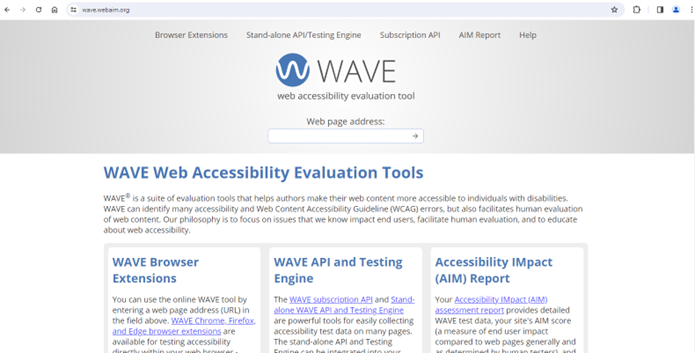
1) Accedix a https://wave.webaim.org/ i introduïx en el camp ‘Web page address’ la url de la pàgina a analitzar, ja que no analitza el lloc web complet:

Página web del editor 'Wave'.

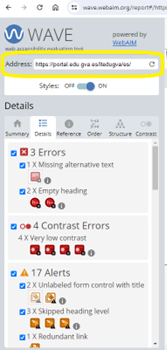
2) Veurem que la ferramenta mostra abundant informació. És important arreglar els errors. També podem revisar els advertiments i valorar la seua correcció. Els errors i advertiments d’accessibilitat apareixen en el panell esquerre. En polsar sobre l’element detectat es posiciona la pàgina sobre este error en el panell dret. Així mateix en el panell inferior es mostra el codi font de l’error detectat. Serà llavors quan comptem amb tota la informació necessària per a rectificar estos errors.
Panel de errores de accesibilidad ofrecido por la herramienta Wave.

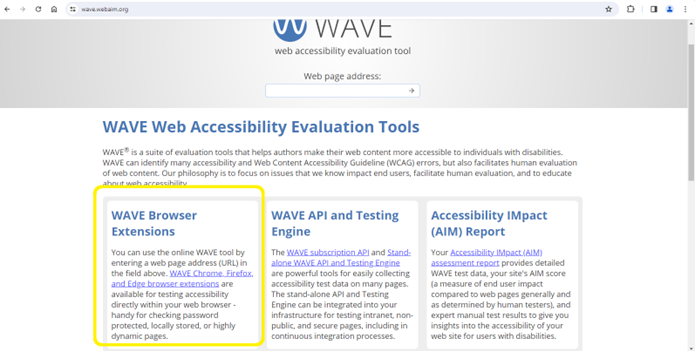
A vegades, la ferramenta en línia no pot accedir a pàgines que no són públiques, és a dir, les que estiguen encara en esborrany. Si volem analitzar l’accessibilitat de pàgines que no estiguen publicades, podem instal·lar-nos en el navegador el complement que ens oferix Wave en la seua pàgina web principal:

Página web principal de la herramienta 'Wave' con el apartado destacado para descargar su extensión.

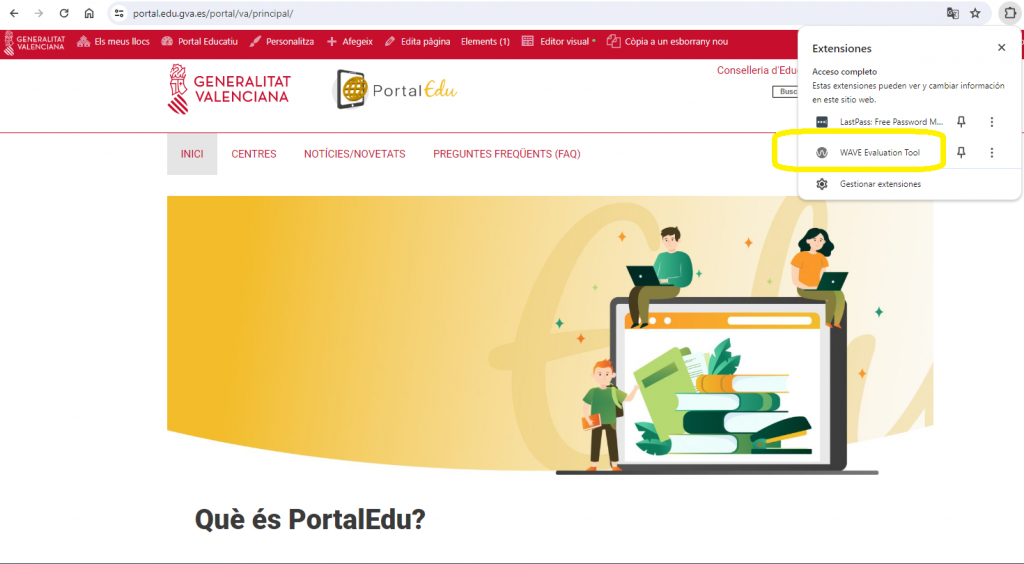
Després, una vegada instal·lada en el nostre navegador habitual, només cal polsar sobre el menú de complements en l’opció ‘Wave Evaluation Tool’:

Què he de saber sobre propietat intel·lectual?

Us recordem que és il·legal la publicació no autoritzada de material subjecte a drets d’autor (llibres, material d’editorials, cançons, vídeos, imatges…).


Els titulars han de respectar la regulació vigent sobre el tractament de dades personals i la propietat intel·lectual, tal com s’indica en les condicions d’ús del portal:
https://portal.edu.gva.es/portal/va/condicions-dus-del-portal/

Completa la informació del centre en Portaledu

Administra, completa i visualitza les dades del teu centre en la seua pàgina web de Portaledu des de l’escriptori: Eines > Informació del Centre. Es tracta d’una extensió que només l’administrador del lloc podrà veure o editar.

Es podran veure i modificar dades del centre com el seu nom, URL, direcció, etc.

Si es vol modificar la imatge simplement cal fer clic sobre el botó “Upload image” i a continuació seleccionar una foto de la biblioteca d’imatges, o bé pujar una nova imatge.

Una vegada realitzats tots els canvis cal polsar sobre el botó “Guardar”.

La funcionalitat d’URL Amigable canvia l’URL del site. A més a més, quan es tracta de centres educatius, estableix una redirecció de manera que qualsevol URL muntada amb els codis de centre serà redirigida a l’URL amigable corresponent (ex. portal.edu.gva.es/03010831/* –> portal.edu.gva.es/iesaltaia/*).

Widget d’escriptori

Disposem d’un eines en l’escriptori de WordPress amb el format següent:

Widget de visualització

Podem mostar la informació del centre des d’Aparença > Ginys configurant la pantalla següent:

Shortcode

És possible pintar el widget d’informació del centre en qualsevol post mitjançant un shortcode:

Sense paràmetres:

[centre_info] 

Imatge dalt:

[centre_info position='1']

Image esquerra:

[centre_info position='2']

Visualització de les dades:

En cas que el centre tinga llocs vinculats (p. ex. de l’AMPA), el giny mostrarà també una llista d’aquests llocs en una nova pestanya.

Com s’utilitzen els camps personalitzats?

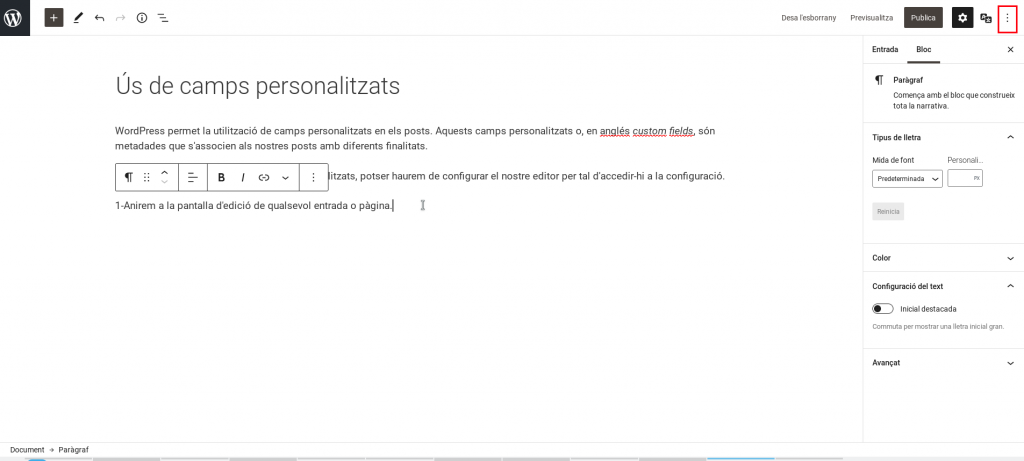
WordPress permet la utilització de camps personalitzats en els posts. Aquests camps personalitzats o, en anglés custom fields, són metadades que s’associen als nostres posts amb diferents finalitats.

Si no hem utilitzat mai aquests camps personalitzats, potser haurem de configurar el nostre editor per tal d’accedir-hi a la configuració.

1. Aneu a la pantalla d’edició de qualsevol entrada o pàgina.

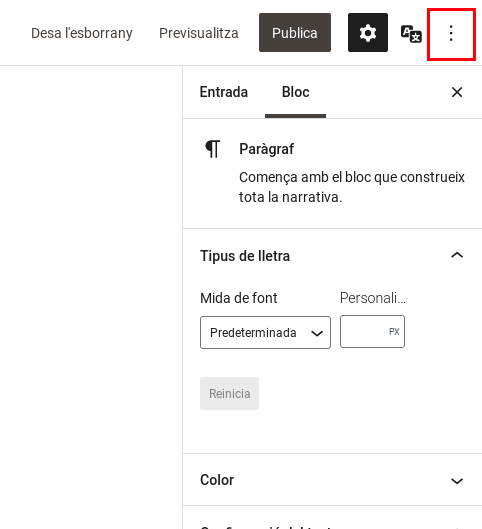
2. Feu clic sobre els tres punts de dalt a la dreta

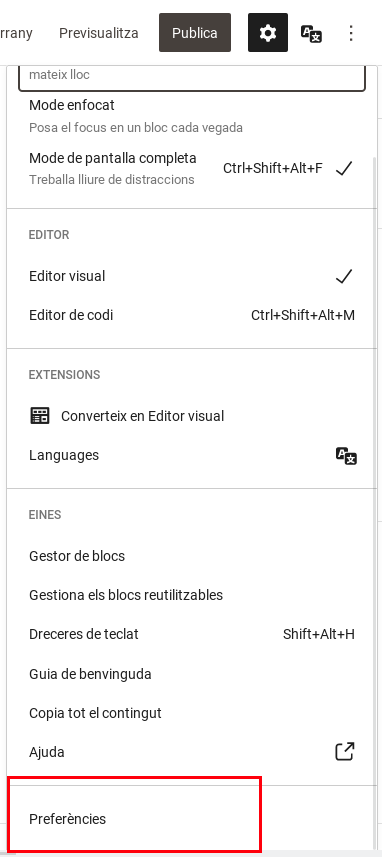
3. En la part de baix, aneu a preferències:

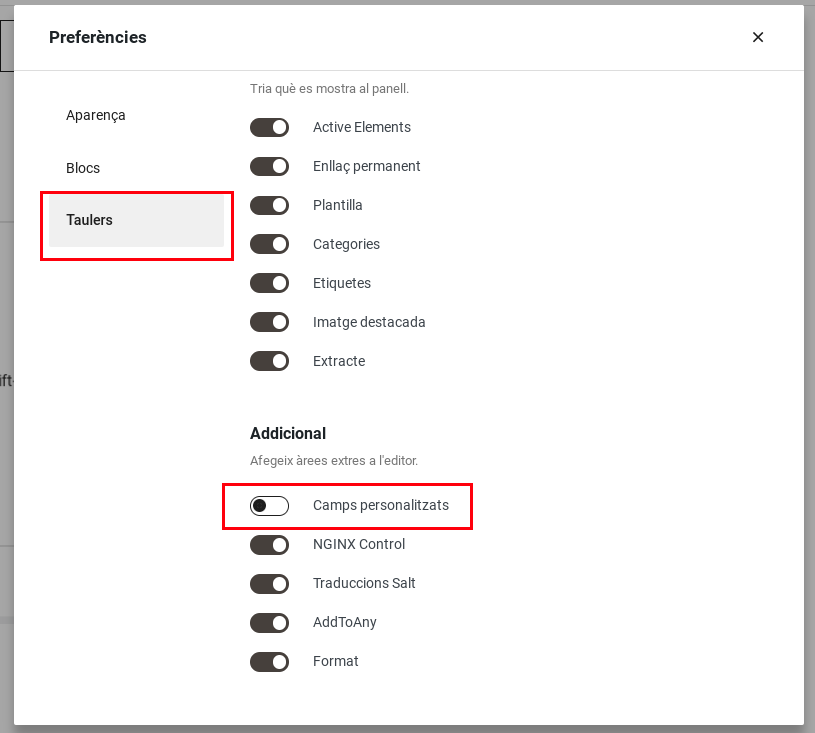
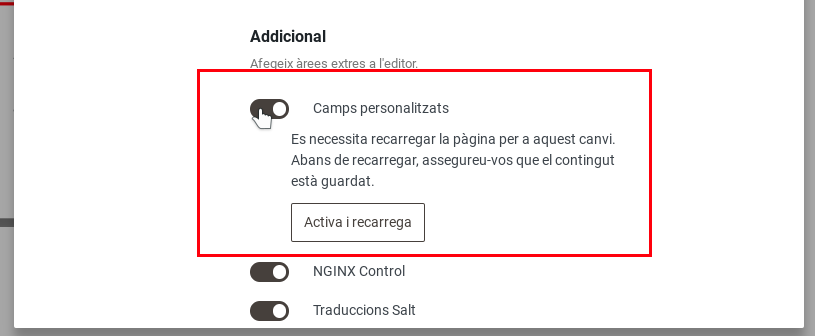
4. En la secció Tauler > Addicional > Camps personalitzats

5. Activeu l’opció de camps personalitzats. Fixeu-vos que ens adverteix que el post ha d’estar guardat abans d’aplicar la configuració, per a no perdre res del que hàgem fet.

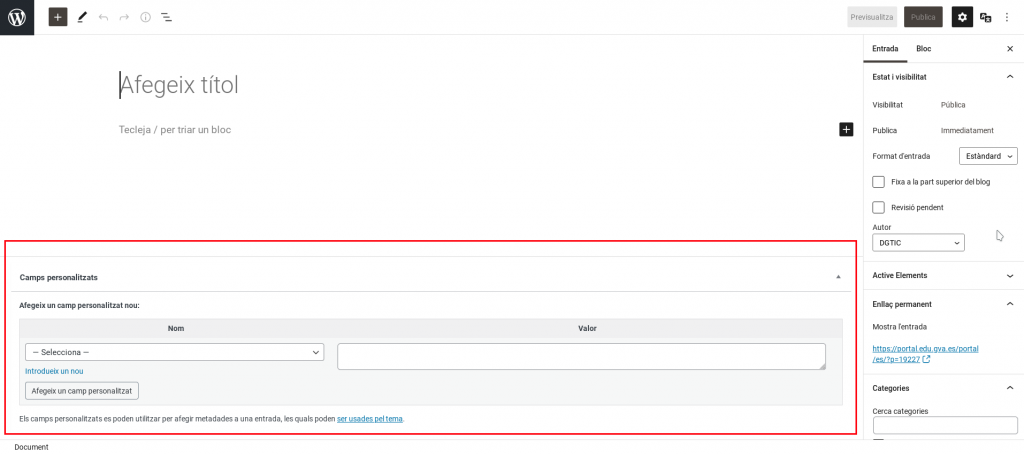
6. Cliqueu sobre Activa i recarrega; WordPress eixirà del post actual (per això havia d’estar guardat prèviament) i us obrirà un de nou, on podreu visualitzar els camps personalitzats en la part de davall:

7. D’ara en avant, tindreu a la vista els camps personalitzats sempre que editeu un post.

Trobareu informació addicional en el següent enllaç:

Com es programen entrades per a una data futura?

Ara podem programar les nostres entrades de Portaledu perquè es publiquen en una data futura. Les entrades es publicaran habitualment dins de l’hora posterior a la data/hora que hàgeu establert. Us ho expliquem en aquest post:

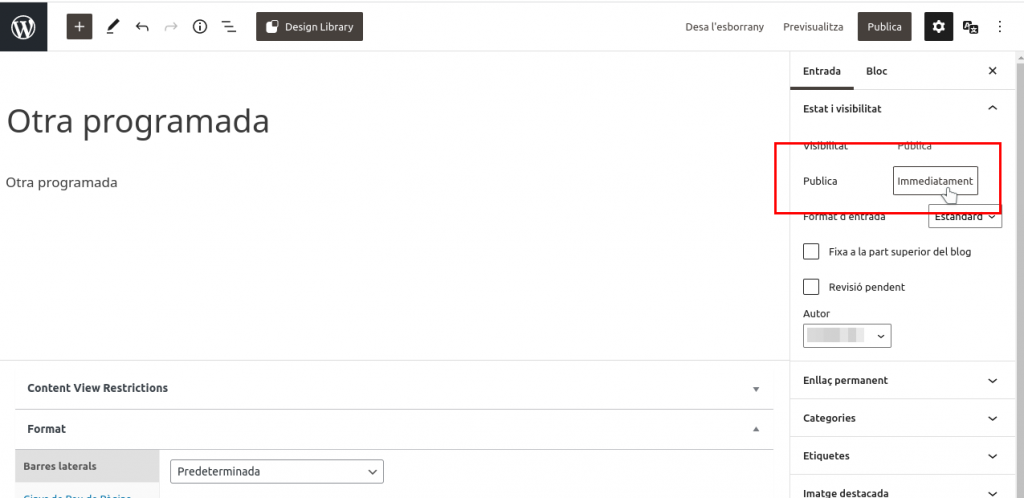
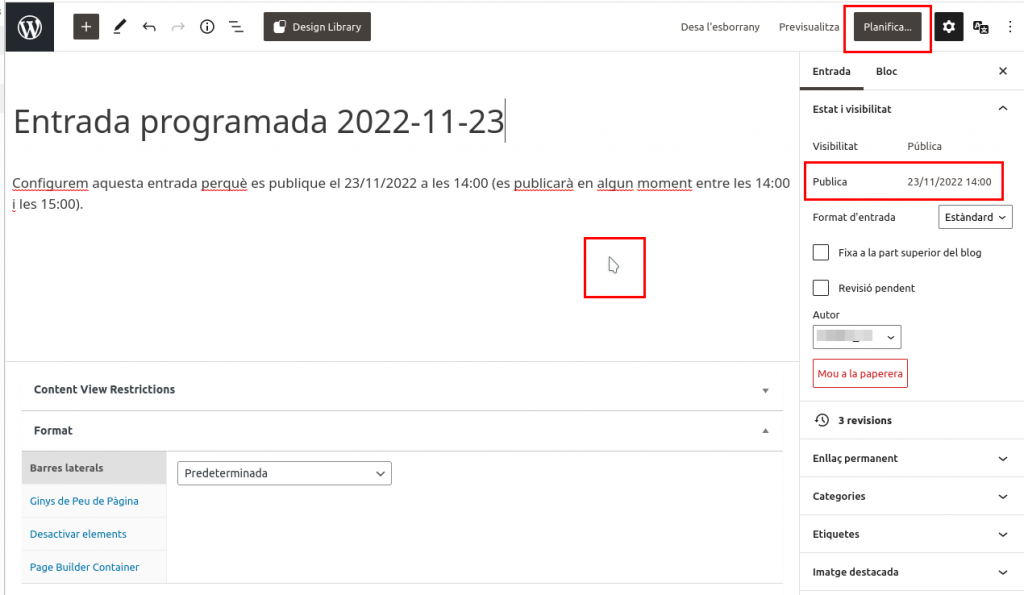
Quan creem o editem una entrada, podrem planificar la data de publicació, des de la part de dalt de la barra dreta d’edició.

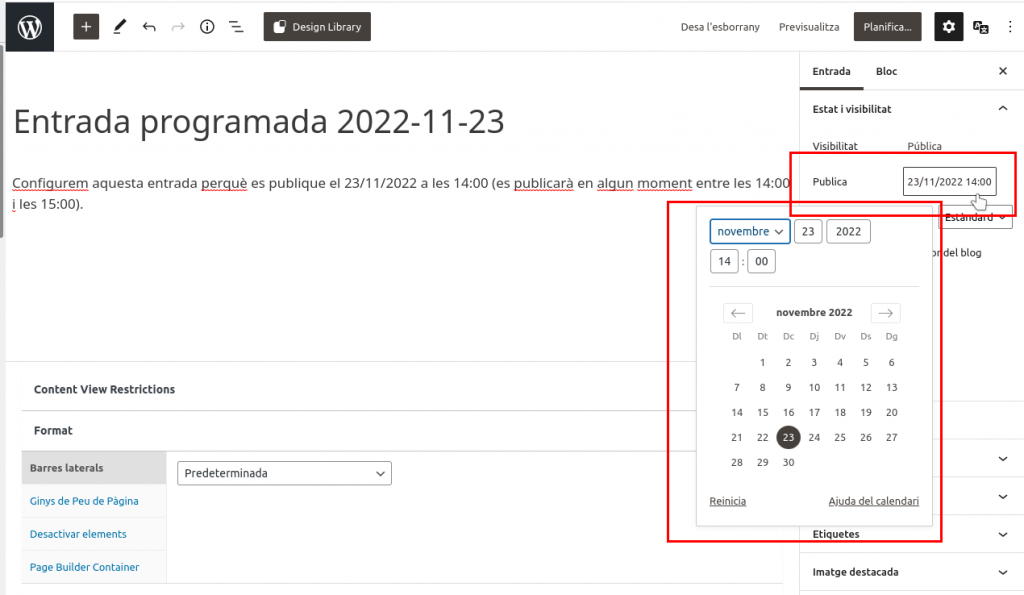
Farem clic sobre ‘Immediatament’, a la dreta de ‘Publica’. Se’ns obrirà un calendari i altres camps per a especificar la data i hora de la publicació:

Programar entrada futura 1

Una vegada introduïda la data i l’hora, farem clic fora del calendari, en qualsevol zona del cos de la entrada. Veurem que es tanca el calendari i apareixen la data i l’hora consignades en la barra dreta, al costat de ‘Publica’

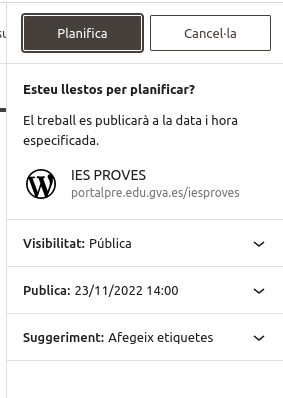
Aleshores farem clic sobre el botó ‘Planifica…’ Se’ns mostrarà un resum de les dades de publicació perquè confirmem, fent clic novament sobre el botó ‘Planifica’.

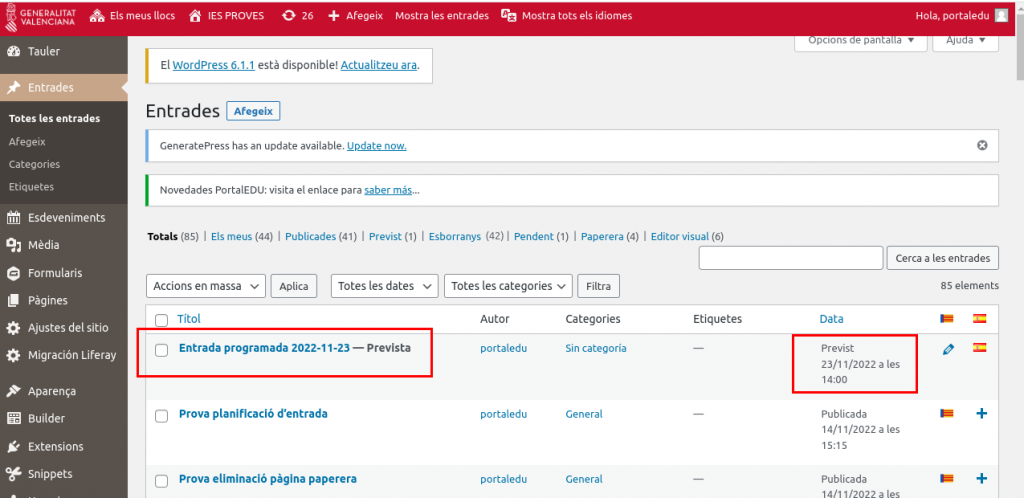
Una vegada planificada la publicació, en el llistat d’entrades, es mostrarà l’entrada com a ‘Prevista’

Com hem dit, l’entrada es publicarà dins de l’hora posterior a la data/hora programada(*). En aquest cas, si hem programat l’entrada per a les 14:00, potser es publicarà a les 14:01, o a les 14:22, etc. Habitualment, serà abans de les 15:00.

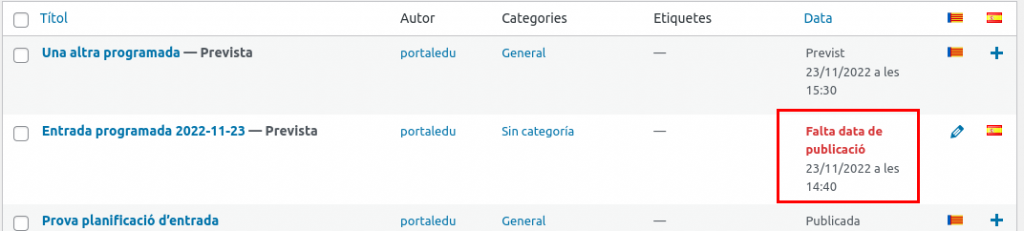
No us haureu d’alarmar si veieu que la vostra entrada mostra en la columna de la data, un missatge de ‘Falta data de publicació’(**) en lloc de mostrar ‘Previst’. Això només vol dir que WordPress ha detectat que ja ha passat l’hora programada i que l’entrada encara no s’ha publicat. Però, com diem, abans d’una hora (*) estarà publicada.

(*)Depenent de la càrrega del servidor, el temps podria ser superior.

(**)Actualització a 31/03/2025. El missatge ‘Falta data de publicació’ ha sigut canviat per ‘Programació perduda’

Com s’eliminen entrades o pàgines?

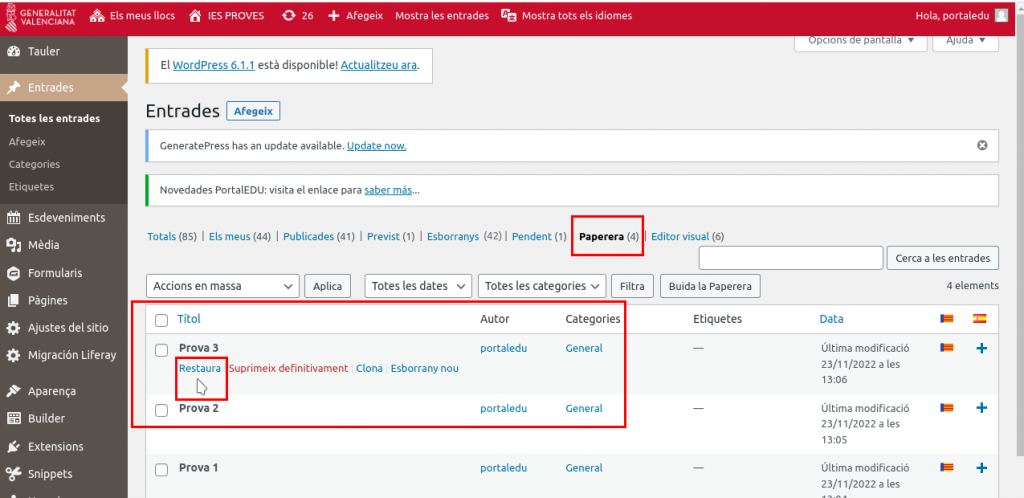
Quan volem eliminar qualsevol entrada o pàgina de Portaledu, l’enviarem a la paperera. Els elements que enviem a la paperera romandran en aquesta 30 dies; després seran eliminats automàticament.

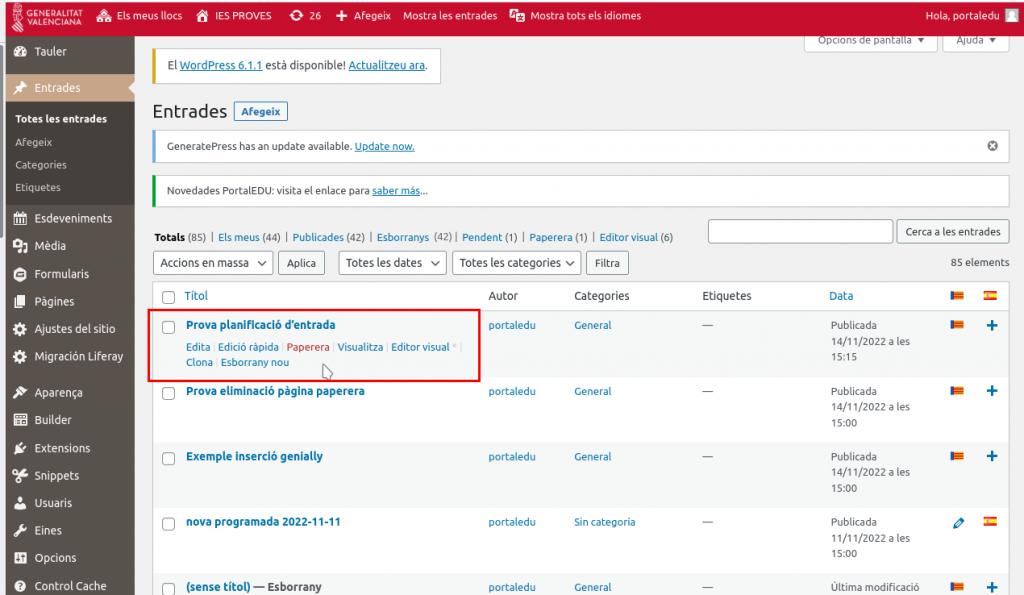
Si volem enviar una entrada a la paperera, ho podem fer des de la vista general. Si passem el ratolí sobre el nom de l’entrada, ens apareixeran diferents opcions, entre les quals està la de ‘Paperera’. En fer clic, l’entrada passarà a la paperera.

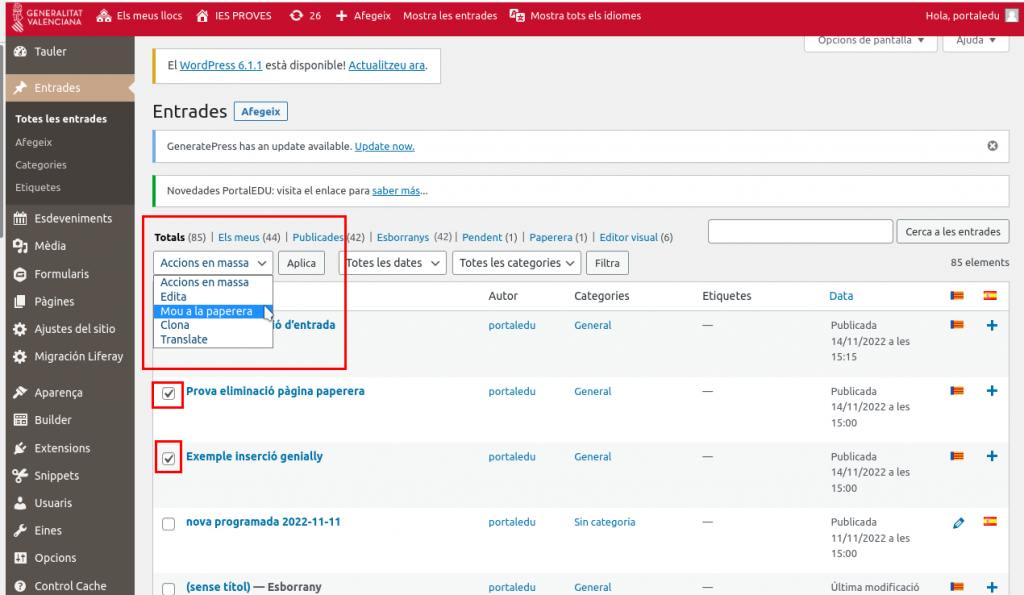
Si volem enviar més d’una entrada a la paperera, podem utilitzar les opcions massives que ens ofereix el menú desplegable. Es tracta de seleccionar les entrades que volem eliminar i després, en el menú desplegable d’accions en massa, triarem l’opció ‘Mou a la paperera’

Clicarem sobre el botó ‘Aplica’ i les entrades passaran a la paperera.

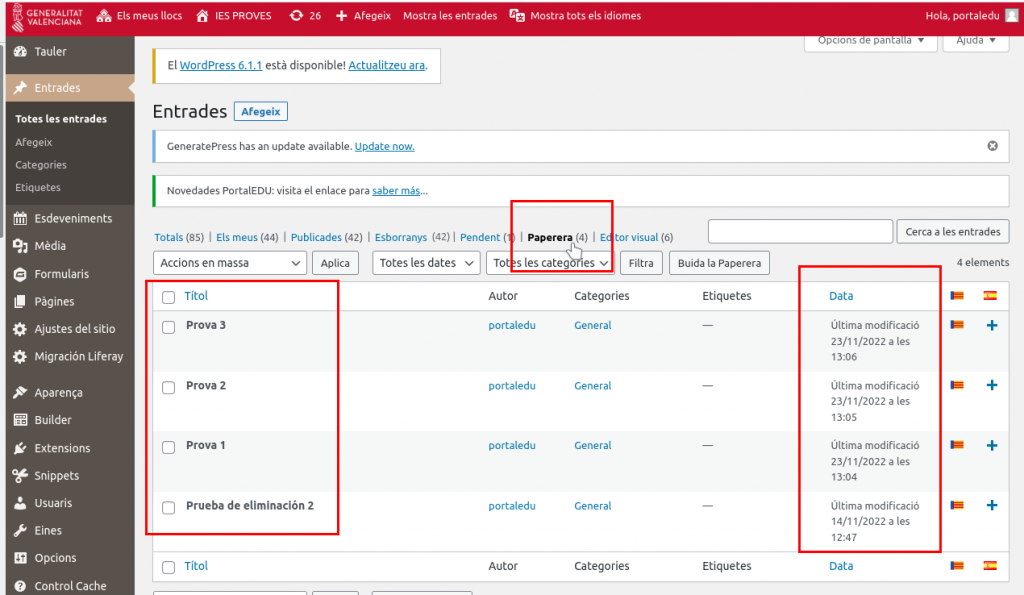
  • La data de modificació de les entrades correspon a la data en què aquestes van ser enviades a la paperera. Podem ordenar-les cronològicament fent clic sobre el títol de la columna ‘Data’.
entrades en la paperera

Si volem restaurar algun element de la paperera, ho podrem fer amb l’opció ‘Restaura’, que trobarem en passar el ratolí sobre el títol de l’element.

Els elements romandran 30 dies en la paperera, abans d’esborrar-se definitivament.

Alimentació RSS generada per Portaledu

Portaledu (WordPress) emet RSS feeds que s’actualitzen contínuament, amb cada modificació en els nostres posts. Aquests feeds són fitxers xml compatibles amb els lectors d’RSS.

Cada lloc de Portaledu té un feed principal, que es pot obtindre afegint /feed/ a l’URL del lloc.

Per exemple:

O, depenent si els URL es diferencien per l’idioma, podríem tindre, per exemple:

Com ja hem dit, els feeds s’actualitzen automàticament però no mostraran les nostres entrades no publicades o les protegides amb contrasenya.

A banda del feed principal del nostre lloc, podem configurar-ne d’altres, com ara feeds de categoria, d’autor… o fins i tot canviar el tipus de feed, depenent del client que vulga llegir-lo.

➡️Troba més informació sobre els feeds generats per WordPress.

Integració de calendaris de Microsoft Calendar en Portaledu

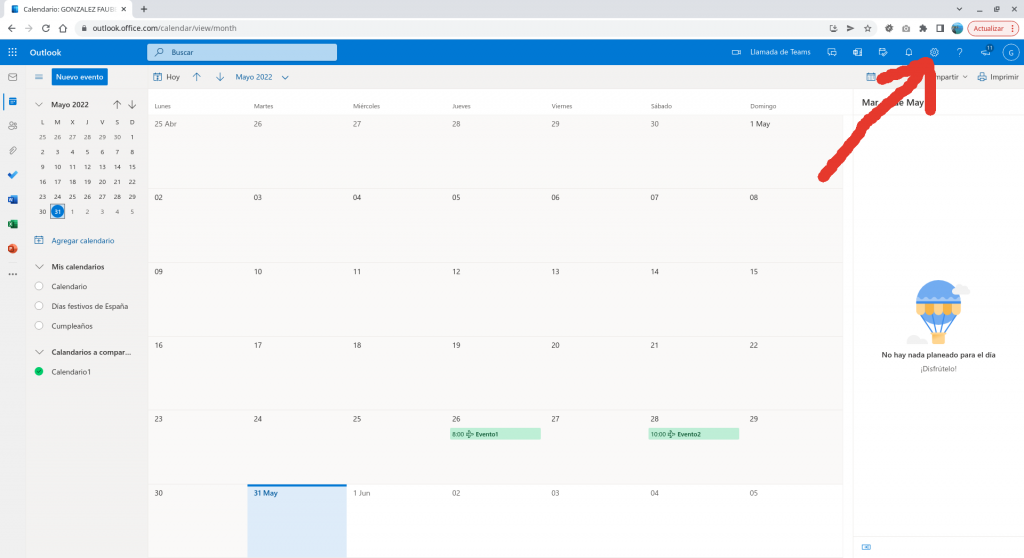
A l’hora d’integrar un calendari de l’aplicatiu de Microsoft, cal tindre en compte queno és el mateix compartir que publicar. Mentre que compartir un calendari ens permet fer aquest accessible als membres de la organització a través de l’eina, publicar-lo ho fa visible a qualsevol persona, permetent la seua publicació a través de Portaledu.


Per a això, en les opcions de configuració de Microsoft Calendar buscar “Publicar un calendari“.

En el diàleg que apareix i dins de la zona “Publicar un calendari” triarem el calendari a publicar. Cal tindre en compte que Microsoft Calendar permet la creació de múltiples calendaris. Una vegada marcat el calendari a publicar, se selecciona el grau d’informació que es farà públic. Tot seguit farem clic sobre el botó “Publicar“. Amb això apareixeran en pantalla dos enllaços on visualitzar el calendari en diferents formats: html i ics.


L’enllaç així obtingut, pot ser integrat dins d’un iframe en qualsevol element dins de la web de centre en Portaledu.

Avís de privacitat

Este lloc web utilitza només cookies tècniques necessàries per al seu funcionament. No s’emmagatzemen dades amb finalitats publicitàries ni es comparteixen amb tercers. S’utilitza analítica interna sense cookies, i només es recull la IP amb finalitats de seguretat.

Veure política de cookies