Nueva notificación disponible: «Envío de cuestionario»

En el perfil del profesorado se ha activado una nueva notificación que permite avisar al docente cada vez que su alumnado responde un cuestionario de sus aulas virtuales. Por defecto, no se recibe ninguna notificación. Si lo deseas, puedes habilitarlas entrando en la configuración de tu perfil, en «Preferencias > Preferencias de las notificaciones».

Como es habitual, hay dos opciones configurables individualmente: recibir notificaciones en la interfaz web y por correo electrónico. Podéis habilitar una o ambas posibilidades.

Actualización de Aules a Moodle 4.5

El pasado mes de julio se realizó la actualización de Aules a la versión 4.5 de Moodle. Os explicamos aquí los cambios y las novedades más importantes que incorpora esta nueva actualización.

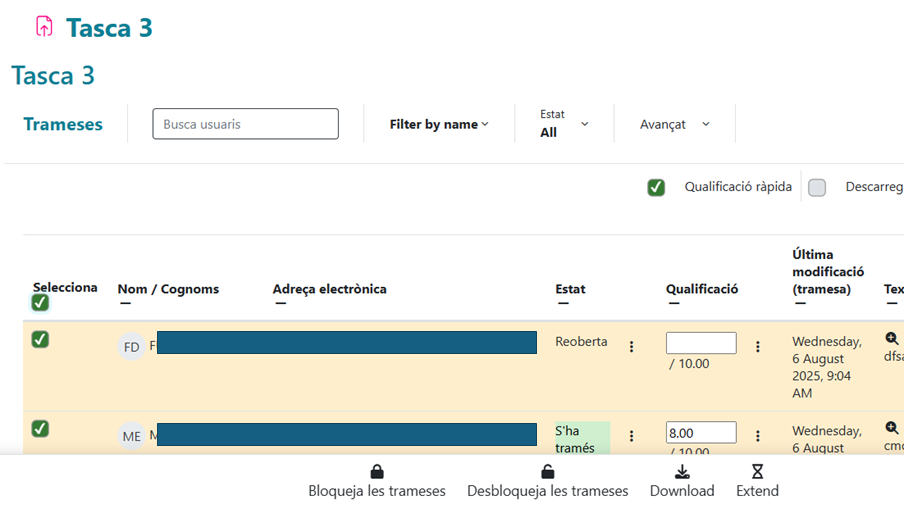
Página de visualización de las entregas de las tareas

Ahora, las acciones más importantes se encuentran a la parte superior, en una posición que permite un uso más cómodo.

También se han trasladado las operaciones que afectan a la selección múltiple de entregas (bloquearlas y desbloquearlas, descargarlas y prorrogarlas) a una barra inferior fija.

Nuevo parámetro de las tareas: dar intentos extra automáticamente

Ahora se puede configurar una tarea de forma que, cuando el número máximo de entregas sean dos o más, se den automáticamente los intentos extra y, si quieres, hasta que el estudiante supere la calificación para aprobarla.

Grabación de pantalla (screencast) desde el editor TinyMCE

Este editor dispone de un nuevo botón para grabar la pantalla, si tu dispositivo lo permite. La duración máxima de la grabación es de dos minutos.

Nuevas notificaciones para el alumnado

Las tareas enviarán tres nuevas notificaciones al alumnado:

  • Una 7 días antes del fin del plazo de entrega
  • Una 2 días antes del fin del plazo de entrega
  • Una en cuanto ha finalizado el plazo de entrega

Los cuestionarios también enviarán una nueva notificación al alumnado 2 días antes de la apertura del cuestionario.

Mejoras en la gestión del banco de preguntas

  • Cuando se crea una nueva categoría de preguntas, se hace en una ventana modal, lo cual agiliza la interacción.
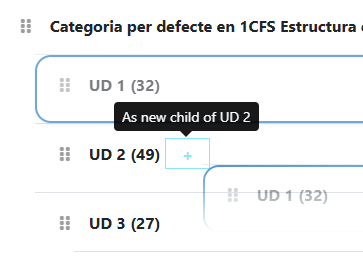
  • Las categorías se pueden reorganizar arrastrándolas y soltándolas con el ratón. Incluso pueden convertirse fácilmente en subcategorías.

Mejoras en la gestión de los cuestionarios

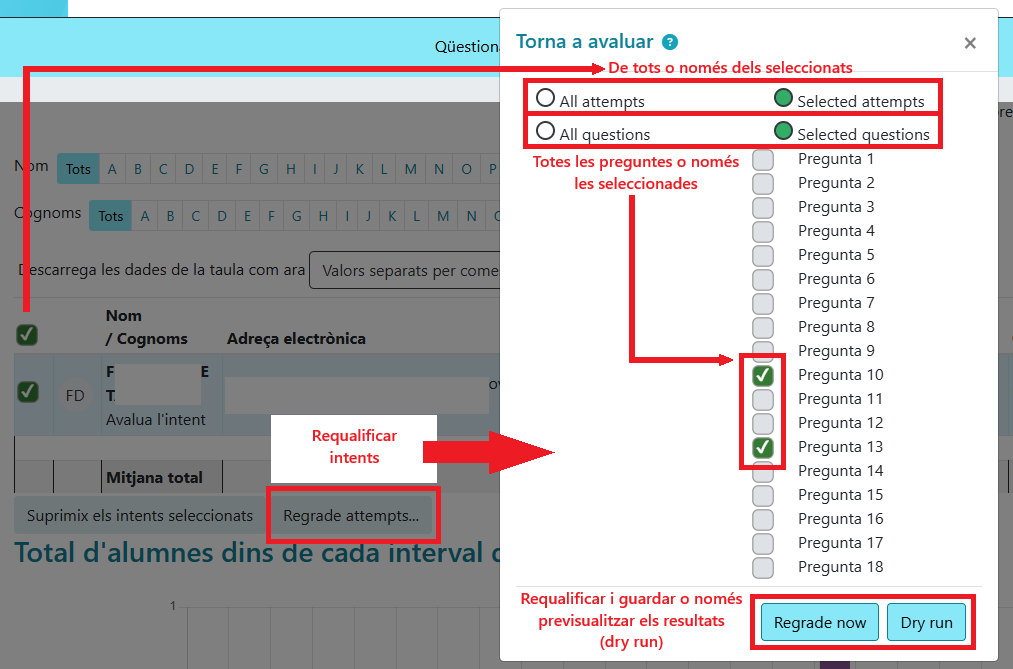
Ahora, desde la página que muestra los resultados de un cuestionario, haciendo clic en el botón de recalificar los intentos, se pueden recalificar preguntas sueltas y mostrar los nuevos resultados en forma de previsualización o guardarlos definitivamente. De esta manera, tenemos las siguientes opciones:

  • Recalificar todos los intentos, o solamente los seleccionados.
  • Recalificar todas las preguntas del cuestionario, o solamente las seleccionadas.
  • Recalificar y guardar los resultados definitivamente, o solamente mostrar una previsualización.

Mejoras en la gestión de insignias

  • Se ha agilizado el flujo de trabajo.
  • Se pueden duplicar insignias y utilizarlas con el mismo nombre pero con condiciones diferentes.

Mejoras en la creació y restauración de copias de seguridad

Ahora, la creación y restauración de copias de seguridad se realizan de forma asíncrona, de forma que puedes continuar trabajando mientras se hacen. Recibirás un correo electrónico cuando se haya completado el proceso. Puedes hacer un seguimiento del proceso desde el menú del curso «Más > Reutilización del curso» y después eligiendo «Restaura».

Bloqueo temporal del acceso tras varios intentos fallidos

Si introduces incorrectamente tus credenciales de acceso a Aules un número determinado de veces (entre 5 y 10 dependiendo del sabor), se bloqueará el acceso durante 15 minutos.

Próximamente

Se habilitará la creación de subsecciones (secciones dentro de las secciones) en todos los formatos de curso, lo cual actualmente solo es posible en el formato de curso Aules.

Nuevo plugin de gamificación en Aules: El Cofre

¿Alguna vez has ganado un premio en un sorteo, has encontrado un billete olvidado en el bolsillo de un viejo abrigo o has recibido un vale para una comida gratis? ¡Pequeñas sorpresas que realmente alegran tu día! Los diseñadores de juegos incorporan sorpresas similares, y estos tesoros escondidos se pueden recoger, almacenar o intercambiar a medida que los jugadores avanzan a través de varios niveles.

Si este es el plugin que estabas esperando para gamificar tus cursos… ¡ya está disponible en Aules!

Para más información sobre su uso, sigue estos enlaces:

Próximamente dispondrás de información sobre el uso de este plugin en los manuales del curso «Formació Aules per a Docents» en el sabor Aules Docent.

Colapsar cabecera y barra superior de menú

Ahora hay un nuevo botón que permite esconder y mostrar la cabecera y la barra superior de menú en cualquier momento. Solo hay que hacer clic en la flecha. La segunda barra de menú, los elementos de la cual cambian segundos en qué lugar de una aula virtual nos encontramos, no se oculta si está presente.

En el tablero del usuario y cuando no hay segunda barra de menú

Dentro de una aula virtual o recurso, cuando está presente la segunda barra de menú

Cabecera y menús visibles
Cabecera y menús desplegados
Cabecera y menús escondidos
Cabecera y primer menú escondidos

Manual de uso de Aules para alumnado y familias en el sabor Autoformación

Se ha creado un nuevo manual de uso de la plataforma destinado especialmente al alumnado y sus familias, el cual esperamos resuelva muchas dudas y contribuya a un mayor y mejor aprovechamiento de Aules.

El manual se encuentra en este curso del sabor Autoformación llamado «Espai per a alumnat i famílies» y es de acceso libre para todo el mundo.

Novedades Aules Junio 2024

Se han introducido cambios importantes que os resumimos a continuación:

1. Bloc GVA Aules en el sabor Docente

En el sabor Docente se ha sustituido el bloque «Aules», que ya solo existía en ese sabor, por el bloque «GVA Aules», que es el que se utiliza en el resto de sabores. Esto comporta las siguientes ventajas:

  • Las direcciones de los centros y las personas con la administración delegada podrán crear cursos de organización del centro y también cursos propios de prácticas.
  • La matrícula en los cursos de organización que se crean nuevos será, como en el resto de sabores, mediante el botón «matricular a profesorado y otro personal del centro» disponible en el listado de cursos del centro. En cursos ya creados, se mantiene la matrícula manual.
  • Otras funcionalidades estarán disponibles en el mismo lugar donde las podéis encontrar en los otros sabores.

Atención! Las direcciones del centros tendrán que hacer la delegación de la administración nuevamente. Las delegaciones activas hasta ahora no funcionarán si no se renuevan. Comprobadlo en el menú GVA Aulas > Centro > Delegar administración.

2. Búsqueda de cursos de uno/a alumno/a

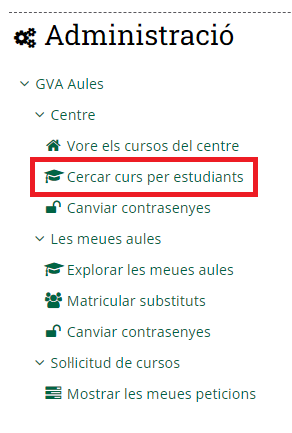
Las direcciones y las personas con la administración delegada podrán buscar los cursos en los cuales está matriculado un alumno o alumna. Para lo cual encontrarán una nueva entrada en el menú GVA Aulas > Centro > Buscar curso por estudiantes.

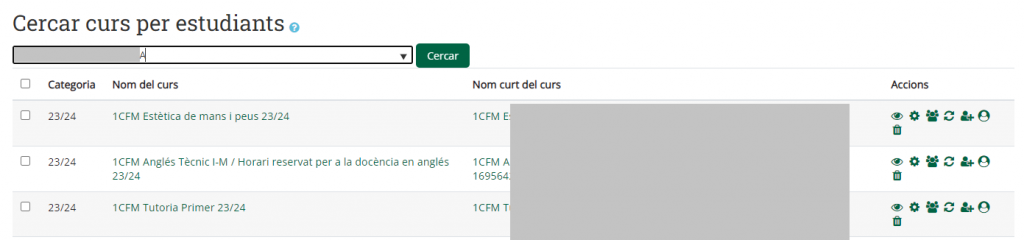
Escribiendo las primeras letras de los apellidos, se mostrarán los nombres que coincidan. Una vez encontrado el nombre deseado, se hace clic en el botón «Buscar» y se mostrará el listado de los cursos donde esa persona está matriculada con rol «estudiante». El listado funciona como el de los cursos del centro: los nombres de los cursos son enlaces y aparecen los botones que permiten mostrar/ocultar el curso, matricular otro alumnado y personal del centro, etc.

3. Conversor de HotPotatoes a preguntas y cuestionarios de Moodle

Se ha instalado un nuevo complemento que permite convertir archivos de proyecto HotPotatoes (con extensión .jqz para JQuiz, .jcl para JCloze, .jcw para JCross, .jmt para JMatch y .jmx para JMix) a preguntas y cuestionarios nativos de Moodle.

Tened en cuenta que la conversión no es 100% perfecta.

Aquí tenéis una guía para hacer las conversiones.

4. Visualización del menú lateral en algunas actividades SCORM

Se ha solucionado un problema que impedía visualizar correctamente el menú lateral en algunas actividades SCORM.

5. Bloc «Dedicación en el curso»

Por protección de datos personales, el bloque «Dedicación en el curso» ya no mostrará la dirección IP de las conexiones que el alumnado ha hecho en el curso.

Pregunta de expresión regular de respuesta corta

Ya tienes disponible un nuevo tipo de pregunta para añadir a tus cuestionarios. Se trata de la pregunta de expresión regular de respuesta corta.

Una expresión regular es una secuencia de caracteres que conforma un patrón que Moodle puede comprender y utilizar. En la práctica, mediante ese patrón se analiza una línea de texto (la respuesta) buscando coincidencias. Esto permite reconocer una respuesta que solo sea correcta/válida parcialmente y darle una puntuación en consecuencia.

La configuración de una pregunta de expresión regular de respuesta corta puede ser bastante compleja y, si no se configura adecuadamente (por ejemplo, si es demasiado abierta y admite un número demasiado grande de variedades), también puede ser costosa de procesar. No obstante, permite puntuar con precisión, de forma automática, respuestas cortas que no coinciden letra por letra con la respuesta modelo.

La documentación oficial de Moodle sobre este tipo de pregunta solo está traducida parcialmente del inglés al castellano. En el siguiente documento, basado en esa versión, encontraréis una traducción completa al castellano.

Nuevos formatos de curso «Pestañas» y «Mosaicos»

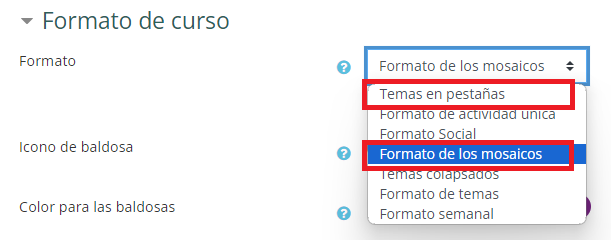
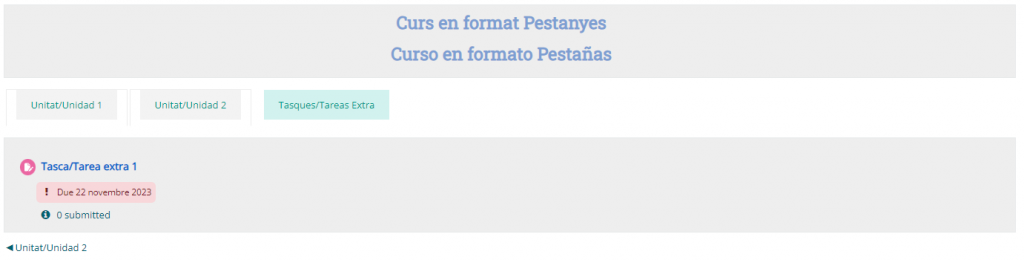
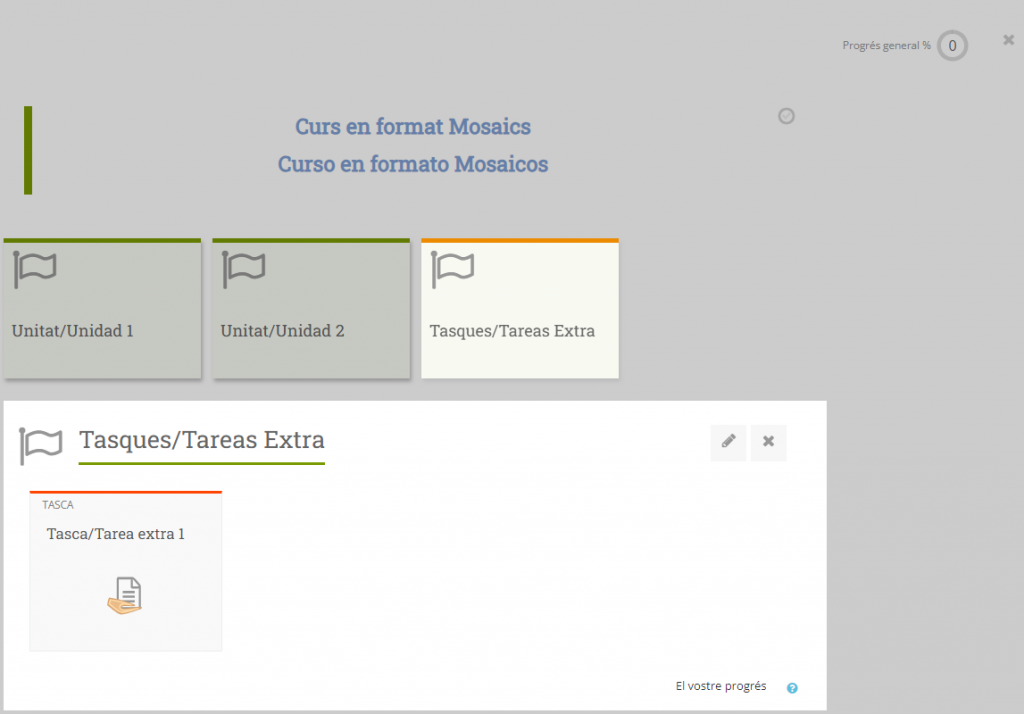
Tenéis a vuestra disposición dos formatos de curso nuevos, llamados «Temas en pestañas» y «Mosaicos», que se añaden a los ya existentes «Actividad única», «Social», «Temas replegados», «Temas» y «Semanal». podéis hacer uso configurando el formato del curso desde el menú «Administración del curso» > Edita parámetros».

Formato Temas en Pestañas
Formato Mosaicos

En esta presentación en formato PDF encontrarás más información sobre los nuevos formatos de curso.

Novedades enero 2024

Matriculación de alumnado del centro en las aulas virtuales filtrando por grupos

Las direcciones de los centros y las personas en las cuales aquellas han delegado la administración tienen a su disposición un botón para matricular, en cualquier aula virtual, a cualquier alumno/a del centro que corresponda a las enseñanzas del sabor.

Como novedad, esta funcionalidad se ha ampliado de forma que es posible encontrar y seleccionar el alumnado con mucha más flexibilidad, puesto que ahora se puede filtrar por grupo, ordenar el listado y hacer búsquedas por nombre, apellido o NIA.

  1. Haz clic en «Todos los usuarios» para mostrar el listado entero.
  2. Selecciona un grupo (clic) o varios grupos (Control + clic para seleccionar grupos sueltos o Mayúscula + clic para seleccionar todos los grupos intermedios) por tal mostrar en el listado solo el alumnado que pertenece a esos grupos.
  3. Puedes hacer búsquedas dentro del listado actual escribiendo parte del nombre, apellidos o NIA.
  4. Haz clic en las palabras «Nombre», «Apellido» o «NIA» para ordenar el listado según ese criterio.
  5. Selecciona a un/a alumno/a haciendo clic en la casilla a la izquierda de su nombre. Si haces clic en la casilla a la izquierda de «Nombre – Apellido», seleccionas todo el listado.
  6. Para matricular efectivamente al alumnado seleccionado, haz clic en «Matriculación de usuarios». Se mostrará una confirmación al acabar. La ventana de matriculación no se cierra sola.

7. Haz clic en «Cerrar» para cerrar la ventana.

Si haces clic en el listado de grupos cuando tienes seleccionado más de un grupo o si ya has seleccionado alumnado, el sistema alerta de que se desmarcarán los elementos seleccionados, y pregunta si quieres continuar o volver atrás, como si no hubieses hecho clic.

Suspender, reactivar y eliminar matrículas del método Aules en bloque

Antes, suspender, reactivar o eliminar la matrícula del alumnado matriculado desde ITACA se tenía que hacer uno por uno. Ahora, cuando se seleccionan dos o más personas en el listado de participantes del aula virtual, se puede llevar a cabo la misma acción en todas ellas a la vez: suspender su matrícula, reactivarla o eliminarla completamente. A continuación te explicamos cómo funciona.

  1. Entra en el listado de matrícula del aula virtual: Haz clic en Administración del curso > Usuarios > Usuarios matriculados.
  2. Selecciona las personas haciendo clic en la casilla a la izquierda de su nombre, o bien haciendo clic en el casilla a la izquierda de «Nombre/Apellidos» para seleccionar a todas las personas visibles, o haciendo clic en el botón «Seleccione a todos los usuarios» para seleccionar a la totalidad.
  3. En el desplegable a la izquierda del texto «Con los usuarios seleccionados…» elige, debajo de «Matriculaciones Aules», una de las dos opciones:
    • «Editar las matrículas de usuario seleccionadas» para suspender o reactivar las matrículas.
    • «Eliminar las matrículas de usuario seleccionadas» para borrar las matrículas (se pide confirmación antes del borrado definitivo).

Recomendamos utilizar esta funcionalidad con cuidado y, preferentemente, suspender la matrícula en lugar de eliminarla.

Nuevo botón informativo del aula virtual

Cuando veas el listado de tus aulas virtuales desde el menú GVA Aulas > Mis aulas > Explorar mis aulas, verás ahora un nuevo botón a la derecha de cada aula virtual que te mostrará la información de ITACA relevante:

  • Nombre de la materia en castellano y valenciano
  • Curso
  • Ciclo (si corresponde)
  • Nombre del grupo o, en caso de las aulas creadas para una materia y nivel, la indicación «Agrupado por nivel educativo»
  • El año académico
  • Modalidad (diurno, nocturno, intensivo, semipresencial o EOI a distancia)
  • Nombre del centro educativo

Esta información puede ser de gran utilidad en caso de que tengas varias aulas virtuales con nombres iguales o tan parecidos que sea difícil distinguirlas, así como en el supuesto de que modifiques su nombre.

Las aulas solicitadas por la dirección del centro no figuran en ITACA.

Este botón no está disponible todavía en los sabores Semipresencial y ED.

Herramienta externa (LTI)

Vuelve a estar disponible la actividad «herramienta externa» (LTI) con la limitación de que no es posible trasmitir ni los nombres ni las direcciones de correo electrónico del alumnado. Las herramientas LTI que no requieran el envío de estos datos personales funcionarán con normalidad.

Actualmente se está estudiando la casuística de las herramientas LTI con la finalidad de ir quitando la limitación a aquellas que garanticen un uso adecuado de los datos personales de los usuarios de Aules. Esperamos poder comunicaros pronto los avances en este ámbito.

Avís de privacitat

Este lloc web utilitza només cookies tècniques necessàries per al seu funcionament. No s’emmagatzemen dades amb finalitats publicitàries ni es comparteixen amb tercers. S’utilitza analítica interna sense cookies, i només es recull la IP amb finalitats de seguretat.

Veure política de cookies