


Desde el equipo de Aules queremos recordar la existencia de una herramienta muy útil que es el Sharing Cart o Bolsa de Recursos. Documentación oficial aquí.
Funciona como una biblioteca personal donde puedes almacenar elementos de tus cursos (tareas, cuestionarios, foros, páginas, archivos, secciones completas, etc.) y restaurarlos en cualquier otro curso en el que seas docente. A diferencia de la función de importación de curso completo, Sharing Cart te permite seleccionar elementos individuales y copiarlos con solo unos clics, sin necesidad de crear copias de seguridad completas del curso.
📌  Nota técnica: Los elementos guardados en tu Bolsa de Recursos son privados y permanecen allí durante un período máximo de un año. Transcurrido este tiempo se envía una primera notificación con 48h de antelación y luego una segunda notificación 24h antes de su borrado automático.

💡  ¿Cuándo usar la Bolsa de Recursos?
Es ideal cuando necesitas reutilizar la misma actividad en varios cursos diferentes, por ejemplo: una rúbrica, un cuestionario de evaluación inicial, una página de bienvenida e incluso se pueden añadir secciones del curso entera.
¿Cómo añadir y usar la Bolsa de Recursos en tus cursos?
Para poder usar Sharing Cart, primero debes añadir el bloque a al menos uno de tus cursos. Los pasos son:
- 1. Accede a uno de tus cursos como docente.
- 2. Activa el modo de edición (botón Activar edición en la esquina superior derecha).
- 3. Haz clic en el botón Agregar un bloque (en el menú lateral derecho o en el cajón de bloques).
- 4. Selecciona Bolsa de Recursos de la lista de bloques disponibles.
El bloque Bolsa de Recursos aparecerá en tu curso y permanecerá visible cada vez que lo visites con el modo de edición activado. Deberás añadirlo también en los demás cursos donde quieras copiar o restaurar contenido.
📌 Contenido portable: Los elementos guardados en tu Bolsa de Recursos están disponibles en todos tus cursos, aunque el bloque no esté añadido. Solo necesitas añadir el bloque en el curso destino para poder restaurarlos.
¿Cómo copio una actividad o recurso a mi Bolsa de Recursos?
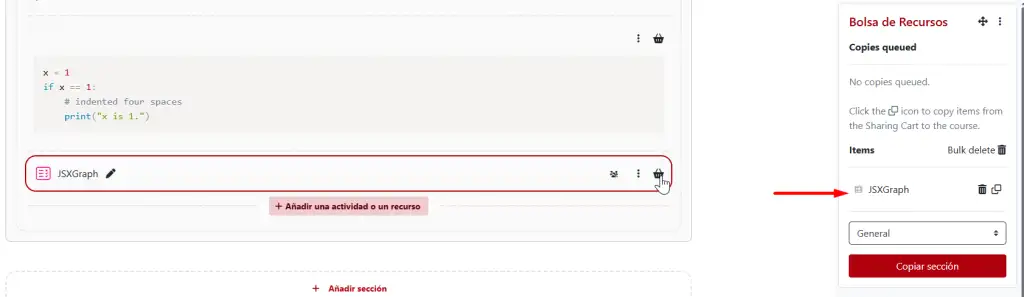
Una vez que el bloque está añadido y el modo de edición activado, verás un icono de cesta junto a cada actividad, recurso o sección del curso:
- 1. Localiza la actividad o recurso que deseas copiar.
- 2. Haz clic en el icono de Copiar al Sharing Cart (🧺 cesta de compra) que aparece junto a la actividad.
- 3. Aparecerá una confirmación. Si la actividad contiene datos de usuario (por ejemplo, entregas de una tarea, respuestas de un foro), verás una casilla para decidir si quieres incluir esos datos. En la mayoría de casos, NO debes marcar esta casilla (solo copiarás la estructura de la actividad, no las entregas de los alumnos).
- 4. Haz clic en Confirmar.
La actividad se copiará a tu Bolsa de Recursos y aparecerá en el bloque. El proceso puede tardar unos segundos si la actividad tiene archivos adjuntos grandes.
¿Cómo restauro una actividad desde mi Sharing Cart a otro curso?
Una vez que has copiado elementos a tu Sharing Cart, puedes restaurarlos en cualquier otro curso siguiendo estos pasos:
- 1. Ve al curso destino (donde quieres colocar la actividad).
- 2. Activa el modo de edición.
- 3. Añade el bloque Bolsa de Recursos si aún no lo has hecho.
- 4. En el bloque Bolsa de Recursos, localiza la actividad que deseas restaurar.
- 5. Haz clic en el icono de Copiar al curso (⧉) junto a la actividad.
- 6. Aparecerán unas cajas punteadas con flechas en cada sección del curso. Haz clic en la caja de la sección donde quieres colocar la actividad.
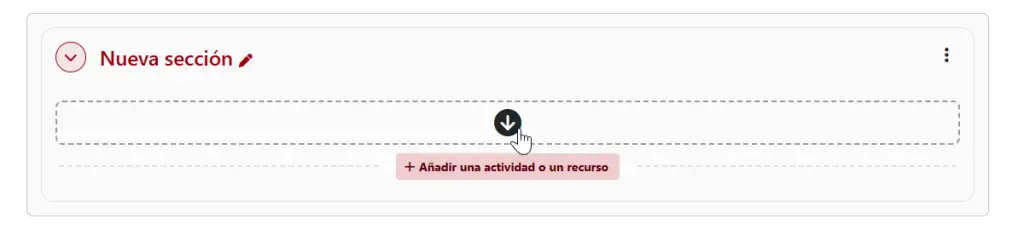
La actividad se copiará al curso y aparecerá al final de la sección seleccionada. Después puedes moverla arrastrándola a la posición que prefieras dentro de la sección.
ℹ️ Pero hay un motivo más por el que pensamos que este bloque es especialmente interesante.
El traslado de cuestionarios de un curso a otro utilizando este medio mueve también las preguntas y categorías de preguntas asociadas. De esta forma evitamos la exportación/importación de las mismas, que es un proceso que se debe realizar si se pretende reutilizar preguntas en diferentes cursos y que es mucho mas costoso de llevar a cabo.
📌📄  PDF:
Hemos preparado un documento con información más detallada donde encontrarás algunas recomendaciones y soluciones a problemas frecuentes. ¡Click aquí!