Cómo hacer que el alumnado tenga siempre visible un material durante la realización de un cuestionario

Si tienes, por ejemplo, una serie de preguntas acerca de un mismo material (texto escrito, archivo de audio o vídeo, imagen/foto, etc.), puede resultar muy práctico tener ese contenido siempre disponible durante la realización del cuestionario, y no solo en una pregunta de tipo «descripción» que enseguida desaparece de la vista cuando nos desplazamos arriba y abajo por las preguntas del cuestionario.

En esta entrada os proponemos dos ideas para conseguirlo.

Opción A: Añadir un bloque de contenido visible durante los intentos de respuesta del cuestionario
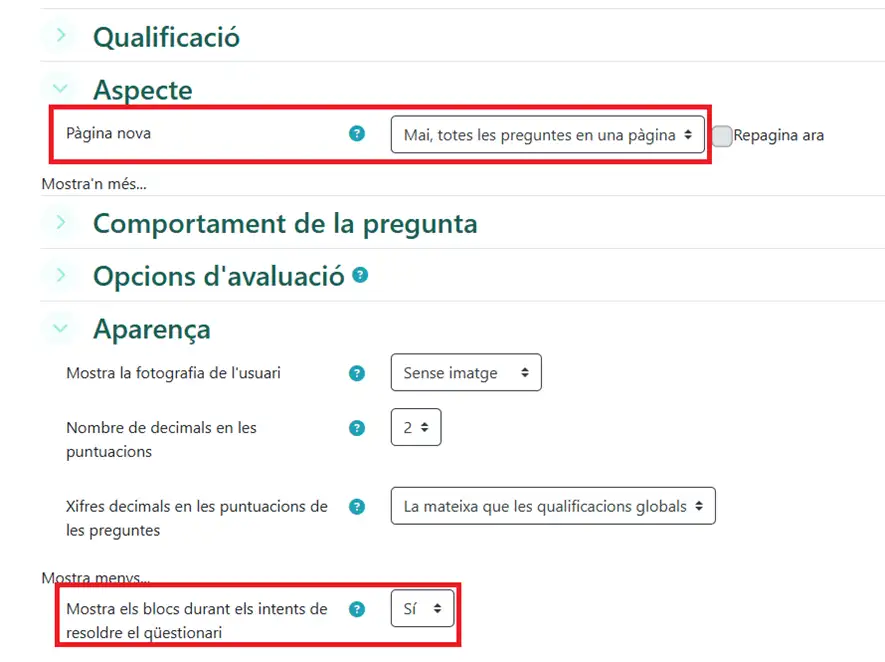
1. Configuración necesaria durante la creación de un nuevo cuestionario.
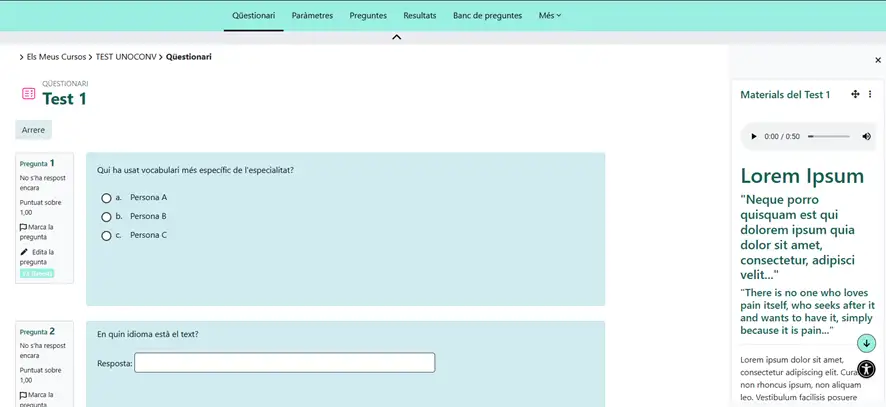
2. Añadir las preguntas al cuestionario. Ir a la previsualización del cuestionario. Activar el modo de edición. Añadir un bloque «Texto» y añadir el contenido que hace falta que esté visible durante la realización de todo el cuestionario.
Este será el aspecto cuando el alumnado contesto el cuestionario.
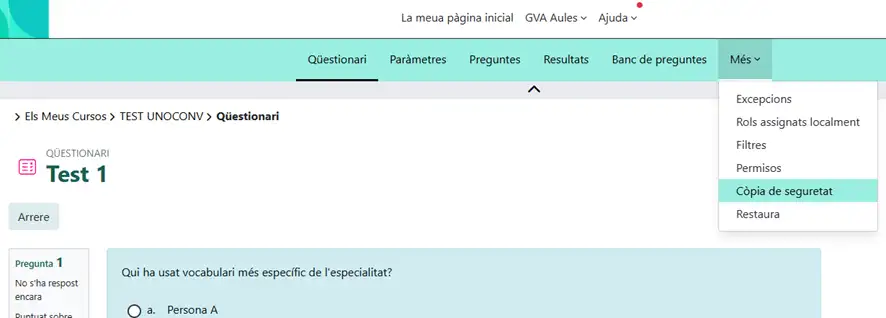
3. Para copiar o guardar el cuestionario con el bloque de contenido, ir desde dentro del cuestionario a Más > Copia de seguridad.
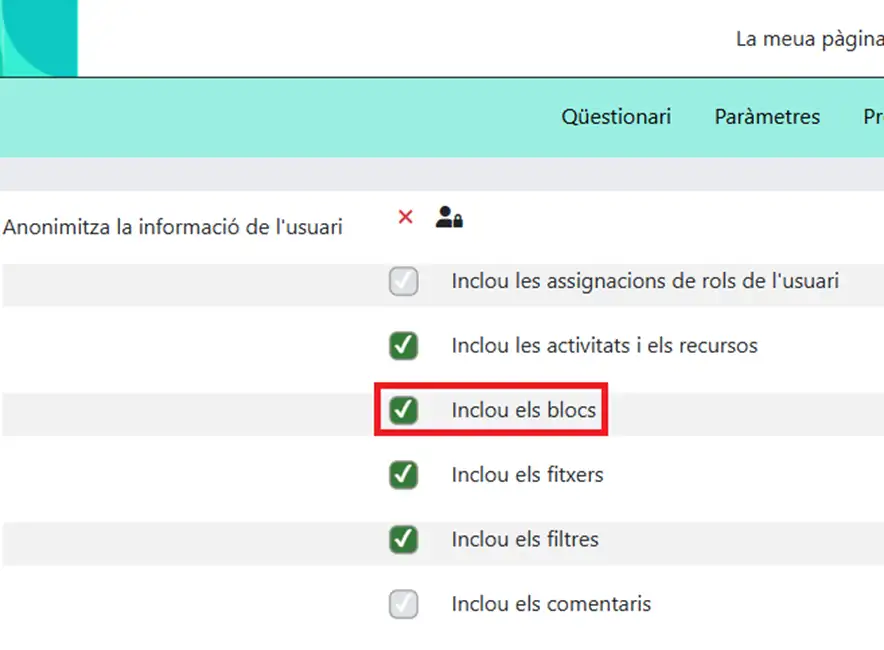
4. Comprobar que la opción «Incluye los bloques» está activada.

La copia de seguridad del aula virtual entera también puede incluir los bloques.

Ventajas:

  • Configuración sencilla.
  • Si se colapsa la zona de bloques y se vuelve a mostrar, se conservan las posiciones de reproducción de los archivos de audio y video, así como la parte del texto que estaba visible.
  • Para los videos también se puede utilizar la visualización en modo «imagen en imagen» que se ilustra en los puntos 11 y 12 más abajo.

Inconvenientes:

  • La zona de bloques es estrecha y no se puede hacer más ancha.
  • Se tiene que mostrar todas las preguntas del cuestionario en una página.

Opción B: Combinar cuestionario con glosario
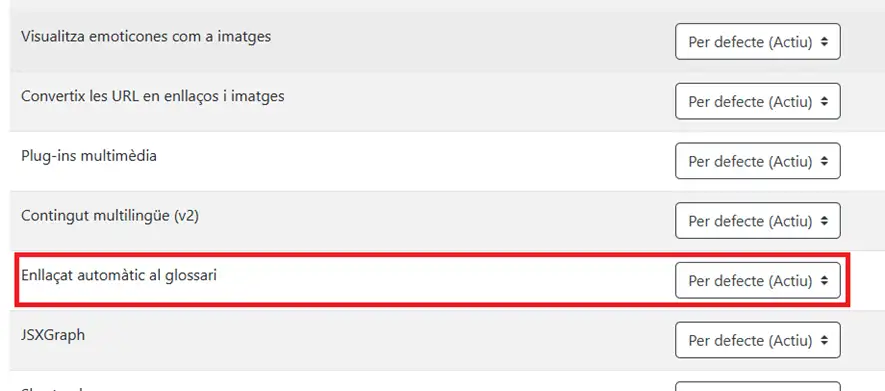
1. En el menú del curso Más > Filtros, activar el filtro «Enlazado automático al glosario».
2. Crear un cuestionario y ponerle una fecha y hora de inicio y de finalización.
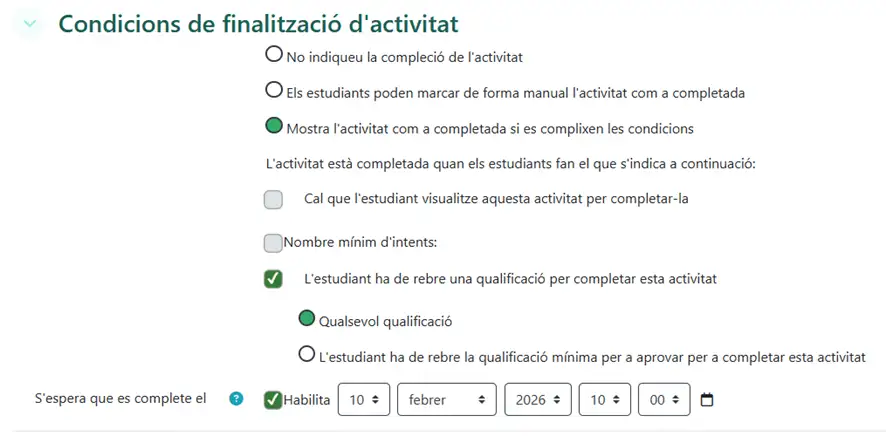
3. Añadir al cuestionario las condiciones de finalización como en el ejemplo.
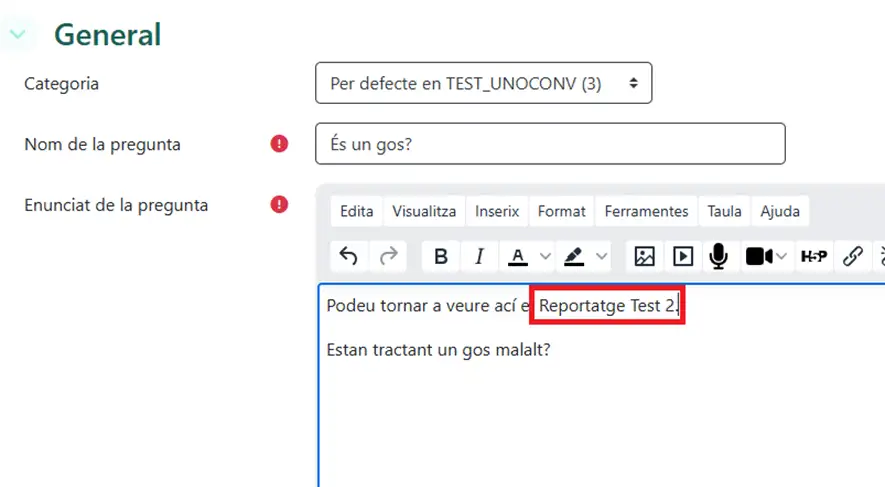
4. En cada pregunta del cuestionario, hacer una referencia al material que tiene que estar visible siempre (por ejemplo, un video).
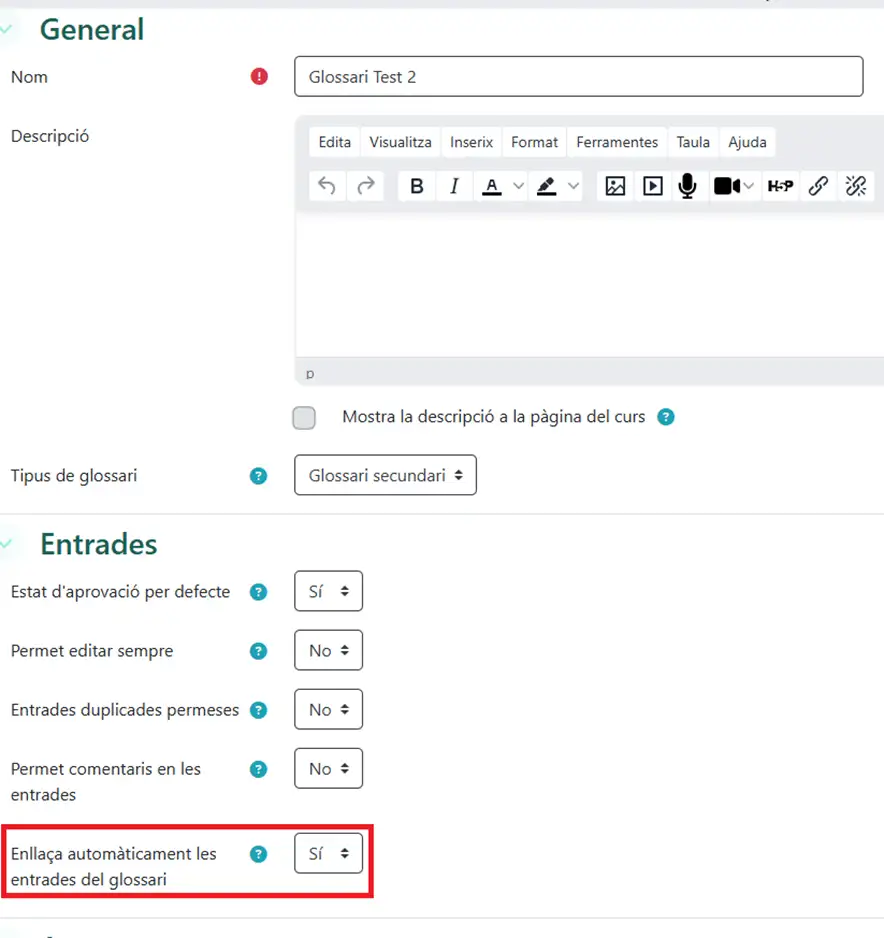
5. Crear un nuevo glosario con la opción «Enlaza automáticamente las entradas del glosario» activada.
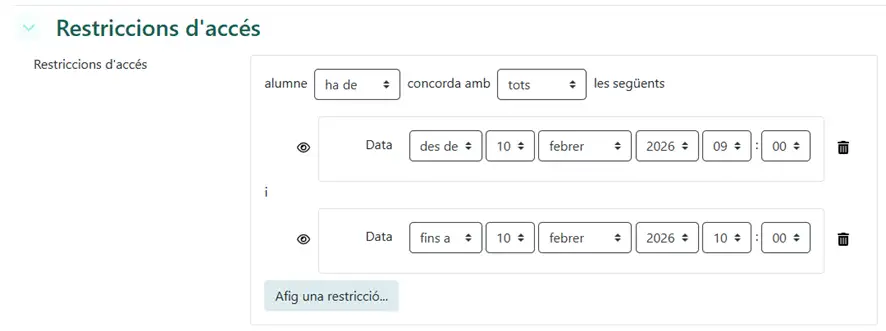
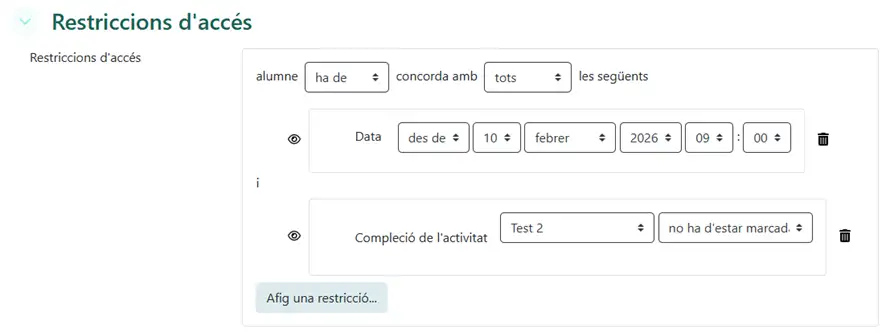
6. Hacer coincidir la fecha y hora de inicio del acceso al glosario con las del cuestionario, para que el material se pueda ver antes de que se abra el cuestionario.
Hacer que el glosario esté visible mientras el cuestionario vinculado no haya sido completado por el alumno, para que no se pueda ver después de la realización del cuestionario.
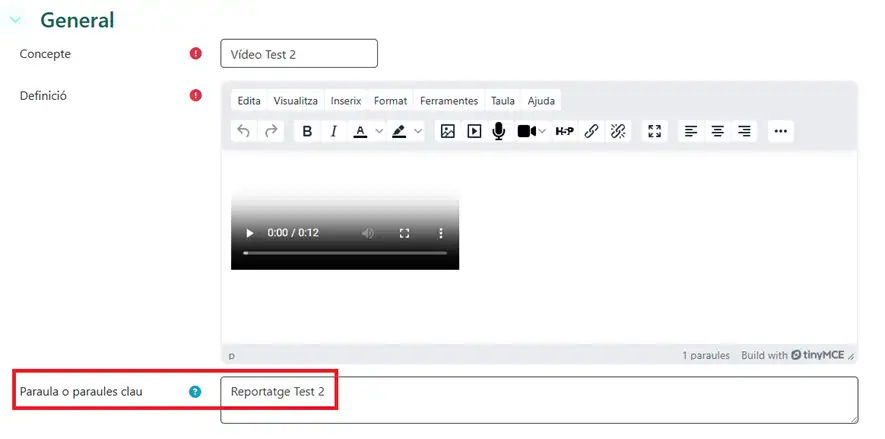
7. Añadir una entrada al glosario donde poner el material (texto, audio, video, etc.) que tiene que estar siempre disponible durante la realización del cuestionario, y poner la palabra o frase clave que se ha mencionado en las preguntas del cuestionario.
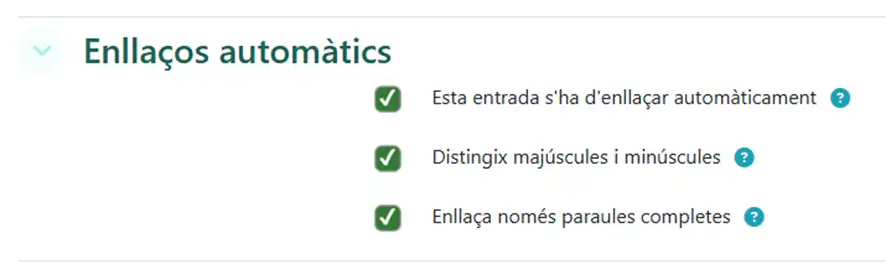
8. Configurar la entrada del glosario para que el sistema la enlace automáticamente.
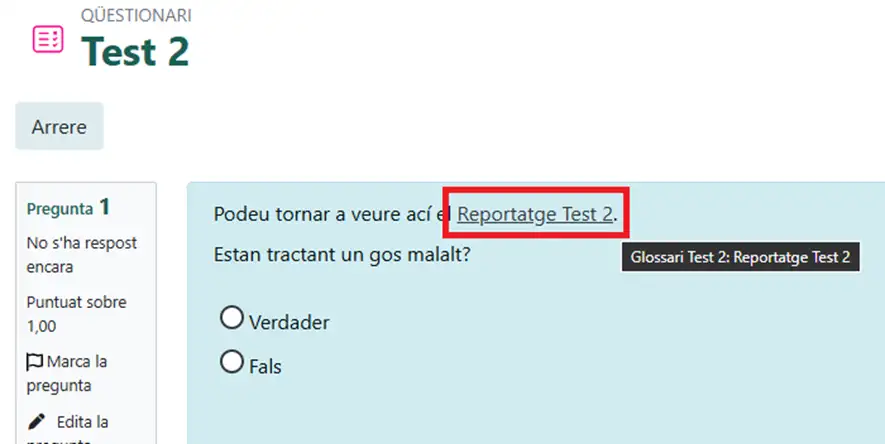
9. En el intento de respuesta o la previsualización del cuestionario, se ve que la palabra o frase clave ahora lleva a la entrada del glosario.
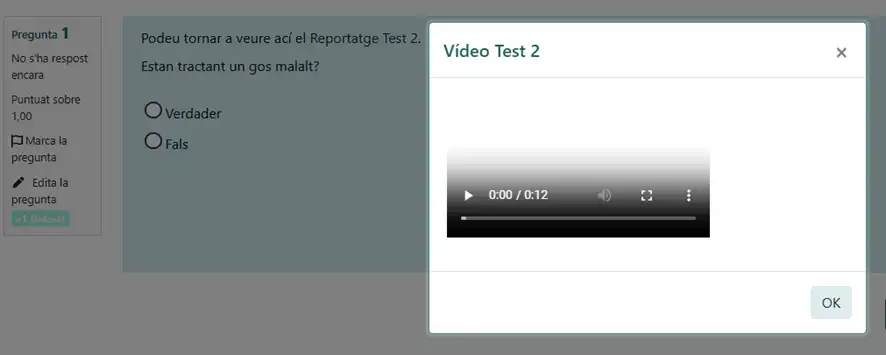
10. Al hacer clic en el enlace, se abre una ventana emergente con el contenido de la entrada del glosario.
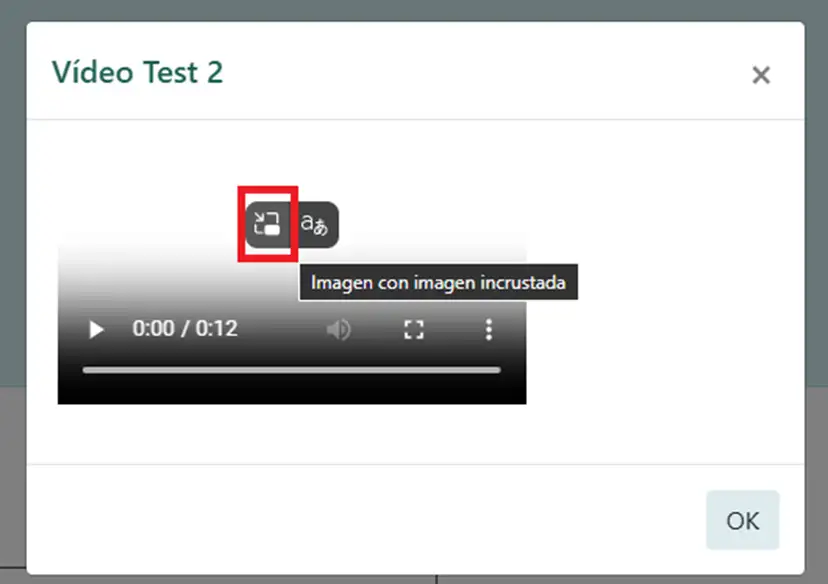
11. En el caso de archivos de video subidos directamente (no YouTube), se pueden reproducir más cómodamente con la visualización «imagen en imagen» que está disponible haciendo clic en el icono central o como opción en el menú de la esquina inferior derecha (3 puntitos).
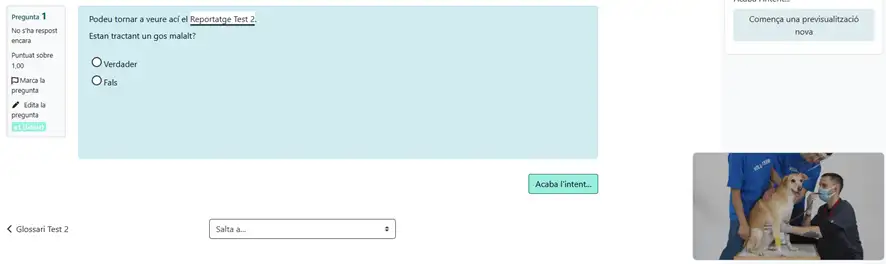
12. Visualización en modo «imagen en imagen».

Ventajas:

  • Ventana emergente más grande.
  • Se puede paginar el cuestionario puesto que son las preguntas las que enlazan al contenido que se quiere mostrar en la ventana emergente.
  • Modo «imagen en imagen».
  • Se puede usar el glosario como repositorio centralizado de material de texto, imágenes, video y audio para las preguntas de los cuestionarios. Como las preguntas no contienen directamente ese material, si se actualiza el material en el glosario también se muestra actualizado en las preguntas. Además, se ahorran recursos porque se evitan materiales duplicados.

Inconvenientes:

  • Configuración más complicada (dos actividades + filtro con configuraciones precisas e interdependientes).
  • Una copia siempre tiene que incluir tanto el cuestionario como el glosario.
  • Si se cierra la ventana emergente cuando un audio o vídeo se están reproduciendo, no se detiene la reproducción.
  • Cada vez que se abre la ventana emergente, el audio o vídeo empiezan de cero, y del texto se muestra la primera línea.
  • Posibilidad de solapamiento porque se puede acabar reproduciendo el mismo audio o vídeo más de una vez.

Importación de rúbricas en formato CSV

En enero de 2026 se ha actualizado la extensión que permite crear una rúbrica en una hoja de cálculo o programa de edición de textos e importarla como archivo CSV directamente a una tarea.

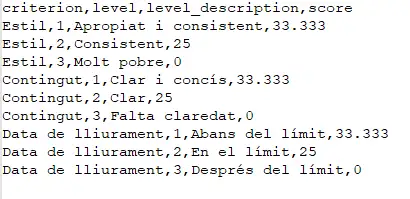
El archivo de la rúbrica tiene que tener las siguientes cuatro columnas: criterion,level,level_description,score.

Las columnas del archivo CSV tienen que ir separadas con coma. Los textos y números no pueden contener ninguno de estos signos de puntuación: coma, punto y coma, comillas dobles («).

El archivo CSV debe ser guardado con la codificación de caracteres «UTF-8».

La puntuación máxima total de la rúbrica tiene que coincidir con la puntuación máxima de la tarea. Las puntuaciones con decimales infinitos necesitan precisión de milésimas para funcionar correctamente y usar el punto como separador. En el ejemplo, la suma de las puntuaciones máximas de todos los criterios dará un total de 100.

El archivo CSV del ejemplo anterior tendrá este aspecto:

Para importar este archivo a una tarea, hay que hacer lo siguiente:

  1. Crear la tarea y configurarla. Atención con la puntuación máxima, que tiene que coincidir con la de la rúbrica.
  2. Abrir la tarea.
  3. Activar el modo de edición. Aparecerá el panel de bloques a la derecha, y te dará la opción de añadir un nuevo bloque.
  4. Seleccionar el bloque «Importar rúbrica desde CSV». Aparecerá el bloque con el botón de importación. Hacer clic en el botón.
  5. Cargar el archivo mediante el botón «Elige un fichero…» o arrastrando el archivo en el área.
  6. Si el archivo de la rúbrica está correctamente estructurado, verás un mensaje de confirmación y a continuación serás redirigido/a a una página donde verás la previsualización de la rúbrica y dos botones, uno de ellos para editar la rúbrica y otro para eliminarla.
  7. Hacer clic en el botón de edición de la rúbrica, donde puedes hacer modificaciones si hace falta, y confirma que quieres utilizar la rúbrica haciendo clic en el botón «Guarda la rúbrica y hazla efectiva».

Calificar con escalas

Como seguramente sabrás, se puede utilizar escalas en lugar de calificaciones numéricas directas. Moodle se encarga de convertir los valores de la escala a números, distribuyéndolos de forma equidistante entre la calificación numérica mínima y máxima. Además de las escalas que cualquier docente puede crear para usarlas en un aula virtual, también hay disponible una serie de escalas «globales» predefinidas que se pueden utilizar en cualquier aula.

En este sentido, hay que advertir que, cuando se crea una escala nueva, sus valores, que se introducen en forma de lista con sus elementos separados por comas, se tienen que enumerar en orden creciente, es decir, empezando por el valor al cual corresponde una calificación numérica más baja.

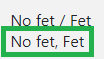
Entre las escalas globales se han detectado algunas que tienen invertido el orden de los valores, por ejemplo:

En este caso, el valor «Fet» es el que corresponde a la calificación más baja, y «No fet» a la más alta, cuando lógicamente tendría que ser al contrario. Esto es importante cuando el valor numérico sea relevante en los cálculos del libro de calificaciones, porque dará resultados erróneos.

Por este motivo, se está interviniendo ahora, a comienzos del curso escolar, detallando claramente cómo funcionan estas escalas y creando alternativas con sus valores ordenados de menor a mayor. De este modo, te será más fácil detectar las escalas que te podrían dar calificaciones no esperadas. Por ejemplo:

Pregunta de expresión regular de respuesta corta

Ya tienes disponible un nuevo tipo de pregunta para añadir a tus cuestionarios. Se trata de la pregunta de expresión regular de respuesta corta.

Una expresión regular es una secuencia de caracteres que conforma un patrón que Moodle puede comprender y utilizar. En la práctica, mediante ese patrón se analiza una línea de texto (la respuesta) buscando coincidencias. Esto permite reconocer una respuesta que solo sea correcta/válida parcialmente y darle una puntuación en consecuencia.

La configuración de una pregunta de expresión regular de respuesta corta puede ser bastante compleja y, si no se configura adecuadamente (por ejemplo, si es demasiado abierta y admite un número demasiado grande de variedades), también puede ser costosa de procesar. No obstante, permite puntuar con precisión, de forma automática, respuestas cortas que no coinciden letra por letra con la respuesta modelo.

La documentación oficial de Moodle sobre este tipo de pregunta solo está traducida parcialmente del inglés al castellano. En el siguiente documento, basado en esa versión, encontraréis una traducción completa al castellano.

Calificaciones en letra con Aules

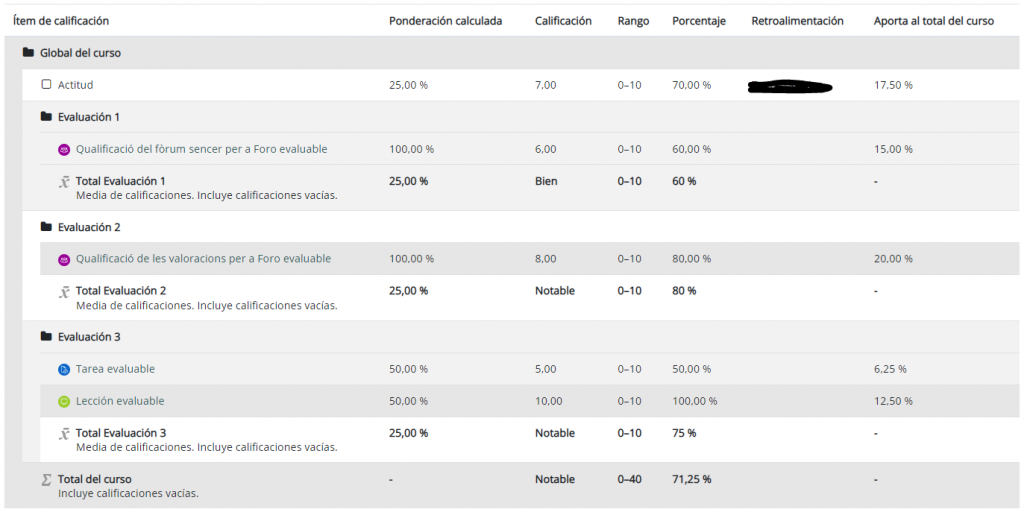
Si quieres o necesitas que las calificaciones de las evaluaciones o de tu aula virtual se muestren según la escala Sobresaliente – Notable – Bien – Suficiente – Insuficiente, de forma acorde a la nueva normativa de evaluación de la LOMLOE y como se ve en la imagen siguiente…

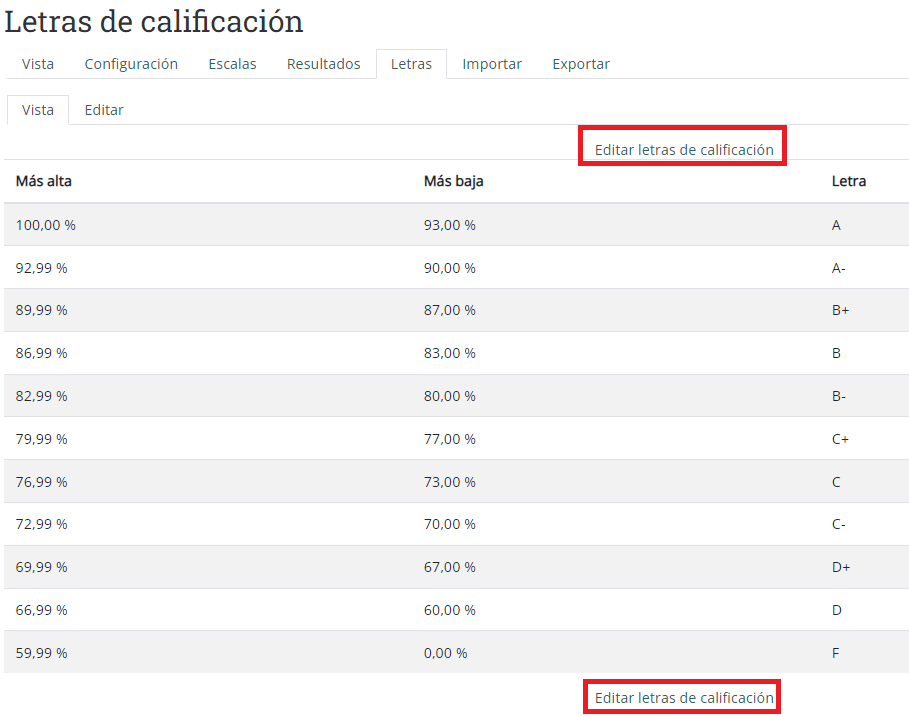
… puedes configurar las calificaciones alfabéticas…

…y emplearlas en tu libro de calificaciones. Aquí te explicamos cómo se hace.

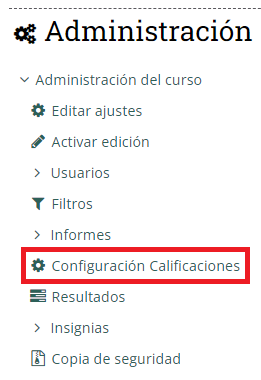
Primeramente, haz clic en Configuración del libro de calificaciones dentro del bloque Administración > Administración del curso.

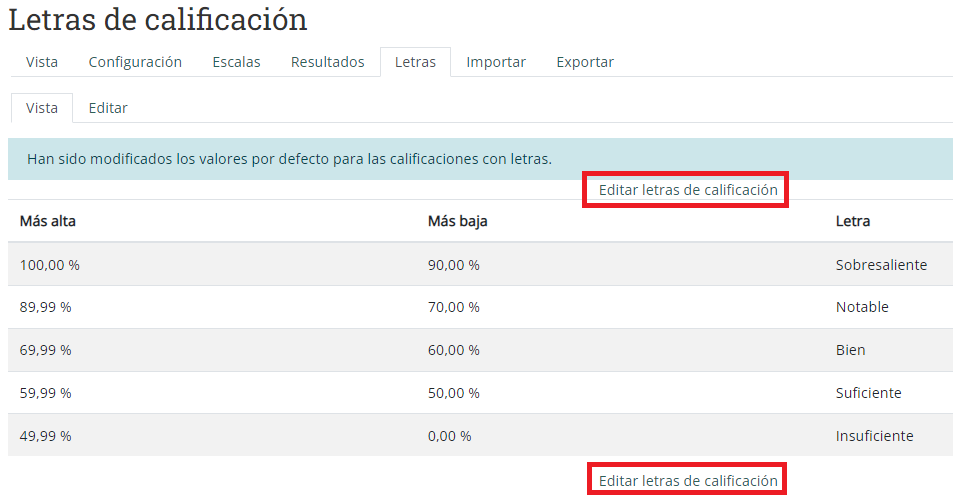
Después, haz clic en la pestaña Letras. Verás la escala por defecto, que modificaremos seguidamente. Clica en Edita las calificaciones alfabéticas.

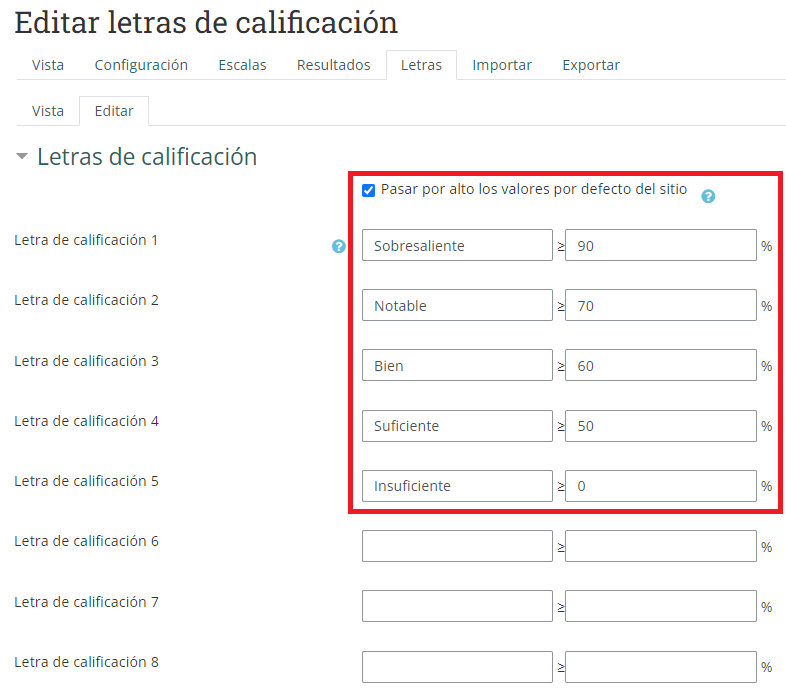
Marca la casilla Pasar por alto los valores por defecto del sitio, por cada calificación alfabética, indica a partir de qué porcentaje de puntuación se aplica esa calificación. Por ejemplo, tenemos que Sobresaliente aplica a porcentajes iguales o mayores que 90, y así sucesivamente. Las franjas que no se utilizan se tienen que dejar en blanco.

No olvides guardar los cambios!

Ahora hay que ir a la pestaña Configuración. Para cada elemento y categoría que tengas creados, puedes configurar la forma de visualizar la calificación clicando en el menú Editar > Editar ajustes.

En este ejemplo, solo cambiaremos la visualización de las categorías que comprenden las actividades calificadas de cada evaluación, así como la calificación final del curso.

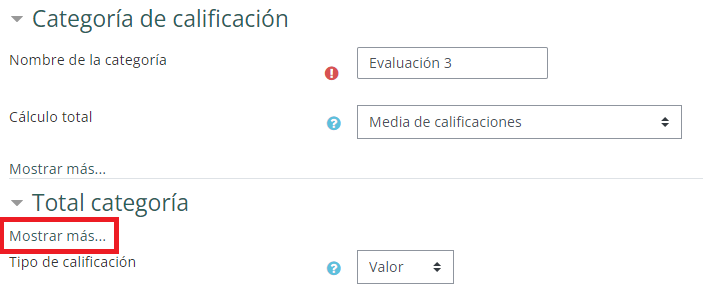
Ahora, clicamos en Mostar más… bajo el título Total categoría. En el caso de tareas, foros, cuestionarios, etc. está bajo el título Ítem de calificación.

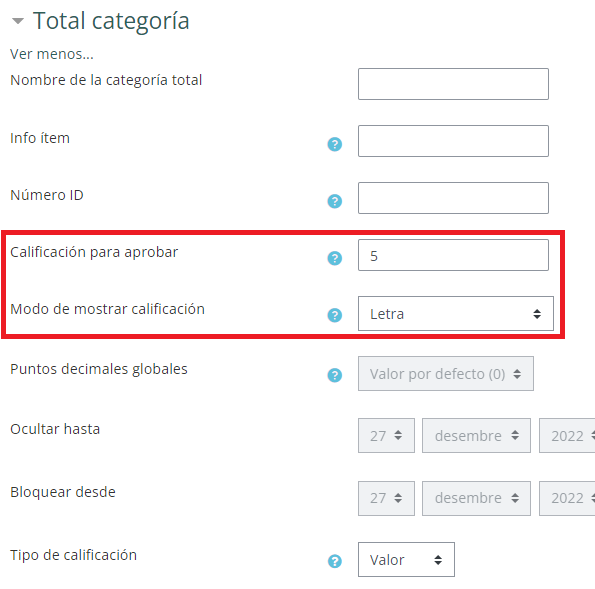
Configura los parámetros Modo de mostrar calificación a la opción Letra. Opcionalmente también puedes configurar Calificación para aprobar, entonces se mostrarán las calificaciones positivas en verde y las negativas en rojo.

Por último, guarda los cambios. Y ya está configurado. Tanto tú como tu alumnado ya no veréis las calificaciones seleccionadas en número, sino con la escala Insuficiente – Suficiente – Bien – Notable – Sobresaliente tal como lo has configurado. Por supuesto, las calificaciones numéricas no desaparecen y Aules continúa usándolas para los cálculos. Lo que hemos explicado aquí afecta solo a la forma de visualizar las calificaciones.

Activadas las preguntas STACK

Después de solucionar algunos problemas técnicos se han vuelto a activar en todos los sabores las preguntas STACK. STACK es un sistema de código abierto, asistido por computadora, para Matemáticas y disciplinas relacionadas, con énfasis en evaluación formativa.

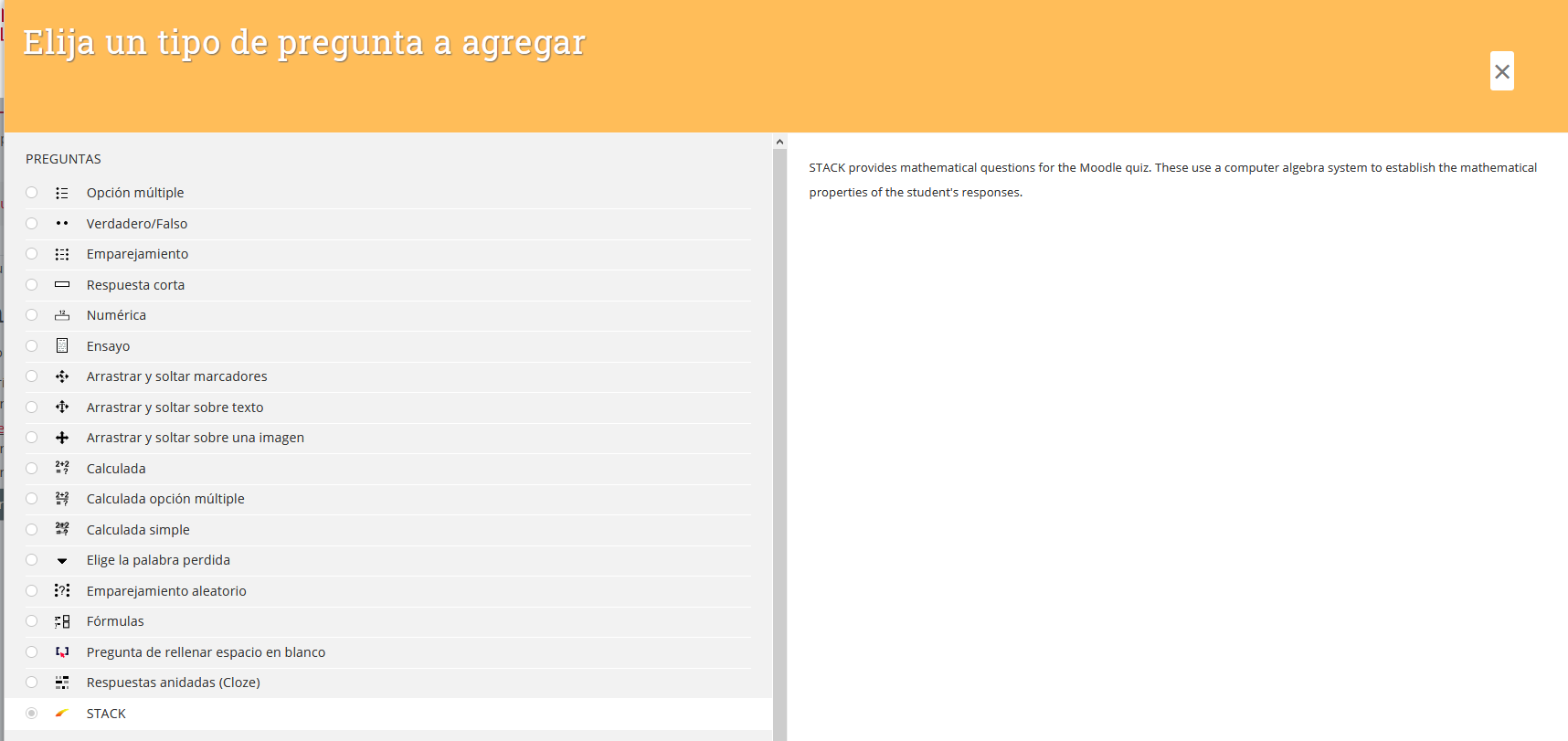
Se pueden generar desde Banco de preguntas->Preguntas->Crea una nueva pregunta

Y después eligiendo la opción preguntas STACK desde donde se accederá a la configuración:


Avís de privacitat

Este lloc web utilitza només cookies tècniques necessàries per al seu funcionament. No s’emmagatzemen dades amb finalitats publicitàries ni es comparteixen amb tercers. S’utilitza analítica interna sense cookies, i només es recull la IP amb finalitats de seguretat.

Veure política de cookies