Esborrat d’aules virtuals del curs 2024/25

A partir de la segona quinzena de gener es procedirà a l’esborrat de les aules virtuals corresponents al curs 2024/25 en tots els sabors d’Aules (excepte Docent i Formació del Professorat). En aquests moments, els cursos 24/25 estan ocults i el professorat té rol de “professor no editor”. Per tant, l’alumnat no pot accedir i els continguts no es poden editar, però sí que es poden fer còpies de seguretat i exportar.

També es procedirà a esborrar els anomenats “cursos sol·licitats” al llarg del curs 2024/25. Si es desitja mantindre algun d’estos cursos en funcionament, la direcció del centre ho haurà de sol·licitar mitjançant incidència al portal gvaSAI.

Al mateix temps que es produïsca l’esborrat de les aules virtuals, també s’eliminaran els arxius i totes les dades dels usuaris que no estiguen inscrits en cap aula virtual de l’any acadèmic 2025/26.

S’informa també que quan siga activat el procés d’esborrat apareixerà en “Els meus Cursos” la data prevista d’esborrat i una icona que informa de si existeixen còpies de seguretat emmagatzemades:
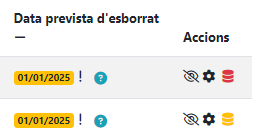
Si la icona es presenta de color roig indica que no s’ha trobat cap còpia de seguretat de l’aula virtual en el servidor i, per tant, es recomana fer una còpia i descarregar-la. El color groc indica que s’ha trobat almenys una còpia de seguretat en el servidor i es recomana revisar-la i descarregar-la a l’emmagatzematge local.

Es demana a tots els usuaris de la plataforma que procedisquen a la descàrrega i esborrat de les còpies de seguretat que es realitzen amb l’objectiu de salvaguardar la informació dels cursos que s’esborraran i al mateix temps evitar una sobrecàrrega de l’espai d’emmagatzematge disponible en els servidors.

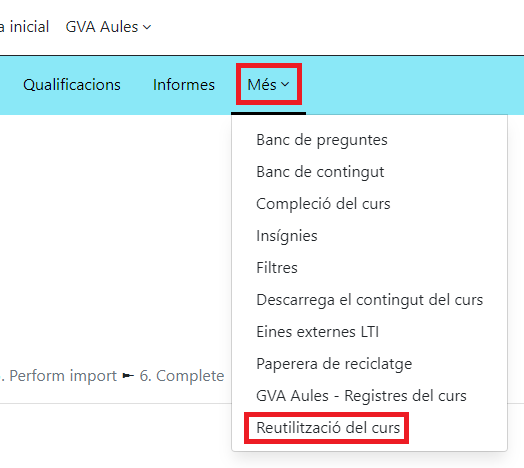
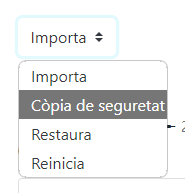
Per a fer una còpia de seguretat d’una aula virtual, cal fer clic en “Reutilització del curs” del menú “Més” de l’aula virtual, i a continuació, seleccionar “Còpia de seguretat” en el desplegable de l’esquerra.
La còpia és un fitxer comprimit amb l’extensió “.MBZ”. Per defecte, el nom de l’arxiu conté la data de la seua creació en format AAAAMMDD, com mostra aquest exemple:

Durant el procés de còpia es pot canviar el nom de l’arxiu.

La còpia es pot fer una o més vegades, de tot el contingut o només d’una part. La còpia de seguretat no conté cap informació sobre les persones matriculades ni sobre la seua activitat. Els arxius de còpia tenen una vida limitada en el servidor. A més, cal recordar que la mida màxima de l’arxiu hauria de ser de 500MB, ja que a l’hora de restaurar la còpia no es permet pujar arxius més grans.

Aules Docent: Esborrat automàtic de còpies de seguretat i elements del carro compartit (sharing cart) a partir del 15 de juliol

Tal com vam anunciar durant el mes de febrer, des del 25 de març s’esborren diàriament, de forma automàtica, els arxius que corresponen a còpies de seguretat de cursos i elements guardats al bloc “Carro compartit” que tenen una antiguitat major a 365 dies (un any natural).

En el sabor Docent, on encara no s’havia encetat l’esborrat, es començarà el dia 15 de juliol de 2025. Funcionarà igual que a la resta de sabors, és a dir, rebreu notificacions per correu quan els arxius estiguen a punt de ser esborrats i una vegada s’hagen eliminat.

Recordeu que aquest esborrat automàtic afecta a:

  • les còpies de seguretat de cursos que es mantenen en el servidor d’Aules
  • els elements del carro compartit (sharing cart)

Per tal de previndre la pèrdua d’elements, us recomanem fer repàs dels arxius de còpia de seguretat i elements del carro compartit que teniu en els servidors d’Aules per tal de conéixer-ne la seua antiguitat i poder realitzar les accions pertinents abans que s’en produïsca l’esborrat automàtic.

Accedir a l’àrea d’arxius de còpia de seguretat i elements del carro compartit

A l’àrea d’arxius de còpia de seguretat i elements del carro compartit només s’hi pot accedir des de dins d’un curs en el qual tingueu el rol professor o superior, a través del menú Més > Reutilització del curs.

La pàgina Reutilització del curs oferix diverses opcions. En el desplegable de l’esquerra, davall del nom del curs, trieu Restaura. Esta acció us portarà a l’àrea de còpies de seguretat.
En esta pàgina veureu dos tipus de còpies de seguretat:

– Les còpies de cursos. La primera línia del llistat és un exemple. Podeu veure la data i hora de creació, la mida de l’arxiu, i l’enllaç Descarrega per a baixar-vos l’arxiu al vostre equip.

– Les còpies d’elements del carro compartit. La segona línia del llistat és un exemple. Podeu veure que els elements del carro compartit també són còpies de seguretat que es poden descarregar (i restaurar) com si foren còpies se seguretat parcials d’un curs.

Ambdós tipus de còpies seran afectats pel procés d’esborrat automàtic.

Gestió dels arxius de còpia de seguretat de cursos i del carro compartit

Si feu clic en el botó Gestiona els fitxers de còpia de seguretat, podreu veure més detalls dels arxius i fins i tot esborrar-los manualment, organitzar-los en carpetes i afegir nous arxius a esta àrea.

Vista graella

Vista llista

Vista arbre / carpetes

Ací veieu les tres possibles vistes del gestor d’arxius, que se seleccionen amb els botons del cantó superior dret:

  • Vista graella
  • Vista llista (esta vista és l’única que oferix directament l’opció de seleccionar més d’un element simultàniament i eliminar-los amb el botó de la paperera)
  • Vista d’arbre / estructura de carpetes
El primer dels botons ressaltats en roig servix per a afegir un nou arxiu a l’àrea de còpies mitjançant una finestra de diàleg.

El segon botó realitza la descàrrega de tots els arxius de l’àrea comprimits en un únic arxiu ZIP.

A banda del botó d’afegir arxiu comentat abans, també és possible afegir arxius arrossegant i soltant sobre l’espai en blanc del gestor d’arxius.
Si feu clic en un dels arxius del gestor, s’obri una finestra amb els detalls de l’arxiu (4), així com diversos botons per a descarregar l’arxiu (1), marcar-lo per a l’esborrat manual (2), i canviar-li el nom (3).
Quan torneu al gestor d’arxius després d’editar el nom d’un arxiu o marcar-lo per a l’esborrat, cal fer clic en el botó Guardar els canvis. En cas contrari, no es produirà la modificació feta.

Gestió dels elements des del bloc “Carro compartit” (sharing cart)

Segurament, una manera més còmoda de treballar amb els elements guardats en el carro compartit és des del bloc que podeu afegir al vostre curs. En teniu més informació en este enllaç.

Problema en copiar preguntes entre aules virtuals

A causa d’un problema conegut pels desenvolupadors de Moodle, pot produir-se un error en copiar preguntes d’una aula virtual a una altra, independentment de com es realitze la còpia: importar, restaurar còpia de seguretat o amb el carro compartit. Quan estiga disponible la solució d’aquest problema, l’aplicarem el més prompte possible a Aules. Disculpeu les molèsties.

Més informació (en anglés) en la web de desenvolupament de Moodle: https://tracker.moodle.org/browse/MDL-83541

Esborrat automàtic de còpies de seguretat i elements del carro compartit (sharing cart) a partir del 24 de març de 2025

Aules té cada vegada un ús més intensiu i extensiu per part de la comunitat educativa valenciana, i això suposa una demanda creixent de recursos hardware, particularment d’emmagatzematge. Lamentablement no es pot oferir un espai il·limitat i per aquest motiu, per tal d’optimitzar l’ús de l’espai d’emmagatzematge dels servidors d’Aules, a partir del dia 24 de març de 2025 es realitzará un esborrat diari dels arxius que corresponguen a còpies de seguretat de cursos i elements guardats al bloc “Carro compartit” que tinguen una antiguitat major a 365 dies (un any natural). Rebreu una notificació a l’adreça de correu del vostre perfil d’Aules amb una llista dels arxius eliminats, si s’escau. En cas de tenir compte d’usuari en diversos sabors d’Aules, potser rebreu diverses notificacions.

Igualment, rebreu notificacions informant-vos dels arxius els quals estan pròxims a complir l’any d’antiguitat: una notificació dos dies abans i una el dia abans. En estes notificacions veureu un llistat dels arxius que estan a punt de ser eliminats. Els noms dels arxius seran enllaços perquè pugueu descarregar-vos-els en fer-hi clic.

Recordeu que aquest esborrat automàtic afecta a:

  • les còpies de seguretat de cursos que es mantenen en el servidor d’Aules
  • els elements del carro compartit (sharing cart)

Per tal de previndre l’esborrat d’elements, us recomanem fer repàs dels arxius de còpia de seguretat i elements del carro compartit que teniu en els servidors d’Aules per tal de conéixer-ne la seua antiguitat i poder realitzar les accions pertinents abans que s’en produïsca l’esborrat automàtic.

Accedir a l’àrea d’arxius de còpia de seguretat i elements del carro compartit

A l’àrea d’arxius de còpia de seguretat i elements del carro compartit només s’hi pot accedir des de dins d’un curs en el qual tingueu el rol professor o superior, a través del menú Més > Reutilització del curs.

La pàgina Reutilització del curs oferix diverses opcions. En el desplegable de l’esquerra, davall del nom del curs, trieu Restaura. Esta acció us portarà a l’àrea de còpies de seguretat.
En esta pàgina veureu dos tipus de còpies de seguretat:

– Les còpies de cursos. La primera línia del llistat és un exemple. Podeu veure la data i hora de creació, la mida de l’arxiu, i l’enllaç Descarrega per a baixar-vos l’arxiu al vostre equip.

– Les còpies d’elements del carro compartit. La segona línia del llistat és un exemple. Podeu veure que els elements del carro compartit també són còpies de seguretat que es poden descarregar (i restaurar) com si foren còpies se seguretat parcials d’un curs.

Ambdós tipus de còpies seran afectats pel procés d’esborrat automàtic.

Gestió dels arxius de còpia de seguretat de cursos i del carro compartit

Si feu clic en el botó Gestiona els fitxers de còpia de seguretat, podreu veure més detalls dels arxius i fins i tot esborrar-los manualment, organitzar-los en carpetes i afegir nous arxius a esta àrea.

Vista graella

Vista llista

Vista arbre / carpetes

Ací veieu les tres possibles vistes del gestor d’arxius, que se seleccionen amb els botons del cantó superior dret:

  • Vista graella
  • Vista llista (esta vista és l’única que oferix directament l’opció de seleccionar més d’un element simultàniament i eliminar-los amb el botó de la paperera)
  • Vista d’arbre / estructura de carpetes
El primer dels botons ressaltats en roig servix per a afegir un nou arxiu a l’àrea de còpies mitjançant una finestra de diàleg.

El segon botó realitza la descàrrega de tots els arxius de l’àrea comprimits en un únic arxiu ZIP.

A banda del botó d’afegir arxiu comentat abans, també és possible afegir arxius arrossegant i soltant sobre l’espai en blanc del gestor d’arxius.
Si feu clic en un dels arxius del gestor, s’obri una finestra amb els detalls de l’arxiu (4), així com diversos botons per a descarregar l’arxiu (1), marcar-lo per a l’esborrat manual (2), i canviar-li el nom (3).
Quan torneu al gestor d’arxius després d’editar el nom d’un arxiu o marcar-lo per a l’esborrat, cal fer clic en el botó Guardar els canvis. En cas contrari, no es produirà la modificació feta.

Gestió dels elements des del bloc “Carro compartit” (sharing cart)

Segurament, una manera més còmoda de treballar amb els elements guardats en el carro compartit és des del bloc que podeu afegir al vostre curs. En teniu més informació en este enllaç.

Es deshabilita el recurs “ferramenta externa LTI” en Aules

Des del mes de gener de 2024, l’ús del recurs “ferramenta externa LTI” estava sotmés a la següent restricció: No es permetia que les ferramentes externes LTI arreplegaren dades personals dels usuaris d’Aules com ara nom, cognoms i adreces de correu electrònic.

Lamentablement, hui dia no es pot garantir que Moodle no transmetrà a les ferramentes LTI que ho sol·liciten dades personals de l’alumnat, així com altres dades que puguen identificar a l’usuari en la plataforma, la qual cosa suposaria una vulneració de la normativa de protecció de dades.

Per este motiu, el pròxim 22 de novembre es deshabilitaran temporalment les ferramentes externes LTI en tots els sabors d’Aules. En conseqüència, les ferramentes ja incloses en les aules virtuals desapareixeran i no es podran afegir altres noves. No obstant això, les qualificacions associades a estes ferramentes que ja estigueren en el llibre de qualificacions no s’eliminaran. Mentrestant, Aules està treballant de valent per tal de garantir un ús de les LTI que respecte la privacitat dels usuaris.

Lamentem els inconvenients que això puga produir.

Novetats formatives disponibles en Aules Docent

Hem ampliat i reorganitzat el contingut del curs que tot el professorat té disponible en Aules Docent a través d’aquest enllaç.

Les píndoles sobre les novetats de la versió 4.3 que es van publicar el passat estiu s’han compilat en un únic document.

A més a més, s’han afegit els següents documents:

  • La Guia d’ús del menú GVA Aules, amb tot el que cal saber sobre la creació d’aules virtuals en els diferents sabors, el manteniment de les matrícules de l’alumnat i totes les altres funcionalitats que este menú oferix, en dues versions: Una per al professorat i l’altra per a les direccions dels centres i les persones amb l’administració delegada.
  • El Manual de Bones Pràctiques, on s’aniran recopilant tècniques i recomanacions que us ajudaran a fer un millor ús de la plataforma.

Estos documents estan disponibles tant en versió HTML com en versió PDF per a poder descarregar-los i consultar-los quan esteu fora de línia.

Novetats sobre l’agrupació d’aules entre grups

Com es creen els cursos de centres públics en el nou Aules? 

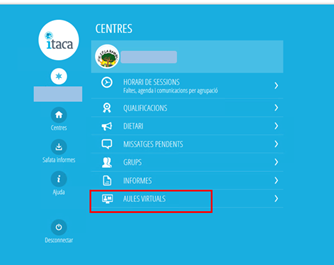
Per a poder crear cursos en Aules, tan sols has d’entrar en ITACA i: 

  1.  Polsar sobre el botó “Aules Virtuals” que trobaràs en el mòdul docent, menú principal: 

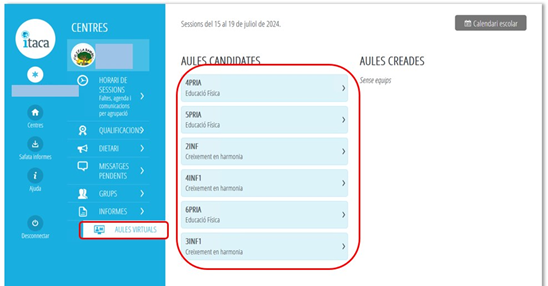
2. Demanar els cursos desitjats. Tingues en compte que no podrà ser eliminat una vegada que s’hagen creat. 

I ja està, en uns minuts es generaran els cursos en el sabor corresponent. En moments d’alta càrrega pot tardar un poc més. 

IMPORTANT: Només es tindrà en compte la informació d’ITACA, creant una aula virtual per cada docent, hora i grup.  

Puc agrupar les meues aules entre grups? 

Actualment, estem treballant per a incorporar en el menor temps possible esta funcionalitat en Aules. Així es podran realitzar agrupacions de diverses aules virtuals en una sola. 

Vol dir això que puc tindre una aula virtual comuna per a cadascuna de les meues assignatures? 

Sí que serà possible, però no es farà de manera automàtica. Aules proporcionarà un mecanisme per a poder realitzar esta agrupació quan es necessite. S’informarà quan estiga disponible esta característica. 

Canvis que afecten les contrasenyes de l’alumnat a Aules

A partir del dia 27 de febrer de 2023, la gestió de les contrasenyes de l’alumnat de totes les etapes (excepte Infantil i Primària) patirà les següents modificacions:

  • La contrasenya per defecte és aquella que s’utilitza la primera vegada que s’accedeix a la plataforma i és la que s’obté quan el/la docent la reinicia des de “GVA Aules > Canviar contrasenyes”. Consisteix en les tres primeres lletres del primer cognom en minúscula + la data de naixement en format DDMMAA. Aquesta contrasenya només pot utilitzar-se una vegada. És obligatori triar una nova contrasenya per a poder continuar usant la plataforma.
  • Una contrasenya nova ha de tindre un mínim de 6 caràcters, amb almenys 1 lletra minúscula i 1 dígit numèric, i no pot ser igual que la contrasenya actual ni que la immediatament anterior a l’actual.

Visualització d’activitats HotPotatoes en Aules

Diverses incidències comunicades a gvaSAI ens han advertit de problemes a l’hora de visualitzar algunes activitats (per exemple, elecció múltiple) de HotPotatoes en Aules, arribant fins i tot a fer impossible que es puguen realitzar.

És cert que el mòdul que integra HotPotatoes en Aules presenta certs problemes actualmente (no suporta la versió 7, que él la més recent del programa HotPotatoes de Windows, per exemple), però sí hem pogut comprovar que funciona correctament amb la versió 6.1.0.1 beta del programa HotPotatoes inclòs en el programari de LliureX, amb la condició que el fitxer de l’activitat que es puge a Aules tinga el format nadiu del programa (és a dir, extensió .JQZ, .JCL, etc.), en lloc dels que tenen l’extensió .HTM i que es poden visualitzar directament en el navegador web clicant dues vegades en la icona del fitxer.

Avís legal

Informació legal del titular del portal

La Conselleria d’Educació, Cultura, Universitats i Ocupació és la titular del portal d’aquest lloc web https://portal.edu.gva.es/aules/ i tots els seus sabors (d’ara en avant també portal o lloc web) amb les següents dades de contacte:

Aquest Portal Educatiu es regeix per les polítiques d’ús i privacitat del portal de la Conselleria d’Educació, Cultura i Universitats. Aquesta informació legal es completa amb la política de cookies i política de privacitat publicada en aquest lloc.

Avís de privacitat

Este lloc web utilitza només cookies tècniques necessàries per al seu funcionament. No s’emmagatzemen dades amb finalitats publicitàries ni es comparteixen amb tercers. S’utilitza analítica interna sense cookies, i només es recull la IP amb finalitats de seguretat.

Veure política de cookies