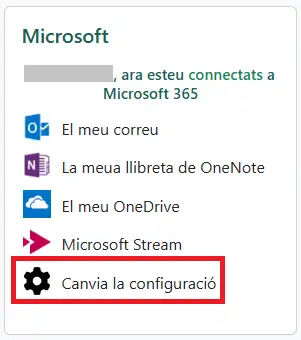
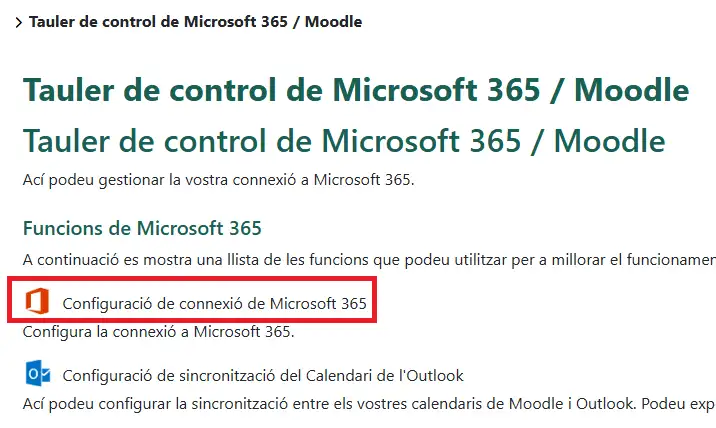
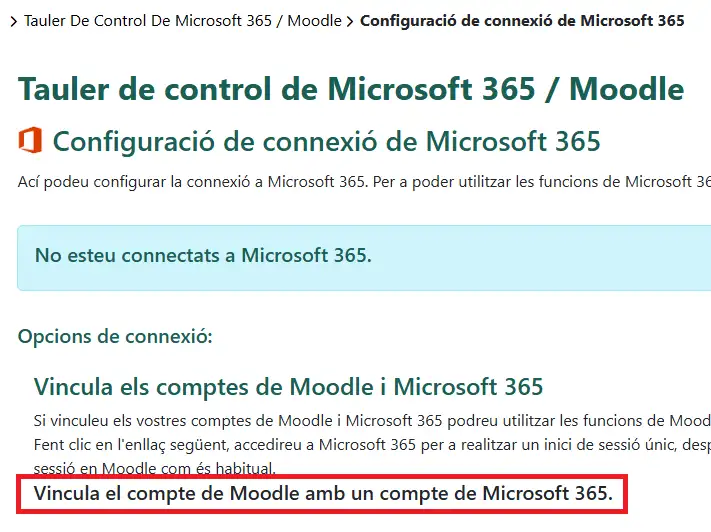
Para garantizar el funcionamiento correcto del bloque Microsoft, os rogamos que, en caso de tener vinculada vuestra identidad digital en el bloque Microsoft (y especialmente si también tenéis sincronizados los calendarios de Moodle y Outlook), la desvinculéis y la volváis a vincular nuevamente.
Esta operación habría que repetirla en todos los sabores de Aules donde tengáis el bloque Microsoft en uso.
Os recordamos cómo hacerlo.
Una vez completada la vinculación, se tendría que confirmar que las opciones de sincronización de los calendarios de Moodle y Outlook siguen tal cual estaban anteriormente.
Por motivos técnicos, las plataformas de Aules se encuentran temporalmente en modo de mantenimiento, no siendo accesibles desde la tarde del 14 de agosto.
Previsiblemente, el servicio se restablecerá este viernes, 28 de agosto.
Lamentamos las molestias que esta situación pueda ocasionar y agradecemos vuestra comprensión.
Aules permite introducir un mismo texto en varios idiomas y mostrar automáticamente al usuario únicamente el correspondiente al idioma que tenga seleccionado.
Esta funcionalidad puede utilizarse tanto en el contenido como en los títulos y cabeceras de los cursos.
Un usuario que tenga seleccionado el valenciano verá:
Anuncis
Un usuario que tenga seleccionado el castellano verá:
Anuncios
Y un usuario que utilice cualquier otro idioma verá:
Anuncis
Ejemplo en contenido: contenido de un Área de texto y medios
También podemos utilizarlo dentro del contenido:
{mlang ca_valencia}
Benvinguts al curs. En aquest espai trobareu tota la informació necessària.
{mlang}

{mlang es}
Bienvenidos al curso. En este espacio encontraréis toda la información necesaria.
{mlang}

{mlang other}
Benvinguts al curs. En aquest espai trobareu tota la informació necessària.
{mlang}
En estos campos podemos utilizar el editor de texto normalmente y aplicar formato, enlaces, imágenes, etc.
Importante: {mlang other}
Utilizaremos:
{mlang other}...{mlang}
para indicar qué debe mostrarse cuando el usuario utiliza un idioma diferente del valenciano o del castellano.
Por ejemplo, en Aules podemos utilizar como idioma para el contenido alternativo el valenciano.
Seleccione Valenciano en el selector de idioma y compruebe el contenido.
Seleccione Castellano y vuelva a comprobarlo.
Si es necesario, seleccione otro idioma para verificar que se muestra el contenido incluido en {mlang other}.
No es necesario crear versiones diferentes del curso para cada idioma. El filtro multilingüe seleccionará automáticamente qué parte del contenido debe mostrar a cada usuario.
La siguiente información se encuentra también en el curso «Formación Aules para Docentes» al cual tiene libre acceso todo el personal docente. En dicho curso encontrarás mucha más información sobre la gestión académica en la plataforma y su aprovechamiento didáctico.
Las aulas virtuales para los centros públicos que imparten todas las enseñanzas se crean a partir del mes de septiembre desde el módulo docente de ITACA.
Aprende a crear las aulas virtuales con esta guía!
El profesorado de los centros ISEACV creará sus aulas virtuales de manera análoga, pero desde la aplicación ARTIC.
El profesorado sustituto puede crear sus propias aulas virtuales. La dirección del centro puede añadirlo a aulas virtuales del/de la profesor/a sustituido/a. En ellas puede tener los roles de profesor editor, profesor no editor o estudiante. Igualmente, el/la profesor/a titular puede matricular directamente a su sustituto/a desde el menú GVA Aules > Matricular sustitutos.
Centros concertados
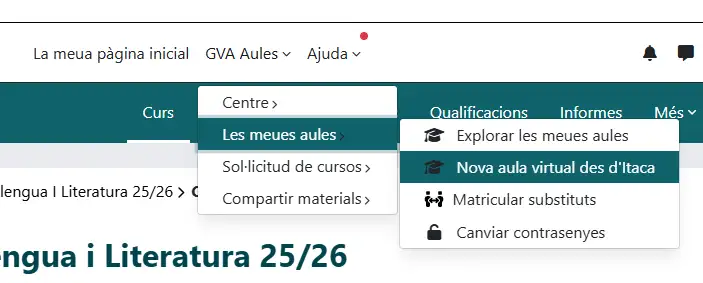
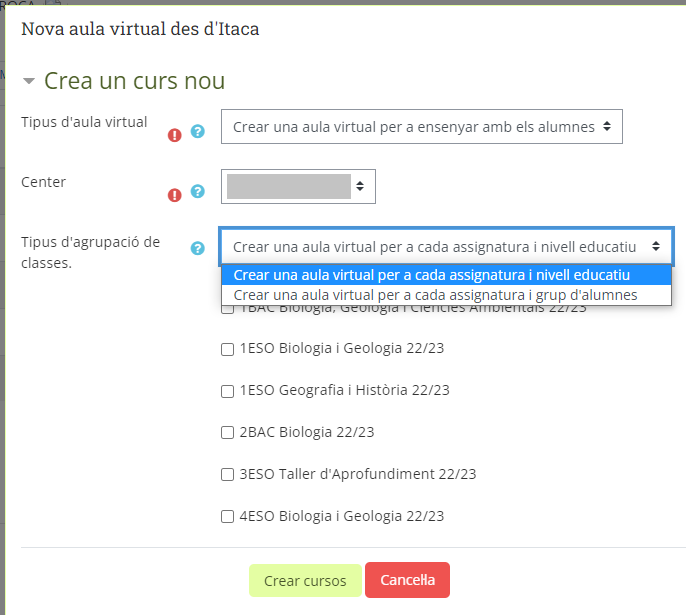
A partir del mes de septiembre, una vez se hayan publicado a ITACA sus horarios lectivos, el profesorado de los centros concertados de todas las enseñanzas puede empezar con la creación de sus aulas virtuales. Para lo cual, se hace clic en “GVA Aules > Mis aulas > Nueva aula virtual desde Itaca”.
Leer más…
Se pueden crear dos tipos de aulas virtuales: para un nivel y grupo determinado, o para un nivel unificando los diferentes grupos.
Solo hay que seleccionar las aulas deseadas y hacer clic en “Crear cursos”. Los cursos se crean con el alumnado que figura a ITACA. Este proceso se puede realizar cuando sea necesario.
El profesorado sustituto puede crear sus propias aulas virtuales. La dirección del centro puede añadirlo a aulas virtuales del/de la profesor/a sustituido/da. En ellas puede tener los roles de profesor editor, profesor no editor o estudiante.
Para actualizar la matrícula de un aula virtual en cualquier momento, hay tres opciones:
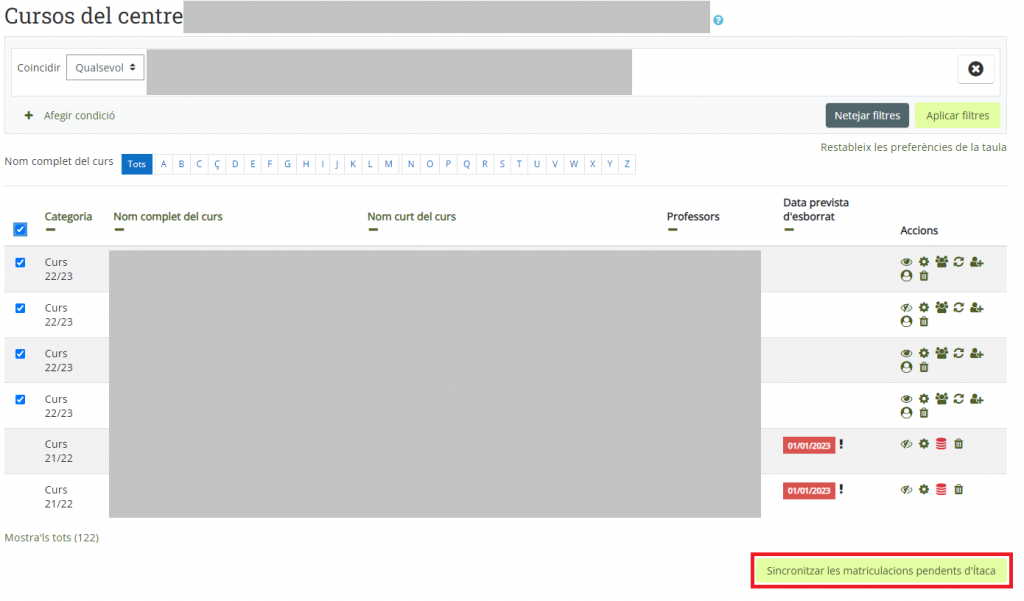
Desde el enlace “GVA Aules > Mis aulas > Explorar mis aulas“, seleccionar las aulas deseadas y hacer clic en el botón “Sincronizar las matriculaciones pendientes de ITACA”. Todo el alumnado que todavía no esté matriculado en las aulas virtuales seleccionadas será añadido.
Desde el enlace “GVA Aules > Mis aulas > Explorar mis aulas“, clicar en el botón de sincronización del aula virtual que acompaña, a la derecha, a cada curso: Esta opción muestra un listado con el alumnado nuevo que todavía no está matriculado en ese aula virtual, y permite elegir qué personas añadir en ese momento.
Desde el Listado de matrícula del aula virtual, clicar este botón: Entonces se muestra un listado con el alumnado nuevo que todavía no está matriculado en el curso, y se puede elegir qué personas añadir en ese momento.
Gestionar bajas de matrícula correctamente
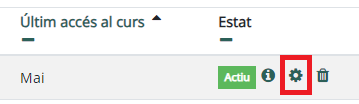
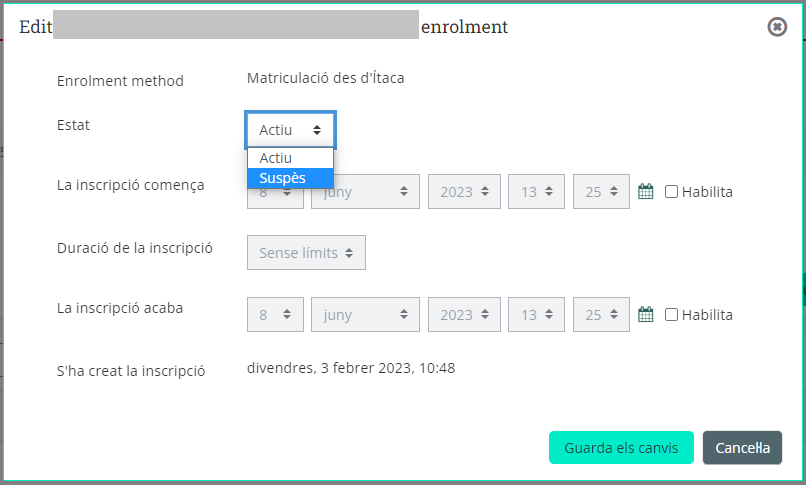
Es importante tener en cuenta que la sincronización con ITACA solo puede añadir alumnado, no eliminarlo. En caso de que sea necesario dar de baja uno/a alumno/a, recomendamos suspender la matrícula en lugar de eliminarla, porque la suspensión es fácilmente reversible.
Suspender matrículas (se puede deshacer)
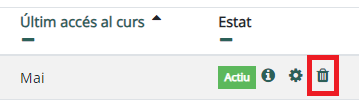
Eliminar matrículas (no se puede deshacer)
Agrupación de aulas virtuales (meta-enlaces)
Se posibilita la agrupación de aulas virtuales mediante el uso del método de matriculación denominado «meta-enlace».
En el caso del sabor Aules ED, se realiza una gestión automática de los meta-enlaces para que las aules virtuales creadas desde el módulo docente de ITACA tengan acceso a los recursos didácticos correspondientes.
Importación y reutilización: restaurar copias de seguridad, importar
Desde dentro de una aula virtual, a través del menú «Más > Reutilización del curso«, se tienen disponibles dos opciones:
Restaurar una copia de seguridad (archivo con extensión .mbz); se puede:
eliminar el contenido del curso y sustituirlo con el contenido de la copia, o bien
añadir el contenido de la copia sin borrar el contenido actual del curso meta.
Importar el contenido de otro curso existente (el profesorado podrá elegir otro curso en el cual tenga el rol de profesor editor; la dirección del centro podrá elegir cualquier curso del centro. La importación no sobreescribe ni elimina el contenido del curso meta.
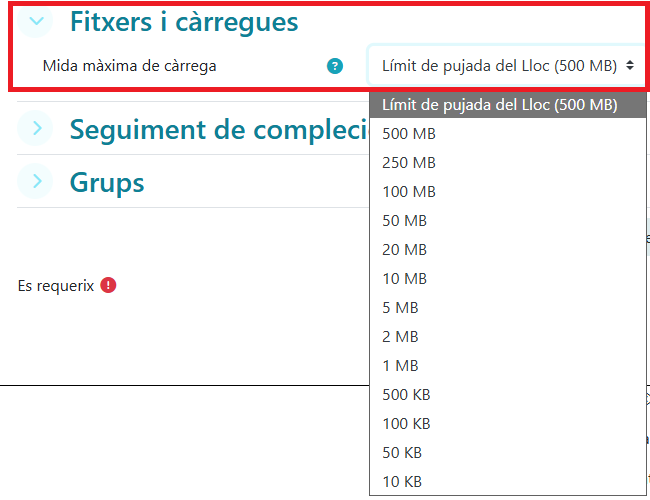
Recuerde que solo se pueden subir archivos con un tamaño máximo de 500MB.
En caso de no poder subir un archivo de hasta 500MB, compruebe en los parámetros del curso el tamaño máximo de carga predeterminado y ajústelo como corresponda.
Compartir material didáctico
El profesorado tiene a su alcance la posibilidad de compartir aulas virtuales de forma desinteresada y utilizar el material compartido por compañeros y compañeras, todo desde una interfaz común. Te animamos a conocerla y utilizarla leyendo esta guía.
Aulas virtuales con fines diversos
Sabores Infantil, Primaria, ESO, Bachillerato, FP, Semipresencial, ED, FPA y Especiales: aulas para actividad y organización académica no reflejada en los horarios lectivos de ITACA. Su creación solo está disponible para la dirección del centro y para las personas con la administración delegada, desde el menú GVA Aules > Solicitud de cursos > Mostrar mis peticiones. Estas aulas permiten:
Sabor Docente: aulas individuales para prácticas y elaboración de material (denominadas PRP, disponibles a todo el personal docente) y aulas de coordinación del centro (denominadas ORG, la creación de las cuales solo está disponible para la dirección del centro y para las personas con la administración delegada).
A partir del 20 de julio, las aulas del curso escolar 2025/26 estarán ocultas al alumnado (ya no podrá acceder y no las verá en su página de inicio) y al profesorado se le habrán quitado los permisos de edición de esas aulas, con lo cual ya no podrá modificar el contenido.
Esta acción se hará sobre todas las aulas virtuales, también las solicitadas por las direcciones de los centros durante el curso 25/26. Afecta a toda aquella persona que tenga en un aula virtual los roles de estudiante o de profesor editor.
Recuerda que esas aulas virtuales serán borradas definitivamente a partir de la segunda quincena de enero de 2027. Por eso, recomendamos hacer una copia de seguridad con la antelación suficiente a esa fecha.
Igualmente recomendamos que se aproveche ese momento y se descargue también otros archivos del área privada de copias de seguridad (accesible desde dentro de un aula virtual, a través del menú «Más > Reutilización del curso» y, a continuación, eligiendo «Restaura» del desplegable), puesto que:
Todos los archivos de copia de seguridad y los elementos del carro compartido se eliminan de los servidores cuando cumplen un año de antigüedad.
Al mismo tiempo que se produzca el borrado de las aulas virtuales, también se eliminarán los archivos de los usuarios que no estén inscritos en ningún aula virtual del año académico 2025/26.
Sabor Educación a distancia
El centro gestiona las aulas virtuales según los criterios didácticos y organizativos propios.
Sabor Docente
Las aulas virtuales creadas durante el año escolar 2025/26 no serán borradas. Sin embargo, son válidas las recomendaciones sobre las copias de seguridad hechas más arriba.
2. Copias de seguridad
Recomendamos hacer copia de seguridad de las aulas virtuales antes de su borrado, que empezará en la segunda quincena de enero de 2027.
La copia se puede hacer una o más veces, de todo el contenido o solo de una parte. En este sentido, hay que recordar que el tamaño máximo de los archivos de copia de seguridad debería ser inferior a 500MB, puesto que a la hora de restaurar no se permite subir archivos más grandes. Por lo tanto, si la copia de todo el contenido supera los 500MB, es conveniente hacer copias parciales.
La copia de seguridad no contiene ninguna información sobre las personas matriculadas ni sobre su actividad.
Recomendamos descargar la copia de seguridad y borrarla del servidor.
Las copias de seguridad de aulas virtuales se pueden encontrar y descargar en cualquier otro momento desde dentro de un aula virtual, a través del menú «Más > Reutilización del curso» y, a continuación, eligiendo «Restaura» del desplegable.
Ten también en cuenta que:
Los archivos de copia de seguridad de aulas virtuales y los elementos del carro compartido se borran automáticamente del servidor un año después de haber sido creados.
Al mismo tiempo que se produzca el borrado de las aulas virtuales del año académico anterior, también se eliminarán los archivos de los usuarios que no estén inscritos en ningún aula virtual del año académico actual.
Actualmente hay un problema en Moodle que afecta a la visualización de determinadas actividades H5P.
La solución provisional es entrar en la página de edición de la actividad y hacer clic en el botón de guardar los cambios sin hacer ninguna modificación. Esto refresca el contenido almacenado en las memorias cache y fuerza la visualización de la actividad.
Cuando esté solucionado el problema por parte de Moodle aplicaremos la actualización correspondiente. Entretanto, no podemos actualizar las bibliotecas H5P. Ello puede causar algún problema puntual en actividades H5P creadas con las últimas versiones de dichas bibliotecas.
Actualizar el estilo o añadir nuevas funcionalidades a los recursos de tus aulas virtuales puede resultar muy sencillo. Tan solo necesitascopiar y pegar el diseño de Bootstrap que más te guste en el editor de texto de los recursos de tu aula virtual.
Bootstrap es un conjunto de estilos y componentes visuales listos para usar que permite mejorar el aspecto de cualquier página web sin necesidad de escribir CSS desde cero.
En Aules, Bootstrap ya está incluido en el tema visual de la plataforma, lo que significa que sus clases están disponibles directamente en cualquier recurso que permita editar HTML: páginas, etiquetas, secciones del curso, etc.
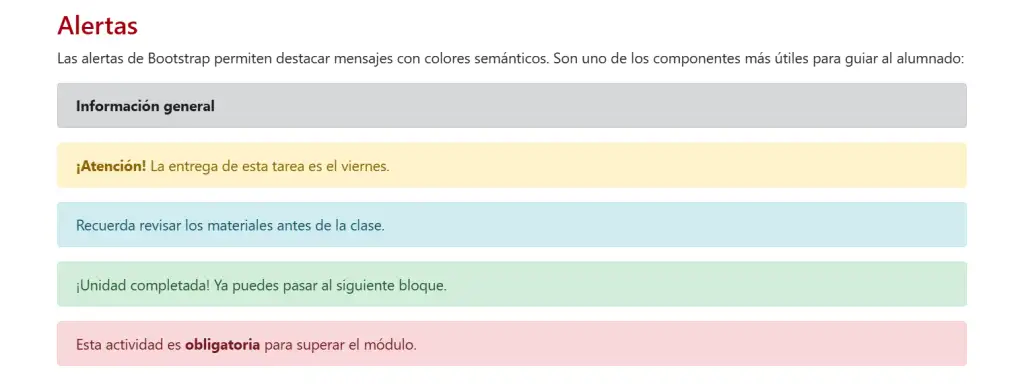
A continuación, algunos ejemplos de estilos y componentes con el código para que los puedas copiar y utilizar en tus recursos:
Código fuente:
<!-- Información general (gris oscuro) -->
<div class="alert alert-dark" role="alert"><strong>Información general</strong>
</div>
<!-- Aviso de tarea o plazo (amarillo) -->
<div class="alert alert-warning"><strong>¡Atención!</strong> La entrega de esta
  tarea es el viernes.</div>
<!-- Información general (azul) -->
<div class="alert alert-info">Recuerda revisar los materiales antes de la clase.
</div>
<!-- Confirmación o logro (verde) -->
<div class="alert alert-success">¡Unidad completada! Ya puedes pasar al
  siguiente bloque.</div>
<!-- Aviso crítico (rojo) -->
<div class="alert alert-danger">Esta actividad es <strong>obligatoria</strong>
  para superar el módulo.</div>
Código fuente:
<div class="container-fluid">
  <div class="row">
    <div class="col-md-6">
      <h5>Teoría</h5>
      <p>Enlace a los apuntes del tema 1.</p>
    </div>
    <div class="col-md-6">
      <h5>Práctica</h5>
      <p>Ejercicios para entregar esta semana.</p>
    </div>
  </div>
</div>
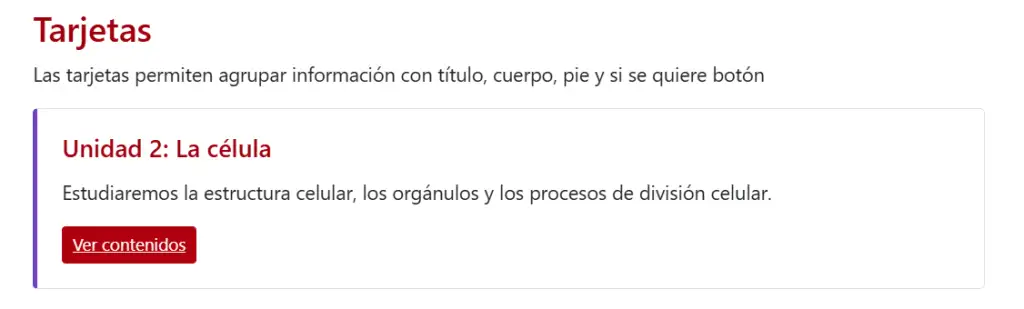
Código fuente:
<div class="card mb-3" style="border-left: 4px solid #6F42C1;">
  <div class="card-body">
    <h5 class="card-title">Unidad 2: La célula</h5>
    <p class="card-text">Estudiaremos la estructura celular, los orgánulos y los
      procesos de división celular.</p>
    <a class="btn btn-outline-primary btn-sm" href="#">Ver contenidos</a>
  </div>
</div>
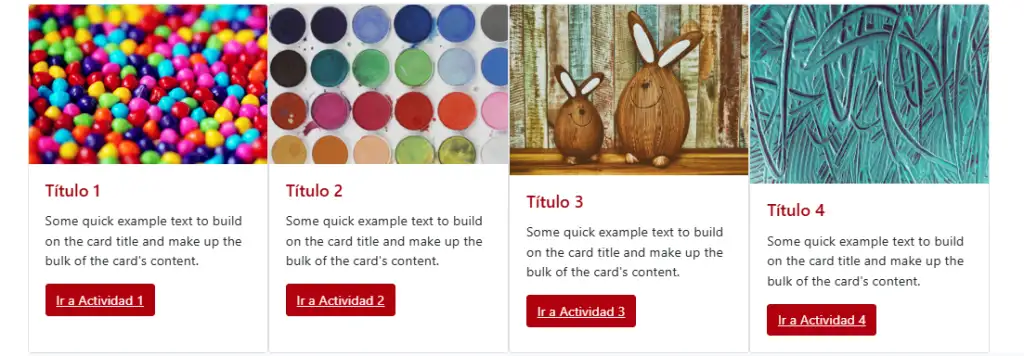
Y un ejemplo del estilo «Cards». Solo tienes que reemplazar el src de la imagen, el título, el texto y el enlace del botón.
Código fuente:
<div class="card" style="width: 18rem;">
  <img src="..." class="card-img-top" alt="...">
  <div class="card-body">
    <h5 class="card-title">Card title</h5>
    <p class="card-text">Some quick example text to build on the card title and make up the bulk of the card's content.</p>
    <a href="#" class="btn btn-primary">Go somewhere</a>
  </div>
</div>
Código fuente:
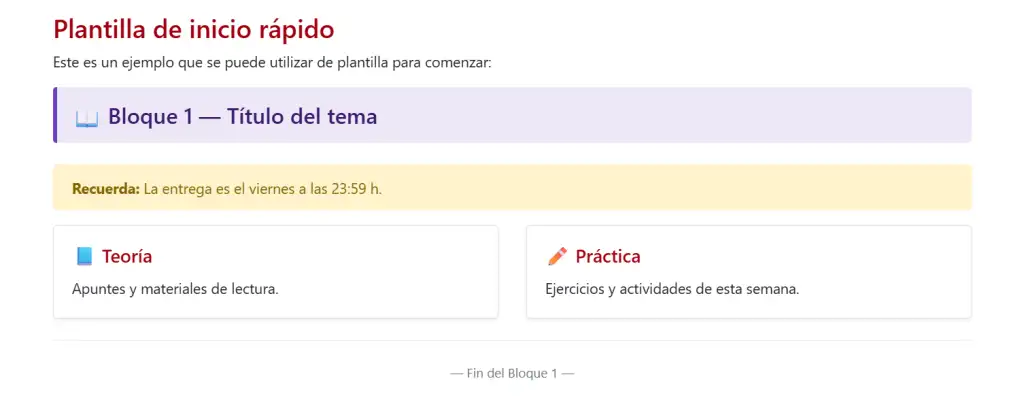
<!-- CABECERA DEL BLOQUE -->
<div class="p-3 mb-4 rounded"
  style="background: #EDE7F6; border-left: 5px solid #6F42C1;">
  <h4 style="color: #3d1d6e; margin: 0;">📖 Bloque 1 — Título del tema</h4>
</div>
<!-- AVISO IMPORTANTE -->
<div class="alert alert-warning"><strong>Recuerda:</strong> La entrega es el
  viernes a las 23:59 h.</div>
<!-- DOS COLUMNAS: teoría y práctica -->
<div class="container-fluid px-0">
  <div class="row">
    <div class="col-md-6">
      <div class="card h-100 shadow-sm">
        <div class="card-body">
          <h5 class="card-title">📘 Teoría</h5>
          <p class="card-text">Apuntes y materiales de lectura.</p>
        </div>
      </div>
    </div>
    <div class="col-md-6">
      <div class="card h-100 shadow-sm">
        <div class="card-body">
          <h5 class="card-title">✏️ Práctica</h5>
          <p class="card-text">Ejercicios y actividades de esta semana.</p>
        </div>
      </div>
    </div>
  </div>
</div>
<!-- SEPARADOR -->
<hr class="my-4">
<p class="text-center text-muted small">— Fin del Bloque 1 —</p>
📌📄 PDF: En este documento encontrarás información más detallada sobre el uso de Bootstrap en Aules y la solución de problemas frecuentes. ¡Click aquí!
JSXGraph es una librería JavaScript que permite insertar construcciones geométricas interactivas, trazar funciones matemáticas, generar gráficos y visualizar datos en cualquier recurso de texto (páginas, etiquetas, preguntas de cuestionario, etc.), sin necesidad de instalar ningún software adicional.
📌  Nota técnica: Evitar el editor TinyMCE y usar preferiblemente el editor de texto plano para evitar que Moodle modifique el código al guardar.

💡  Consejo de uso
Aunque su uso más habitual es en Matemáticas y Física, JSXGraph puede emplearse en cualquier área donde se necesite comunicar información de forma gráfica e interactiva.
Con este modelo interactivo los parámetros a, b, c se pueden cambiar arrastrando los deslizadores.
El código utilizado se especifica a continuación:
<jsxgraph width="500" height="500" box="mybox">

JXG.Options.slider.snapValues = [-5, -2, -1, 0, 1, 2, 5];
JXG.Options.slider.snapValueDistance = 0.2;

const board = JXG.JSXGraph.initBoard(BOARDID, { boundingbox: [-10, 10, 10, -10], axis: true });

var a = board.create('slider', [[2, -5], [7, -5], [-5, 1, 5]], { name: 'a' });
var b = board.create('slider', [[2, -6], [7, -6], [-5, 0, 5]], { name: 'b' });
var c = board.create('slider', [[2, -7], [7, -7], [-5, 0, 5]], { name: 'c' });

var f = board.create('functiongraph', [(x) => a.Value() * x * x + b.Value() * x + c.Value()]);

var txt = board.create('text', [-9, -5,
       () => JXG.Math.Numerics.generatePolynomialTerm([c.Value(), b.Value(), a.Value()], 2, 'x', 2)
], { fontSize: 18 });

</jsxgraph>
💡Consejo de productividad Se tienen a disposición ejemplos exportables listos para pegar en Moodle, lo que permite reutilizar construcciones sin necesidad de escribir el código desde cero. 🔗 Enlace: Biblioteca de ejemplos exportables: https://jsxgraph.org/share
💡¿Sabías que puedes combinar JSXGraph y STACK en Aules?💡
    Puedes crear preguntas matemáticas interactivas donde el estudiante arrastra elementos en un gráfico y STACK evalúa su respuesta automáticamente.

📌📄  PDF:
En esta guía encontrarás información más detallada sobre el uso de JSXGraph en Aules, algunos ejemplos prácticos para que los puedas aplicar y la solución a algunos problemas frecuentes. ¡Click aquí!
El día 30 de marzo de 2026 empezará un proceso de borrado de aulas virtuales en el sabor Docente que afecta a las aulas virtuales con las siguientes características:
No contener ninguna actividad ni recurso (salvo el foro de anuncios)
Haberse creado hace al menos 5 años naturales
Las personas inscritas en esas aulas virtuales que tengan el rol de «profesor editor» serán notificadas automáticamente por correo electrónico antes de que el aula sea eliminada, y también una vez haya sido eliminada.
El día 30 de enero de 2026, se desactivará la funcionalidad de Blogs de usuario en Aules. Esta medida se adopta porque las entradas publicadas por el alumnado en sus blogs resultan visibles para el conjunto de usuarios de la plataforma y resulta inviable la supervisión del contenido publicado por el alumnado incluidos los archivos anexados en las entradas del blog (imágenes, vídeos, ejecutables, etc)
¿A quién afecta?
A todo el profesorado que utiliza Blogs en Aules.
A todo el alumnado, que ya no podrá crear ni publicar entradas en Blogs.
En consecuencia, los blogs del profesorado también dejarán de estar disponibles en Aules.
Alternativa externa a Aules para el profesorado: Portaledu Blogs
Para que el profesorado pueda disponer de un blog en un entorno adecuado, se recomienda el uso de Portaledu Blogs accesible desde https://portal.edu.gva.es/blogs/s1/es/
Si ya dispones de tu espacio blog en Portaledu Blogs podrás incorporarle contenidos y, si procede, copiar/trasladar manualmente los contenidos relevantes desde los blogs de usuario de Aules (entradas, recursos, etc.) a esta plataforma.
Si aún NO dispones de tu espacio de blog en Portaledu Blogs puedes solicitar el alta siguiendo estos pasos:
Abre un tique en el SAI: https://gvasai.edu.gva.es/
Accede con tu DNI y contraseña (de ITACA)
Genera la solicitud desde la categoría: Petición → Portaledu Blogs → Altas
Alternativa integrada en Aules para el profesorado: Foro como blog
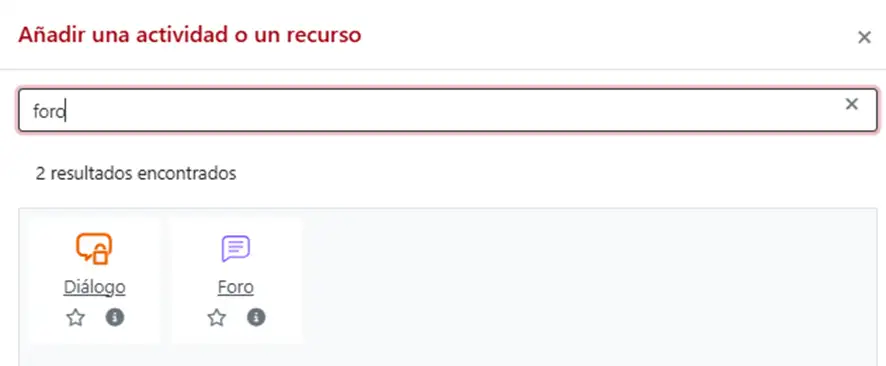
El profesorado puede crear en su curso un nuevo recurso «Foro»
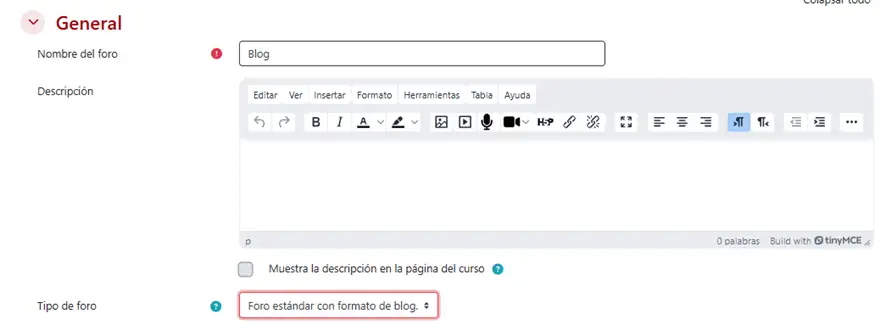
Le damos el nombre de foro que consideremos y se indica que el tipo de foro es “Foro estándar con formato de blog.”
Una vez creado el Foro estándar con formato de blog, podemos postear nuestra primera entrada como profesor.
Podemos postear nuestra primera entrada como profesor desde «Añadir un nuevo tema de debate»:
El estudiante se dirige al post del blog y tiene disponible la opción “Debatir este tema”.
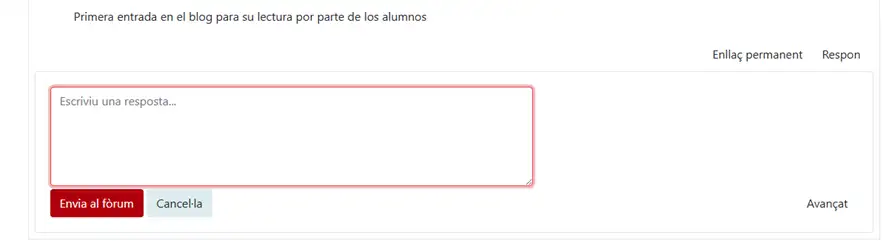
Ahora, el estudiante puede responder (realmente se trata de un comentario) a la entrada (post) del profesor haciendo clic sobre “Respon”.
Clicando en Avançat disponemos de muchas más opciones antes de enviar la respuesta.
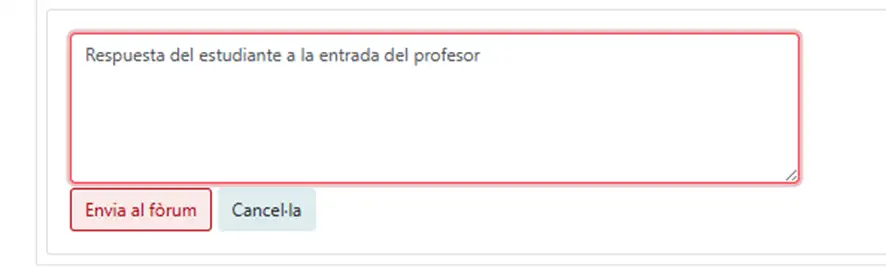
El estudiante responde y clica sobre “Envia al fórum”:
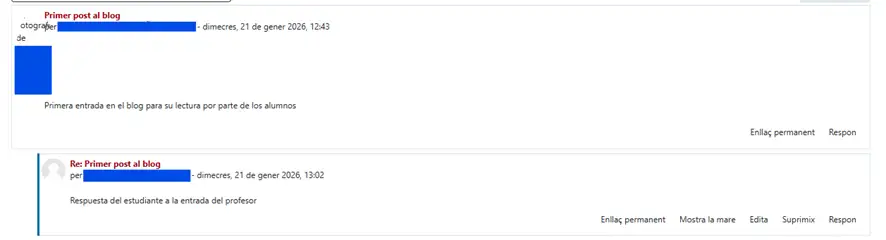
El resultado de la entrada del profesor (post) y de la respuesta del alumno, se observa a continuación:
Se debe tener en cuenta que en las copias de seguridad no se incluirán las entradas (posts) del profesorado y tampoco del alumnado, todo ello por preservar información que pueda contener datos de carácter personal.
Recomendación importante
Si utilizas Blogs de usuario en Aules y quieres conservar tus contenidos, revisa tu blog y guarda o traslada la información que consideres necesaria antes de la desactivación.
aules
Avís de privacitat
Este lloc web utilitza només cookies tècniques necessàries per al seu funcionament. No s’emmagatzemen dades amb finalitats publicitàries ni es comparteixen amb tercers. S’utilitza analítica interna sense cookies, i només es recull la IP amb finalitats de seguretat.