Nova fita en PortalEdu

La plataforma PortalEdu finalitza la seua fase de maduresa tecnològica després d’haver incorporat satisfactòriament les webs de més de 900 centres educatius. Així mateix, volem recordar que PortalEdu és una de les eines que componen el model de Centre Digital Col·laboratiu.

Els centres docents sostinguts amb fons públics podran sol·licitar l’obertura del seu web de centre en PortalEdu a través d’una nova cua en gvaSAI que estarà a la disposició de la direcció del centre.

Encara que deixen de ser necessaris els requisits que s’imposaven als centres per a rebre l’alta, recomanem completar la formació oferida des del Cefire d’Àmbit TIC per a procedir a l’alta. En aquest sentit, volem emfatitzar que aquesta formació es troba publicada en obert en http://cefire.edu.gva.es/course/view.php?id=22342.
Com inserir un enllaç de Sharepoint amb l’editor Gutenberg

Per tal que siguen visibles en Portaledu, ara per ara, els enllaços a fitxers compartits del sharepoint, han d’incorporar el paràmetre &download=1. S’ha implementat la funcionalitat de manera que quan apeguem o escrivim l’enllaç a un URL de sharepoint, si premem la tecla d’espai, automàticament s’afegeix aquest paràmetre.

A continuació detallem els passos a seguir per a compartir en Portaledu documents allotjats en el nostre Sharepoint de Microsoft (imatges, vídeos, àudios…)

La publicació de fitxers en obert només funciona amb el sharepoint DOCUMENTAR. Heu de tindre en compte que aquesta funcionalitat de publicació de fitxers des del Sharepoint de Microsoft està encara en fase de proves. És possible que no pugueu visualitzar determinades imatges de resolució gran o vídeos.

1. Compartir el fitxer des del sharepoint

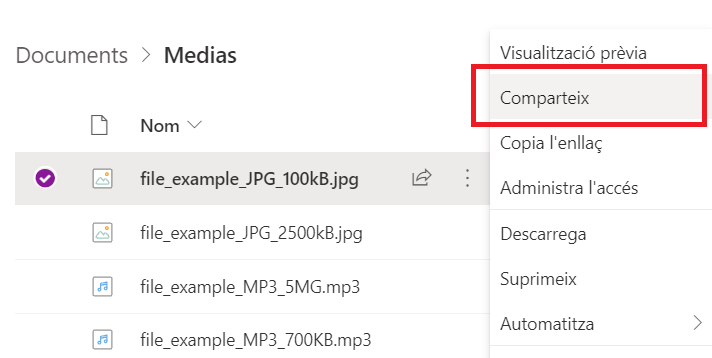
Des del menú contextual del fitxer, fem clic sobre l’opció de Compartir

2. Obtindre l’enllaç per a compartir

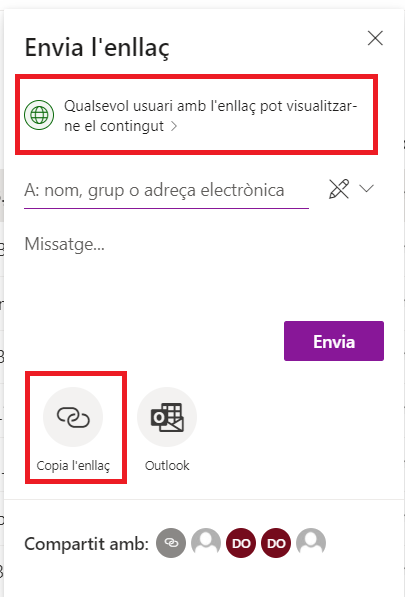
Hem d’assegurar-nos que estiga habilitada l’opció que qualsevol usuari amb l’enllaç puga visualitzar el contingut. Després copiarem l’enllaç des de l’opció “Copia l’enllaç”

Sharepoint obtindre enllaç públic compartir

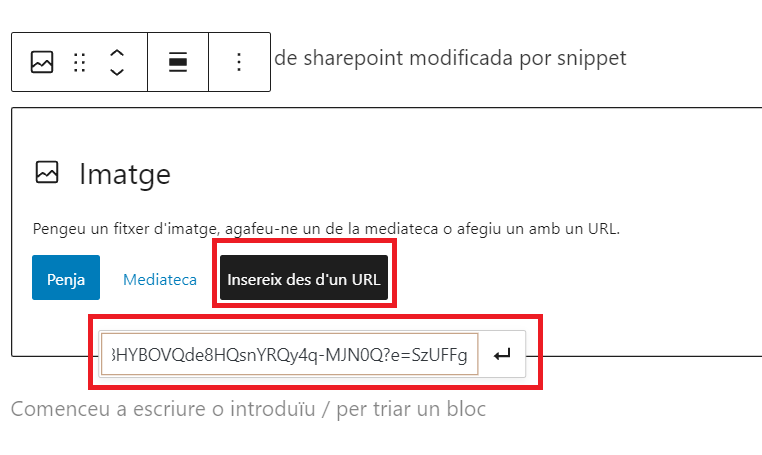
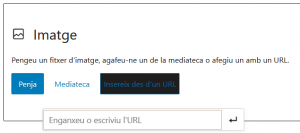
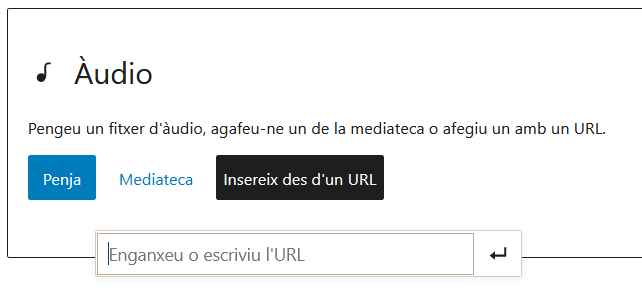
3. Inserir un bloc d’imatge, vídeo, àudio… i apegar o escriure l’enllaç

Imatge inserir URL

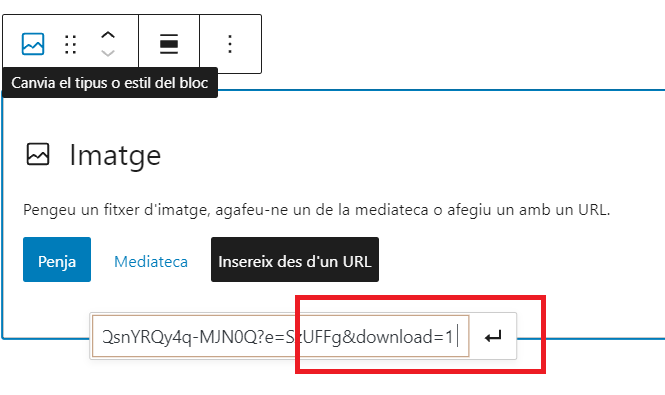
4. Prémer la tecla espai per autocompletar l’URL del sharepoint

En prémer la tecla espai, s’autocompletarà l’URL amb el paràmetre &download=1, el qual resulta necessari per a visualitzar el fitxer inserit en Portaledu.

Imatge inserir URL Sharepoint 2

Captcha en els formularis

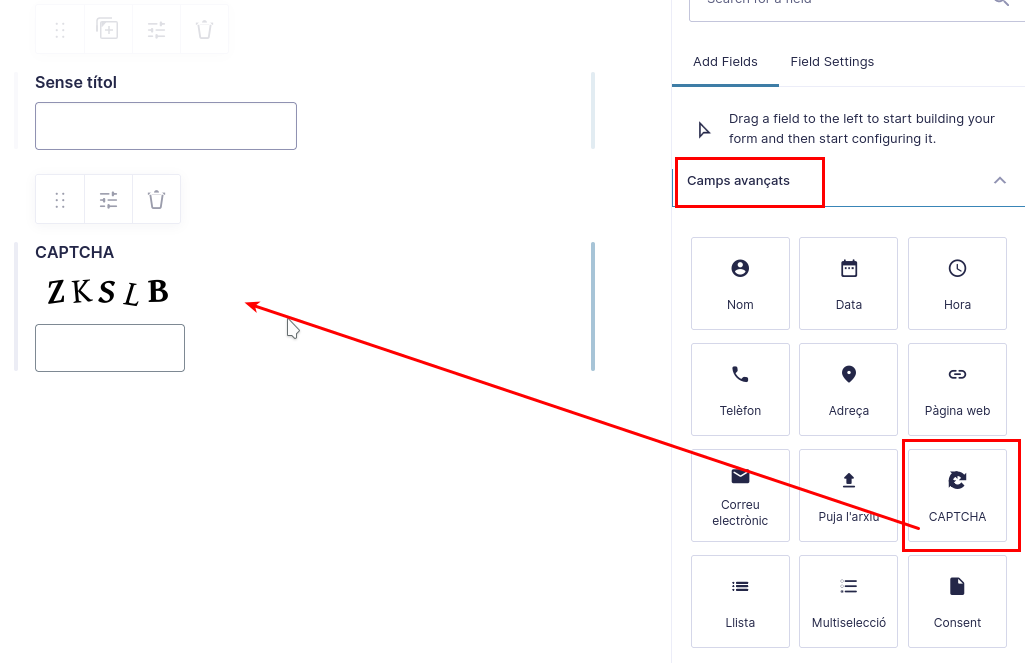
S’ha habilitat la funcionalitat de captcha per al plugin de formularis. Per seguretat, el captcha és d’ús obligatori. Per a poder guardar el formulari, cal afegir un captcha des dels Camps Avançats. D’aquesta manera protegirem el nostre lloc d’atacs contra els formularis.

captcha formularis

Com puc inserir un vídeo gran en Portaledu?

El límit de pujada de fitxers en Portaledu està establit ara per ara en 30MB. Per a la inserció de vídeos de grandària superior, hauríeu de fer-ho mitjançant un iframe a una altra plataforma.

Inserció d’iframes – Portaledu (gva.es)

Exemple mitjançant el shortcode del plug-in d’iframe:

iframe shortcode youtube

Els webs de centres poden utilitzar el seu sharepoint DOCUMENTAR per a la difusió de vídeos superiors a 30MB, tal com se explica en: Com inserir un enllaç de Sharepoint amb l’editor Gutenberg – Portaledu (gva.es)

Usuaris no docents en PortalEdu

Alumnes

De moment no està prevista la incorporació dels alumnes a PortalEdu. Sí està prevista una funcionalitat que permetrà crear subllocs del lloc principal del centre. En eixos subllocs es permetrà afegir usuaris manualment. Però aquesta funcionalitat no està disponible encara.

Personal Administratiu i altres

El personal administratiu que estiga registrat en Itaca amb determinats rols, com ara “AUXILIAR DE GESTIÓ” podrà ser incorporat a PortalEdu com a usuari pertanyent al lloc del centre educatiu corresponent. Les funcions de sincronització d’usuaris pot realitzar-les la persona que tinga rol “DIRECCIÓ” en el lloc corresponent.

Actualitzacions en PortalEdu (5.5.5)

S’ha actualitzat el core de WordPress a la versió 5.5.5 i s’han introduït algunes millores funcionals en PortalEdu, entre altres:

-Nou editor de blocs Gutenberg (info ací)

-Nou sistema de cau per a augmentar el rendiment i la capacitat del portal (info ací)

-Millores en el plugin de traducció del SALT (info ací)

Com reduir el tamany dels formularis amb fitxers adjunts?

Hem de tindre en compte que els fitxers adjunts en les respostes als formularis s’emmagatzemen en el nostre lloc, ocupant la quota assignada.

Hem d’intentar reduir el tamany ocupat pels fitxers adjunts en els nostres formularis de dues formes:

  1. Limitar el tamany màxim de fitxer admés en el formulari (2MB hauria de ser suficient)
  2. Esborrar les respostes o els formularis ja arxivats o finalitzats.

Si heu utilitzat formularis per a recaptar fitxers adjunts, és molt probable que hàgeu omplit la quota assignada. L’única manera d’alliberar espai és eliminant les respostes dels formularis.

Quan s’utilitzen els formularis per a rebre fitxers adjunts, hem de tindre en compte diversos aspectes de la configuració, per tal de no saturar la quota del lloc en Portaledu ni la del nostre compte de correu.

Si hem configurat l’opció que les respostes s’envien per correu electrònic amb els fitxers com a adjunts i observem que no ens apleguen algunes respostes, segurament el problema és que els fitxers que s’estan adjuntant en els formularis són tan grans que el correu no s’envia.

Quan configureu formularis que demanen pujada de fitxers:

  • En cada pregunta de pujada de fitxer que tingueu en tots els formularis, hauríeu de configurar el tamany màxim del fitxer a 2MB. D’aquesta manera, els usuaris s’obliguen a no pujar fitxers innecessàriament grans. Si permeteu fitxers molt grans, pot ocórrer que no s’envie correu o que si s’envia, s’us òmpliga la quota del correu, o us coste molt processar els fitxers o s’us òmpliga la quota de Portaledu i no pugueu publicar coses en el web.
  • Finalment, és convenient deixar desmarcada l’opció de “Guardar i continuar” en els ajustos del formulari. Si marquem aquesta opció, els fitxers adjunts a la resposta, poden tardar fins a un mes a eliminar-se del servidor, amb el perjudici que això suposa per a la quota del centre.

Amb aquestes configuracions recomanades, podreu processar més àgilment els fitxers que us envien els usuaris i reduireu la probabilitat de problemes amb la quota.

Nombre de revisions dels posts

Es fixa en tres el nombre de revisions dels posts (entrades, pàgines) de Portaledu, per a recuperar versions anteriors de pàgines o entrades. Si disposeu d’entrades o pàgines amb un nombre major de revisions, aquestes es mantindran mentre l’entrada o pàgina no siguen editades. Una vegada editat el post o per a qualsevol post de nova creació, disposareu de les tres últimes revisions per a tornar arrere els canvis.

Inserció d’Iframes: tags HTML no permesos per WordPress

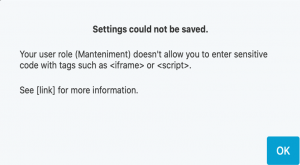
Per motius de seguretat, tot contingut HTML que continga etiquetes com script, iframe, !DOCTYPE html, head, body, form, etc. està bloquejat per defecte per WordPress ja que permetria la injecció de codi maliciós.

Error HTML tags

Podeu consultar els tags HTML admesos per WordPress ací: https://wordpress.com/es/support/codigo/#etiquetas-html

Etiquetes HTML que no podreu incloure en les vostres entrades, pàgines ni widgets:

  • !DOCTYPE
  • body
  • embed
  • frame
  • head
  • iframe
  • form
  • input
  • object
  • textarea
  • style

En versions anteriors, l’editor visual (Beaver Builder) sí permetia l’utilització d’alguns d’aquests tags, com ara, l’iframe. Després de les darreres actualitzacions de seguretat, ja no està permés.

No obstant això, sí és possible inserir codi HTML, sempre que els tags estiguen permesos. L’editor mateix ens advertirà en cada cas.

Si, amb una versió antiga de l’editor visual, havíeu aconseguit guardar un codi HTML determinat i ara no es permet, quan intenteu editar i guardar aquest contingut, rebreu un avís que no es permet la inserció per al vostre rol d’usuari. Haureu de revisar i eliminar tots els tags d’HTML no permesos.

Enllaços amb paràmetres no permesos

Ara no es permeten enllaços que continguen diversos paràmetres (sìmbol ampersand – “&”en l’URL) en elements de Contingut Lliscant (Carrusel de Diapositives) o elements de tipus Acordió.

Exemple d’enllaç no permés:
http://cefire.edu.gva.es/sfp/index.php?seccion=edicion&id=9605555&usuario=usuari2

→ Consulta la següent entrada per saber com inserir iframes de manera exitosa en Portaledu.

Avís de privacitat

Este lloc web utilitza només cookies tècniques necessàries per al seu funcionament. No s’emmagatzemen dades amb finalitats publicitàries ni es comparteixen amb tercers. S’utilitza analítica interna sense cookies, i només es recull la IP amb finalitats de seguretat.

Veure política de cookies