


Si bé WordPress incorpora de sèrie el bloc anomenat Últimes Entrades, que permet mostrar de diferents formes i segons diferents criteris els continguts del teu lloc web, en Portaledu et recomanem estos altres blocs per a realitzar esta mateixa funció:
Bucle de consulta amb paginació
Si desitges afegir paginació al teu bucle de consulta, per a mostrar de forma paginada un major nombre de continguts, t’ensenyem com fer-ho.
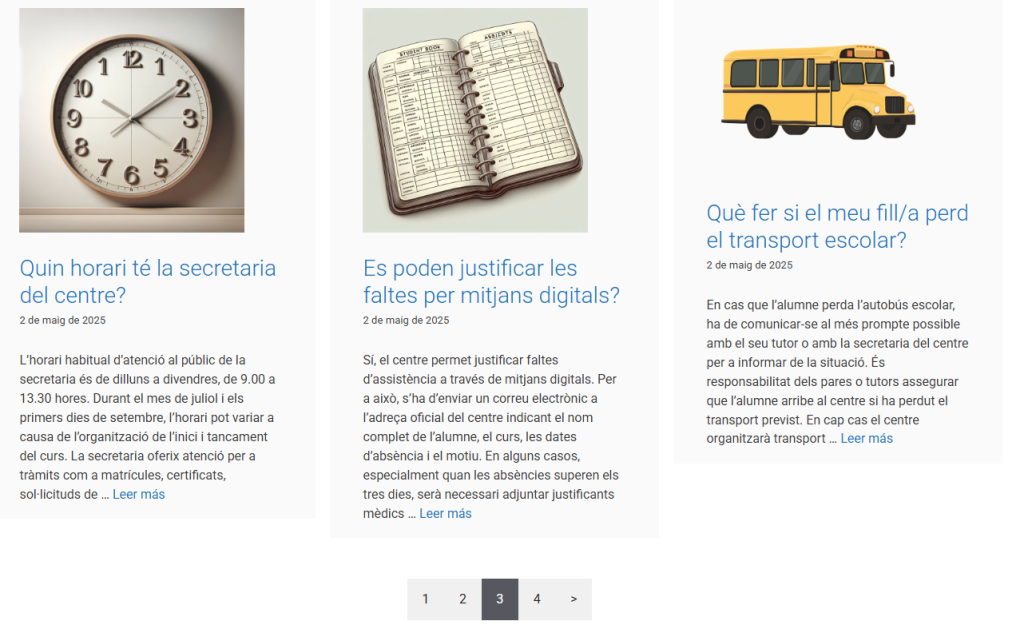
1-En la barra de ferramentes del bucle de consulta, apareix l’opció d’afegir paginació. Només cal polsar el botó:

2-Se’ns mostrarà llavors el bloc de paginació, just davall de les entrades del bucle de consulta. El propi bloc de paginació incorpora una barra de ferramentes que ens permetrà algunes operacions com centrar-lo.

3-Seleccionant després els diferents subblocs, és a dir els indicadors de pàgina anterior i pàgina següent, o els números de pàgina, podrem modificar nombrosos paràmetres des de la columna de configuració, a la dreta de la pantalla. Per exemple, podem modificar els colors del fons i dels números del paginador.


Com sempre, et recomanem explorar totes les opcions de configuració disponibles si desitges modificar els valors per defecte.
Recorda la informació general sobre el bloc de bucle de consulta:
Data de l’últim login
Per a augmentar la seguretat de Portaledu, ara es mostra la data i l’hora de l’anterior login de l’usuari.
Es pot observar fàcilment en la barra superior d’administració:

En vista mòbil, per a no reduir l’espai útil, se’ns mostrarà solament en l’escriptori, en un giny:

Amb esta informació, els usuaris poden fàcilment comprovar si hi ha hagut un accés no autoritzat al seu compte.
Finalització Beaver Builder en Portaledu
S’ha establit com a data de finalització del plugin Beaver Builder en Portaledu el 31/08/2026.
Es recorda a aquells usuaris de Portaledu en els llocs dels quals està encara actiu l’editor Beaver Builder (també conegut com a editor visual), que heu d’anar abandonant este editor.
Per a identificar els continguts fets amb l’editor visual, només heu de fixar-vos si en la barra d’administració (zona superior) us apareix l’opció d’edició amb Editor Visual:
Des del tauler, des dels llistats de pàgines i d’entrades, podem fàcilment identificar tots els continguts fets amb l’editor visual:

Cal que convertiu a l’editor estàndard les entrades i pàgines que vulgueu conservar. Es tracta d’una tasca que no pot ser automatitzada; per això s’avisa amb temps suficient perquè ho pugueu planificar i escometre. A partir de la desinstal·lació del plugin, els continguts romanents fets amb l’editor visual deixaran de visualitzar-se.
Pot ser un bon moment per a fer neteja d’informació obsoleta, que continua en el web per inèrcia.
En l’enllaç següent trobareu més informació al respecte:
Gutenberg: Editor estàndard – Portaledu
En este altre enllaç trobareu ajuda sobre com convertir els continguts confeccionats amb l’editor visual en continguts de blocs estàndard:
Conversió d’un post de Beaver Builder a Gutenberg – Portaledu
Agraïm la vostra col·laboració.
Vista responsiva: ordre de visualització
Com sabeu, el nostre portal es visualitza des de tota mena de dispositius electrònics i pantalles. La major part del contingut generat amb l’editor estàndard té un comportament responsiu i s’adapta automàticament a la grandària i orientació de la pantalla en què es visualitza.
A vegades, podem requerir un major control de la disposició dels elements del nostre contingut, en funció de la grandària de la pantalla. Això és possible gràcies a les opcions que ens oferix l’editor estàndard de WordPress (Gutenberg), combinat amb el nostre tema (GeneratePress), i amb la funcionalitat d’alguns blocs, com els bloc de quadrícula i contenidor.
Mostrarem un exemple senzill sobre com alterar l’orde de visualització de dos elements quan passem a vista amb telèfon mòbil.
La següent imatge representa la vista d’una pàgina des d’un PC, la qual cosa es coneix com a vista en mode escriptori:
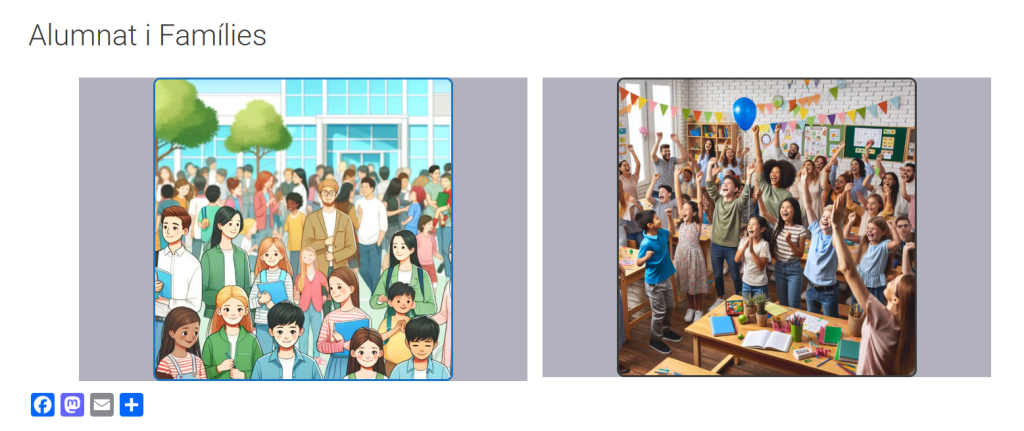
Observem dos imatges, una al costat de l’altra
Este contingut està format per un bloc de quadrícula que conté dos blocs contenidors. Cada un, al seu torn, conté una imatge. Explorant la vista de l’editor en mode llista:

El comportament per defecte, quan es visualitza este contingut en un dispositiu mòbil, seria mostrar a dalt el que està a l’esquerra i a baix el que està a la dreta, així:

Doncs bé, si desitgem que en vista mòbil es mostren les imatges de manera inversa, això és, la de la dreta a dalt i la de l’esquerra a baix, podem fer-ho, gràcies a l’ajust de “ordre” que ens permet el bloc contenidor. Per a això, seleccionarem el bloc contenidor de la primera imatge:

Anirem als ajustos del bloc i seleccionarem els ajustos per a dispositiu mòbil:

Després en la secció d’ajust “flex child”, posarem un nombre natural que especifique l’ordre del bloc (per defecte és zero o buit).

Només amb posar un 1, veurem que ja canvia la disposició de les imatges, ja que el contenidor de l’altra imatge, té per defecte l’ordre 0, que és inferior a 1 i per això es mostrarà abans (a dalt, en este cas).

En cas de tindre més de dos elements, podem igualment assignar un ordre a cada un d’ells, alterant el comportament de la vista responsiva al nostre gust.
Recordeu que és un ajust del bloc contenidor de generateblocks.
Actualització de Portaledu a WordPress 6.6
S’ha actualitzat el core de WordPress a la versió 6.6. També s’han actualitzat la majoria de plugins que conformen la funcionalitat de Portaledu.
Esta actualització menor incidix en un millor rendiment de l’editor Gutenberg. En este cas, ve acompanyada d’algunes millores funcionals per a Portaledu.
Podreu consultar algunes de les novetats en els següents posts que hem preparat:
Afegeix les xarxes socials del centre al teu web
Ens complau anunciar una nova millora disponible en el vostre lloc de PortalEdu: ara podeu mostrar les xarxes socials del centre directament en la capçalera del vostre lloc web! Aquesta funcionalitat us permet enllaçar fàcilment els perfils de X (Twitter), Telegram, Youtube, Instagram, Facebook i Tiktok perquè la comunitat educativa puga accedir-hi ràpidament.
📌 Com es veurà en el lloc web?
Quan configureu les xarxes socials, apareixeran automàticament a la dreta del menú principal del vostre portal. Aquesta és una forma visual i directa de mantenir informades les famílies, alumnat i personal docent sobre l’activitat del centre.

⚙️ Com activar-ho?
Des del panell d’administració de WordPress, podeu accedir a la nova funcionalitat a través de la secció:
Aparença > GVA Capçalera i Peu
Una vegada dins, trobareu un espai on podeu introduir els enllaços a les vostres xarxes socials i decidir quines voleu mostrar.

💡 Nota
Només cal que completeu el camp amb l’URL de la xarxa corresponent i seleccioneu “Mostrar”. Quan guardeu els canvis, les icones apareixeran automàticament en la capçalera del lloc.
Aquesta funcionalitat busca facilitar la comunicació amb la comunitat educativa i donar més visibilitat a la presència digital del centre. No dubteu a activar-la i començar a compartir!
Gutenberg: Bloc pestanyes
El bloc pestanyes ens ajuda a mostrar continguts organitzats en pestanyes. Aquestes poden estar disposades vertical o horitzontalment.
Este bloc permet treballar de dos formes:
- Entrades. Permet seleccionar les entrades d’una o diverses categories i visualitzar els títols, deixant el cos o l’inici del cos de l’entrada ocult fins que se selecciona la pestanya corresponent.
Esta modalitat resulta recomanable per a presentar informació relacionada. - Contingut personalitzat. Si es tria contingut personalitzat, el component ens permetrà crear elements amb un títol i un contingut que es visualitzaran tal com succeïx en el cas de triar el model d’entrades. Mostrant el títol i ocultant el contingut que es visualitzarà en seleccionar la pestanya corresponent.
Els continguts personalitzats es confeccionen emprant blocs estàndard de gutenberg!
Selecció dels colors del contorn i de les pestanyes:
La configuració del plugin ens permet seleccionar els dos colors. El color del text de les pestanyes no és configurable. Canviarà automàticament de negre a blanc en funció del fons triat, per a afavorir el millor contrast i llegibilitat dels textos.

L’opció de contingut complet només està disponible quan el bloc s’inserix en una pàgina i no en una entrada.
Podem veure un exemple de bloc de pestanyes de tipus «Entrades» a continuació
Com actualitzar continguts en Portaledu sense afectar la publicació amb «Reescriure i Republicar» Mantindre els continguts actualitzats és una de les millors pràctiques per a millorar l’experiència d’usuari i reforçar l’estratègia SEO. No obstant això, editar directament una entrada publicada pot provocar que els visitants vegen canvis incomplets, errors temporals o contingut en revisió. Per a evitar-ho, el plugin Yoast
Amb l’actualització a WordPress 6.9.4 s’incorporen diverses millores en l’editor de blocs que afecten directament la creació i gestió de continguts. A continuació es resumixen les novetats més rellevants. 1.- Ocultació de blocs WordPress 6.9 incorpora una opció nativa per a ocultar blocs sense necessitat d’eliminar-los. Fins ara, en PortalEdu s’utilitzava una solució pròpia que permetia ocultar blocs tal com
En este article explicarem la vista de llista de blocs de l’editor Gutenberg de WordPress, la seua utilitat, el funcionament de l’arrossegament i reordenació de blocs, i els avantatges específics quan es treballa amb blocs contenidors. 1.-Introducció La vista de llista de Gutenberg (o List View) és una de les ferramentes més potents i menys aprofitades de l’editor de blocs
Com sabeu, WordPress oferix una sèrie de patrons (o plantilles) genèrics que podem incorporar a les nostres entrades o pàgines. Estos patrons ens oferixen dissenys concrets, elaborats amb blocs de l’editor estàndard. Una vegada afegits al nostre contingut, podrem editar-los i personalitzar-los al nostre gust. Vegem com fer-ho. 1-Accés als patrons Quan creem una nova entrada o pàgina, o bé
1-Com ens ajuden les categories en wordpress? Les categories de WordPress ens permeten agrupar les entrades en grans grups per a poder gestionar o visualitzar aquelles entrades relacionades amb eixa categoria. Un lloc web pot tindre categoritzats diferents temes. Per exemple, novetats, secretaria, general, preguntes freqüents, o nivells educatius com a primària, secundària, etc… La categorització del contingut és útil
Altes i baixes d’usuaris. Sincronitzador des d’Itaca
La persona amb rol direcció, com a responsable del lloc web del centre, és qui ha de donar d’alta els usuaris i assignar-los rols, en funció del paper que hagen d’exercir en el portal. També pot eliminar usuaris que ja no pertanguen al centre; l’eliminació es pot dur a terme d’un en un, o seleccionant diversos usuaris i aplicant després l’acció massiva de “suprimir”.
Només per a usuaris amb rol direcció
Des de l’escriptori d’administració del lloc es pot executar la sincronització dels usuaris del centre.
Per a això cal navegar al menú:
Usuaris > Sincronització
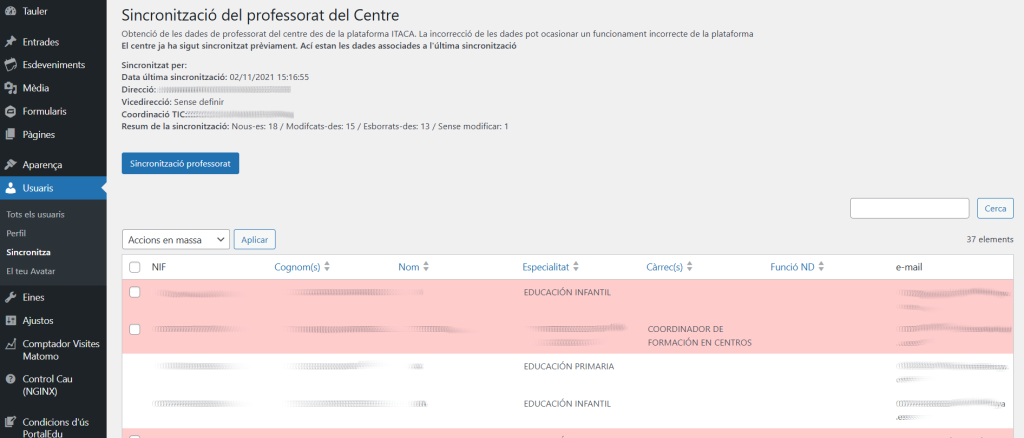
Sincronització manual (Alta d’usuaris) (RECOMANADA!)
Segurament no tot el personal d’un centre educatiu tindrà tasques d’edició en Portaledu. Es poden sincronitzar manualment només alguns usuaris seleccionant les caselles de cada fila. A continuació caldria desplegar “Accions massives” i seleccionar “Sincronitzar selecció”.
Eliminació manual d’usuaris
Des del Tauler –> Usuaris –> Tots els usuaris
Quan una persona ja no pertany al centre o no desenvolupa cap funció en Portaledu, la persona amb rol de direcció pot eliminar-la del lloc web. Esta acció es pot realitzar de manera individual (d’un en un) o de forma massiva.
Cal tindre en compte que l’eliminació de l’usuari només afecta al lloc web des del qual es fa l’operació. L’usuari no s’elimina de Portaledu, sinó que deixa d’estar adscrit a eixe lloc concret.
En cas que l’usuari eliminat haja creat contingut en el lloc web, l’autoria es conservarà, ja que l’usuari continuarà existint dins de Portaledu.
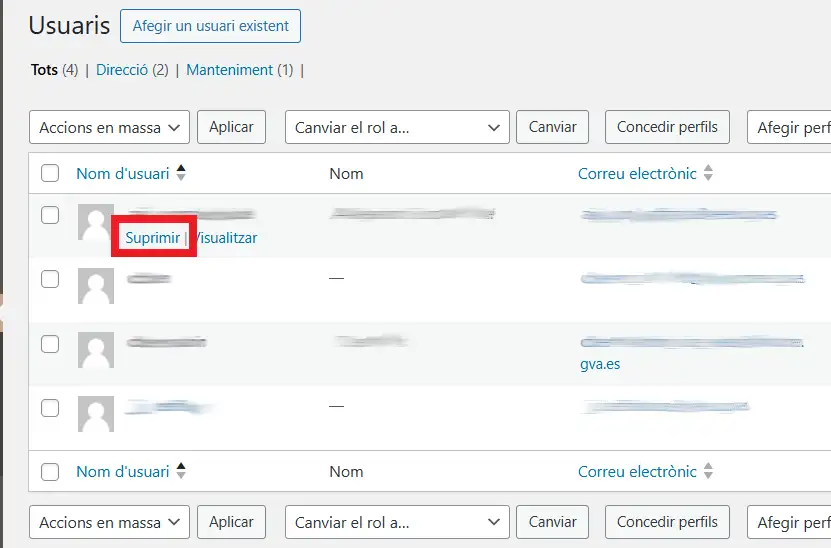
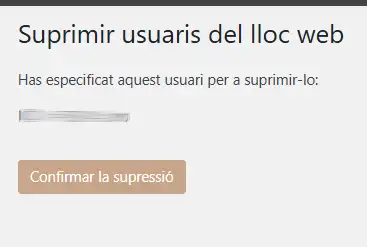
També és possible seleccionar diversos usuaris i eliminar-los tots alhora (eliminació massiva)
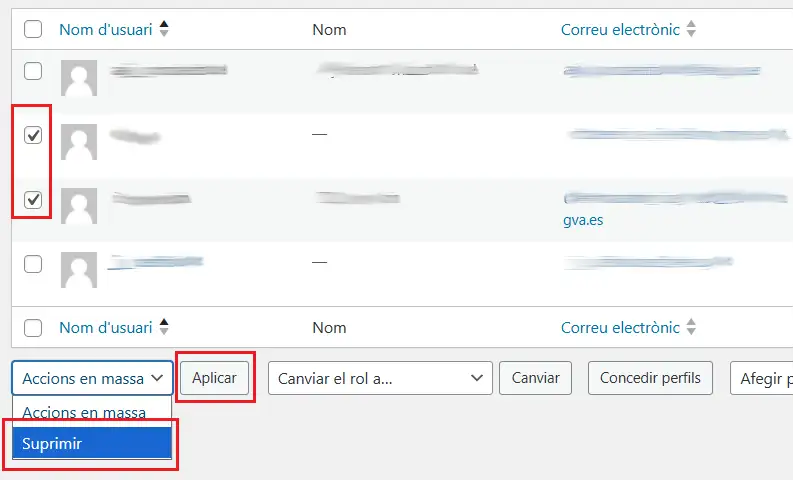
Ens demanarà confirmació, igual que si ho fem d’un en un.
Sincronització Completa
Este tipus de sincronització afegirà i llevarà usuaris al lloc web, en funció de les dades de personal adscrit al centre en Ítaca.
Només recomanem esta opció si, per algun motiu, considereu que tot el professorat ha de tindre un paper en Portaledu, la qual cosa no és habitual.
Per a iniciar una nova sincronització de tot el personal del centre cal prémer sobre el botó “Sincronització professorat”. Aquesta acció recuperarà tots els professors d’Ítaca i els assignarà el rol que els corresponga segons la configuració establida per l’administrador de la xarxa.
En cas que hi haja usuaris no sincronitzats o canvis entre Ítaca i WordPress, les files afectades apareixeran amb fons roig.
La sincronització d’usuaris (completa) eliminarà del lloc a tot el personal que no pertanga ja al centre (segons conste en Ítaca).
Assignació de permisos
La direcció del centre podrà atorgar o remoure rols als membres del lloc. Tot això pot fer-se des de la secció d’Usuaris –> Tots els usuaris
Informació relacionada:
Gutenberg: Editor estàndard
Tal com s’ha informat en ocasions anteriors (Gutenberg: l’editor per defecte de Portaledu – Portaledu), l’editor estàndard en Portaledu és l’editor estàndard de WordPress, anomenat també Gutenberg o Editor de blocs.
Es tracta d’un potent editor visual que es va reforçant constantment amb la incorporació de plugins i desenrotllaments que aporten nous blocs per a enriquir les nostres publicacions.

Es recorda a aquells usuaris de Portaledu en els llocs dels quals està encara actiu l’editor Beaver Builder (també conegut com a editor visual), que han d’anar abandonant este editor. Este plugin va ser incorporat en els inicis de Portaledu perquè oferia una forma d’edició visual que no aportava en aquell moment l’editor clàssic de WordPress, en la seua versió 4.9. Este plugin ha continuat oferint a alguns usuaris de Portaledu una edició visual i nombrosos components de visualització, que han sigut i són apreciats per ells. No obstant això, eixe editor resulta excessivament pesat per a assegurar un funcionament òptim de la nostra plataforma. Malgrat això, s’ha mantingut en Portaledu durant diversos anys, per a donar temps a una transició gradual a Gutenberg. Mentrestant, l’editor de blocs de WordPress ha anat evolucionat en funcionalitat.
En este moment, la funcionalitat que oferix l’editor de blocs resulta més que suficient per a satisfer els requeriments de qualsevol web en Portaledu.
Us recordem algunes funcionalitats (blocs) disponibles en l’editor estàndard:

Actualitzar continguts mentres roman publicada la versió anterior
11/09/2026Com actualitzar continguts en Portaledu sense afectar la publicació amb «Reescriure i Republicar» Mantindre els…
Llegir mésNovetats en l’editor Gutenberg després de l’actualització a WordPress 6.9.4
30/06/2026Amb l’actualització a WordPress 6.9.4 s’incorporen diverses millores en l’editor de blocs que afecten directament…
Llegir mésVista de llista de blocs en gutenberg
19/01/2026En este article explicarem la vista de llista de blocs de l’editor Gutenberg de WordPress,…
Llegir mésÚs de patrons en Portaledu
02/12/2025Com sabeu, WordPress oferix una sèrie de patrons (o plantilles) genèrics que podem incorporar a…
Llegir mésÚs de categories
26/11/20251-Com ens ajuden les categories en wordpress? Les categories de WordPress ens permeten agrupar les…
Llegir mésAnimació de blocs
07/10/2025Hem incorporat a Portaledu el plugin Blocks Animation, que ens permet dotar d’efectes animats a…
Llegir mésBloc contenidor: exemple 1
01/10/2025Bloc contenidor amb titular i botó En este post aprendrem a utilitzar el bloc contenidor…
Llegir mésCom ampliar la zona de contingut visible en l’editor de blocs
25/09/2025Quan estem treballant en continguts complexos, amb molts blocs, podem fer-ho més còmodament ampliant la…
Llegir mésIcones SVG en HTML
11/09/20251-Disponible per als blocs Titular i Botó Els blocs botó i titular de generateblocks permeten…
Llegir mésCopia i pega blocs entre diferents continguts
04/09/2025Advertiment: Este procediment funciona bé, en general. Tanmateix, podria ser que copiar i pegar no…
Llegir més
Este post sobre com convertir continguts confeccionats amb Beaver Builder a Gutenberg pot resultar d’utilitat: