Gutenberg: Bloc pestanyes

El bloc pestanyes ens ajuda a mostrar continguts organitzats en pestanyes. Aquestes poden estar disposades vertical o horitzontalment.

Este bloc permet treballar de dos formes:

  • Entrades. Permet seleccionar les entrades d’una o diverses categories i visualitzar els títols, deixant el cos o l’inici del cos de l’entrada ocult fins que se selecciona la pestanya corresponent.
    Esta modalitat resulta recomanable per a presentar informació relacionada.
  • Contingut personalitzat. Si es tria contingut personalitzat, el component ens permetrà crear elements amb un títol i un contingut que es visualitzaran tal com succeïx en el cas de triar el model d’entrades. Mostrant el títol i ocultant el contingut que es visualitzarà en seleccionar la pestanya corresponent.

Els continguts personalitzats es confeccionen emprant blocs estàndard de gutenberg!

Selecció dels colors del contorn i de les pestanyes:

La configuració del plugin ens permet seleccionar els dos colors. El color del text de les pestanyes no és configurable. Canviarà automàticament de negre a blanc en funció del fons triat, per a afavorir el millor contrast i llegibilitat dels textos.

L’opció de contingut complet només està disponible quan el bloc s’inserix en una pàgina i no en una entrada.

Podem veure un exemple de bloc de pestanyes de tipus «Entrades» a continuació 

Com actualitzar continguts en Portaledu sense afectar la publicació amb «Reescriure i Republicar» Mantindre els continguts actualitzats és una de les millors pràctiques per a millorar l’experiència d’usuari i reforçar l’estratègia SEO. No obstant això, editar directament una entrada publicada pot provocar que els visitants vegen canvis incomplets, errors temporals o contingut en revisió. Per a evitar-ho, el plugin Yoast
Amb l’actualització a WordPress 6.9.4 s’incorporen diverses millores en l’editor de blocs que afecten directament la creació i gestió de continguts. A continuació es resumixen les novetats més rellevants. 1.- Ocultació de blocs WordPress 6.9 incorpora una opció nativa per a ocultar blocs sense necessitat d’eliminar-los. Fins ara, en PortalEdu s’utilitzava una solució pròpia que permetia ocultar blocs tal com
En este article explicarem la vista de llista de blocs de l’editor Gutenberg de WordPress, la seua utilitat, el funcionament de l’arrossegament i reordenació de blocs, i els avantatges específics quan es treballa amb blocs contenidors. 1.-Introducció La vista de llista de Gutenberg (o List View) és una de les ferramentes més potents i menys aprofitades de l’editor de blocs
Com sabeu, WordPress oferix una sèrie de patrons (o plantilles) genèrics que podem incorporar a les nostres entrades o pàgines. Estos patrons ens oferixen dissenys concrets, elaborats amb blocs de l’editor estàndard. Una vegada afegits al nostre contingut, podrem editar-los i personalitzar-los al nostre gust. Vegem com fer-ho. 1-Accés als patrons Quan creem una nova entrada o pàgina, o bé
1-Com ens ajuden les categories en wordpress? Les categories de WordPress ens permeten agrupar les entrades en grans grups per a poder gestionar o visualitzar aquelles entrades relacionades amb eixa categoria. Un lloc web pot tindre categoritzats diferents temes. Per exemple, novetats, secretaria, general, preguntes freqüents, o nivells educatius com a primària, secundària, etc… La categorització del contingut és útil

Gutenberg: Bloc visor lliscant

Portaledu està augmentant les ferramentes disponibles en l’editor Gutenberg. Dins d’esta sèrie de blocs que estem incorporant, presentem el bloc visor lliscant d’entrades.

Este bloc permet seleccionar les entrades d’una o diverses categories i visualitzar-les en diapositives, d’una en una, de mode circular, realitzant una presentació d’aquestes i afegint així dinamisme a les pàgines. De cada entrada es mostrarà, a ample complet del contenidor, la imatge destacada i, opcionalment, l’extracte d’esta.

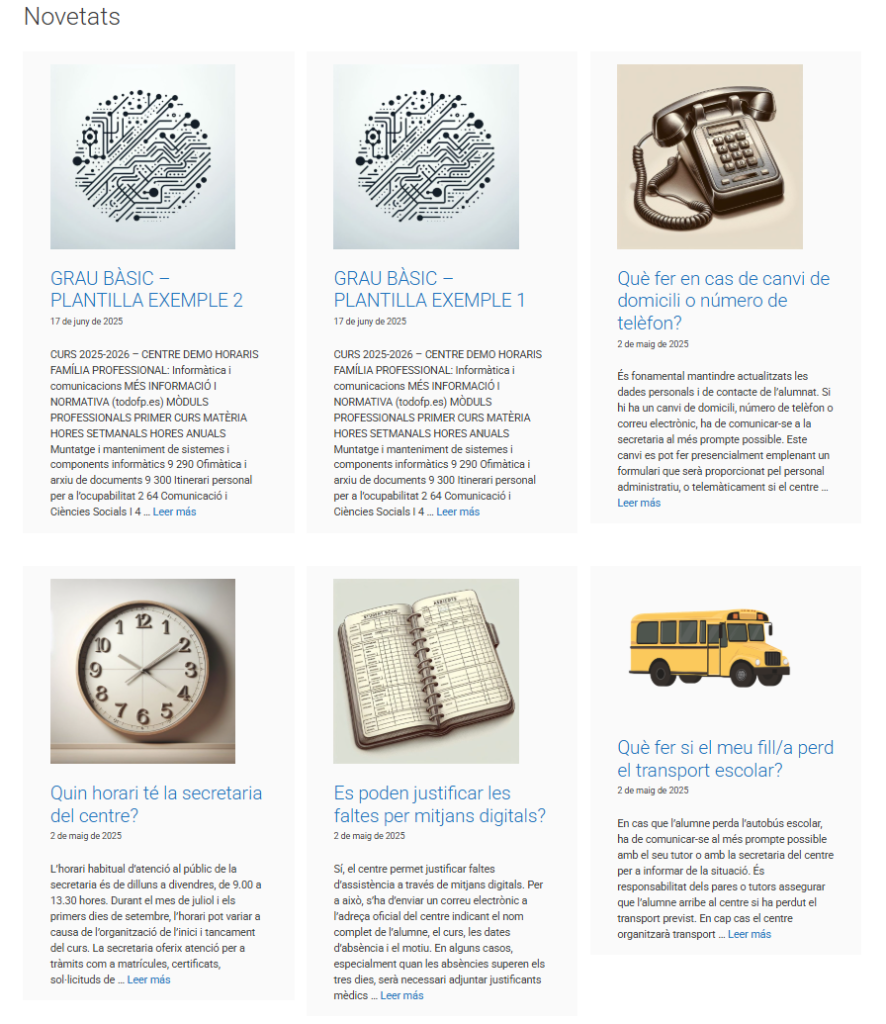
Resulta ideal per a la presentació visual de categories com a notícies o altres temes, ja que el bloc triarà les últimes entrades de la categoria seleccionada per a la seua presentació. Podem veure un exemple a continuació 👇🏽

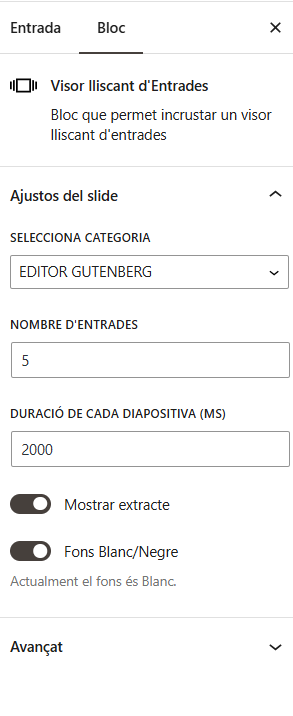
El bloc és fàcilment configurable des de l’editor, presentant les següents opcions:

Imagen Configuración Bloque Visor Deslizante de Entradas
  • Categoria. En triar una categoria, les entrades pertanyents a esta, ordenades de forma descendent per data de creació, seran seleccionades per a la visualització. Pots triar més d’una categoria.
  • Nombre d’entrades. Nombre total d’entrades seleccionades per a la visualització. Si es deixa en el valor per defecte 5, optaran a la visualització les cinc últimes entrades pertanyents a la categoria triada.
  • Duració de cada diapositiva. Temps en mil·lisegons que romandrà visualitzada una diapositiva. Passat este temps, el visor mostrarà la següent.
  • Mostrar extracte. Indica si en les diapositives es mostraran o no les primeres línies de les entrades.
  • Fons Blanc/Negre: Metadades de l’entrada en negre sobre fons blanc o al revés.
  • Cobrir fons amb la imatge: Esta opció amplia la imatge i la retalla perquè ocupe tot el fons del contenidor.

    Els elements que estaran sempre presents en les dispositives i la presència dels quals no és configurable són:
    • Imatge destacada de l’entrada. En cas que l’entrada manque d’imatge personalitzada, s’utilitzarà una imatge per defecte pròpia del bloc.
    • Títol de la diapositiva
    • Data de la seua creació
    • Enllaç (llegir més) per a navegar fins a l’entrada.

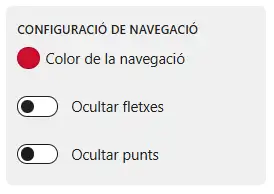
Podem també configurar el color dels punts i fletxes de navegació del visor, així como ocultar qualsevol dels elements.

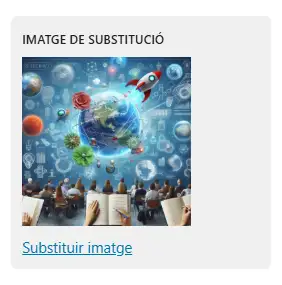
Els usuaris amb rols superiors en el lloc web, com ara direcció o manteniment, veuran una configuració addicional, que els oferix la possibilitat de definir una imatge de substitució per a aquelles entrades que no tinguen definida cap imatge destacada. Cal tindre en compte que es tracta d’una configuració única per a tot el lloc. La imatge definida s’utilitzarà en tot el lloc, en qualsevol bloc carrusel o visor lliscant només quan les entrades que mostren no tinguen definida la imatge destacada.

Gutenberg: Bloc Acordió GVA

Blocs acordió GVA i acordió

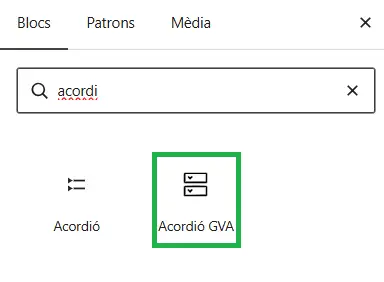
L’explicació d’esta entrada es refereix al bloc Acordió GVA. Este bloc és propi de Portaledu i ofereix més opcions de configuració i aspecte, en comparació amb el bloc Acordió natiu de WordPress, que també està disponible en Portaledu.

El bloc acordió ens ajuda a mostrar continguts de manera desplegable, permetent al lector centrar-se inicialment només en els títols.

Este bloc permet treballar de dos formes:

  • Entrades. Permet seleccionar les entrades d’una o diverses categories i visualitzar-ne els títols, deixant el cos o l’inici del cos de l’entrada ocult fins que és desplegat per l’usuari en fer clic en el “+” a la dreta del títol.
    Esta modalitat resulta recomanable per a presentar una sèrie d’articles a mode de formació.
  • Contingut personalitzat. Si es tria contingut personalitzat, el component ens permetrà crear elements amb un títol i un contingut, que es visualitzaran tal com succeïx en el cas de triar el model d’entrades. Mostrant el títol i ocultant el contingut, que pot ser desplegat mitjançant el botó “+”
    Este component així emprat és molt típic veure’l per exemple en pàgines de FAQs (Frequently Asked Questions)

Els continguts personalitzats es confeccionen emprant blocs estàndard de gutenberg!

Podem veure un exemple d’acordió de tipus “Entrades” a continuació 👇🏽

Rols disponibles en Portaledu (Permisos)

La persona amb rol direcció, com a responsable del lloc web del centre, és qui ha d’assignar els diferents rols als usuaris membres d’este, en funció del paper que hagen d’exercir en el portal. Este rol, permet a més l’accés a tota l’edició de la web, ajustos, menús, continguts, etc. En esta entrada us recordem com podeu organitzar la confecció

Comptador de visites

El plugin: “Comptador de Visites Matomo” té com a objectiu poder mostrar el nombre de visites que es realitzen als nostres llocs web. Este comptador de visites obté la informació a partir del sistema d’analítica anomenat Matomo, que allotja les dades d’analítica en els servidors de Conselleria, no depenent de tercers. 1.-Inserció del comptador mitjançant bloc de Gutenberg (Novetat març

Gutenberg: Bloc pestanyes

El bloc pestanyes ens ajuda a mostrar continguts organitzats en pestanyes. Aquestes poden estar disposades vertical o horitzontalment.Este bloc permet treballar de dos formes: Entrades. Permet seleccionar les entrades d’una o diverses categories i visualitzar els títols, deixant el cos o l’inici del cos de l’entrada ocult fins que se selecciona la pestanya corresponent.Esta modalitat resulta recomanable per a presentar informació

Gutenberg: Editor estàndard

Tal com s’ha informat en ocasions anteriors (Gutenberg: l’editor per defecte de Portaledu – Portaledu), l’editor estàndard en Portaledu és l’editor estàndard de WordPress, anomenat també Gutenberg o Editor de blocs. Es tracta d’un potent editor visual que es va reforçant constantment amb la incorporació de plugins i desenrotllaments que aporten nous blocs per a enriquir les nostres publicacions. Es

Gutenberg: Bloc visor lliscant

Portaledu està augmentant les ferramentes disponibles en l’editor Gutenberg. Dins d’esta sèrie de blocs que estem incorporant, presentem el bloc visor lliscant d’entrades.Este bloc permet seleccionar les entrades d’una o diverses categories i visualitzar-les en diapositives, d’una en una, de mode circular, realitzant una presentació d’aquestes i afegint així dinamisme a les pàgines. De cada entrada es mostrarà, a ample

El bloc és fàcilment configurable des de l’editor, presentant les següents opcions en funció del tipus de contingut seleccionat:

  • Tipus de contingut. Permet seleccionar entre Post / Contingut personalitzat. La qual cosa farà que el bloc acordió funcione amb entrades ja creades o bé permeta crear nou contingut.
    En funció del tipus triat, les opcions del bloc mostrades més a baix variaran.
  • Categoria. En triar una categoria, les entrades pertanyents a esta, ordenades descendentment per data de creació, seran seleccionades per a la seua visualització. Pots triar més d’una categoria.
  • Nombre d’entrades. Nombre total d’entrades seleccionades per a la seua visualització. Si es deixa en el seu valor per defecte 5, optaran a la visualització les cinc últimes entrades pertanyents a la categoria triada.
  • Contingut complet. Indica si en visualitzar el desplegable es mostrarà el contingut complet de l’entrada o bé el primer paràgraf d’esta més un enllaç per a continuar llegint. (l’opció de contingut complet només està disponible quan el bloc s’inserix en una pàgina i no en una entrada).

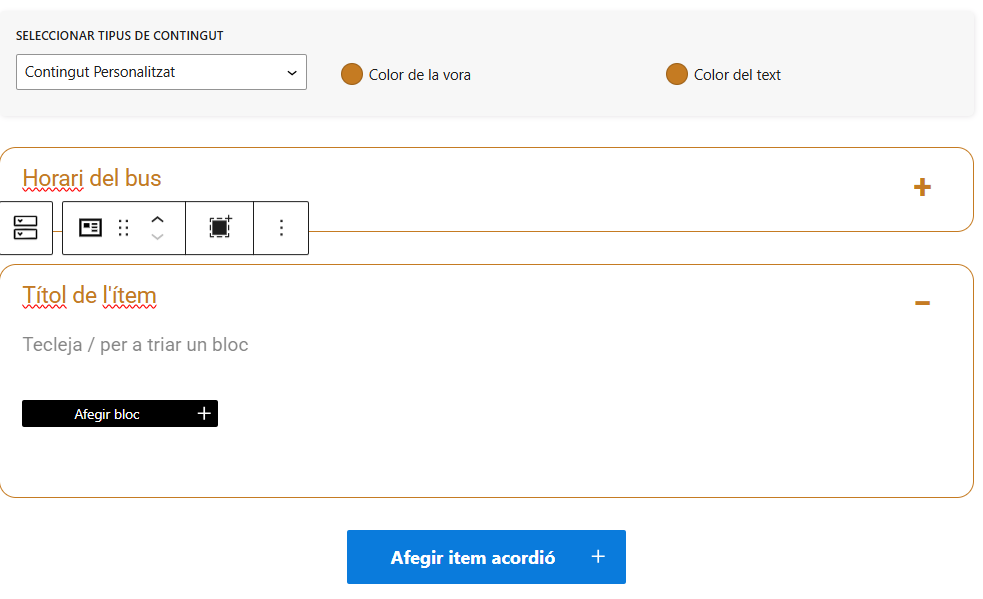
  • Tipus de contingut. Permet seleccionar entre Post / Contingut personalitzat. La qual cosa farà que el bloc acordió funcione amb entrades ja creades o permeta crear nou contingut.
    En funció del tipus triat les opcions del bloc mostrades més a baix variaran.
  • Afegir nou element. Afig un nou bloc a l’acordió. El formulari presentat es dividix en Títol i Cos. En el cos de l’ítem o element podem utilitzar blocs estàndard.
Acordió de contingut personalitzat. Afegir Ítem.

Gutenberg: Bloc carrusel

Portaledu està augmentant les ferramentes disponibles en l’editor Gutenberg. Dins d’esta sèrie de nous blocs que s’aniran incorporant, presentem el bloc de carrusel.

Este bloc permet seleccionar les entrades d’una o diverses categories i visualitzar-les en diapositives de mode circular, realitzant una presentació d’aquestes i afegint així dinamisme a les pàgines.

Resulta ideal per a la presentació visual de categories com a notícies o altres temes, ja que el bloc triarà les últimes entrades de la categoria seleccionada per a la seua presentació. Podem veure un exemple a continuació 👇🏽

El bloc és fàcilment configurable des de l’editor i presenta les opcions següents:

  • Categoria. En triar una categoria, les entrades pertanyents a esta, ordenades de forma descendent per data de creació, seran seleccionades per a la visualització. Pots triar més d’una categoria.
  • Nombre d’entrades. Nombre total d’entrades seleccionades per a la visualització. Si es deixa en el valor per defecte 5, optaran a la visualització les cinc últimes entrades pertanyents a la categoria triada.
  • Duració de cada diapositiva. Temps en mil·lisegons que romandrà visualitzada una diapositiva. Passat este temps, el carrusel girarà per a seleccionar la següent.
  • Entrades per diapositiva. Amb un valor mínim de 2 i màxim de 6. Permet seleccionar quantes diapositives mostrarà el carrusel simultàniament.
  • Mostrar extracte. Indica si en les diapositives es mostraran o no les primeres línies de les entrades.
  • Mostrar llegir més. Es pot ocultar/mostrar l’enllaç (llegir més) per a navegar fins a l’entrada.
  • Mostrar data. es pot ocultar/mostrar la data del post.

    Els elements que estaran sempre presents en les dispositives i la presència dels quals no és configurable són:
    • Imatge destacada de l’entrada. En cas que l’entrada manque d’imatge personalitzada, s’utilitzarà una imatge per defecte pròpia del bloc carrusel.
    • Títol de la diapositiva

També podem crear un carrusel minimalista, només amb les imatges destacades dels posts. Per a fer-ho, activarem l’opció Ocultar informació de l’entrada i seleccionarem una proporció de la imatge.

Aconseguirem un resultat com este:

Podem també configurar el color dels punts i fletxes de navegació del visor, així como ocultar qualsevol dels elements.

Els usuaris amb rols superiors en el lloc web, com ara direcció o manteniment, veuran una configuració addicional, que els oferix la possibilitat de definir una imatge de substitució per a aquelles entrades que no tinguen definida cap imatge destacada.

Gutenberg: Bucle de consulta

Este bloc comprén tota la funcionalitat del bloc d’Últimes Entrades, permetent a més a l’usuari un control total de l’aparença.

Si desitges mostrar diferents entrades en mode de llistat o en panells amb diverses columnes, t’interessa este bloc de generateblocks anomenat Query Loop o Bucle de Consulta. Este bloc permet mostrar dinàmicament llistes de contingut.

Usant el bucle de consulta, pots mostrar les entrades més recents del teu blog o seleccionar entrades de categories específiques en la teua pàgina d’inici o en una secció destacada. Este contingut pot ser personalitzat a través d’una interfície intuïtiva segons les condicions que establim, com poden ser el tipus de publicació (entrades, pàgines, esdeveniments), categories, etiquetes o autors.

Com funciona el bloc de Bucle de Consulta?

En inserir un bloc de bucle de consulta en una pàgina o publicació de WordPress usant GenerateBlocks, se t’oferixen diferents plantilles predeterminades, la configuració de les quals podràs personalitzar després. En este cas, triarem la plantilla de dos columnes amb imatge destacada:

Pots configurar paràmetres com:

  1. Tipus de contingut: Pots triar mostrar entrades, pàgines o esdeveniments.
  2. Filtres: Seleccionar contingut basat en categories, etiquetes, autors, dates, entre altres. Estos filtres ajuden al fet que la consulta retorne només el contingut rellevant per al context de la pàgina.
  3. Orde i límit: Pots establir com s’ordenaran els resultats i quants elements es mostraran.
  4. Disseny personalitzat: Un dels grans avantatges de GenerateBlocks és la flexibilitat de disseny. Pots utilitzar altres blocs del plugin, com el bloc de quadrícula, encapçalat o imatge, dins del bucle de consulta per a crear una estructura visual atractiva.

En l’exemple següent, triarem que es mostren entrades o posts d’una determinada categoria. En primer lloc, triem posts com a tipus de contingut:

Bucle de consulta - Selecció tipus de contingut

A continuació, desitgem establir un filtre perquè es mostren solament les entrades corresponents a una categoria determinada. Per a això, afegirem un paràmetre (taxonomies):

Escollirem Taxonomies:

Seleccionem Categories:

Llavors podrem triar una categoria per a mostrar. En la imatge us mostrem com queda la configuració completa del nostre bucle de consulta:

I a continuació us mostrem com queda la visualització:

Generateblocs - Bucle de consulta - Vista front

Ampliar el nombre de columnes de visualització

Veiem que en la plantilla predeterminada, es visualitza el panell d’entrades a dos columnes. Ajustant la plantilla de l’entrada, podem variar el nombre de columnes de visualització. Per a això, hem d’indicar el percentatge que ocupa cada entrada en el contenidor. Per defecte està al 50%. Per a tres columnes, ho posarem al 33%, així:

Personalització avançada del disseny

El poder de GenerateBlocks residix en la seua capacitat per a controlar cada aspecte del disseny. Amb el bloc de bucle de consulta, no sols pots especificar quin contingut es mostra, sinó també com es mostra. Això inclou:

  • Disseny de quadrícula: Pots configurar el disseny del contingut en columnes, la qual cosa és ideal per a crear portafolis o galeries.
  • Tipografia i estils: Canviar fàcilment les fonts, colors i espaiats.
  • Composició flexible: Atés que GenerateBlocks està compost per blocs modulars, pots construir plantilles complexes mesclant el bucle de consulta amb altres blocs per a aconseguir dissenys únics.

Et recomanem que explores cada objecte en l’estructura del teu contingut i veges les seues opcions de configuració. Sens dubte trobaràs tot un món d’opcions per a configurar l’aspecte del teu contingut, incloent-hi el comportament en mode responsiu, per a visualització en dispositius com tauletes i mòbils.

Informació relacionada:

Avís de privacitat

Este lloc web utilitza només cookies tècniques necessàries per al seu funcionament. No s’emmagatzemen dades amb finalitats publicitàries ni es comparteixen amb tercers. S’utilitza analítica interna sense cookies, i només es recull la IP amb finalitats de seguretat.

Veure política de cookies