Borrado de aulas virtuales del curso 2024/25

A partir de la segunda quincena de enero se procederá al borrado de las aulas virtuales correspondientes al curso 2024/25 en todos los sabores de Aules (excepto Docente y Formación del Profesorado). En estos momentos, los cursos 24/25 están ocultos y el profesorado tiene rol de “profesor no editor”. Por lo tanto, el alumnado no puede acceder y los contenidos no se pueden editar, pero sí que se pueden hacer copias de seguridad y exportar.

También se procederá a borrar los llamados «cursos solicitados» a lo largo del curso 2024/25. Si se desea mantener alguno de estos cursos en funcionamiento, la dirección del centro deberá solicitarlo mediante incidencia al portal gvaSAI.

Al mismo tiempo que se produzca el borrado de las aulas virtuales, también se eliminarán los archivos y todos los datos de los usuarios que no estén inscritos en algún aula virtual del año académico 2025/26.

Se informa también que cuando sea activado el proceso de borrado aparecerá en “Mis Cursos” la fecha prevista de borrado y un icono que informa de si existen copias de seguridad almacenadas:
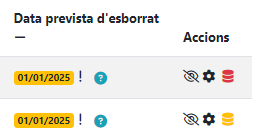
Si el icono se presenta de color rojo indica que no se ha encontrado ninguna copia de seguridad del aula virtual en el servidor y, por lo tanto, se recomienda hacer una copia y descargarla. El color amarillo indica que se ha encontrado al menos una copia de seguridad en el servidor y se recomienda revisarla y descargarla al almacenamiento local.

Se pide a todos los usuarios de la plataforma que procedan a la descarga y borrado de las copias de seguridad que se realicen con el objetivo de salvaguardar la información de los cursos que se borrarán y al mismo tiempo evitar una sobrecarga del espacio de almacenamiento disponible en los servidores.

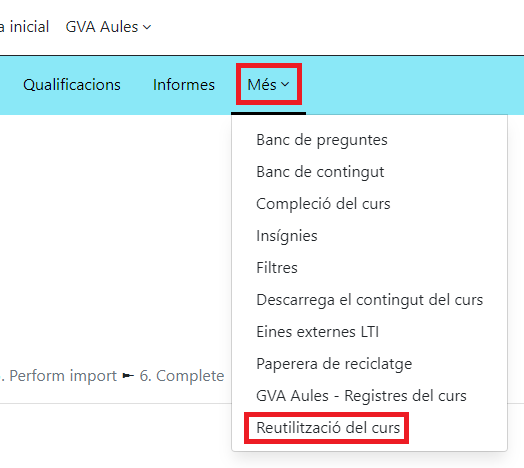
Para hacer una copia de seguridad de un aula virtual, hay que hacer clic en «Reutilización del curso» del menú «Más» del aula virtual, y a continuación, seleccionar «Copia de seguridad» en el desplegable de la izquierda.
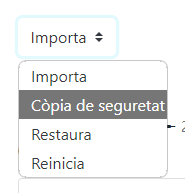
La copia es un archivo comprimido con la extensión “.MBZ”. Por defecto, el nombre del archivo contiene la fecha de su creación en formato AAAAMMDD, como muestra este ejemplo:

Durante el proceso de copia se puede cambiar el nombre del archivo.

La copia se puede hacer una o más veces, de todo el contenido o solo de una parte. La copia de seguridad no contiene ninguna información sobre las personas matriculadas ni sobre su actividad. Los archivos de copia tienen una vida limitada en el servidor. Además, hay que recordar que el tamaño máximo del archivo debería ser de 500MB, ya que a la hora de restaurar la copia no se permite subir archivos más grandes.

Nueva notificación disponible: «Envío de cuestionario»

En el perfil del profesorado se ha activado una nueva notificación que permite avisar al docente cada vez que su alumnado responde un cuestionario de sus aulas virtuales. Por defecto, no se recibe ninguna notificación. Si lo deseas, puedes habilitarlas entrando en la configuración de tu perfil, en «Preferencias > Preferencias de las notificaciones».

Como es habitual, hay dos opciones configurables individualmente: recibir notificaciones en la interfaz web y por correo electrónico. Podéis habilitar una o ambas posibilidades.

Actualización de Aules a Moodle 4.5

El pasado mes de julio se realizó la actualización de Aules a la versión 4.5 de Moodle. Os explicamos aquí los cambios y las novedades más importantes que incorpora esta nueva actualización.

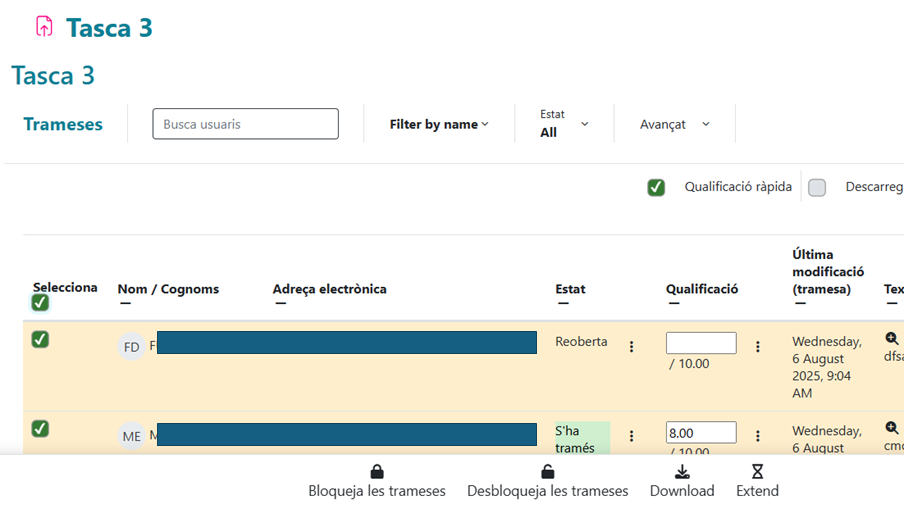
Página de visualización de las entregas de las tareas

Ahora, las acciones más importantes se encuentran a la parte superior, en una posición que permite un uso más cómodo.

También se han trasladado las operaciones que afectan a la selección múltiple de entregas (bloquearlas y desbloquearlas, descargarlas y prorrogarlas) a una barra inferior fija.

Nuevo parámetro de las tareas: dar intentos extra automáticamente

Ahora se puede configurar una tarea de forma que, cuando el número máximo de entregas sean dos o más, se den automáticamente los intentos extra y, si quieres, hasta que el estudiante supere la calificación para aprobarla.

Grabación de pantalla (screencast) desde el editor TinyMCE

Este editor dispone de un nuevo botón para grabar la pantalla, si tu dispositivo lo permite. La duración máxima de la grabación es de dos minutos.

Nuevas notificaciones para el alumnado

Las tareas enviarán tres nuevas notificaciones al alumnado:

  • Una 7 días antes del fin del plazo de entrega
  • Una 2 días antes del fin del plazo de entrega
  • Una en cuanto ha finalizado el plazo de entrega

Los cuestionarios también enviarán una nueva notificación al alumnado 2 días antes de la apertura del cuestionario.

Mejoras en la gestión del banco de preguntas

  • Cuando se crea una nueva categoría de preguntas, se hace en una ventana modal, lo cual agiliza la interacción.
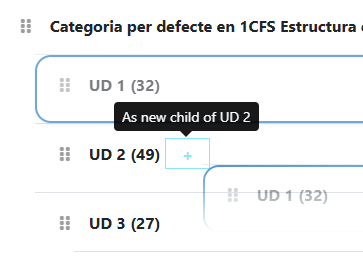
  • Las categorías se pueden reorganizar arrastrándolas y soltándolas con el ratón. Incluso pueden convertirse fácilmente en subcategorías.

Mejoras en la gestión de los cuestionarios

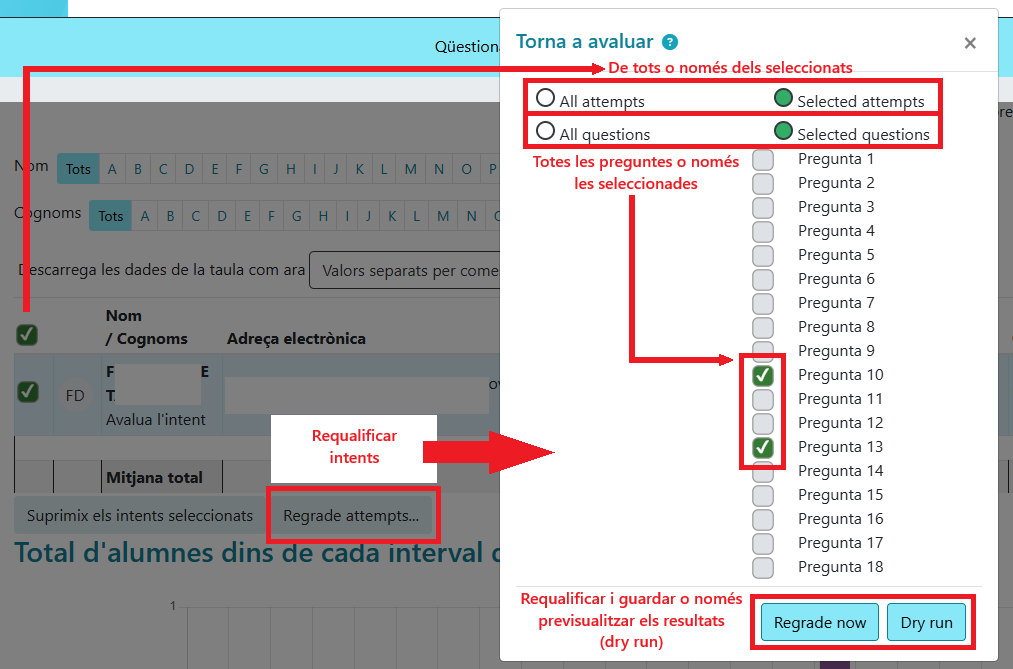
Ahora, desde la página que muestra los resultados de un cuestionario, haciendo clic en el botón de recalificar los intentos, se pueden recalificar preguntas sueltas y mostrar los nuevos resultados en forma de previsualización o guardarlos definitivamente. De esta manera, tenemos las siguientes opciones:

  • Recalificar todos los intentos, o solamente los seleccionados.
  • Recalificar todas las preguntas del cuestionario, o solamente las seleccionadas.
  • Recalificar y guardar los resultados definitivamente, o solamente mostrar una previsualización.

Mejoras en la gestión de insignias

  • Se ha agilizado el flujo de trabajo.
  • Se pueden duplicar insignias y utilizarlas con el mismo nombre pero con condiciones diferentes.

Mejoras en la creació y restauración de copias de seguridad

Ahora, la creación y restauración de copias de seguridad se realizan de forma asíncrona, de forma que puedes continuar trabajando mientras se hacen. Recibirás un correo electrónico cuando se haya completado el proceso. Puedes hacer un seguimiento del proceso desde el menú del curso «Más > Reutilización del curso» y después eligiendo «Restaura».

Bloqueo temporal del acceso tras varios intentos fallidos

Si introduces incorrectamente tus credenciales de acceso a Aules un número determinado de veces (entre 5 y 10 dependiendo del sabor), se bloqueará el acceso durante 15 minutos.

Próximamente

Se habilitará la creación de subsecciones (secciones dentro de las secciones) en todos los formatos de curso, lo cual actualmente solo es posible en el formato de curso Aules.

Aules Docente: Borrado automático de copias de seguridad y elementos de la bolsa de recursos (sharing cart) a partir del 15 de julio

Tal como anunciamos durante el pasado mes de febrero, desde el 25 de marzo se borran diariamente, de forma automática, los archivos que corresponden a copias de seguridad de cursos y elementos guardados en el bloque «Bolsa de recursos» que tienen una antigüedad mayor a 365 días (un año natural).

En el sabor Docente, donde aún no se había abordado este proceso, el inicio del borrado serà el día 15 de julio de 2025. Funcionará igual que en el resto de sabores, es decir, recibirás notificaciones por correo cuando los archivos estén a punto de ser borrados y una vez se hayan eliminado.

Recuerda que este borrado automático afecta a:

  • las copias de seguridad de cursos que se mantienen en el servidor de Aules
  • los elementos de la bolsa de recursos (sharing cart)

Para prevenir la pérdida de elementos, te recomendamos hacer repaso de los archivos de copia de seguridad y elementos de la bolsa de recursos que tienes en los servidores de Aules para conocer su antigüedad y poder realizar las acciones pertinentes antes de producirse su borrado automático.

Acceder en el área de archivos de copia de seguridad y elementos de la bolsa de recursos

Al área de archivos de copia de seguridad y elementos de la bolsa de recursos solo se puede acceder desde dentro de un curso en el que tengas el rol profesor o superior, a través del menú Más > Reutilización del curso.

La página Reutilización del curso ofrece varias opciones. En el desplegable de la izquierda, debajo del nombre del curso, elige Restaura. Esta acción te llevará al área de copias de seguridad.
En esta página verás dos tipos de copias de seguridad:

– Las copias de cursos. La primera línea del listado es un ejemplo. Puedes ver la fecha y hora de creación, el tamaño del archivo, y el enlace Descarga para bajarte el archivo a te equipo.

– Las copias de elementos de la bolsa de recursos. La segunda línea del listado es un ejemplo. Puedes ver que los elementos de la bolsa de recursos también son copias de seguridad que se pueden descargar (y restaurar) como si fueran copias se seguridad parciales de un curso.

Ambos tipos de copias serán afectados por el proceso de borrado automático.

Gestión de los archivos de copia de seguridad de cursos y de la bolsa de recursos

Si haces clic en el botón Gestiona los ficheros de copia de seguridad, podrás ver más detalles de los archivos e incluso borrarlos manualmente, organizarlos en carpetas y añadir nuevos archivos a esta área.

Vista parrilla

Vista lista

Vista árbol / carpetas

Aquí ves las tres posibles vistas del gestor de archivos, que se seleccionan con los botones del lado superior derecho:

  • Vista cuadrícula
  • Vista lista (esta vista es la única que ofrece directamente la opción de seleccionar más de un elemento simultáneamente y eliminarlos con el botón de la papelera)
  • Vista de árbol / estructura de carpetas
El primero de los botones resaltados en rojo sirve para añadir un nuevo archivo al área de copias mediante una ventana de diálogo.

El segundo botón realiza la descarga de todos los archivos del área comprimidos en un único archivo ZIP.

Además del botón de añadir archivo comentado antes, también es posible añadir archivos arrastrando y soltando sobre el espacio en blanco del gestor de archivos.
Si haces clic en uno de los archivos del gestor, se abre una ventana con los detalles del archivo (4), así como varios botones para descargar el archivo (1), marcarlo para el borrado manual (2), y cambiarle el nombre (3).
Cuando vuelves al gestor de archivos después de editar el nombre de un archivo o marcarlo para el borrado, hay que hacer clic en el botón Guardar los cambios. En caso contrario, no se producirá la modificación hecha.

Gestión de los elementos desde el bloque «Bolsa de recursos» (sharing cart)

Seguramente, una manera más cómoda de trabajar con los elementos guardados en la bolsa de recursos es desde el bloque que puedes añadir a tu curso. Tienes más información en este enlace.

Nuevo plugin de gamificación en Aules: El Cofre

¿Alguna vez has ganado un premio en un sorteo, has encontrado un billete olvidado en el bolsillo de un viejo abrigo o has recibido un vale para una comida gratis? ¡Pequeñas sorpresas que realmente alegran tu día! Los diseñadores de juegos incorporan sorpresas similares, y estos tesoros escondidos se pueden recoger, almacenar o intercambiar a medida que los jugadores avanzan a través de varios niveles.

Si este es el plugin que estabas esperando para gamificar tus cursos… ¡ya está disponible en Aules!

Para más información sobre su uso, sigue estos enlaces:

Próximamente dispondrás de información sobre el uso de este plugin en los manuales del curso «Formació Aules per a Docents» en el sabor Aules Docent.

Colapsar cabecera y barra superior de menú

Ahora hay un nuevo botón que permite esconder y mostrar la cabecera y la barra superior de menú en cualquier momento. Solo hay que hacer clic en la flecha. La segunda barra de menú, los elementos de la cual cambian segundos en qué lugar de una aula virtual nos encontramos, no se oculta si está presente.

En el tablero del usuario y cuando no hay segunda barra de menú

Dentro de una aula virtual o recurso, cuando está presente la segunda barra de menú

Cabecera y menús visibles
Cabecera y menús desplegados
Cabecera y menús escondidos
Cabecera y primer menú escondidos

Problema al copiar preguntas entre aulas virtuales

A causa de un problema conocido por los desarrolladores de Moodle, puede producirse un error al copiar preguntas de un aula virtual a otra, independientemente de cómo se realice la copia: importar, restaurar copia de seguridad o con la bolsa de recursos. Cuando esté disponible la solución de este problema, la aplicaremos lo más pronto posible a Aules. Disculpa las molestias.

Más información (en inglés) en la web de desarrollo de Moodle: https://tracker.moodle.org/browse/MDL-83541

Borrado automático de copias de seguridad y elementos de la bolsa de recursos (sharing cart) a partir del 24 de marzo de 2025

Aules tiene cada vez un uso más intensivo y extensivo por parte de la comunidad educativa valenciana, y esto supone una demanda creciente de recursos hardware, particularmente de almacenamiento. Lamentablemente no se puede ofrecer un espacio ilimitado y por este motivo, para optimizar el uso del espacio de almacenamiento de los servidores de Aules, a partir del día 24 de marzo de 2025 se realizará un borrado diario de los archivos que correspondan a copias de seguridad de cursos y elementos guardados en el bloque «Bolsa de recursos» que tengan una antigüedad mayor a 365 días (un año natural). Recibirás una notificación a la dirección de correo de tu perfil de Aules con una lista de los archivos eliminados, si corresponde. En caso de tener cuenta de usuario en varios sabores de Aules, recibirás una notificación por cada sabor.

Igualmente, recibirás notificaciones informándote de los archivos que están próximos a cumplir el año de antigüedad: una notificación dos días antes y una el día antes. En estas notificaciones verás un listado de los archivos que están a punto de ser eliminados. Los nombres de los archivos serán enlaces para que puedas descargártelos haciendo clic.

Recuerda que este borrado automático afecta a:

  • las copias de seguridad de cursos que se mantienen en el servidor de Aules
  • los elementos de la bolsa de recursos (sharing cart)

Para prevenir el borrado de elementos, te recomendamos hacer repaso de los archivos de copia de seguridad y elementos de la bolsa de recursos que tienes en los servidores de Aules para conocer su antigüedad y poder realizar las acciones pertinentes antes de producirse su borrado automático.

Acceder en el área de archivos de copia de seguridad y elementos de la bolsa de recursos

Al área de archivos de copia de seguridad y elementos de la bolsa de recursos solo se puede acceder desde dentro de un curso en el que tengas el rol profesor o superior, a través del menú Más > Reutilización del curso.

La página Reutilización del curso ofrece varias opciones. En el desplegable de la izquierda, debajo del nombre del curso, elige Restaura. Esta acción te llevará al área de copias de seguridad.
En esta página verás dos tipos de copias de seguridad:

– Las copias de cursos. La primera línea del listado es un ejemplo. Puedes ver la fecha y hora de creación, el tamaño del archivo, y el enlace Descarga para bajarte el archivo a te equipo.

– Las copias de elementos de la bolsa de recursos. La segunda línea del listado es un ejemplo. Puedes ver que los elementos de la bolsa de recursos también son copias de seguridad que se pueden descargar (y restaurar) como si fueran copias se seguridad parciales de un curso.

Ambos tipos de copias serán afectados por el proceso de borrado automático.

Gestión de los archivos de copia de seguridad de cursos y de la bolsa de recursos

Si haces clic en el botón Gestiona los ficheros de copia de seguridad, podrás ver más detalles de los archivos e incluso borrarlos manualmente, organizarlos en carpetas y añadir nuevos archivos a esta área.

Vista parrilla

Vista lista

Vista árbol / carpetas

Aquí ves las tres posibles vistas del gestor de archivos, que se seleccionan con los botones del lado superior derecho:

  • Vista cuadrícula
  • Vista lista (esta vista es la única que ofrece directamente la opción de seleccionar más de un elemento simultáneamente y eliminarlos con el botón de la papelera)
  • Vista de árbol / estructura de carpetas
El primero de los botones resaltados en rojo sirve para añadir un nuevo archivo al área de copias mediante una ventana de diálogo.

El segundo botón realiza la descarga de todos los archivos del área comprimidos en un único archivo ZIP.

Además del botón de añadir archivo comentado antes, también es posible añadir archivos arrastrando y soltando sobre el espacio en blanco del gestor de archivos.
Si haces clic en uno de los archivos del gestor, se abre una ventana con los detalles del archivo (4), así como varios botones para descargar el archivo (1), marcarlo para el borrado manual (2), y cambiarle el nombre (3).
Cuando vuelves al gestor de archivos después de editar el nombre de un archivo o marcarlo para el borrado, hay que hacer clic en el botón Guardar los cambios. En caso contrario, no se producirá la modificación hecha.

Gestión de los elementos desde el bloque «Bolsa de recursos» (sharing cart)

Seguramente, una manera más cómoda de trabajar con los elementos guardados en la bolsa de recursos es desde el bloque que puedes añadir a tu curso. Tienes más información en este enlace.

Manual de uso de Aules para alumnado y familias en el sabor Autoformación

Se ha creado un nuevo manual de uso de la plataforma destinado especialmente al alumnado y sus familias, el cual esperamos resuelva muchas dudas y contribuya a un mayor y mejor aprovechamiento de Aules.

El manual se encuentra en este curso del sabor Autoformación llamado «Espai per a alumnat i famílies» y es de acceso libre para todo el mundo.

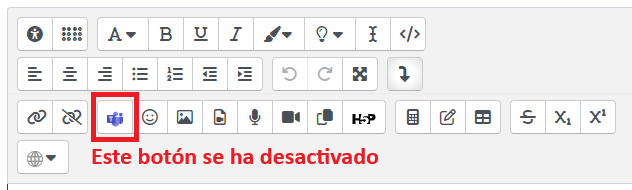
Desactivación botón Teams en Aules

Por motivos técnicos se ha deshabilitado el botón que hay al editor Atto que permite, sin salir de Aules, iniciar sesión con las credenciales de la identidad digital para crear una nueva reunión de Teams y obtener el enlace a la reunión.

En su lugar, te rogamos que crees las reuniones desde la aplicación Teams (en esta guía tienes detalles de cómo hacerlo), o también desde el aplicación Outlook.

Avís de privacitat

Este lloc web utilitza només cookies tècniques necessàries per al seu funcionament. No s’emmagatzemen dades amb finalitats publicitàries ni es comparteixen amb tercers. S’utilitza analítica interna sense cookies, i només es recull la IP amb finalitats de seguretat.

Veure política de cookies