El día 30 de marzo de 2026 empezará un proceso de borrado de aulas virtuales en el sabor Docente que afecta a las aulas virtuales con las siguientes características:
No contener ninguna actividad ni recurso (salvo el foro de anuncios)
Haberse creado hace al menos 5 años naturales
Las personas inscritas en esas aulas virtuales que tengan el rol de «profesor editor» serán notificadas automáticamente por correo electrónico antes de que el aula sea eliminada, y también una vez haya sido eliminada.
Tal como anunciamos durante el pasado mes de febrero, desde el 25 de marzo se borran diariamente, de forma automática, los archivos que corresponden a copias de seguridad de cursos y elementos guardados en el bloque «Bolsa de recursos» que tienen una antigüedad mayor a 365 días (un año natural).
En el sabor Docente, donde aún no se había abordado este proceso, el inicio del borrado serà el día 15 de julio de 2025. Funcionará igual que en el resto de sabores, es decir, recibirás notificaciones por correo cuando los archivos estén a punto de ser borrados y una vez se hayan eliminado.
Recuerda que este borrado automático afecta a:
las copias de seguridad de cursos que se mantienen en el servidor de Aules
los elementos de la bolsa de recursos (sharing cart)
Para prevenir la pérdida de elementos, te recomendamos hacer repaso de los archivos de copia de seguridad y elementos de la bolsa de recursos que tienes en los servidores de Aules para conocer su antigüedad y poder realizar las acciones pertinentes antes de producirse su borrado automático.
Acceder en el área de archivos de copia de seguridad y elementos de la bolsa de recursos
Al área de archivos de copia de seguridad y elementos de la bolsa de recursos solo se puede acceder desde dentro de un curso en el que tengas el rol profesor o superior, a través del menú Más > Reutilización del curso.
La página Reutilización del curso ofrece varias opciones. En el desplegable de la izquierda, debajo del nombre del curso, elige Restaura. Esta acción te llevará al área de copias de seguridad.En esta página verás dos tipos de copias de seguridad:
– Las copias de cursos. La primera línea del listado es un ejemplo. Puedes ver la fecha y hora de creación, el tamaño del archivo, y el enlace Descarga para bajarte el archivo a te equipo.
– Las copias de elementos de la bolsa de recursos. La segunda línea del listado es un ejemplo. Puedes ver que los elementos de la bolsa de recursos también son copias de seguridad que se pueden descargar (y restaurar) como si fueran copias se seguridad parciales de un curso.
Ambos tipos de copias serán afectados por el proceso de borrado automático.
Gestión de los archivos de copia de seguridad de cursos y de la bolsa de recursos
Si haces clic en el botón Gestiona los ficheros de copia de seguridad, podrás ver más detalles de los archivos e incluso borrarlos manualmente, organizarlos en carpetas y añadir nuevos archivos a esta área.
Vista parrilla
Vista lista
Vista árbol / carpetas
Aquí ves las tres posibles vistas del gestor de archivos, que se seleccionan con los botones del lado superior derecho:
Vista cuadrícula
Vista lista (esta vista es la única que ofrece directamente la opción de seleccionar más de un elemento simultáneamente y eliminarlos con el botón de la papelera)
Vista de árbol / estructura de carpetas
El primero de los botones resaltados en rojo sirve para añadir un nuevo archivo al área de copias mediante una ventana de diálogo.
El segundo botón realiza la descarga de todos los archivos del área comprimidos en un único archivo ZIP.
Además del botón de añadir archivo comentado antes, también es posible añadir archivos arrastrando y soltando sobre el espacio en blanco del gestor de archivos.Si haces clic en uno de los archivos del gestor, se abre una ventana con los detalles del archivo (4), así como varios botones para descargar el archivo (1), marcarlo para el borrado manual (2), y cambiarle el nombre (3).Cuando vuelves al gestor de archivos después de editar el nombre de un archivo o marcarlo para el borrado, hay que hacer clic en el botón Guardar los cambios. En caso contrario, no se producirá la modificación hecha.
Gestión de los elementos desde el bloque «Bolsa de recursos» (sharing cart)
Seguramente, una manera más cómoda de trabajar con los elementos guardados en la bolsa de recursos es desde el bloque que puedes añadir a tu curso. Tienes más información en este enlace.
Aules tiene cada vez un uso más intensivo y extensivo por parte de la comunidad educativa valenciana, y esto supone una demanda creciente de recursos hardware, particularmente de almacenamiento. Lamentablemente no se puede ofrecer un espacio ilimitado y por este motivo, para optimizar el uso del espacio de almacenamiento de los servidores de Aules, a partir del día 24 de marzo de 2025 se realizará un borrado diario de los archivos que correspondan a copias de seguridad de cursos y elementos guardados en el bloque «Bolsa de recursos» que tengan una antigüedad mayor a 365 días (un año natural). Recibirás una notificación a la dirección de correo de tu perfil de Aules con una lista de los archivos eliminados, si corresponde. En caso de tener cuenta de usuario en varios sabores de Aules, recibirás una notificación por cada sabor.
Igualmente, recibirás notificaciones informándote de los archivos que están próximos a cumplir el año de antigüedad: una notificación dos días antes y una el día antes. En estas notificaciones verás un listado de los archivos que están a punto de ser eliminados. Los nombres de los archivos serán enlaces para que puedas descargártelos haciendo clic.
Recuerda que este borrado automático afecta a:
las copias de seguridad de cursos que se mantienen en el servidor de Aules
los elementos de la bolsa de recursos (sharing cart)
Para prevenir el borrado de elementos, te recomendamos hacer repaso de los archivos de copia de seguridad y elementos de la bolsa de recursos que tienes en los servidores de Aules para conocer su antigüedad y poder realizar las acciones pertinentes antes de producirse su borrado automático.
Acceder en el área de archivos de copia de seguridad y elementos de la bolsa de recursos
Al área de archivos de copia de seguridad y elementos de la bolsa de recursos solo se puede acceder desde dentro de un curso en el que tengas el rol profesor o superior, a través del menú Más > Reutilización del curso.
La página Reutilización del curso ofrece varias opciones. En el desplegable de la izquierda, debajo del nombre del curso, elige Restaura. Esta acción te llevará al área de copias de seguridad.En esta página verás dos tipos de copias de seguridad:
– Las copias de cursos. La primera línea del listado es un ejemplo. Puedes ver la fecha y hora de creación, el tamaño del archivo, y el enlace Descarga para bajarte el archivo a te equipo.
– Las copias de elementos de la bolsa de recursos. La segunda línea del listado es un ejemplo. Puedes ver que los elementos de la bolsa de recursos también son copias de seguridad que se pueden descargar (y restaurar) como si fueran copias se seguridad parciales de un curso.
Ambos tipos de copias serán afectados por el proceso de borrado automático.
Gestión de los archivos de copia de seguridad de cursos y de la bolsa de recursos
Si haces clic en el botón Gestiona los ficheros de copia de seguridad, podrás ver más detalles de los archivos e incluso borrarlos manualmente, organizarlos en carpetas y añadir nuevos archivos a esta área.
Vista parrilla
Vista lista
Vista árbol / carpetas
Aquí ves las tres posibles vistas del gestor de archivos, que se seleccionan con los botones del lado superior derecho:
Vista cuadrícula
Vista lista (esta vista es la única que ofrece directamente la opción de seleccionar más de un elemento simultáneamente y eliminarlos con el botón de la papelera)
Vista de árbol / estructura de carpetas
El primero de los botones resaltados en rojo sirve para añadir un nuevo archivo al área de copias mediante una ventana de diálogo.
El segundo botón realiza la descarga de todos los archivos del área comprimidos en un único archivo ZIP.
Además del botón de añadir archivo comentado antes, también es posible añadir archivos arrastrando y soltando sobre el espacio en blanco del gestor de archivos.Si haces clic en uno de los archivos del gestor, se abre una ventana con los detalles del archivo (4), así como varios botones para descargar el archivo (1), marcarlo para el borrado manual (2), y cambiarle el nombre (3).Cuando vuelves al gestor de archivos después de editar el nombre de un archivo o marcarlo para el borrado, hay que hacer clic en el botón Guardar los cambios. En caso contrario, no se producirá la modificación hecha.
Gestión de los elementos desde el bloque «Bolsa de recursos» (sharing cart)
Seguramente, una manera más cómoda de trabajar con los elementos guardados en la bolsa de recursos es desde el bloque que puedes añadir a tu curso. Tienes más información en este enlace.
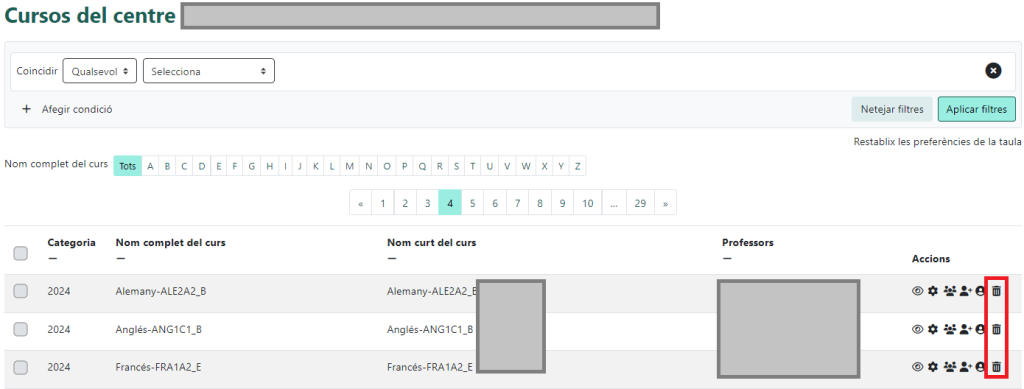
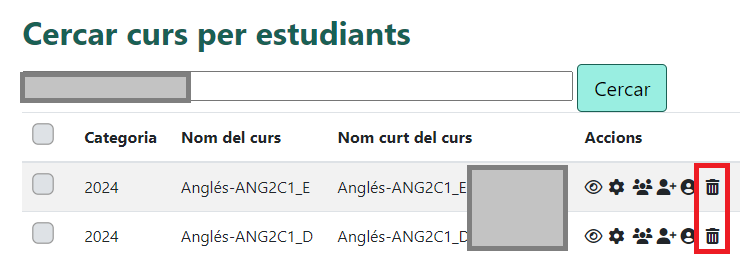
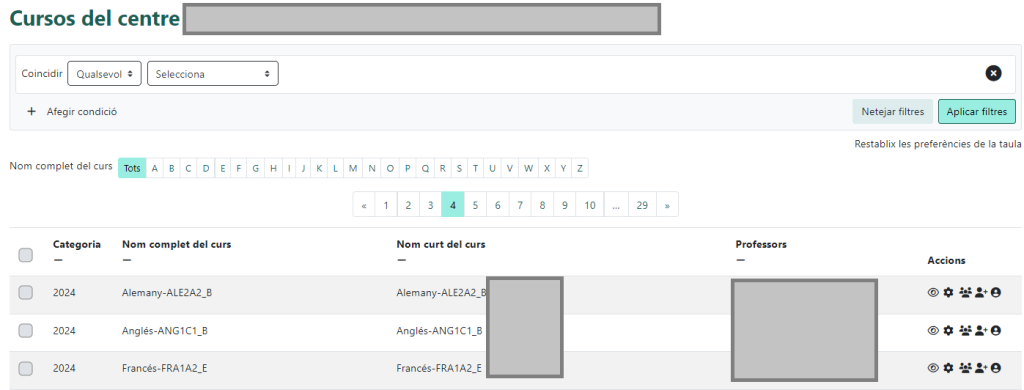
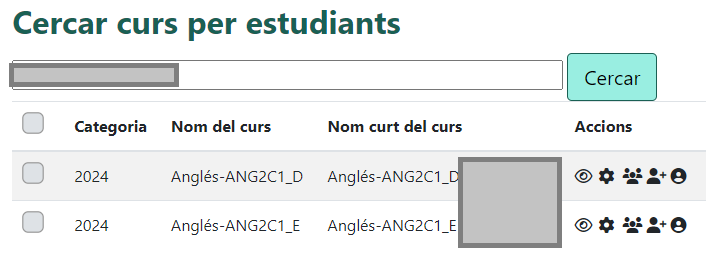
A causa de las incidencias enviadas a través del SAI en relación al borrado accidental de aulas virtuales, que a menudo son difíciles o imposibles de recuperar totalmente, se ha tomado la decisión de retirar a las direcciones de los centros y a las personas con la administración delegada la capacidad de eliminar aulas desde el listado de aulas virtuales del centro (accesible desde el menú GVA Aules > Centro > Ver los cursos del centro) y desde la búsqueda de aulas virtuales por alumno/a (menú GVA Aules > Centro > Buscar curso por estudiantes).
Antes, junto a las aulas del año académico actual, aparecía un icono de papelera que permitía eliminar el aula:
Ahora, ese icono ya no aparece:
Para evitar pérdida de datos (matrículas, calificaciones, ficheros subidos por alumnado y profesorado, etc.) en aulas virtuales que no deseas que sean accesibles, recomendamos ocultar esas aulas, bien haciendo clic en el icono del ojo, o bien entrando en el aula virtual y ajustando la visibilidad a «Ocultar» desde la página «Configuración».
Por último, recordamos que esas aulas virtuales entrarán en el proceso de cambio del año académico que se lleva a cabo cada verano, por el cual las aulas del año académico que termina se ocultan y el profesorado pierde los permisos de edición automáticamente, y finalmente son borradas también de forma automática a partir de enero del año siguiente.
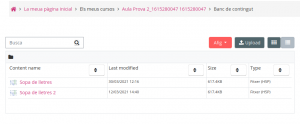
Borrar actividades H5P del banco de contenido es posible aunque poco intuitivo, una vez se accede al banco, se ha de elegir la actividad que se pretende borrar
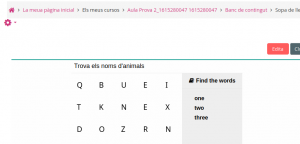
Haciendo doble clic en la actividad se accede a la siguiente pantalla apareciendo una rueda dentada arriba a la izquierda que te permite suprimir.
Por otra parte, hay que tener en cuenta que los archivos de H5P no son comunes en el banco de contenidos entre cursos, pero para traspasarlos de un curso al otro, hay un método más sencillo que hacer una copia de seguridad parcial y restaurar.
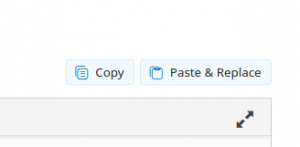
Se edita el archivo desde el banco de contenido y arriba a la derecha existe la posibilidad de copiar
Se accede a otro curso y desde el banco de contenido se añade el mismo tipo de actividad que se quiere copiar. Saldrá otra vez la opción de la captura anterior. Con la opción Paste&Replace quedará perfectamente restaurada.
aules
Avís de privacitat
Este lloc web utilitza només cookies tècniques necessàries per al seu funcionament. No s’emmagatzemen dades amb finalitats publicitàries ni es comparteixen amb tercers. S’utilitza analítica interna sense cookies, i només es recull la IP amb finalitats de seguretat.





 Se accede a otro curso y desde el banco de contenido se añade el mismo tipo de actividad que se quiere copiar. Saldrá otra vez la opción de la captura anterior. Con la opción Paste&Replace quedará perfectamente restaurada.