Actualmente hay un problema en Moodle que afecta a la visualización de determinadas actividades H5P.
La solución provisional es entrar en la página de edición de la actividad y hacer clic en el botón de guardar los cambios sin hacer ninguna modificación. Esto refresca el contenido almacenado en las memorias cache y fuerza la visualización de la actividad.
Cuando esté solucionado el problema por parte de Moodle aplicaremos la actualización correspondiente. Entretanto, no podemos actualizar las bibliotecas H5P. Ello puede causar algún problema puntual en actividades H5P creadas con las últimas versiones de dichas bibliotecas.
Desde el equipo de Aules queremos recordar la existencia de una herramienta muy útil que es el Sharing Cart o Bolsa de Recursos. Documentación oficial aquí.
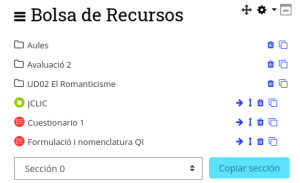
Funciona como una biblioteca personal donde puedes almacenar elementos de tus cursos (tareas, cuestionarios, foros, páginas, archivos, secciones completas, etc.) y restaurarlos en cualquier otro curso en el que seas docente. A diferencia de la función de importación de curso completo, Sharing Cart te permite seleccionar elementos individuales y copiarlos con solo unos clics, sin necesidad de crear copias de seguridad completas del curso.
📌  Nota técnica: Los elementos guardados en tu Bolsa de Recursos son privados y permanecen allí durante un período máximo de un año. Transcurrido este tiempo se envía una primera notificación con 48h de antelación y luego una segunda notificación 24h antes de su borrado automático.

💡  ¿Cuándo usar la Bolsa de Recursos?
Es ideal cuando necesitas reutilizar la misma actividad en varios cursos diferentes, por ejemplo: una rúbrica, un cuestionario de evaluación inicial, una página de bienvenida e incluso se pueden añadir secciones del curso entera.
¿Cómo añadir y usar la Bolsa de Recursos en tus cursos?
Para poder usar Sharing Cart, primero debes añadir el bloque a al menos uno de tus cursos. Los pasos son:
1. Accede a uno de tus cursos como docente.
2. Activa el modo de edición (botón Activar edición en la esquina superior derecha).
3. Haz clic en el botón Agregar un bloque (en el menú lateral derecho o en el cajón de bloques).
4. Selecciona Bolsa de Recursos de la lista de bloques disponibles.
El bloque Bolsa de Recursos aparecerá en tu curso y permanecerá visible cada vez que lo visites con el modo de edición activado. Deberás añadirlo también en los demás cursos donde quieras copiar o restaurar contenido.
📌 Contenido portable: Los elementos guardados en tu Bolsa de Recursos están disponibles en todos tus cursos, aunque el bloque no esté añadido. Solo necesitas añadir el bloque en el curso destino para poder restaurarlos.
¿Cómo copio una actividad o recurso a mi Bolsa de Recursos?
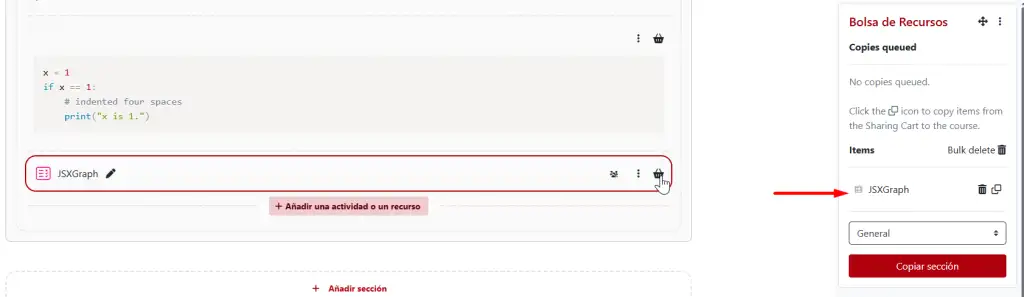
Una vez que el bloque está añadido y el modo de edición activado, verás un icono de cesta junto a cada actividad, recurso o sección del curso:
1. Localiza la actividad o recurso que deseas copiar.
2. Haz clic en el icono de Copiar al Sharing Cart (🧺 cesta de compra) que aparece junto a la actividad.
3. Aparecerá una confirmación. Si la actividad contiene datos de usuario (por ejemplo, entregas de una tarea, respuestas de un foro), verás una casilla para decidir si quieres incluir esos datos. En la mayoría de casos, NO debes marcar esta casilla (solo copiarás la estructura de la actividad, no las entregas de los alumnos).
4. Haz clic en Confirmar.
La actividad se copiará a tu Bolsa de Recursos y aparecerá en el bloque. El proceso puede tardar unos segundos si la actividad tiene archivos adjuntos grandes.
¿Cómo restauro una actividad desde mi Sharing Cart a otro curso?
Una vez que has copiado elementos a tu Sharing Cart, puedes restaurarlos en cualquier otro curso siguiendo estos pasos:
1. Ve al curso destino (donde quieres colocar la actividad).
2. Activa el modo de edición.
3. Añade el bloque Bolsa de Recursos si aún no lo has hecho.
4. En el bloque Bolsa de Recursos, localiza la actividad que deseas restaurar.
5. Haz clic en el icono de Copiar al curso (⧉) junto a la actividad.
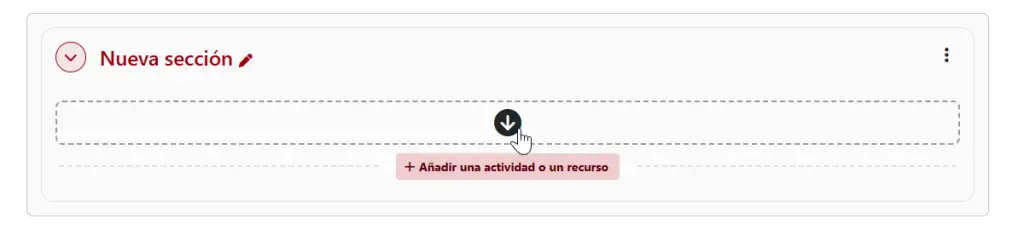
6. Aparecerán unas cajas punteadas con flechas en cada sección del curso. Haz clic en la caja de la sección donde quieres colocar la actividad.
La actividad se copiará al curso y aparecerá al final de la sección seleccionada. Después puedes moverla arrastrándola a la posición que prefieras dentro de la sección.
ℹ️ Pero hay un motivo más por el que pensamos que este bloque es especialmente interesante.
El traslado de cuestionarios de un curso a otro utilizando este medio mueve también las preguntas y categorías de preguntas asociadas. De esta forma evitamos la exportación/importación de las mismas, que es un proceso que se debe realizar si se pretende reutilizar preguntas en diferentes cursos y que es mucho mas costoso de llevar a cabo.
📌📄  PDF:
Hemos preparado un documento con información más detallada donde encontrarás algunas recomendaciones y soluciones a problemas frecuentes. ¡Click aquí!
A partir de ahora, las direcciones de los centros y las personas en las cuales esté delegada la administración de Aules podrán ver, desde el listado del menú GVA Aules > Mis aulas > Explorar mis aulas, todas las aulas virtuales en las cuales estén matriculadas así como todas las aulas de su centro.
De este modo desaparece el listado GVA Aules > Centro > Ver los cursos del centro. Todo el profesorado accederá al listado de aulas virtuales desde el menú GVA Aules > Mis aulas > Explorar mis aulas, simplificando la administración.
A partir de ahora, en el sabor Docente, las direcciones de los centros y las personas en las cuales esté delegada la administración de Aules podrán matricular al personal del centro en las aulas virtuales de organización (ORG) que pertenezcan al año académico actual y en las de los dos años académicos anteriores. Así, para el año 2025-26, estará habilitada la matrícula también en las aulas ORG de los años 2023-24 y 2024-25.
De este modo, esperamos que resulte más sencilla la administración de este tipo de aulas virtuales.
Actualizar el estilo o añadir nuevas funcionalidades a los recursos de tus aulas virtuales puede resultar muy sencillo. Tan solo necesitascopiar y pegar el diseño de Bootstrap que más te guste en el editor de texto de los recursos de tu aula virtual.
Bootstrap es un conjunto de estilos y componentes visuales listos para usar que permite mejorar el aspecto de cualquier página web sin necesidad de escribir CSS desde cero.
En Aules, Bootstrap ya está incluido en el tema visual de la plataforma, lo que significa que sus clases están disponibles directamente en cualquier recurso que permita editar HTML: páginas, etiquetas, secciones del curso, etc.
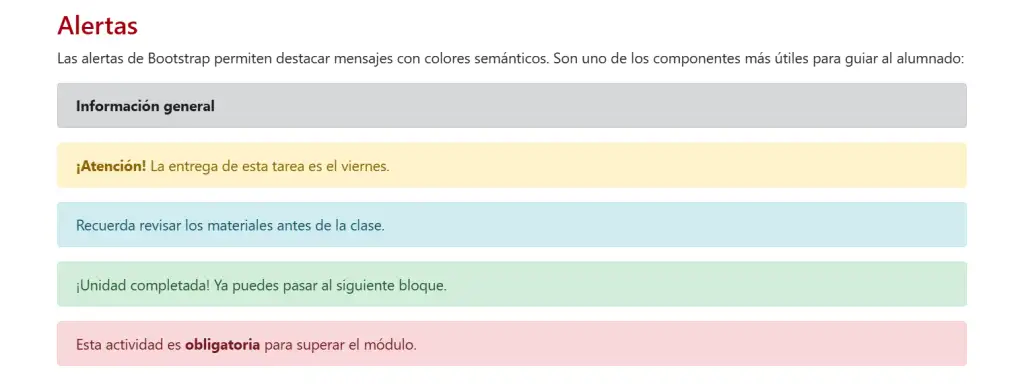
A continuación, algunos ejemplos de estilos y componentes con el código para que los puedas copiar y utilizar en tus recursos:
Código fuente:
<!-- Información general (gris oscuro) -->
<div class="alert alert-dark" role="alert"><strong>Información general</strong>
</div>
<!-- Aviso de tarea o plazo (amarillo) -->
<div class="alert alert-warning"><strong>¡Atención!</strong> La entrega de esta
  tarea es el viernes.</div>
<!-- Información general (azul) -->
<div class="alert alert-info">Recuerda revisar los materiales antes de la clase.
</div>
<!-- Confirmación o logro (verde) -->
<div class="alert alert-success">¡Unidad completada! Ya puedes pasar al
  siguiente bloque.</div>
<!-- Aviso crítico (rojo) -->
<div class="alert alert-danger">Esta actividad es <strong>obligatoria</strong>
  para superar el módulo.</div>
Código fuente:
<div class="container-fluid">
  <div class="row">
    <div class="col-md-6">
      <h5>Teoría</h5>
      <p>Enlace a los apuntes del tema 1.</p>
    </div>
    <div class="col-md-6">
      <h5>Práctica</h5>
      <p>Ejercicios para entregar esta semana.</p>
    </div>
  </div>
</div>
Código fuente:
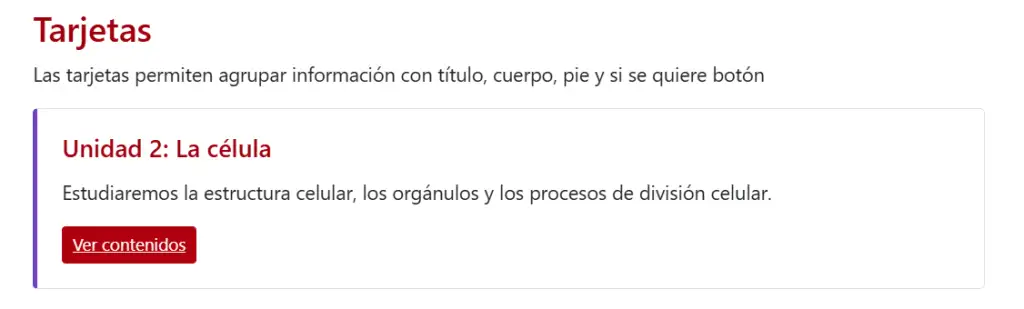
<div class="card mb-3" style="border-left: 4px solid #6F42C1;">
  <div class="card-body">
    <h5 class="card-title">Unidad 2: La célula</h5>
    <p class="card-text">Estudiaremos la estructura celular, los orgánulos y los
      procesos de división celular.</p>
    <a class="btn btn-outline-primary btn-sm" href="#">Ver contenidos</a>
  </div>
</div>
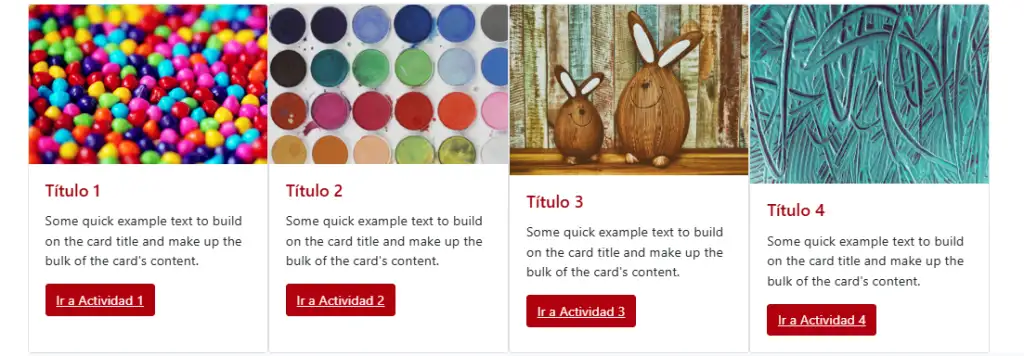
Y un ejemplo del estilo «Cards». Solo tienes que reemplazar el src de la imagen, el título, el texto y el enlace del botón.
Código fuente:
<div class="card" style="width: 18rem;">
  <img src="..." class="card-img-top" alt="...">
  <div class="card-body">
    <h5 class="card-title">Card title</h5>
    <p class="card-text">Some quick example text to build on the card title and make up the bulk of the card's content.</p>
    <a href="#" class="btn btn-primary">Go somewhere</a>
  </div>
</div>
Código fuente:
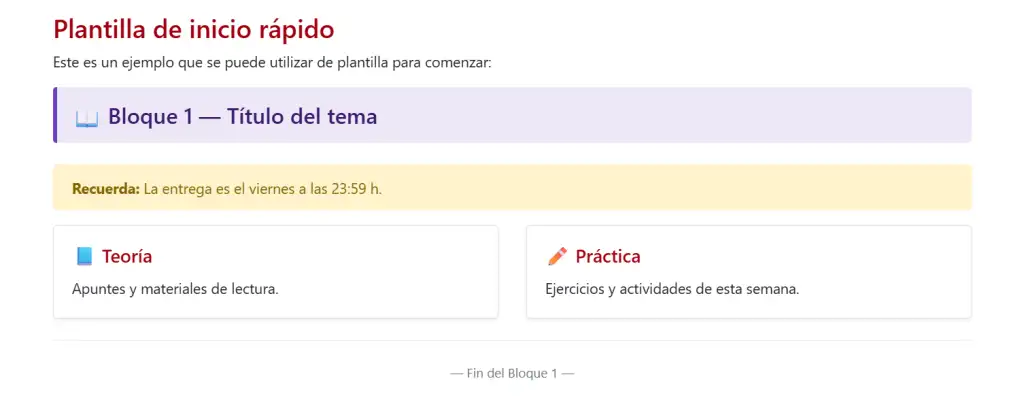
<!-- CABECERA DEL BLOQUE -->
<div class="p-3 mb-4 rounded"
  style="background: #EDE7F6; border-left: 5px solid #6F42C1;">
  <h4 style="color: #3d1d6e; margin: 0;">📖 Bloque 1 — Título del tema</h4>
</div>
<!-- AVISO IMPORTANTE -->
<div class="alert alert-warning"><strong>Recuerda:</strong> La entrega es el
  viernes a las 23:59 h.</div>
<!-- DOS COLUMNAS: teoría y práctica -->
<div class="container-fluid px-0">
  <div class="row">
    <div class="col-md-6">
      <div class="card h-100 shadow-sm">
        <div class="card-body">
          <h5 class="card-title">📘 Teoría</h5>
          <p class="card-text">Apuntes y materiales de lectura.</p>
        </div>
      </div>
    </div>
    <div class="col-md-6">
      <div class="card h-100 shadow-sm">
        <div class="card-body">
          <h5 class="card-title">✏️ Práctica</h5>
          <p class="card-text">Ejercicios y actividades de esta semana.</p>
        </div>
      </div>
    </div>
  </div>
</div>
<!-- SEPARADOR -->
<hr class="my-4">
<p class="text-center text-muted small">— Fin del Bloque 1 —</p>
📌📄 PDF: En este documento encontrarás información más detallada sobre el uso de Bootstrap en Aules y la solución de problemas frecuentes. ¡Click aquí!
JSXGraph es una librería JavaScript que permite insertar construcciones geométricas interactivas, trazar funciones matemáticas, generar gráficos y visualizar datos en cualquier recurso de texto (páginas, etiquetas, preguntas de cuestionario, etc.), sin necesidad de instalar ningún software adicional.
📌  Nota técnica: Evitar el editor TinyMCE y usar preferiblemente el editor de texto plano para evitar que Moodle modifique el código al guardar.

💡  Consejo de uso
Aunque su uso más habitual es en Matemáticas y Física, JSXGraph puede emplearse en cualquier área donde se necesite comunicar información de forma gráfica e interactiva.
Con este modelo interactivo los parámetros a, b, c se pueden cambiar arrastrando los deslizadores.
El código utilizado se especifica a continuación:
<jsxgraph width="500" height="500" box="mybox">

JXG.Options.slider.snapValues = [-5, -2, -1, 0, 1, 2, 5];
JXG.Options.slider.snapValueDistance = 0.2;

const board = JXG.JSXGraph.initBoard(BOARDID, { boundingbox: [-10, 10, 10, -10], axis: true });

var a = board.create('slider', [[2, -5], [7, -5], [-5, 1, 5]], { name: 'a' });
var b = board.create('slider', [[2, -6], [7, -6], [-5, 0, 5]], { name: 'b' });
var c = board.create('slider', [[2, -7], [7, -7], [-5, 0, 5]], { name: 'c' });

var f = board.create('functiongraph', [(x) => a.Value() * x * x + b.Value() * x + c.Value()]);

var txt = board.create('text', [-9, -5,
       () => JXG.Math.Numerics.generatePolynomialTerm([c.Value(), b.Value(), a.Value()], 2, 'x', 2)
], { fontSize: 18 });

</jsxgraph>
💡Consejo de productividad Se tienen a disposición ejemplos exportables listos para pegar en Moodle, lo que permite reutilizar construcciones sin necesidad de escribir el código desde cero. 🔗 Enlace: Biblioteca de ejemplos exportables: https://jsxgraph.org/share
💡¿Sabías que puedes combinar JSXGraph y STACK en Aules?💡
    Puedes crear preguntas matemáticas interactivas donde el estudiante arrastra elementos en un gráfico y STACK evalúa su respuesta automáticamente.

📌📄  PDF:
En esta guía encontrarás información más detallada sobre el uso de JSXGraph en Aules, algunos ejemplos prácticos para que los puedas aplicar y la solución a algunos problemas frecuentes. ¡Click aquí!
El día 30 de marzo de 2026 empezará un proceso de borrado de aulas virtuales en el sabor Docente que afecta a las aulas virtuales con las siguientes características:
No contener ninguna actividad ni recurso (salvo el foro de anuncios)
Haberse creado hace al menos 5 años naturales
Las personas inscritas en esas aulas virtuales que tengan el rol de «profesor editor» serán notificadas automáticamente por correo electrónico antes de que el aula sea eliminada, y también una vez haya sido eliminada.
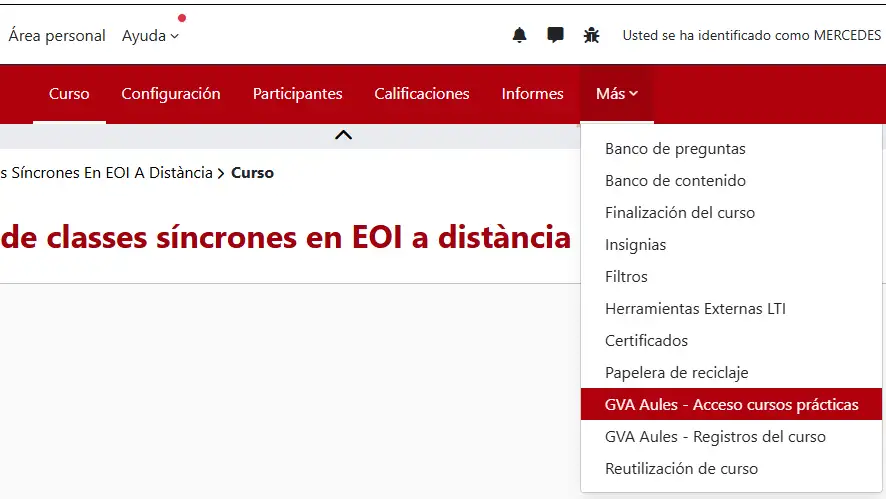
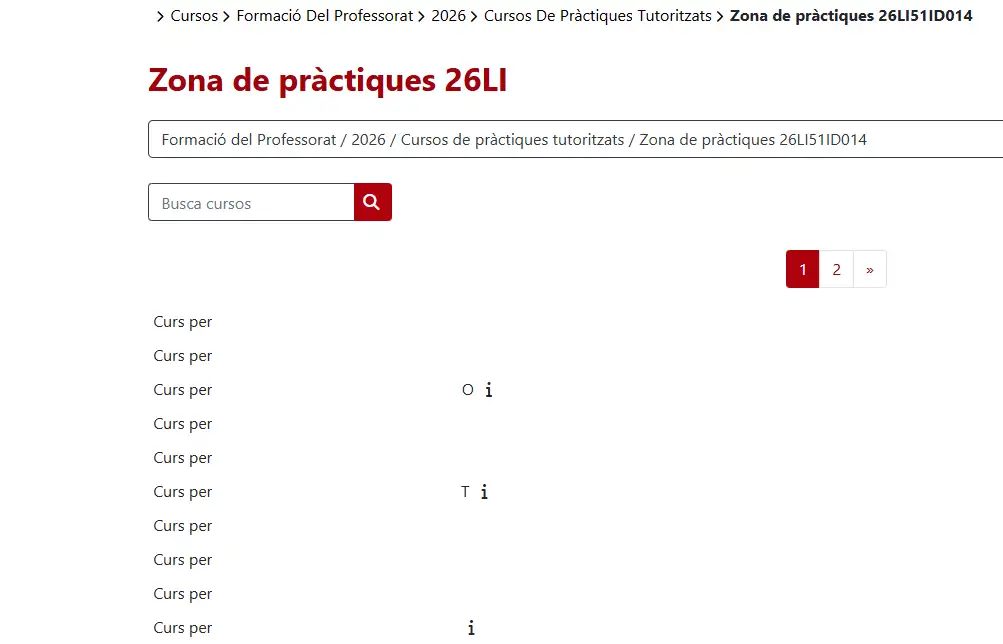
En Aules Formación del Profesorado, se ha habilitado una nueva opción en el desplegable «Más» para aquellos cursos que tienen zona de prácticas para los participantes.
Teniendo un curso con Zona de prácticas, accedemos a esta opción desde desde «Más / GVA Aules – Acceso cursos prácticas»
De este modo, los ponentes tienen acceso, de igual modo que los asesores, al listado de cursos de la Zona de prácticas.
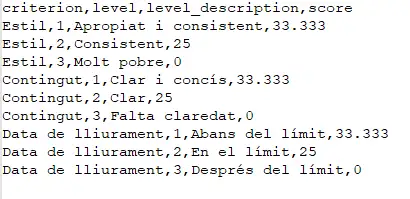
En enero de 2026 se ha actualizado la extensión que permite crear una rúbrica en una hoja de cálculo o programa de edición de textos e importarla como archivo CSV directamente a una tarea.
El archivo de la rúbrica tiene que tener las siguientes cuatro columnas: criterion,level,level_description,score.
Las columnas del archivo CSV tienen que ir separadas con coma. Los textos y números no pueden contener ninguno de estos signos de puntuación: coma, punto y coma, comillas dobles («).
El archivo CSV debe ser guardado con la codificación de caracteres «UTF-8».
La puntuación máxima total de la rúbrica tiene que coincidir con la puntuación máxima de la tarea. Las puntuaciones con decimales infinitos necesitan precisión de milésimas para funcionar correctamente y usar el punto como separador. En el ejemplo, la suma de las puntuaciones máximas de todos los criterios dará un total de 100.
El archivo CSV del ejemplo anterior tendrá este aspecto:
Para importar este archivo a una tarea, hay que hacer lo siguiente:
Crear la tarea y configurarla. Atención con la puntuación máxima, que tiene que coincidir con la de la rúbrica.
Abrir la tarea.
Activar el modo de edición. Aparecerá el panel de bloques a la derecha, y te dará la opción de añadir un nuevo bloque.
Seleccionar el bloque «Importar rúbrica desde CSV». Aparecerá el bloque con el botón de importación. Hacer clic en el botón.
Cargar el archivo mediante el botón «Elige un fichero…» o arrastrando el archivo en el área.
Si el archivo de la rúbrica está correctamente estructurado, verás un mensaje de confirmación y a continuación serás redirigido/a a una página donde verás la previsualización de la rúbrica y dos botones, uno de ellos para editar la rúbrica y otro para eliminarla.
Hacer clic en el botón de edición de la rúbrica, donde puedes hacer modificaciones si hace falta, y confirma que quieres utilizar la rúbrica haciendo clic en el botón «Guarda la rúbrica y hazla efectiva».
aules
Avís de privacitat
Este lloc web utilitza només cookies tècniques necessàries per al seu funcionament. No s’emmagatzemen dades amb finalitats publicitàries ni es comparteixen amb tercers. S’utilitza analítica interna sense cookies, i només es recull la IP amb finalitats de seguretat.