Con la actualización a Moodle 5.2 cambió la estructura del banco de preguntas. El banco de preguntas “clásico” (accesible antes desde Administración del curso) sigue existiendo en la interfaz, pero aparece vacío porque las preguntas se migraron a la nueva ubicación. No se ha perdido ninguna pregunta: el contenido está disponible, solo cambió de lugar y de forma de acceso.
¿Dónde se encuentra ahora el banco de preguntas?
A partir de Moodle 5.2, el banco de preguntas pasó a tener su propio espacio de navegación:
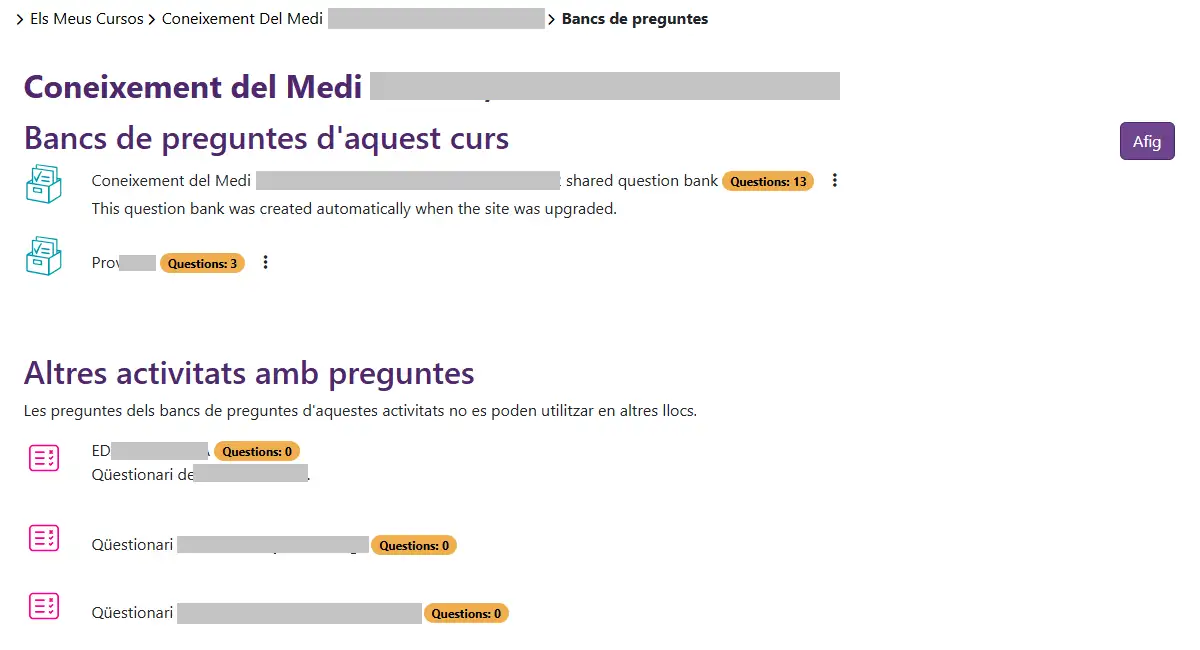
Ruta de acceso: Navegación del curso > Más > Bancos de preguntas.
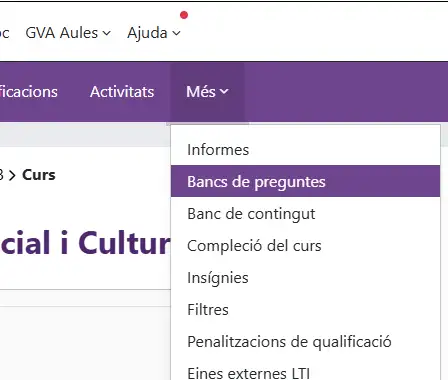
Desde ahí se listan todos los bancos de preguntas del curso, junto con las actividades del curso que contienen preguntas propias (por ejemplo, cada cuestionario tiene también su propio banco interno).
💡¡Un detalle importante!
El contador que se muestra como (Questions) indica el número total de preguntas que contiene cada banco de preguntas sin necesidad de ingresar a ellos.
¿Por qué existen ahora varios «bancos» en lugar de uno solo?
Antes, un curso tenía un único banco de preguntas organizado por categorías. Ahora existen dos tipos de banco:
- Banco de preguntas del curso (compartido): es el equivalente al banco “clásico”. Permite crear, organizar y compartir preguntas entre distintos cuestionarios y distintos cursos del mismo profesor. Un curso puede tener varios de estos bancos (por ejemplo, para organizar temas o para compartir con distintos equipos docentes).
📌 Ruta de acceso: Navegación del curso > Más > Bancos de preguntas.
- Banco de preguntas del cuestionario: es un espacio propio de cada actividad Cuestionario, pensado para preguntas que solo se usarán en ese cuestionario concreto y no se compartirán en ningún otro lugar.
📌 Ruta de acceso: Cuestionario (nivel de actividad) > Banco de preguntas.
¿Qué pasa con los cursos que tenían la versión antigua del banco de preguntas?
Tras la actualización, el sistema ejecutó un proceso de migración automática que trasladó todas las preguntas a bancos de preguntas (creando bancos nuevos si era necesario), según el contexto en el que estaban guardadas, de la siguiente manera:
| Origen de las preguntas | Nueva ubicación |
| Preguntas creadas a nivel de curso (accesibles al profesorado del curso) | Banco de preguntas compartido llamado “[Nombre del curso] shared question bank” |
| Preguntas creadas dentro de un cuestionario (nivel de actividad, accesibles al profesorado del curso) | Banco de preguntas propio de ese cuestionario |
💡 ¡Recuerda que..!
Shared (Compartido) no significa que el banco de preguntas sea accesible o compartido entre diferentes profesores. El banco continúa perteneciendo al mismo profesor, pero ahora puede ser utilizado en distintos cursos y/o recursos a los que dicho profesor tenga acceso.

ℹ️ Las categorías y subcategorías que ya existían se conservan tal cual dentro de estos nuevos bancos, no se pierde la organización previa, solo cambia el contenedor donde se accede a ellas.
¿Por qué el banco de preguntas «antiguo» aparece vacío?
El acceso clásico al banco de preguntas se mantiene visible en la interfaz por compatibilidad, pero ya no es el lugar donde residen las preguntas: estas fueron trasladadas a los nuevos bancos descritos arriba. Por eso, al entrar por la ruta antigua, no se ve contenido. Las preguntas no se eliminaron, para encontrarlas hay que ir a Navegación del curso > Más > Bancos de preguntas.
💡Si el banco aparece vacío incluso después de la migración
En algunos casos la tarea automática de migración puede quedar pendiente o fallar, dejando el banco temporalmente sin preguntas visibles aunque los datos siguen intactos en la base de datos. Si esto ocurre, debe reportarse al equipo de administración de la plataforma a través de GVASAI para verificar el estado de las tareas programadas y completarlas manualmente. No se debe volver a crear el contenido manualmente.
¿Qué pasa si uso preguntas de un curso (Curso A) en un cuestionario de otro curso (Curso B) y luego pierdo mis permisos o es borrado el Curso de origen (Curso A)?
Para usar preguntas del banco de un curso en el cuestionario de otro, el docente necesita permisos de edición en ambos cursos.
Es importante tener en cuenta que:
- Si pierden los permisos de edición en el curso que contiene el banco de origen (Curso A) las preguntas que ya estaban en el cuestionario del Curso B quedan bloqueadas: no pueden editarse, sustituirse ni reconfigurarse desde ese cuestionario.
- Si el curso de origen (Curso A) llega a eliminarse, el cuestionario del Curso B lanzará un error, ya que las preguntas dependen de un banco que ya no existe.
📌📄  Más información:

En el siguiente documento en formato PDF encontrarás información más detallada sobre estos cambios. ¡Click aquí!

Y para conocer todas las opciones relacionadas con el manejo de los bancos de preguntas y su uso en los cuestionarios, tenemos esta guía, también en formato PDF.