

La siguiente información se encuentra también en el curso «Formación Aules para Docentes» al cual tiene libre acceso todo el personal docente. En dicho curso encontrarás mucha más información sobre la gestión académica en la plataforma y su aprovechamiento didáctico.
Índice:
- Cómo crear las aulas virtuales de docencia? Centros públicos y centros concertados
- Gestionar bajas de matrícula correctamente
- Agrupación de aulas virtuales (meta-enlaces)
- Importación y reutilización: restaurar copias de seguridad, importar
- Compartir material didáctico
- Aulas virtuales con fines diversas
- Actualización de Moodle y del formato de curso Aules
Cómo crear las aulas virtuales?
Centros públicos
Las aulas virtuales para los centros públicos que imparten todas las enseñanzas se crean a partir del mes de septiembre desde el módulo docente de ITACA.
Aprende a crear las aulas virtuales con esta guía!
El profesorado de los centros ISEACV creará sus aulas virtuales de manera análoga, pero desde la aplicación ARTIC.
El profesorado sustituto puede crear sus propias aulas virtuales. La dirección del centro puede añadirlo a aulas virtuales del/de la profesor/a sustituido/a. En ellas puede tener los roles de profesor editor, profesor no editor o estudiante.
Igualmente, el/la profesor/a titular puede matricular directamente a su sustituto/a desde el menú GVA Aules > Matricular sustitutos.
Centros concertados
A partir del mes de septiembre, una vez se hayan publicado a ITACA sus horarios lectivos, el profesorado de los centros concertados de todas las enseñanzas puede empezar con la creación de sus aulas virtuales. Para lo cual, se hace clic en “GVA Aules > Mis aulas > Nueva aula virtual desde Itaca”.
Leer más…
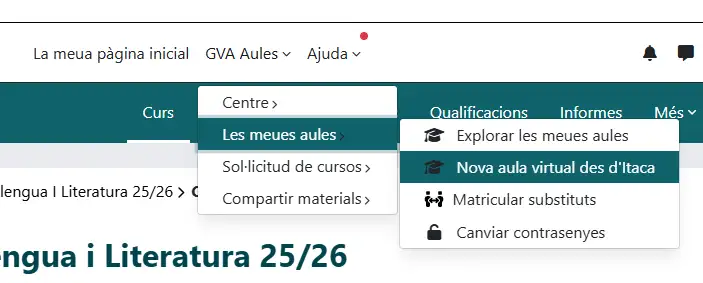
Se pueden crear dos tipos de aulas virtuales: para un nivel y grupo determinado, o para un nivel unificando los diferentes grupos.
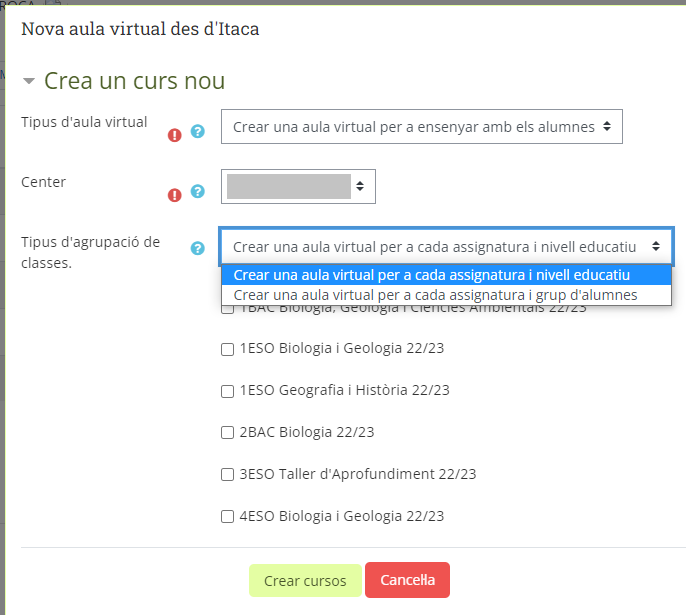
Solo hay que seleccionar las aulas deseadas y hacer clic en “Crear cursos”. Los cursos se crean con el alumnado que figura a ITACA. Este proceso se puede realizar cuando sea necesario.
El profesorado sustituto puede crear sus propias aulas virtuales. La dirección del centro puede añadirlo a aulas virtuales del/de la profesor/a sustituido/da. En ellas puede tener los roles de profesor editor, profesor no editor o estudiante.
Para actualizar la matrícula de un aula virtual en cualquier momento, hay tres opciones:
- Desde el enlace “GVA Aules > Mis aulas > Explorar mis aulas“, seleccionar las aulas deseadas y hacer clic en el botón “Sincronizar las matriculaciones pendientes de ITACA”. Todo el alumnado que todavía no esté matriculado en las aulas virtuales seleccionadas será añadido.
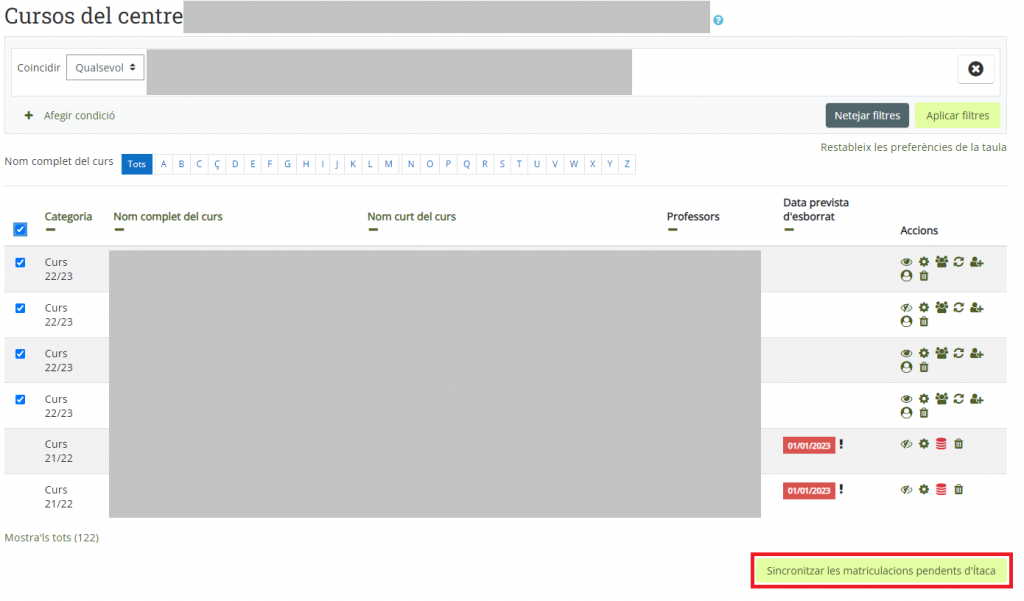
- Desde el enlace “GVA Aules > Mis aulas > Explorar mis aulas“, clicar en el botón de sincronización del aula virtual que acompaña, a la derecha, a cada curso:

Esta opción muestra un listado con el alumnado nuevo que todavía no está matriculado en ese aula virtual, y permite elegir qué personas añadir en ese momento. - Desde el Listado de matrícula del aula virtual, clicar este botón:

Entonces se muestra un listado con el alumnado nuevo que todavía no está matriculado en el curso, y se puede elegir qué personas añadir en ese momento.
Gestionar bajas de matrícula correctamente
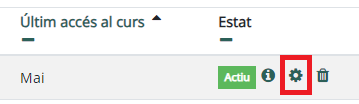
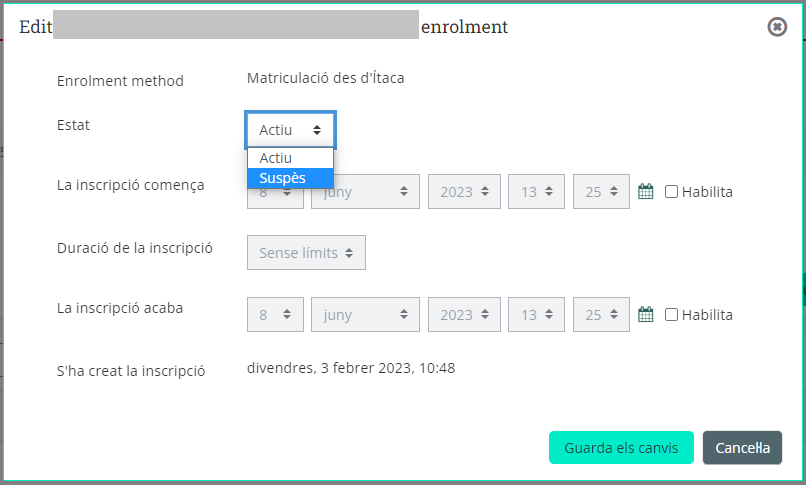
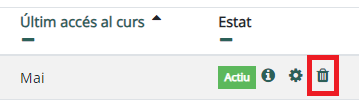
Es importante tener en cuenta que la sincronización con ITACA solo puede añadir alumnado, no eliminarlo. En caso de que sea necesario dar de baja uno/a alumno/a, recomendamos suspender la matrícula en lugar de eliminarla, porque la suspensión es fácilmente reversible.
Suspender matrículas (se puede deshacer)
Eliminar matrículas (no se puede deshacer)
Agrupación de aulas virtuales (meta-enlaces)
Se posibilita la agrupación de aulas virtuales mediante el uso del método de matriculación denominado «meta-enlace».
Conoce los detalles de su funcionamiento y las normas de su uso.
En el caso del sabor Aules ED, se realiza una gestión automática de los meta-enlaces para que las aules virtuales creadas desde el módulo docente de ITACA tengan acceso a los recursos didácticos correspondientes.
Importación y reutilización: restaurar copias de seguridad, importar
Desde dentro de una aula virtual, a través del menú «Más > Reutilización del curso«, se tienen disponibles dos opciones:
- Restaurar una copia de seguridad (archivo con extensión .mbz); se puede:
- eliminar el contenido del curso y sustituirlo con el contenido de la copia, o bien
- añadir el contenido de la copia sin borrar el contenido actual del curso meta.
- Importar el contenido de otro curso existente (el profesorado podrá elegir otro curso en el cual tenga el rol de profesor editor; la dirección del centro podrá elegir cualquier curso del centro. La importación no sobreescribe ni elimina el contenido del curso meta.
¡Novedad! El nuevo asistente de creación y restauración de copias de seguridad (Smart Backup) te facilitará el proceso y hará un diagnóstico útil en caso de dificultades.
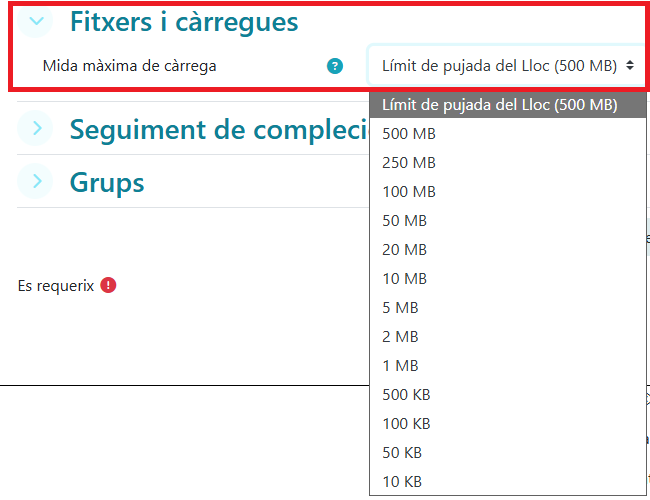
Recuerde que solo se pueden subir archivos con un tamaño máximo de 500MB.
En caso de no poder subir un archivo de hasta 500MB, compruebe en los parámetros del curso el tamaño máximo de carga predeterminado y ajústelo como corresponda.
Compartir material didáctico
El profesorado tiene a su alcance la posibilidad de compartir aulas virtuales de forma desinteresada y utilizar el material compartido por compañeros y compañeras, todo desde una interfaz común. Te animamos a conocerla y utilizarla leyendo esta guía.
Aulas virtuales con fines diversos
- Sabores Infantil, Primaria, ESO, Bachillerato, FP, Semipresencial, ED, FPA y Especiales: aulas para actividad y organización académica no reflejada en los horarios lectivos de ITACA. Su creación solo está disponible para la dirección del centro y para las personas con la administración delegada, desde el menú GVA Aules > Solicitud de cursos > Mostrar mis peticiones. Estas aulas permiten:
- Sabor Docente: aulas individuales para prácticas y elaboración de material (denominadas PRP, disponibles a todo el personal docente) y aulas de coordinación del centro (denominadas ORG, la creación de las cuales solo está disponible para la dirección del centro y para las personas con la administración delegada).
Actualización de Moodle y formato de curso Aules
También se han llevado a cabo dos importantes actualizaciones que os invitamos a descubrir en detalle: Actualización de Moodle (a la versión 5.2) y del formato de curso Aules.