Moderniza el diseño de tus aulas virtuales con Bootstrap

Actualizar el estilo o añadir nuevas funcionalidades a los recursos de tus aulas virtuales puede resultar muy sencillo. Tan solo necesitas copiar y pegar el diseño de Bootstrap que más te guste en el editor de texto de los recursos de tu aula virtual.

Bootstrap es un conjunto de estilos y componentes visuales listos para usar que permite mejorar el aspecto de cualquier página web sin necesidad de escribir CSS desde cero.

En Aules, Bootstrap ya está incluido en el tema visual de la plataforma, lo que significa que sus clases están disponibles directamente en cualquier recurso que permita editar HTML: páginas, etiquetas, secciones del curso, etc.

A continuación, algunos ejemplos de estilos y componentes con el código para que los puedas copiar y utilizar en tus recursos:
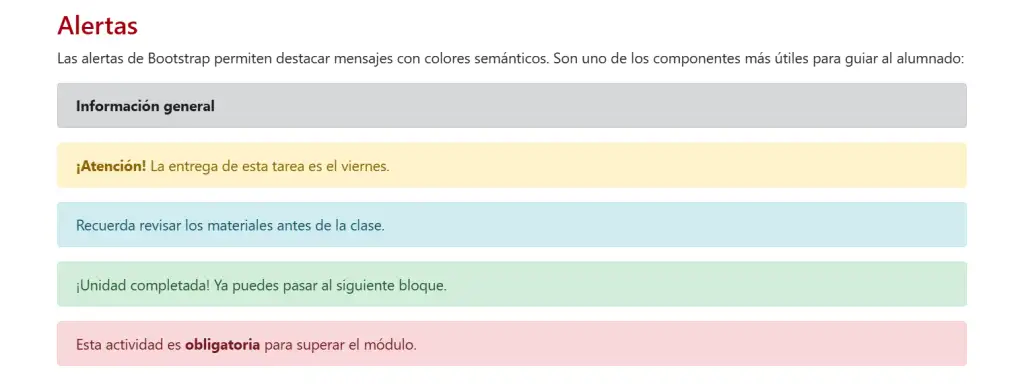
<!-- Información general (gris oscuro) -->
<div class="alert alert-dark" role="alert"><strong>Información general</strong>
</div>
<!-- Aviso de tarea o plazo (amarillo) -->
<div class="alert alert-warning"><strong>¡Atención!</strong> La entrega de esta
  tarea es el viernes.</div>
<!-- Información general (azul) -->
<div class="alert alert-info">Recuerda revisar los materiales antes de la clase.
</div>
<!-- Confirmación o logro (verde) -->
<div class="alert alert-success">¡Unidad completada! Ya puedes pasar al
  siguiente bloque.</div>
<!-- Aviso crítico (rojo) -->
<div class="alert alert-danger">Esta actividad es <strong>obligatoria</strong>
  para superar el módulo.</div>

<div class="container-fluid">
  <div class="row">
    <div class="col-md-6">
      <h5>Teoría</h5>
      <p>Enlace a los apuntes del tema 1.</p>
    </div>
    <div class="col-md-6">
      <h5>Práctica</h5>
      <p>Ejercicios para entregar esta semana.</p>
    </div>
  </div>
</div>
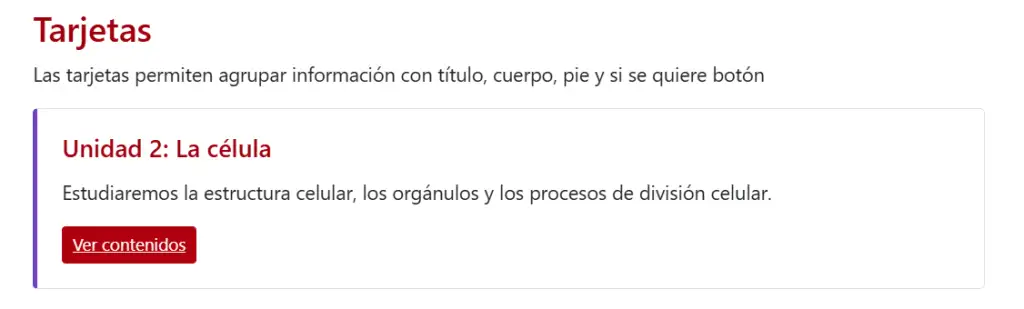
<div class="card mb-3" style="border-left: 4px solid #6F42C1;">
  <div class="card-body">
    <h5 class="card-title">Unidad 2: La célula</h5>
    <p class="card-text">Estudiaremos la estructura celular, los orgánulos y los
      procesos de división celular.</p>
    <a class="btn btn-outline-primary btn-sm" href="#">Ver contenidos</a>
  </div>
</div>

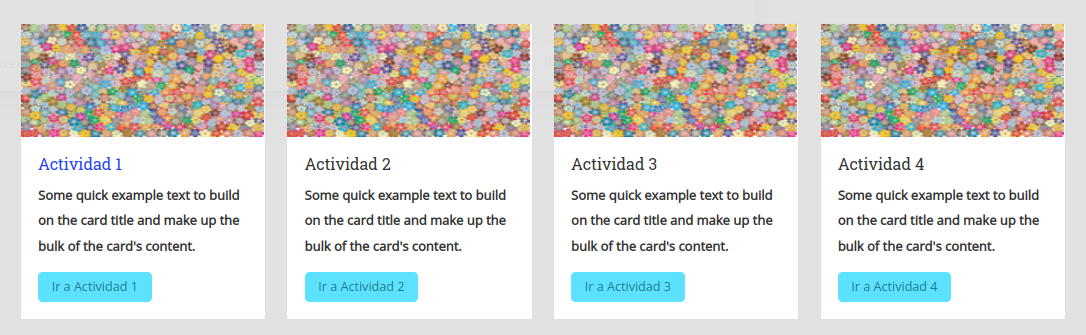
Y un ejemplo del estilo «Cards». Solo tienes que reemplazar el src de la imagen, el título, el texto y el enlace del botón.
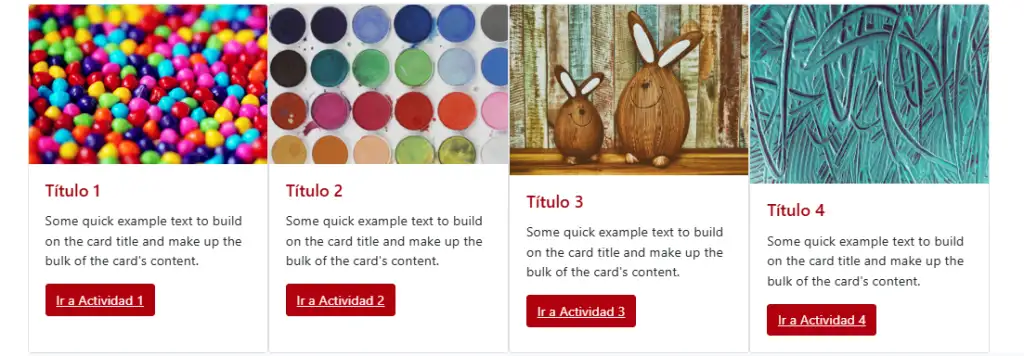
<div class="card" style="width: 18rem;">
  <img src="..." class="card-img-top" alt="...">
  <div class="card-body">
    <h5 class="card-title">Card title</h5>
    <p class="card-text">Some quick example text to build on the card title and make up the bulk of the card's content.</p>
    <a href="#" class="btn btn-primary">Go somewhere</a>
  </div>
</div>
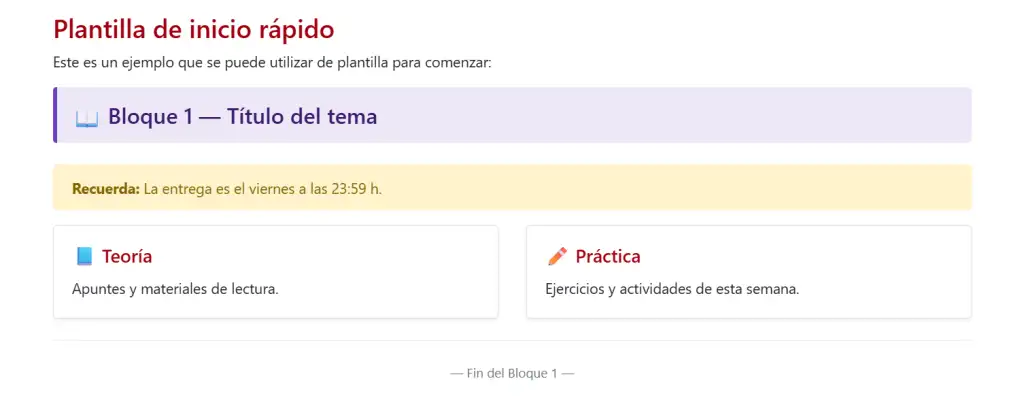

<!-- CABECERA DEL BLOQUE -->
<div class="p-3 mb-4 rounded"
  style="background: #EDE7F6; border-left: 5px solid #6F42C1;">
  <h4 style="color: #3d1d6e; margin: 0;">📖 Bloque 1 — Título del tema</h4>
</div>
<!-- AVISO IMPORTANTE -->
<div class="alert alert-warning"><strong>Recuerda:</strong> La entrega es el
  viernes a las 23:59 h.</div>
<!-- DOS COLUMNAS: teoría y práctica -->
<div class="container-fluid px-0">
  <div class="row">
    <div class="col-md-6">
      <div class="card h-100 shadow-sm">
        <div class="card-body">
          <h5 class="card-title">📘 Teoría</h5>
          <p class="card-text">Apuntes y materiales de lectura.</p>
        </div>
      </div>
    </div>
    <div class="col-md-6">
      <div class="card h-100 shadow-sm">
        <div class="card-body">
          <h5 class="card-title">✏️ Práctica</h5>
          <p class="card-text">Ejercicios y actividades de esta semana.</p>
        </div>
      </div>
    </div>
  </div>
</div>
<!-- SEPARADOR -->
<hr class="my-4">
<p class="text-center text-muted small">— Fin del Bloque 1 —</p>
📌📄  PDF:
En este documento encontrarás información más detallada sobre el uso de Bootstrap en Aules y la solución de problemas frecuentes. ¡Click aquí!

🔗 Enlace:
En la web de Bootstrap puedes encontrar muchos ejemplos más: https://getbootstrap.com/docs/
 

Guía de condiciones y recomendaciones de uso de las aulas unificadas

Información y recomendaciones a tener en cuenta a partir del 1 de octubre de 2024. 

1 – Habilitación del método de matriculación “meta-enlace” para el profesorado 

El rol profesor con permisos de edición se amplía para que pueda utilizar el método de matriculación denominado “meta-enlace” en los sabores Infantil, Primaria, ESO, Bachillerato, FP (también Semipresencial), FPA, Especiales e ISEACV. 

Los meta-enlaces son uniones de aulas virtuales con las cuales una misma aula virtual aglutina la matrícula de otras aulas, dentro del marco de autonomía organizativa del centro

2 – Condiciones y recomendaciones de uso de las aulas virtuales unificadas 

Los y las docentes, las direcciones de los centros y las personas con la gestión de Aules delegada tienen la posibilidad de agrupar aulas arbitrariamente. Los/Las docentes solo pueden unir aulas en las que tengan el rol profesor editor; las direcciones y personas delegadas pueden enlazar cualesquiera aulas de su centro. 
Esta facultad, al mismo tiempo que resulta práctica y flexible, se debe utilizar exclusivamente con una finalidad didáctica y de forma prudente para no exponer en exceso los datos personales del alumnado, especialmente de grupos diferentes. 

A raíz de solicitudes e incidencias presentadas por el profesorado a través de la plataforma de soporte gvaSAI, se restablece para el rol “estudiante” el permiso de ver quién está matriculado en el aula virtual. Eso evita problemas e incomodidades con algunos elementos de Aules, como por ejemplo la herramienta Diálogo, que no funcionan de manera óptima si el alumnado no tiene permiso para ver el listado de personas inscritas en el aula virtual. Sin embargo, se puede producir una exposición excesiva de los datos personales del alumnado entre grupos. 

Por tanto, para unificar aulas virtuales se recomiendan los siguientes pasos preparatorios

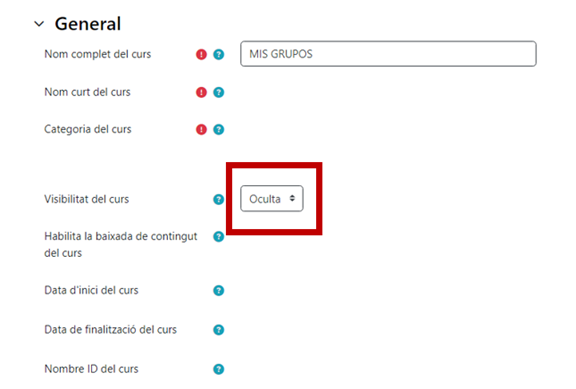
  1. Cuando se acaban de crear las aulas virtuales, se comprueba que se encuentran en estado “oculto” al alumnado. En ese momento se unifican las aulas (crear meta-enlaces, añadir alumnado por parte de directores y delegados, etc.) 
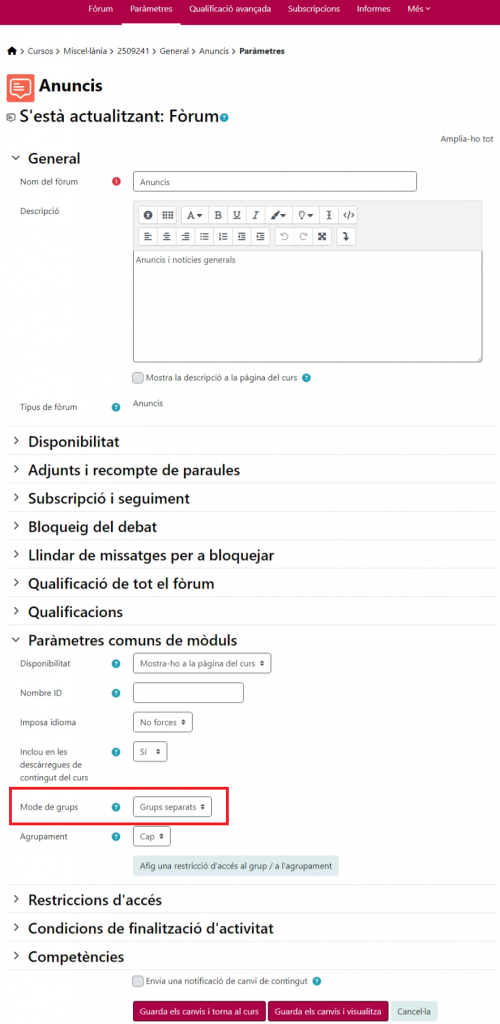
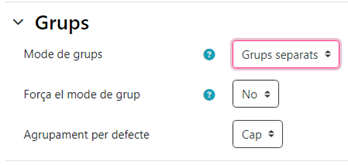
  1. Al reunir alumnado de diferentes grupos que en ITACA se matricula por separado, se hace necesario también crear grupos en el aula virtual unificada y distribuir en ellos al alumnado. El método de inscripción de meta-enlaces puede hacerlo automáticamente. El/La docente debe incluirse también en todos los grupos para que el alumnado lo “vea” sin problemas. A continuación, se configura el aula virtual de modo que el alumnado de grupos diferentes tenga el menor contacto posible con el alumnado de los otros grupos, usando el modo “grupos separados” para toda el aula o para las actividades. 
Grupos separados en toda el aula
Grupos separados en una actividad, por ejemplo, un foro
  1. De forma alternativa, si no va a suponer un inconveniente a nivel técnico, el/la docente puede retirar al alumnado el permiso de ver el listado de participantes del aula virtual desde la página “Participantes” del aula, después eligiendo “Permisos” en el desplegable, y añadiendo el rol “Estudiante” a la columna “Prohibido” de la fila que contiene el permiso “course:viewparticipants”. 
  1. El aula se pasa a estado “mostrar” para que sea visible para el alumnado.

3 – Configuración del método de matriculación “meta-enlace” 

Muy importante: Configura los meta-enlaces solo en una dirección, es decir, solo del aula A al aula B, pero nunca al mismo tiempo del aula B al aula A. Hacerlo crea una dependencia circular que termina bloqueando el aula virtual.

Los meta-enlaces se tienen que configurar desde el aula “principal”. Para ello hay que hacer lo siguiente: 

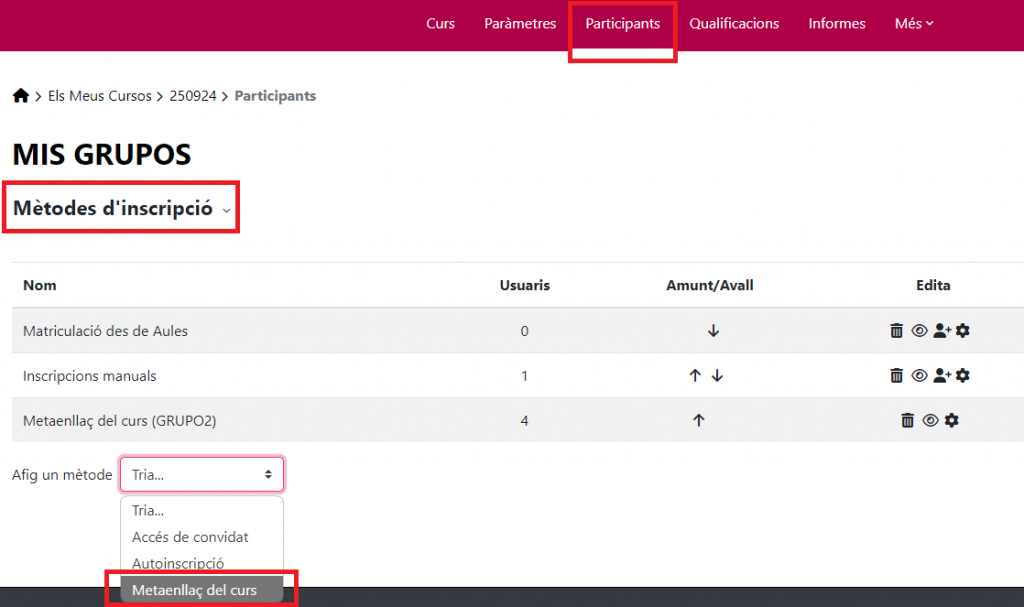
  1. Desde dentro del aula, se hace clic en “Participantes”. 
  2. En el desplegable de la izquierda, se elige “Métodos de matriculación”. 
  3. En “Añadir método”, elegir “meta-enlace de curso”.
  1. Escribir el nombre de las aulas virtuales “secundarias” o elegirlas del desplegable. 
  1. Configurar la opción de grupo según las necesidades (si ya tienes creados grupos, los puedes usar, o dejar que se creen automáticamente). La asignación de grupos desde aquí facilitará la identificación del alumnado según el grupo de procedencia y, como se ha configurado el aula principal en modo de grupos separados, ningún alumno/a podrá ver datos personales que no tendría que ver. 
  1. Hacer clic “Añadir método”. En la página «Métodos de matriculación» se habrán añadido tantos meta-enlaces como aulas se hayan indicado antes. 
  1. Repetir el proceso si se desea enlazar más aulas virtuales. 

Es importante tener en cuenta los siguientes aspectos: 

  • Las matrículas procedentes de las aulas meta-enlazadas no se pueden eliminar ni suspender en el aula principal, sino que se tiene que ir al aula meta-enlazada y hacerlo allí. 
  • Un meta-enlace se puede activar/desactivar, haciendo clic sobre el icono del ojo en la página «Métodos de matriculación». Esto activa/desactiva las matrículas de todo el alumnado procedente del aula virtual enlazada. Con la matrícula suspensa, el alumno o alumna deja de ver el aula. 
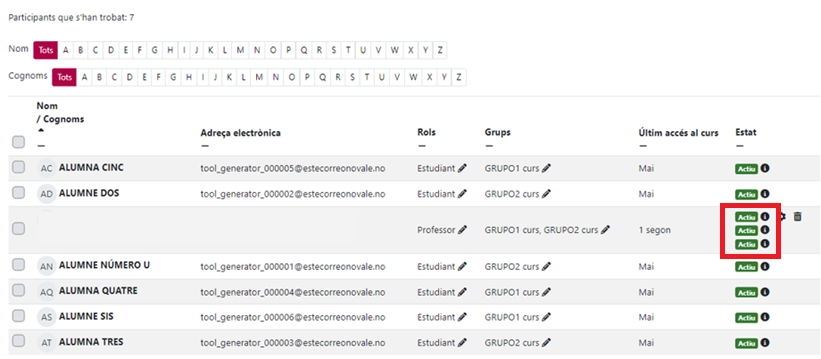
  • Es posible que el/la docente aparezca en el aula principal con una inscripción duplicada (por la inscripción desde ITACA y por un meta-enlace), como se muestra aquí (inscripción desde ITACA y desde dos otras aulas enlazadas): 

    En ese caso, la advertencia que aparece antes de desactivar un meta-enlace se puede obviar, porque la matrícula del docente continuará activa mediante las otras inscripciones. 
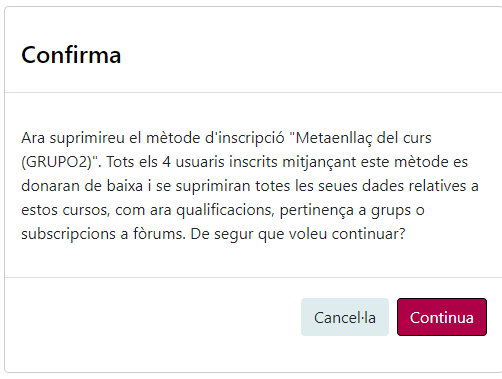
  • Igualmente, un meta-enlace se puede eliminar haciendo clic sobre el icono de la papelera. Esto elimina de golpe todo el alumnado que ha venido del aula enlazada. Atención a esta acción, que puede destruir la actividad y calificaciones de las personas eliminadas. Antes de la eliminación se tendrá que confirmar la acción: 
  • Los meta-enlaces se pueden reconfigurar, haciendo clic en la ruedecita dentada. Por ejemplo, el alumnado de un aula enlazada se puede asignar a un grupo diferente al inicial. 

Novedades sobre la agrupación de aulas entre grupos

¿Cómo se crean los cursos de centros públicos en el nuevo Aules? 

Para poder crear cursos en Aules, tan sólo tienes que entrar en ITACA y: 

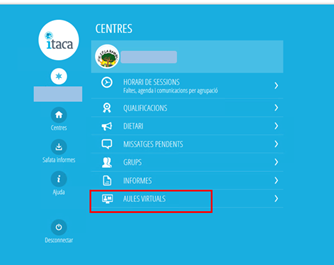
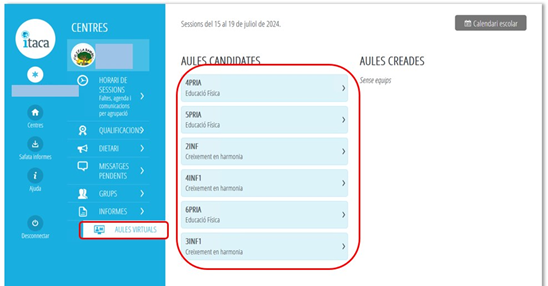
  1.  Pulsar sobre el botón “Aulas Virtuales” que encontrarás en el módulo docente, menú principal: 

2. Pedir los cursos deseados. Ten en cuenta que no podrá ser eliminado una vez que se hayan creado. 

Y ya está, en unos minutos se generarán los cursos en el sabor correspondiente. En ocasiones de alta carga puede tardar un poco más. 

IMPORTANTE: Sólo se tendrá en cuenta la información de ITACA, creando un aula virtual por cada docente, hora y grupo.  

¿Puedo agrupar mis aulas entre grupos? 

Actualmente, estamos trabajando para incorporar en el menor tiempo posible esta funcionalidad en Aules. Así se podrán realizar agrupaciones de varias aulas virtuales en una sola. 

¿Quiere decir esto que puedo tener un aula virtual común para cada una de mis asignaturas? 

Sí que será posible, pero no se hará de forma automática. Aules proporcionará un mecanismo para poder realizar esta agrupación cuando se necesite. Se informará en cuanto esté disponible esta característica. 

Visualización de los registros de actividad y accesos de las aulas virtuales

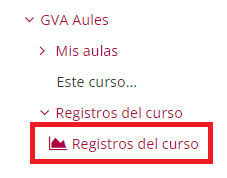
El visor de bitácoras (registro de accesos y actividad del aula virtual) está disponible ahora desde el menú GVA Aules > Registros del curso.

Mediante este visor, los docentes recuperan el acceso a las bitácoras de sus aulas virtuales, adaptándolo a la normativa de protección de datos. Así, podrán consultar la actividad de todos los usuarios matriculados en ellas con fines educativos. Además, se incluye en esta bitácora la actividad realizada por los usuarios del centro con privilegios de escritura (director / director delegado). Sin embargo, se ha restringido la visualización de la dirección IP de cada bitácora, para proteger los derechos de los usuarios.

Para salir del visor y regresar al curso, hay que hacer clic en el nombre del curso (enlace en color azul).

Esta utilidad se irá activando progresivamente en todos los sabores académicos de Aules (desde Infantil hasta FP) durante el mes de abril de 2024.

matenimiento-parada

Nuevos formatos de curso «Pestañas» y «Mosaicos»

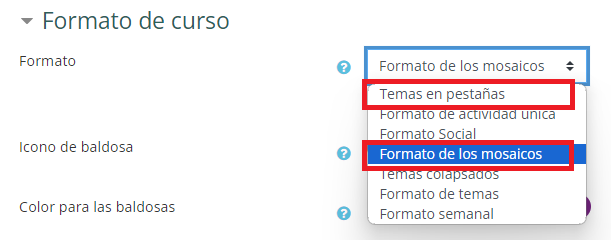
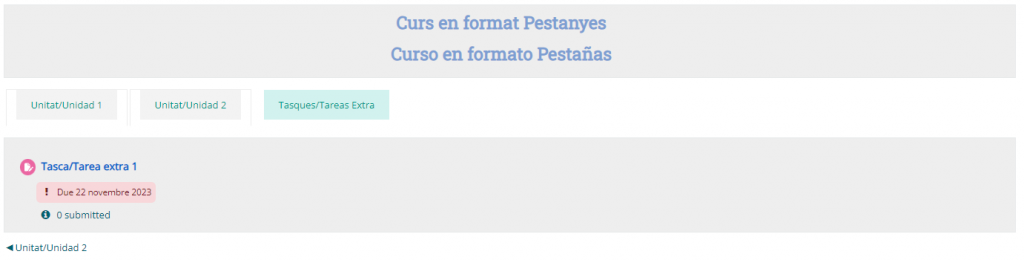
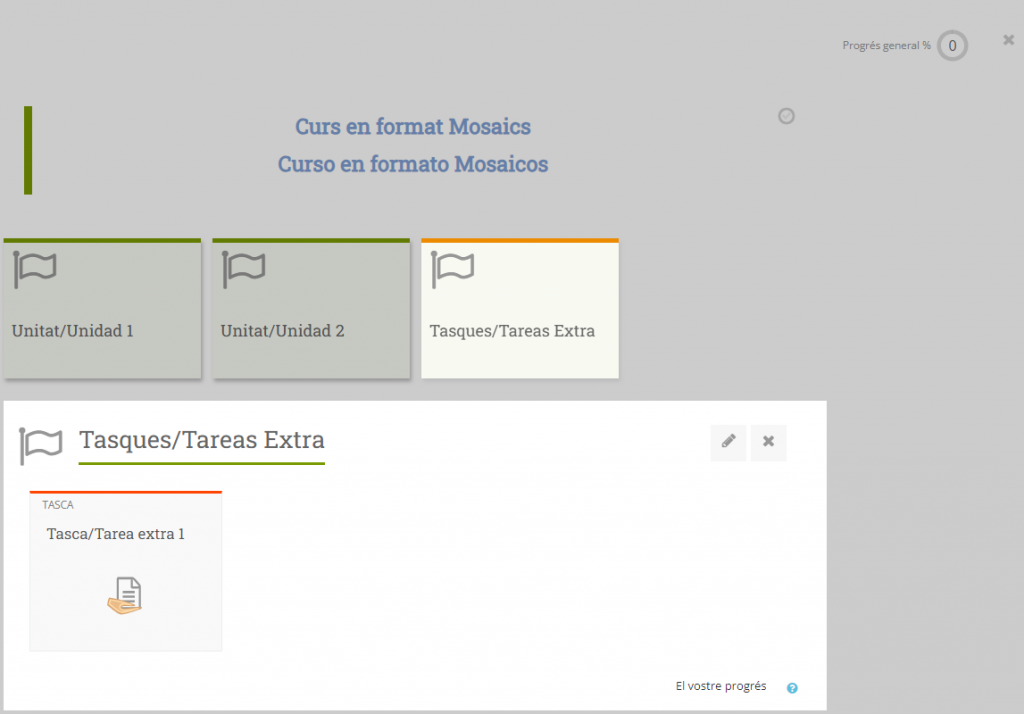
Tenéis a vuestra disposición dos formatos de curso nuevos, llamados «Temas en pestañas» y «Mosaicos», que se añaden a los ya existentes «Actividad única», «Social», «Temas replegados», «Temas» y «Semanal». podéis hacer uso configurando el formato del curso desde el menú «Administración del curso» > Edita parámetros».

Formato Temas en Pestañas
Formato Mosaicos

En esta presentación en formato PDF encontrarás más información sobre los nuevos formatos de curso.

Optimizar la corrección de tareas en Aules

Las tareas son un tipo de actividad muy usado en las aulas virtuales. Si se configuran adecuadamente, la corrección de los envíos del alumnado se puede agilizar notablemente al evitar la conversión a PDF de los documentos subidos por el alumnado.

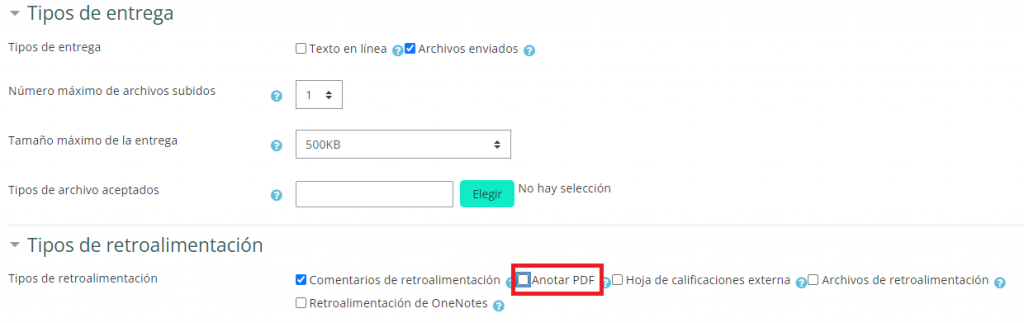
Por este motivo, a partir de enero de 2023 se deshabilitará por defecto la opción de retroalimentación «Anotar PDF», pero solamente en las tareas nuevas que se creen desde entonces. Los archivos enviados por el alumnado no se visualizarán en pantalla, sino que tendrán un enlace para descargarlos. No obstante, podrás habilitar la anotación de PDF para una tarea concreta si necesitas utilizarla.

Igualmente es importante seguir estas recomendaciones que mejorarán la velocidad de respuesta de la plataforma:

  • Limitar el número de archivos por envío y el tamaño máximo de los ficheros.
  • Deshabilitar la opción de retroalimentación «Anotar PDF» si los archivos de los envíos se espera que sean muy grandes, que contengan muchas imágenes o sean formatos de audio, vídeo o imagen en vez de documentos. Esto obliga al profesorado a descargar los archivos de los envíos para poder visualizarlos.
  • Limitar los tipos de archivos que el alumnado puede subir (por ejemplo, solo PDF), para que el alumnado se ocupe de convertir su archivo a PDF antes de subirlo y ahorrarle ese trabajo a la plataforma.
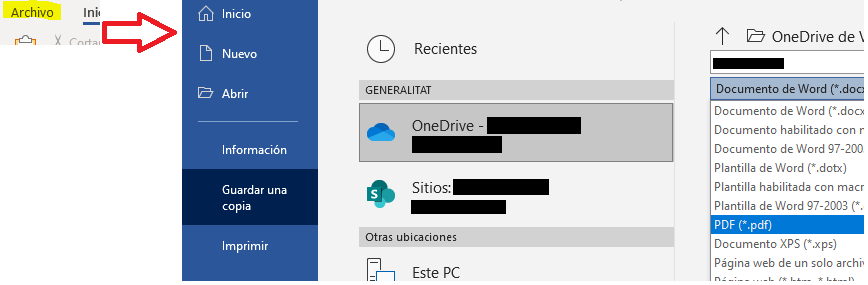
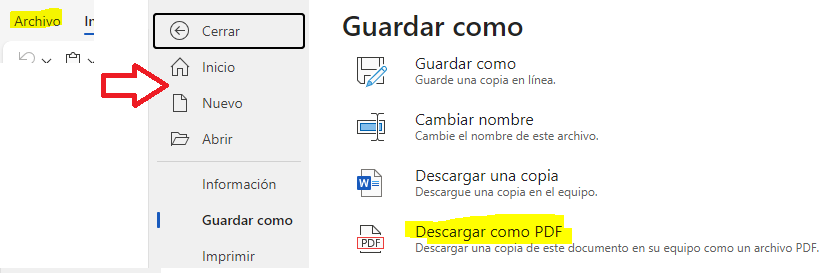
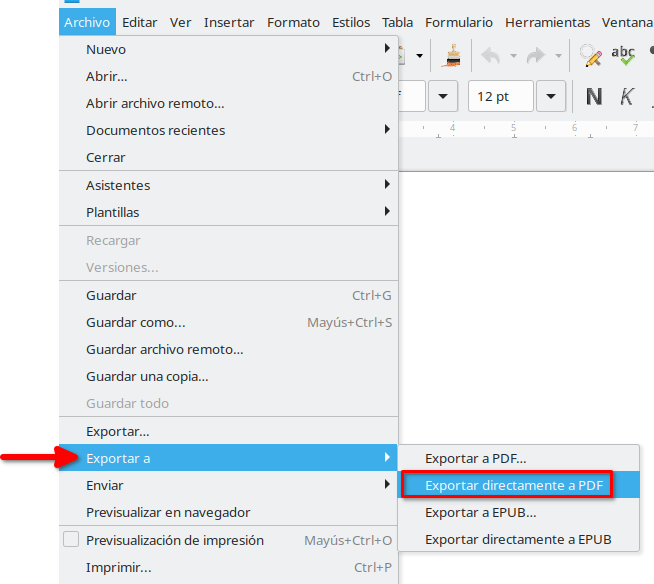
    Esto se puede hacer, según el programa usado, de la siguiente manera:
    • Desde Microsoft Word (aplicación de escritorio): Menú Archivo > Guardar una copia y elegir el formato PDF o Menú Archivo > Exportar > Crear documento PDF/XPS
    • Desde Word online (en el navegador o Teams): Menú Archivo > Guardar como > Descargar como PDF
    • Desde LibreOffce: Menú Archivo > Exportar a > Exportar directamente a PDF
  • En los centros digitales colaborativos (CDC), se pueden aprovechar las herramientas online de Microsoft para crear documentos, como por ejemplo Word o OneNote, utilizando las posibilidades de compartir y los enlaces web correspondientes.

Aquí te indicamos una configuración de tarea ajustada para permitir solamente un archivo de máximo 500 KB por envío, y con la retroalimentación «Anotar PDF» deshabilitada.

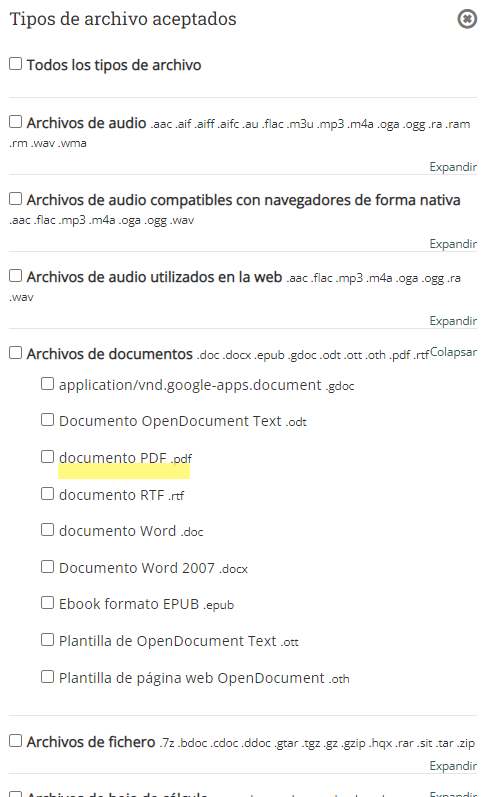
Igualmente, si haces clic en el botón «Elegir», puedes seleccionar los tipos de documentos que se aceptarán. Los archivos que se intenten subir y tengan una extensión no seleccionada serán rechazados.

Moderniza el diseño de tus aulas virtuales con Bootstrap

Actualizar el estilo o añadir nuevas funcionalidades a los recursos de tus aulas virtuales puede resultar muy sencillo. Tan solo necesitas copiar y pegar el diseño de Bootstrap que más te guste en el editor de texto de los recursos de tu aula vitrtual y guardarlo después.

Bootstrap es un framework de código abierto muy conocido y empleado en el diseño de multitud de sitios y aplicaciones web. Al ser en código abierto, podemos ver y utilizar sus diseños ya hechos de elementos web (una combinación de código HTML, CSS, etc) como botones, cards, mensajes de alerta, presentación de contenido en «pestañas», en carrusel, etc en nuestras páginas web o en este caso, en el editor de texto que tenemos disponible en los recursos de Aules.

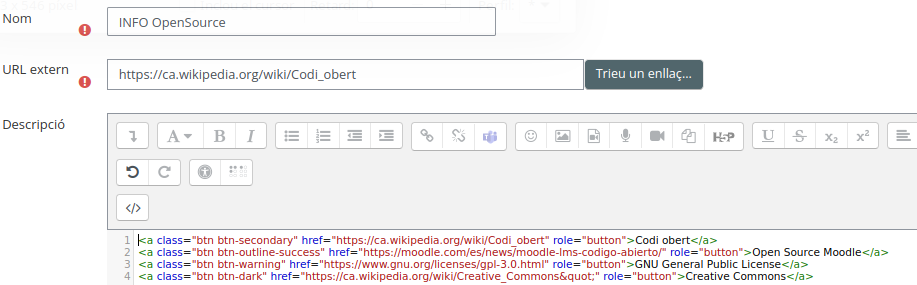
Un ejemplo de cómo añadir botones con diferentes estilos que enlazan a diferentes URLs:

Estilos de botones para saltar a actividades o págines.
Bootstrap añadido en el editor de texto del recurso «enlace»

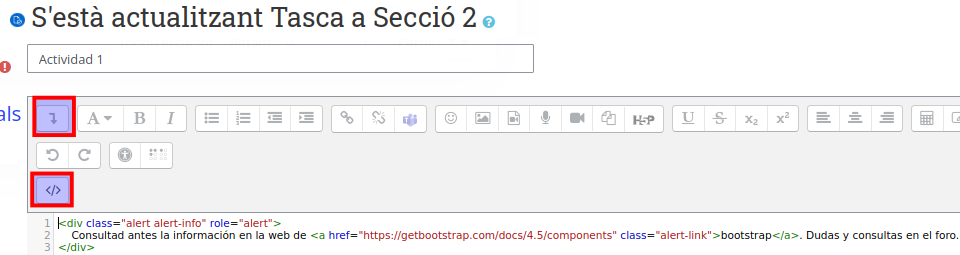
Ejemplo de tipos de mensaje con Bootstrap: aviso, alerta, importante, etc

Estilos para mensajes de aviso, alerta, etc
Estilo de Bootstrap añadido en el editor de texto del recurso «tarea»

Y un ejemplo del estilo «Cards»:

Bootstrap para añadir el estilo «cards» al recurso «etiqueta»


En la web de Bootstrap podéis encontrar muchos ejemplos más. Echad un vistazo!

https://getbootstrap.com/docs/
 

Filtros de Aules

Esta semana os queremos hablar de los filtros de moodle. Como cualquier plataforma de de este tipo Aules posee unos filtros que permiten añadir enlaces, insertar reproductores multimedia, convertir expresiones matemáticas o emoticonos a imágenes y más. Existen muchos tipos de filtros diferentes que se pueden consultar aquí. Un ejemplo puede ser el filtro multiidioma que permite la habilitación de recursos en diferentes idiomas. Cuando se activa, busca las marcas (tags) {mlang …} , que indican el idioma del texto y solo lo mostrarán cuando en la interfaz gráfica de Aules esté seleccionado dicho idioma; en caso contrario, el texto estará oculto.
Una vez consultadas las diferentes funcionalidades que nos ofrecen los filtros, si nos decidimos a utilizarlos es interesante tener en cuenta, de cara a su fácil gestión por parte del responsable del curso, dos cosas:

  • Se pueden activar/inactivar desde el menú filtro del bloque de administración del curso
  • Si puntualmente deseamos que un filtro determinado no actúe sobre un término, pero queremos que permanezca activo a nivel de curso, lo podemos anular en el editor html con la etiqueta <nolink></nolink>

Una correcta utilización de los filtros enriquecerá vuestras aulas y permitirá proceso de aprendizaje más dinámicos, ¡animaos a utilizarlo!

Gestión de cursos y actividades por grupos


Aules permite impartir docencia a nivel de actividad o curso estableciendo el acceso por grupos.
Una vez se ha agrupado la matrícula en diferentes grupos hay tres posibilidades:

  • Sin grupos
  • Grupos visibles: en las actividades se ven las aportaciones de alumnos/profesores de los otros grupos y se puede interaccionar con las de tu grupo
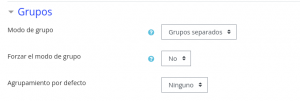
  • Grupos separados: cada participante sólo ve a sus compañeros de grupo y no puede acceder a las aportaciones de otros grupos

Como se ha indicado, estas configuraciones se pueden establecer a nivel de curso en «Edita parámetros» -> Grupos (Modo de grupos)

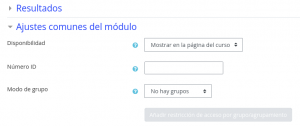
o a nivel de actividad en «Parámetros comunes de módulos» ->Modo de grupos

Trabajar por grupos fomenta el trabajo colaborativo, ¡animaos a utilizarlo!

Accede desde Aules a tus archivos de OneDrive

Ya puedes acceder desde Aules a tus archivos de OneDrive, incorporándolos como recursos para tus alumnos y alumnos en tus aulas virtuales. Este plugin ha sido desarrollado por Microsoft y proporciona una funcionalidad básica para copiar los archivos de de OneDrive a Aules.

Estos son los pasos que tienes que hacer:

  • Accede al sabor de Aules en el que quieres compartir un archivo con tu alumnado.
  • Revisa si tienes el bloque "Microsoft" ya vinculado con tu cuenta edu.gva.es. Si no lo tienes viculado, no pasa nada, podrás introducir tus credenciales de acceso más adelante.
  • Añade un recurso en el que se pueda incluir un carchivo como parte de su  configuración (como por ejemplo, una actividad, una URL, etc)
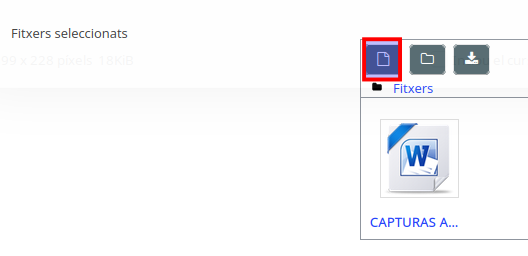
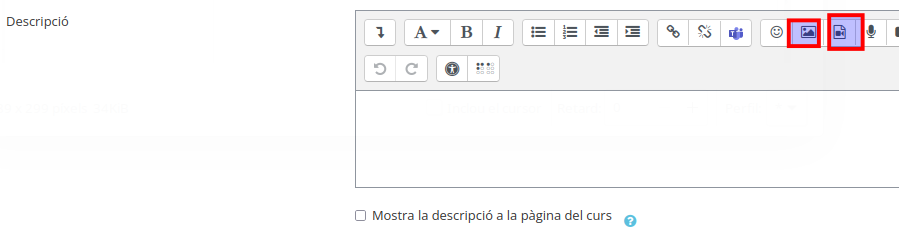
imagen añadir fichero en un recurso
Imagen añadir un fichero en un recurso
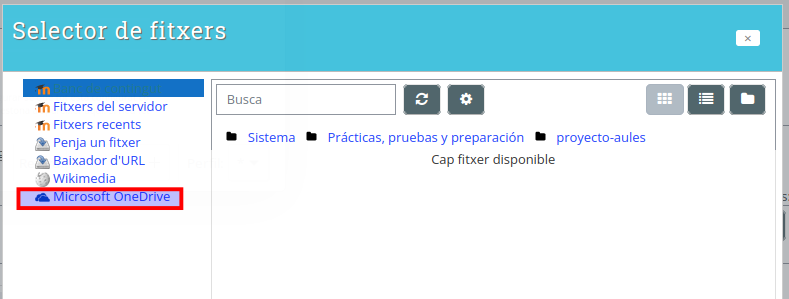
  • Cuando vayas a añadir el fichero, aparecerá una ventana emergente para que indiques el repositorio en el que quieres buscar el archivo a incluir en tu tarea: selecciona "Microsoft OneDrive".
Imagen seleccion repositorio en Aules
  • Si tienes el bloque "Microsoft" ya vinculado a tu cuenta, salta a punto siguiente. Si no, tendrás que escribir tus credenciales de acceso a Microsoft en la ventana correspondiente.
  • Selecciona y añade el fichero.


Recuerda: Revisa los permisos de compartición y edición del archivo que estás añadiendo a tu aula virtual para que tus alumnos y alumnas puedan acceder sin problemas.

Y ya está! Esperamos que esta información te haya sido de utilidad!

Avís de privacitat

Este lloc web utilitza només cookies tècniques necessàries per al seu funcionament. No s’emmagatzemen dades amb finalitats publicitàries ni es comparteixen amb tercers. S’utilitza analítica interna sense cookies, i només es recull la IP amb finalitats de seguretat.

Veure política de cookies