Bloc Sharing Cart

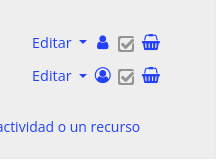
Des de l’equip de Aules us volem recordar l’existència d’una eina molt útil que és el Sharing Cart o Bolsa de Recursos. Documentació ací. El seu funcionament és senzill i permet el traspàs d’activitats i recursos d’una forma dinàmica i senzilla. Per això és una bona alternativa a realitzar còpies de seguretat i restauracions parcials. Per a fer-ho funcionar tan sols cal activar l’edició i afegir el bloc esmentat (Bolsa de Recursos si estem en castellà). Apareixerà una cistella de la compra al costat de
cada activitat i recurs que ens permetrà copiar-ho a la bossa. Des d’aqueixa mateixa bossa podem traspassar-la a altres cursos de la nostra propietat.
Però hi ha un motiu més pel qual pensem que aquest bloc és especialment interessant. El trasllat de qüestionaris d’un curs a un altre utilitzant aquest mig mou també les preguntes i categories de preguntes associades. D’aquesta manera evitem l’exportació/importació d’aquestes, que és un procés que s’ha de realitzar si es pretén reutilitzar preguntes en diferents cursos i que és molt mes costós de dur a terme.
Ja pots fer ús del connector “Availability-Language”

Actualment hem incorporat a Aules el connector "Availability Language" que permet visibilitzar els recursos de la teua aula virtual en funció de l'idioma seleccionat en la plataforma (valencià, castellà, anglés o francés).

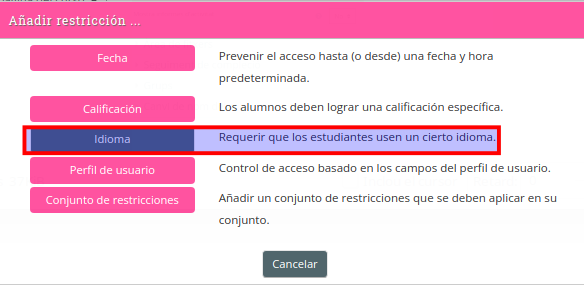
Podràs utilitzar ja aquesta nova funcionalitat afegint una restricció d'accés per idioma en el recurs que desitges mostrar en funció de l'idioma seleccionat.

Nota: Per a poder utilitzar aquest connector, l'ajust del curs  "Administració del curs -> Editar ajustos -> Aparença->Forçar Idioma", no ha d'estar activat ("No forçar").

Tens més informació d'aquesta funcionalitat en:

https://moodle.org/plugins/availability_language

Accedeix des d’Aules als teus arxius de OneDrive

Ja pots accedir des d'Aules als teus arxius de OneDrive, incorporant-los com a recursos per als teus alumnes i alumnes a les teues aules virtuals. Aquest plugin ha sigut desenvolupat per Microsoft i proporciona una funcionalitat bàsica per a copiar els arxius de de OneDrive a Aules.

Aquests són els passos que has de fer:

  • Accedeix al sabor d'Aules en el qual vols compartir un arxiu amb el teu alumnat.
  • Revisa si tens el bloc "Microsoft" ja vinculat amb el teu compte "edu.gva.es". Si no ho tens vinculat, no passa res, podràs introduir les teues credencials d'accés més endavant.
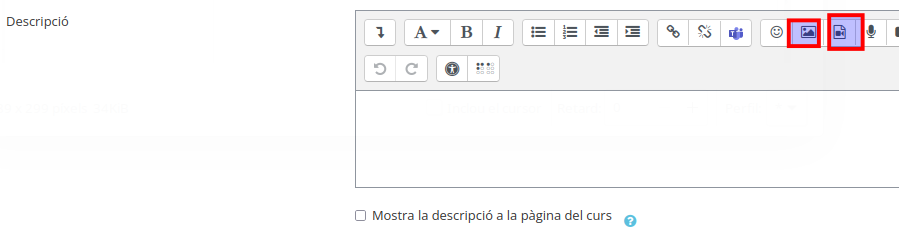
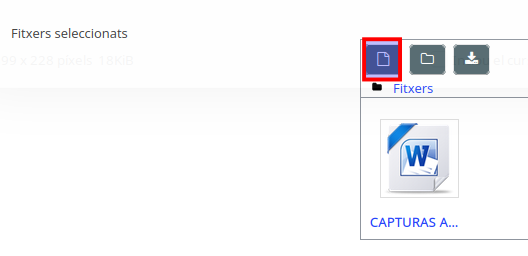
  • Afig un recurs en el qual puga incloure's un arxiu com a part de la seua configuració (com per exemple, una activitat, una URL, etc).
imagen añadir fichero en un recurso
Imagen añadir un fichero en un recurso
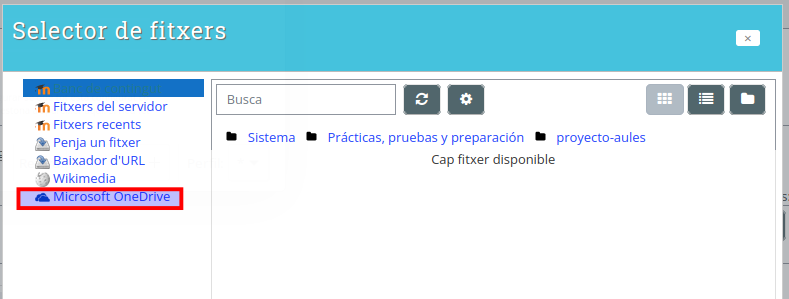
  • Quan vages a afegir el fitxer, apareixerà una la finestra emergent perquè indiques el repositori en el qual vols buscar l'arxiu a incloure en la teua tasca: selecciona "Microsoft OneDrive".
Imagen seleccion repositorio en Aules
  • Si tens el bloc "Microsoft" ja vinculat al teu compte, salta al punt següent. Si no, hauràs d'escriure les teues credencials d'accés a Microsoft en la finestra corresponent.
  • Selecciona i afig el fitxer que vols afegir.


Recorda: Revisa els permisos de compartició i edició de l'arxiu que estàs afegint a la teua aula virtual perquè els teus alumnes puguen accedir sense problemes.

I ja està!. Esperem que aquesta informació t'haja sigut d'utilitat!

Consideracions en la pujada de fitxers i correcció on-line de taques en Aules

Al final de l'entrada es mostra un llistat de fitxers admesos per Aules en aquelles tasques en les quals l'alumne ha de pujar un arxiu per a la seua posterior correcció per part del professor.

Per altra banda s'ha de tindre en compte que, en alguns casos no es converteixen els fitxers en format pdf. Ocorre perquè l'arxiu està mal format. Serà necessari sol·licitar a l'alumne que el genere de nou i torne a pujar-lo.

LLISTAT DE FITXERS ADMITITS EN LA CORRECIÓ ON-LINE

  • bib - BibTeX [.bib]
  • doc - Microsoft Word 97/2000/XP [.doc]
  • doc6 - Microsoft Word 6.0 [.doc]
  • doc95 - Microsoft Word 95 [.doc]
  • docbook - DocBook [.xml]
  • docx - Microsoft Office Open XML [.docx]
  • docx7 - Microsoft Office Open XML [.docx]
  • fodt - OpenDocument Text (Flat XML) [.fodt]
  • html - HTML Document (OpenOffice.org Writer) [.html]
  • latex - LaTeX 2e [.ltx]
  • mediawiki - MediaWiki [.txt]
  • odt - ODF Text Document [.odt]
  • ooxml - Microsoft Office Open XML [.xml]
  • ott - Open Document Text [.ott]
  • pdb - AportisDoc (Palm) [.pdb]
  • pdf - Portable Document Format [.pdf]
  • psw - Pocket Word [.psw]
  • rtf - Rich Text Format [.rtf]
  • sdw - StarWriter 5.0 [.sdw]
  • sdw4 - StarWriter 4.0 [.sdw]
  • sdw3 - StarWriter 3.0 [.sdw]
  • stw - Open Office.org 1.0 Text Document Template [.stw]
  • sxw - Open Office.org 1.0 Text Document [.sxw]
  • text - Text Encoded [.txt]
  • txt - Text [.txt]
  • uot - Unified Office Format text [.uot]
  • vor - StarWriter 5.0 Template [.vor]
  • vor4 - StarWriter 4.0 Template [.vor]
  • vor3 - StarWriter 3.0 Template [.vor]
  • wps - Microsoft Works [.wps]
  • xhtml - XHTML Document [.html]
  • epub - Electronic Publication [.epub]
  • png - Portable Network Graphic [.png]
  • bmp - Windows Bitmap [.bmp]
  • emf - Enhanced Metafile [.emf]
  • eps - Encapsulated PostScript [.eps]
  • fodg - OpenDocument Drawing (Flat XML) [.fodg]
  • gif - Graphics Interchange Format [.gif]
  • html - HTML Document (OpenOffice.org Draw) [.html]
  • jpg - Joint Photographic Experts Group [.jpg]
  • met - OS/2 Metafile [.met]
  • odd - OpenDocument Drawing [.odd]
  • otg - OpenDocument Drawing Template [.otg]
  • pbm - Portable Bitmap [.pbm]
  • pct - Mac Pict [.pct]
  • pgm - Portable Graymap [.pgm]
  • ppm - Portable Pixelmap [.ppm]
  • ras - Sun Raster Image [.ras]
  • std - OpenOffice.org 1.0 Drawing Template [.std]
  • svg - Scalable Vector Graphics [.svg]
  • svm - StarView Metafile [.svm]
  • swf - Macromedia Flash (SWF) [.swf]
  • sxd - OpenOffice.org 1.0 Drawing [.sxd]
  • sxd3 - StarDraw 3.0 [.sxd]
  • sxd5 - StarDraw 5.0 [.sxd]
  • sxw - StarOffice XML (Draw) [.sxw]
  • tiff - Tagged Image File Format [.tiff]
  • vor - StarDraw 5.0 Template [.vor]
  • vor3 - StarDraw 3.0 Template [.vor]
  • wmf - Windows Metafile [.wmf]
  • xhtml - XHTML [.xhtml]
  • xpm - X PixMap [.xpm]
  • fodp - OpenDocument Presentation (Flat XML) [.fodp]
  • html - HTML Document (OpenOffice.org Impress) [.html]
  • odg - ODF Drawing (Impress) [.odg]
  • odp - ODF Presentation [.odp]
  • otp - ODF Presentation Template [.otp]
  • potm - Microsoft PowerPoint 2007/2010 XML Template [.potm]
  • pot - Microsoft PowerPoint 97/2000/XP Template [.pot]
  • pptx - Microsoft PowerPoint 2007/2010 XML [.pptx]
  • pps - Microsoft PowerPoint 97/2000/XP (Autoplay) [.pps]
  • ppt - Microsoft PowerPoint 97/2000/XP [.ppt]
  • pwp - PlaceWare [.pwp]
  • sda - StarDraw 5.0 (OpenOffice.org Impress) [.sda]
  • sdd - StarImpress 5.0 [.sdd]
  • sdd3 - StarDraw 3.0 (OpenOffice.org Impress) [.sdd]
  • sdd4 - StarImpress 4.0 [.sdd]
  • sxd - OpenOffice.org 1.0 Drawing (OpenOffice.org Impress) [.sxd]
  • sti - OpenOffice.org 1.0 Presentation Template [.sti]
  • sxi - OpenOffice.org 1.0 Presentation [.sxi]
  • uop - Unified Office Format presentation [.uop]
  • vor - StarImpress 5.0 Template [.vor]
  • vor3 - StarDraw 3.0 Template (OpenOffice.org Impress) [.vor]
  • vor4 - StarImpress 4.0 Template [.vor]
  • vor5 - StarDraw 5.0 Template (OpenOffice.org Impress) [.vor]
  • xhtml - XHTML [.xml]
  • csv - Text CSV [.csv]
  • dbf - dBASE [.dbf]
  • dif - Data Interchange Format [.dif]
  • fods - OpenDocument Spreadsheet (Flat XML) [.fods]
  • html - HTML Document (OpenOffice.org Calc) [.html]
  • ods - ODF Spreadsheet [.ods]
  • ooxml - Microsoft Excel 2003 XML [.xml]
  • ots - ODF Spreadsheet Template [.ots]
  • pxl - Pocket Excel [.pxl]
  • sdc - StarCalc 5.0 [.sdc]
  • sdc4 - StarCalc 4.0 [.sdc]
  • sdc3 - StarCalc 3.0 [.sdc]
  • slk - SYLK [.slk]
  • stc - OpenOffice.org 1.0 Spreadsheet Template [.stc]
  • sxc - OpenOffice.org 1.0 Spreadsheet [.sxc]
  • uos - Unified Office Format spreadsheet [.uos]
  • vor3 - StarCalc 3.0 Template [.vor]
  • vor4 - StarCalc 4.0 Template [.vor]
  • vor - StarCalc 5.0 Template [.vor]
  • xls - Microsoft Excel 97/2000/XP [.xls]
  • xls5 - Microsoft Excel 5.0 [.xls]
  • xls95 - Microsoft Excel 95 [.xls]
  • xlt - Microsoft Excel 97/2000/XP Template [.xlt]
  • xlt5 - Microsoft Excel 5.0 Template [.xlt]
  • xlt95 - Microsoft Excel 95 Template [.xlt]
  • xlsx - Microsoft Excel 2007/2010 XML [.xlsx]


La DGTIC i l’educació valenciana estan de dol.

La DGTIC i l’educació valenciana estan de dol. Ens ha deixat Salva. Una de les persones que han aconseguit que estem on estem, pare i responsable de la posada en marxa d’Aules, cap de servei al llarg de molts anys del SICE i enamorat de l’educació en majúscules. No hi ha paraules per a descriure tot allò que has significat per a la digitalització de l’educació valenciana. Has sigut molt més que un docent i un moodler. Descansa en pau. No t’oblidarem.

Instalació del plugin JSXGraph

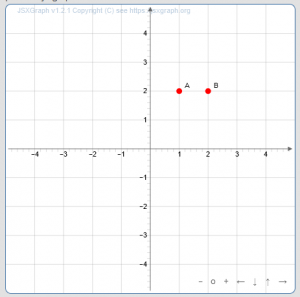
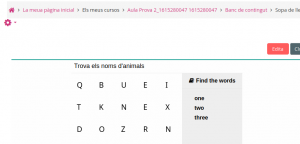
S’ha procedit a la instal·lació del plugin JSXGraph. Es tracta d’una funcionalitat que permet des de l’editor html crear diferents figures geomètriques, traçar funcions i gràfics, inserir punts i visualitzar dades. Interessant, no sols per a professors de matemàtiques. A continuació vam mostrar un exemple senzill perquè l’usuari observe la potencialitat de l’eina:


El codi utilitzat s’especifica a continuació i es poden trobar nombrosos exemples i formació en la xarxa:

<jsxgraph width=”500″ height=”500″ box=”mybox”>
(function() { var brd = JXG.JSXGraph.initBoard(‘mybox’, {boundingbox:[-5,5,5,-5], axis:true}); var p = brd.create(‘point’, [1,2]); var q = brd.create(‘point’, [2,2]); })();
</jsxgraph>

Esborrar arxius H5P i compartir-los entre cursos

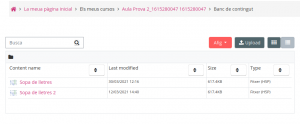
Esborrar activitats H5P del banc de contingut és possible encara que poc intuïtiu, una vegada s’accedeix al banc, s’ha de triar l’activitat que es pretén esborrar

Fent doble clic en l’activitat s’accedeix a la següent pantalla una roda dentada dalt a l’esquerra que et permet suprimir.


D’altra banda, cal tindre en compte que els arxius de H5Pno són comuns en el banc de continguts entre cursos, però per a traspassar-los d’un curs a l’altre, hi ha un mètode més senzill que fer una còpia de seguretat parcial i restaurar.

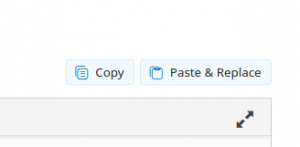
  1. S’edita l’arxiu des del banc de contingut i dalt a la dreta existeix la possibilitat de copiar
  2. S’accedeix a un altre curs i des del banc de contingut s’afig el mateix tipus d’activitat que es vol copiar. Eixirà una altra vegada l’opció de la captura anterior. Amb l’opció Paste&Replace quedarà perfectament restaurada.
Matriculació en Aules d’alumnat incorporat amb el curs començat

Una de les incidències més recurrents que ens estan arribant, és deguda a que alumnat que s’ha anat incorporant als centres educatius no té accés a Aules, tanmateix estar donat d’alta a Itaca. Això es deu a que, una vegada creat el curs en Aules, es tanca la sincronització i s’ha de forçar tornant a crear l’aula o les aules que ja s’han creat.

En aquesta entrada us intentarem explicar com solucionar aquest problema…

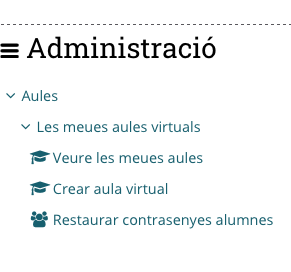
Imagineu-vos que ha arribat alumnat nou al centre en l’etapa d’ESO. Per a que apareguen en Aules i correctament matriculats (sempre i quan la matrícula siga correcta en Itaca), s’ha d’anar a l’apartat d’administració.


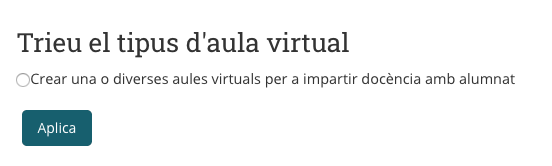
En aquest apartat hem de fer clic a “crear aula virtual”.

Si li doneu a crear aula virtual i ja havíeu creat les aules del alumnat que s’ha incorporat nou al centre, ja veureu que trobareu aules en les que s’indica que l’aula ja existeix i que només es crearán nous usuaris.

Torneu a crear aquelles aules i ja us apareixerà el nou alumnat matriculat correctament en l’aula. La creació de nous usuaris no implica que s’esborre res del que hi haja en l’aula virtual.

Activades les preguntes STACK

Després de solucionar alguns problemes tècnics s’han tornat a activar en tots els sabors les preguntes STACK. STACK és un sistema de codi obert, assistit per computadora, per a Matemàtiques i disciplines relacionades, amb èmfasis en avaluació formativa.

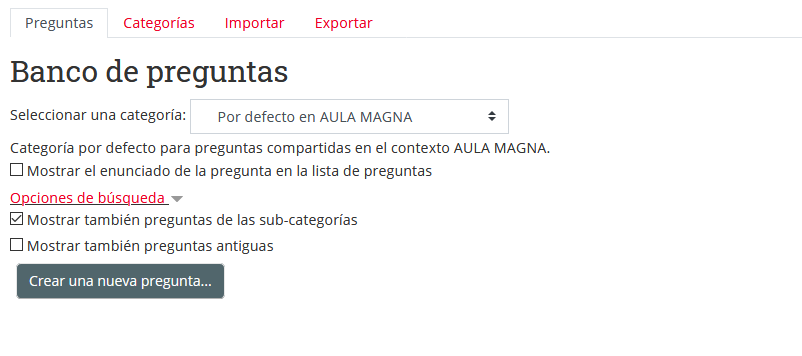
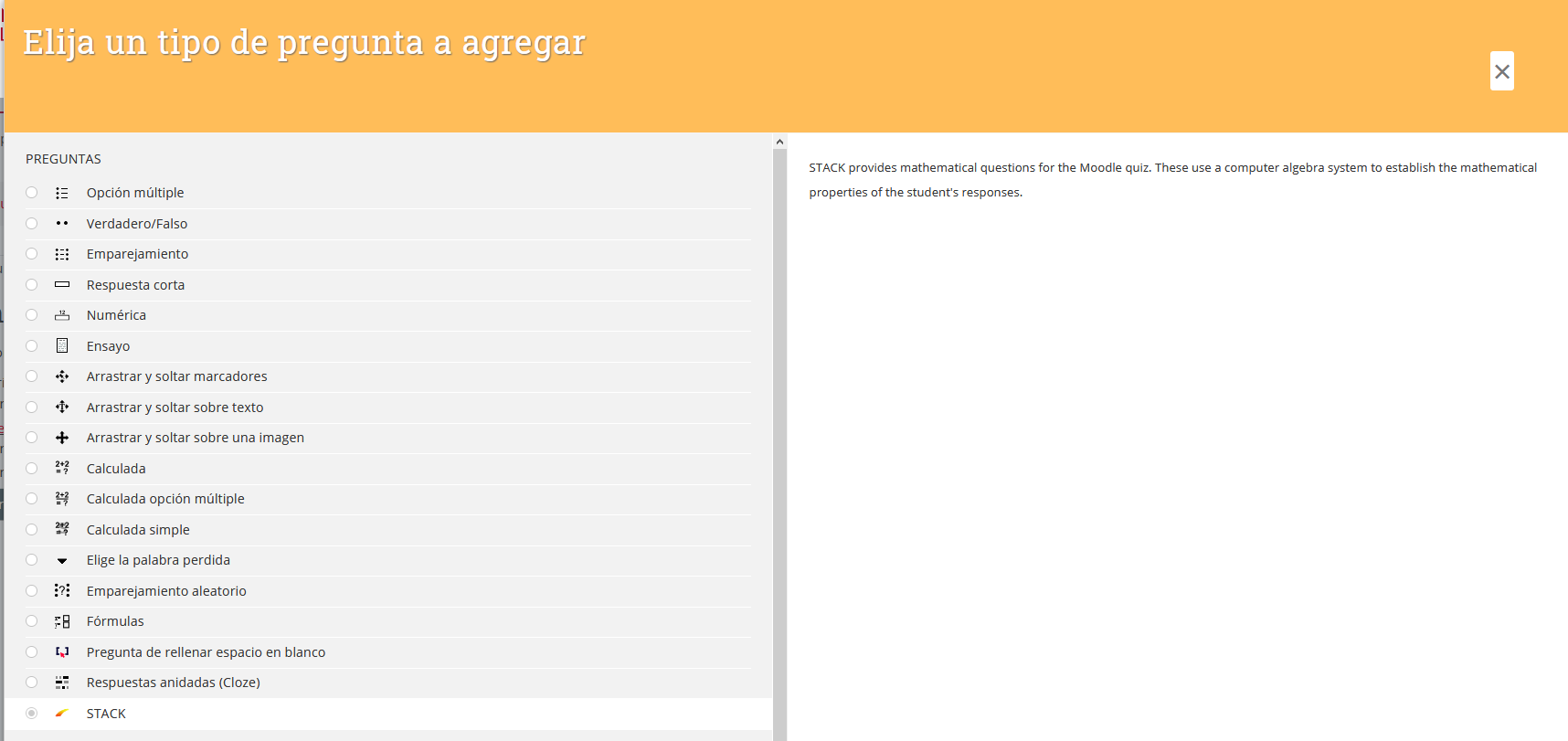
Es poden generar des de Banc de preguntes->Preguntes->Crea una nova pregunta

I després triant l’opció preguntes STACK des d’on s’accedirà a la configuració:
 

Editor Cloze per a Atto

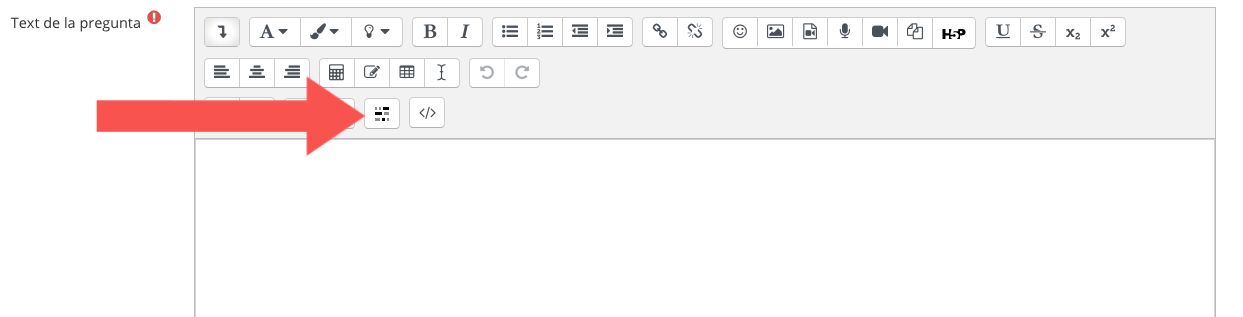
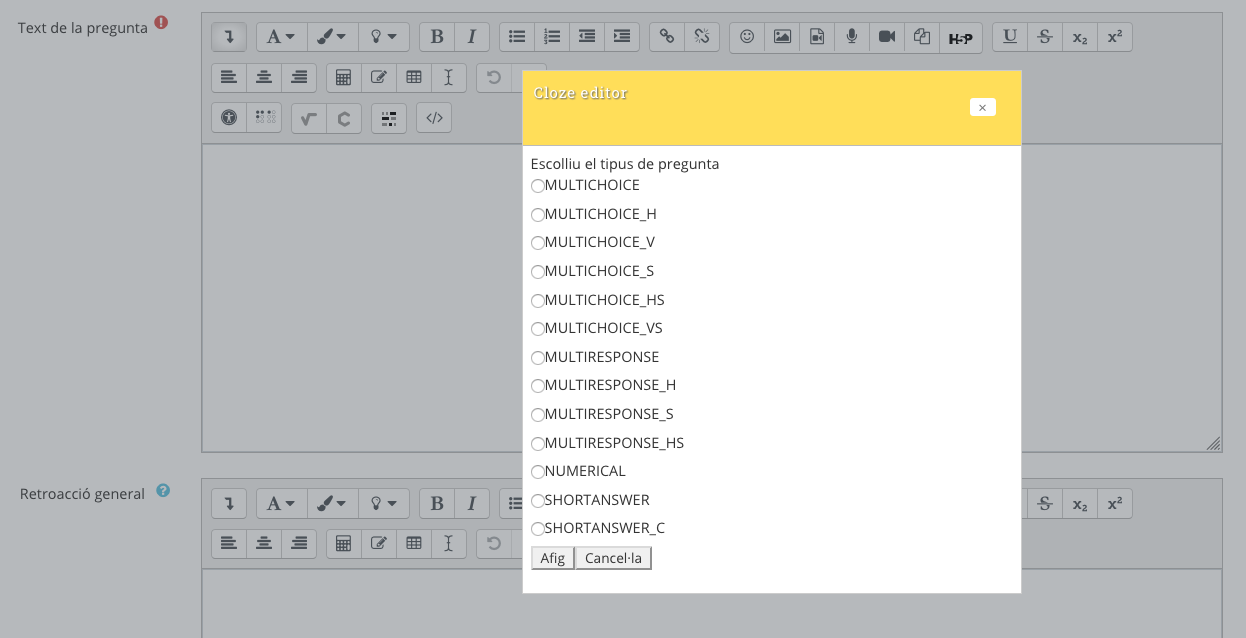
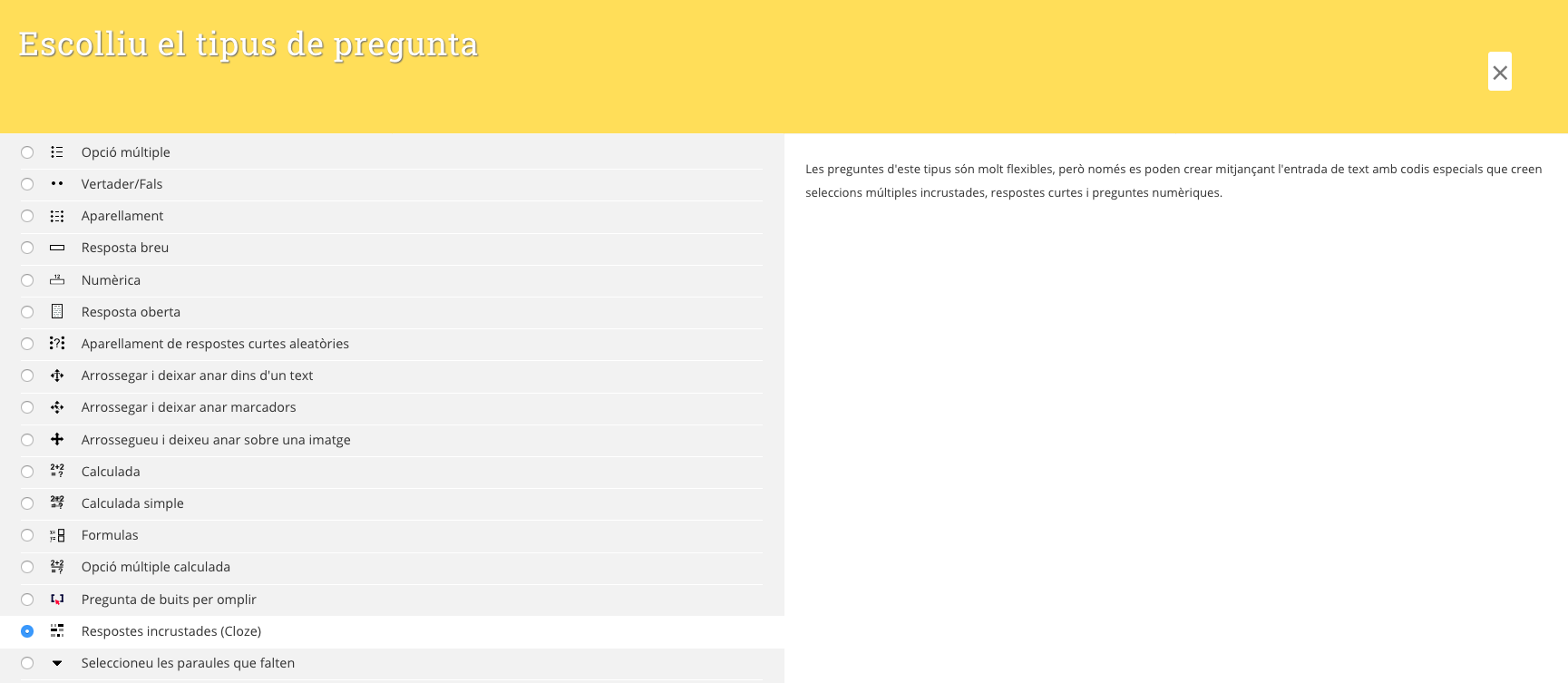
S’ha afegit l’editor Cloze per a Atto que permet la realització de preguntes amb respostes incrustades. Per tal de treballar amb el mateix, podeu crear una pregunta des del banc de preguntes, tal i com es mostra en la següent imatge.

Una vegada escollida l’opció, li doneu a crear i apareix l’editor de qüestions amb la nova icona de les preguntes Cloze:

Les preguntes poden ser del següent tipus:

Esperem que aquesta nova funcionalitat us siga útil.

Avís de privacitat

Este lloc web utilitza només cookies tècniques necessàries per al seu funcionament. No s’emmagatzemen dades amb finalitats publicitàries ni es comparteixen amb tercers. S’utilitza analítica interna sense cookies, i només es recull la IP amb finalitats de seguretat.

Veure política de cookies