Instalació del plugin JSXGraph

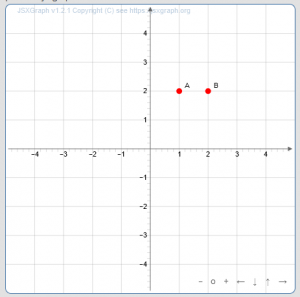
S’ha procedit a la instal·lació del plugin JSXGraph. Es tracta d’una funcionalitat que permet des de l’editor html crear diferents figures geomètriques, traçar funcions i gràfics, inserir punts i visualitzar dades. Interessant, no sols per a professors de matemàtiques. A continuació vam mostrar un exemple senzill perquè l’usuari observe la potencialitat de l’eina:


El codi utilitzat s’especifica a continuació i es poden trobar nombrosos exemples i formació en la xarxa:

<jsxgraph width=”500″ height=”500″ box=”mybox”>
(function() { var brd = JXG.JSXGraph.initBoard(‘mybox’, {boundingbox:[-5,5,5,-5], axis:true}); var p = brd.create(‘point’, [1,2]); var q = brd.create(‘point’, [2,2]); })();
</jsxgraph>

Esborrar arxius H5P i compartir-los entre cursos

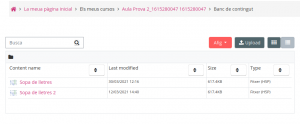
Esborrar activitats H5P del banc de contingut és possible encara que poc intuïtiu, una vegada s’accedeix al banc, s’ha de triar l’activitat que es pretén esborrar

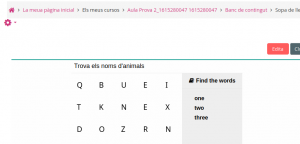
Fent doble clic en l’activitat s’accedeix a la següent pantalla una roda dentada dalt a l’esquerra que et permet suprimir.


D’altra banda, cal tindre en compte que els arxius de H5Pno són comuns en el banc de continguts entre cursos, però per a traspassar-los d’un curs a l’altre, hi ha un mètode més senzill que fer una còpia de seguretat parcial i restaurar.

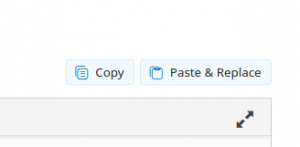
  1. S’edita l’arxiu des del banc de contingut i dalt a la dreta existeix la possibilitat de copiar
  2. S’accedeix a un altre curs i des del banc de contingut s’afig el mateix tipus d’activitat que es vol copiar. Eixirà una altra vegada l’opció de la captura anterior. Amb l’opció Paste&Replace quedarà perfectament restaurada.

Matriculació en Aules d’alumnat incorporat amb el curs començat

Una de les incidències més recurrents que ens estan arribant, és deguda a que alumnat que s’ha anat incorporant als centres educatius no té accés a Aules, tanmateix estar donat d’alta a Itaca. Això es deu a que, una vegada creat el curs en Aules, es tanca la sincronització i s’ha de forçar tornant a crear l’aula o les aules que ja s’han creat.

En aquesta entrada us intentarem explicar com solucionar aquest problema…

Imagineu-vos que ha arribat alumnat nou al centre en l’etapa d’ESO. Per a que apareguen en Aules i correctament matriculats (sempre i quan la matrícula siga correcta en Itaca), s’ha d’anar a l’apartat d’administració.


En aquest apartat hem de fer clic a “crear aula virtual”.

Si li doneu a crear aula virtual i ja havíeu creat les aules del alumnat que s’ha incorporat nou al centre, ja veureu que trobareu aules en les que s’indica que l’aula ja existeix i que només es crearán nous usuaris.

Torneu a crear aquelles aules i ja us apareixerà el nou alumnat matriculat correctament en l’aula. La creació de nous usuaris no implica que s’esborre res del que hi haja en l’aula virtual.

Activades les preguntes STACK

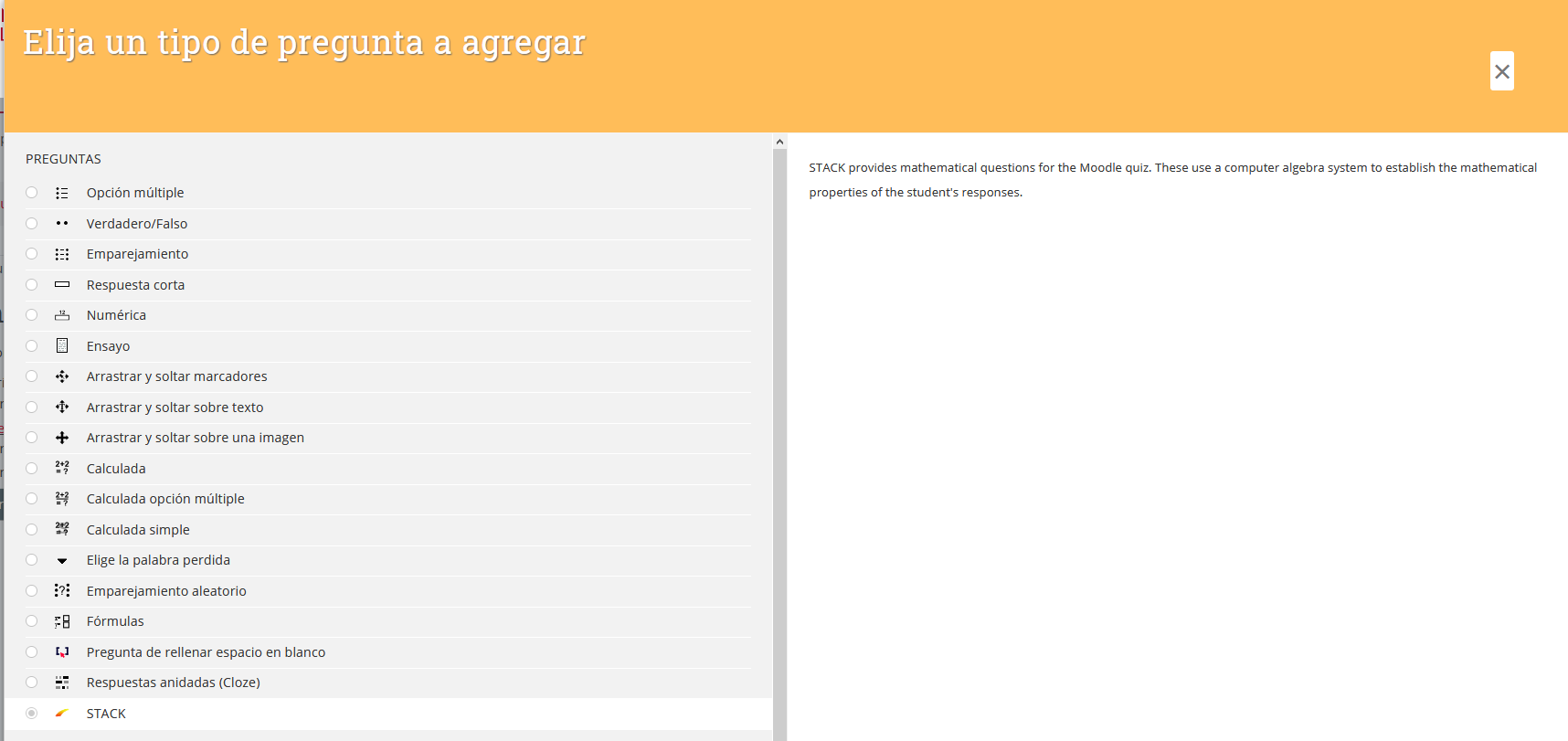
Després de solucionar alguns problemes tècnics s’han tornat a activar en tots els sabors les preguntes STACK. STACK és un sistema de codi obert, assistit per computadora, per a Matemàtiques i disciplines relacionades, amb èmfasis en avaluació formativa.

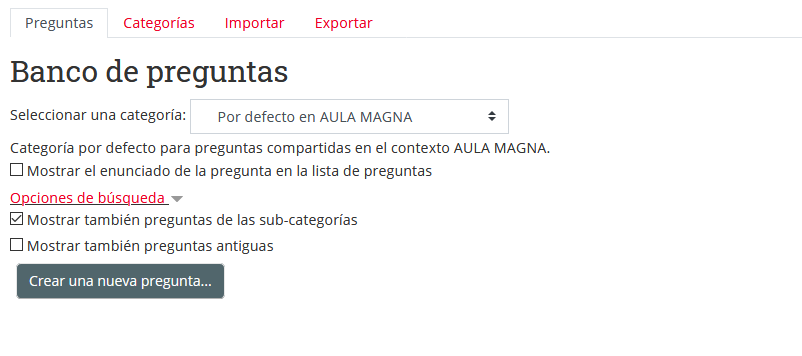
Es poden generar des de Banc de preguntes->Preguntes->Crea una nova pregunta

I després triant l’opció preguntes STACK des d’on s’accedirà a la configuració:


Editor Cloze per a Atto

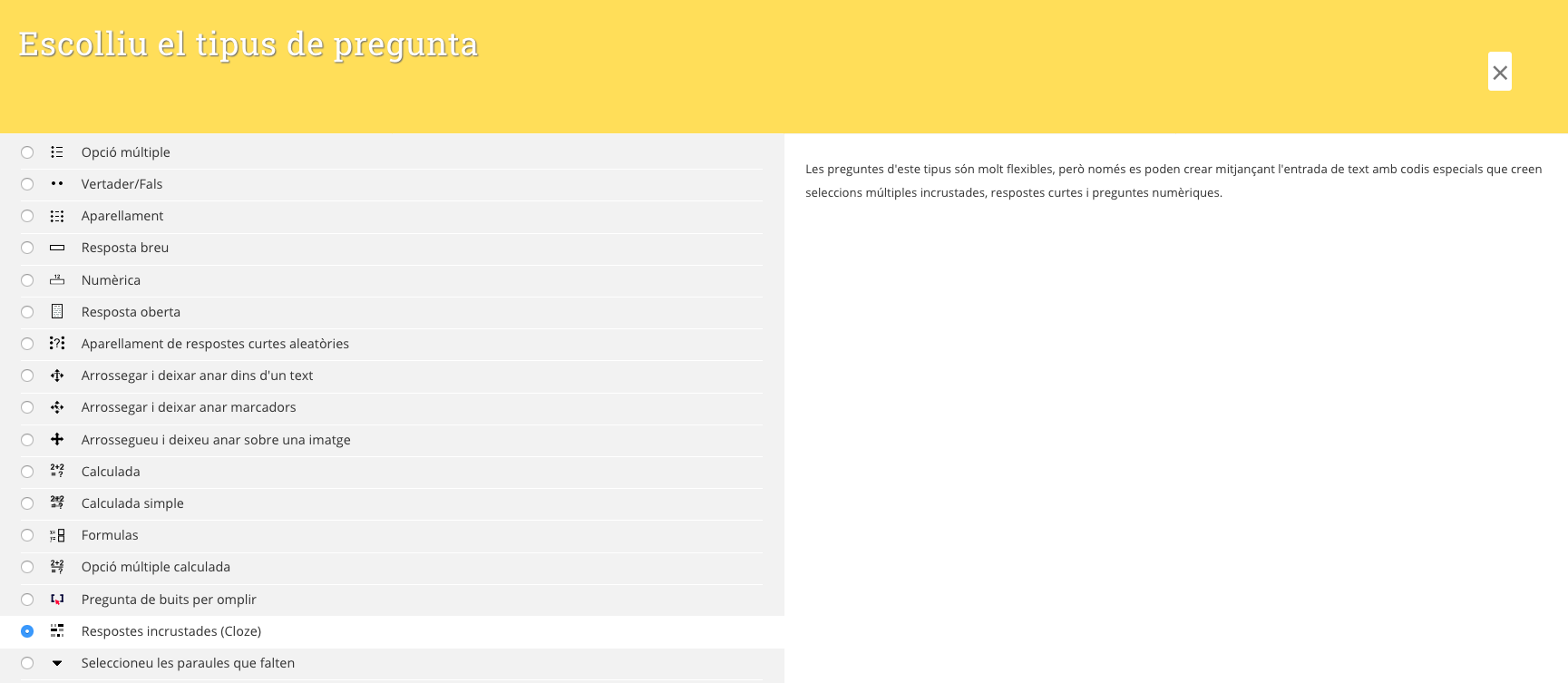
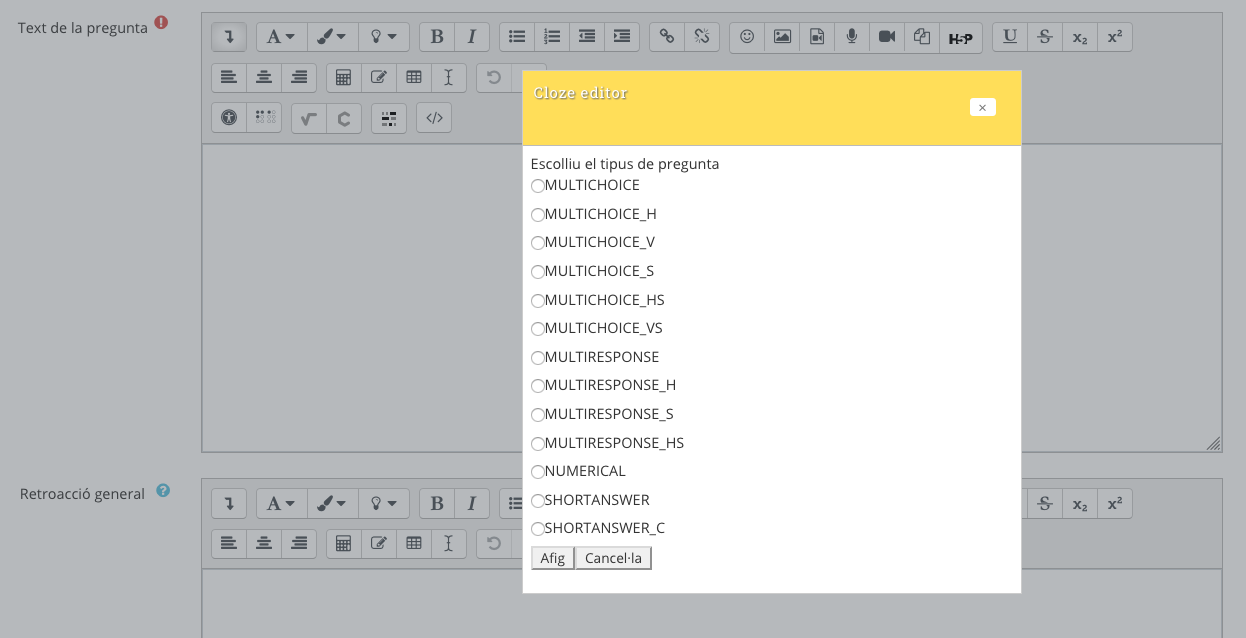
S’ha afegit l’editor Cloze per a Atto que permet la realització de preguntes amb respostes incrustades. Per tal de treballar amb el mateix, podeu crear una pregunta des del banc de preguntes, tal i com es mostra en la següent imatge.

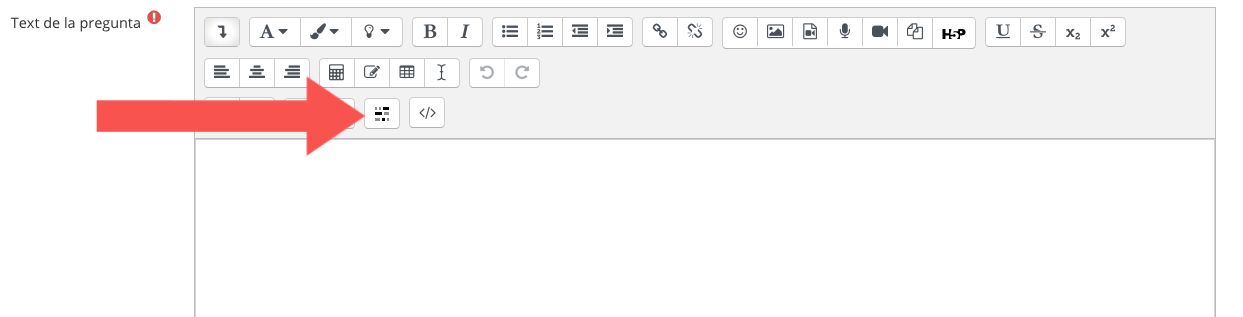
Una vegada escollida l’opció, li doneu a crear i apareix l’editor de qüestions amb la nova icona de les preguntes Cloze:

Les preguntes poden ser del següent tipus:

Esperem que aquesta nova funcionalitat us siga útil.

Cursos d’autoformació d’Aules

La Subdirecció General de Formació del Professorat (SGFP) ha alliberat i adaptat el curs de formació d’Aules de nivell inicial i nivell mitjà, per a poder-se consultar en obert. Podeu trobar els cursos dins el sabor docent en els següents enllaços:

Curs d’Aules (nivell inicial)
Curs d’Aules (nivell mitjà)

En aqueixa categoria d’Aules per a Docents també podeu trobar el Curs de Comunicació d’Aules, en el qual podeu preguntar dubtes i fer propostes de millora per a la plataforma.


Sol·licitud de nous cursos

S’ha implementat una nova funcionalitat en Aules que permet que els directors del seu centre i, exclusivament per a activitat acadèmica amb el seu alumnat, puguen demanar cursos “extra” als quals venen sincronitzats per Itaca. Són cursos destinats fonamentalment a donar solució als problemes de professorat de PT, ALL, etc. A més, també es permet la creació de cursos destinats a grups de recuperació o qualsevol altra casuística que, dins del seu model acadèmic, puguen necessitar els centres educatius.

El procés d’acceptació dels cursos i que els mateixos apareguen als directors dels centres educatius, es gestionarà en 72 hores (no s’inclouen dies no laborables).

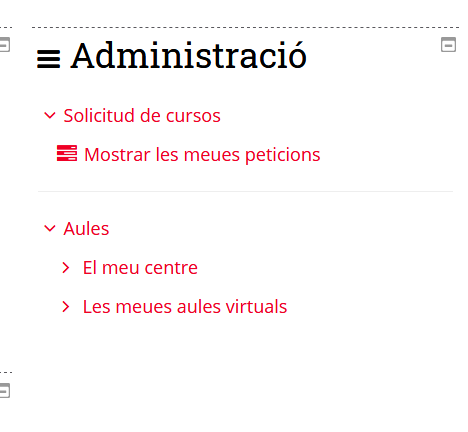
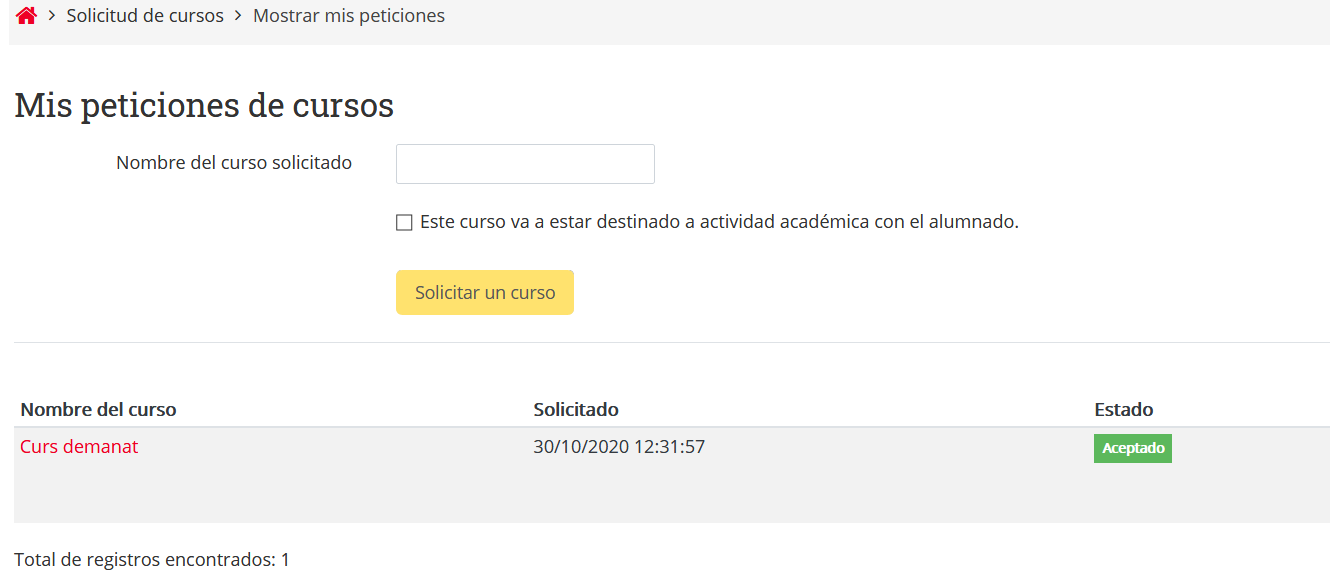
En la pantalla d’administració dels directors dels centres educatius apareixerà un apartat de “sol·licitud de cursos”.

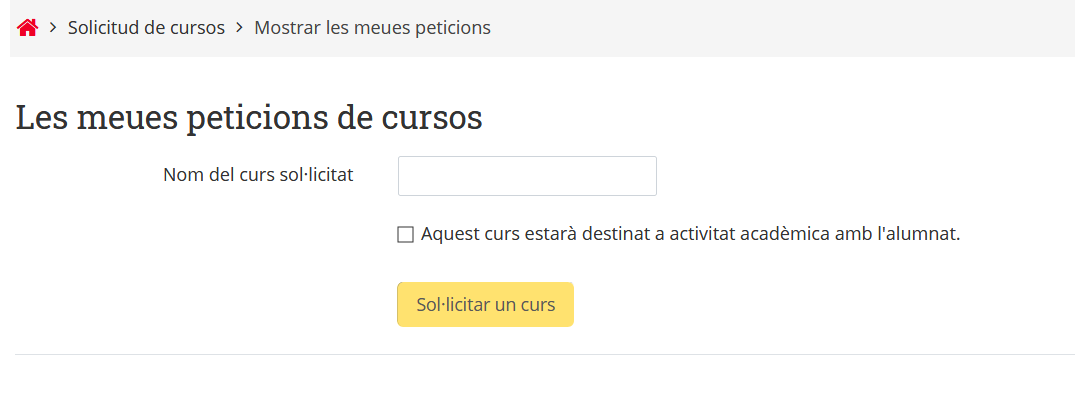
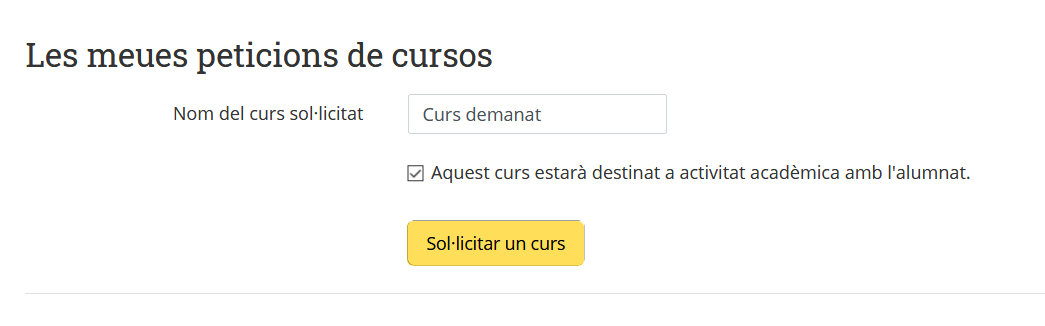
Aquesta sol·licitud obliga a posar-li un nom al curs (p.ex. “curs PT”, “curs recuperació de…”, etc. i a marcar la casella de que “aquest curs estarà destinat a activitat acadèmica amb l’alumnat” (veure dues imatges següents).

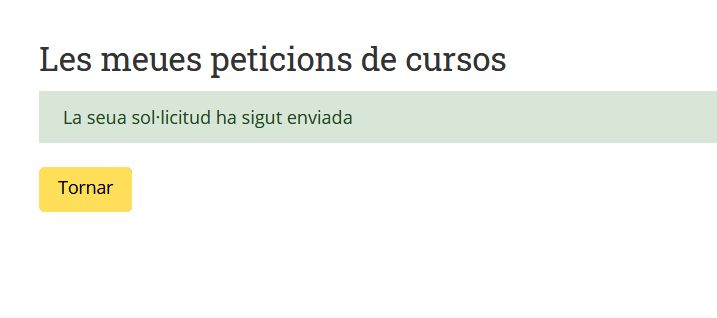
Una vegada la petició està demanada ja ens arriba a l’equip d’Aules.

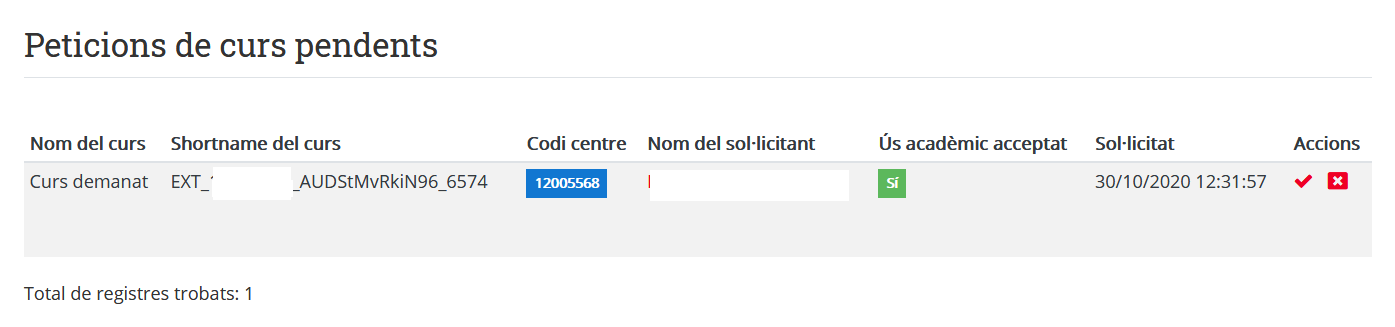
Al director del centre li apareixen els cursos pendents d’aprovació.

Un cop s’haja revisat, i es comprove que realment es dedicarà a activitat acadèmica, ja apareixerà amb l’estat “Acceptat” o “Refusat”.

IMPORTANT!!! 

Recordeu que la sol·licitud de cursos on s’haja de matricular alumnat ha de fer-se en el sabor corresponent (Infantil, Primària, ESO, Batxillerat, FP, etc.).

Enllaçat automàtic al glossari

El filtre per a auto-enllaç cap a Glossari crea enllaços cap a una activitat de glossari en tots llocs on la paraula o frase siga usada en un curs, com per exemple en publicacions de fòrum, etiquetes o recursos. L’enllaç dispara una finestra emergent que mostra el Concepte i la Definició. Si més d’una entrada té la mateixa cadena de caràcters per a “Concepte”, la primera serà enllaçada.

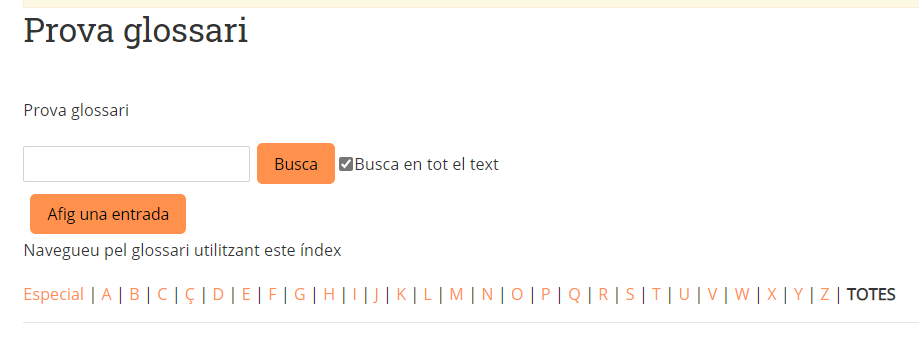
El glossari es crea com una activitat i gràcies a aquesta nova funcionalitat s’integra dins de tot el curs.

Exportar projectes JClic a HTML5

En aquest apartat s’explica com convertir un fitxer de projecte JClic als formats HTML5 i SCORM. Aquests formats us permetran publicar el vostre projecte per a ser visualitzat des de qualsevol dispositiu (ordinadors, mòbils, tauletes…) sense necessitat de Java ni d’un altre complement.

Formats de fitxers utilitzats per JClic
Com ja sabeu, els projectes JClic es guarden en uns fitxers que porten la doble extensió “.jclic.zip”, a pesar que els sistemes Windows normalment amaguen el “.zip” final.
En exportar un projecte a HTML5 es generen molts fitxers: d’una banda el “index.html”, que serà el document principal obert pel navegador web quan publiquem el projecte. Després, totes les imatges i sons que s’hagen usat en el projecte, amb el nom adaptat sense espais ni caràcters especials perquè es puguen descarregar sense problemes des del servidor web, i finalment altres fitxers addicionals que fan falta per a fer funcionar el sistema. Veureu que en el moment d’exportar a HTML5 es crea una carpeta especial per al projecte, on aniran a parar tots aquests fitxers.
El format SCORM és, de fet, un contenidor que permet englobar en un únic fitxer ZIP tots els fitxers generats en l’exportació a HTML5. És com un envàs que ens servirà per a enviar tots els ingredients de les activitats al servidor en una única operació. Els fitxers SCORM que genera el JClic tenen també una doble extensió: “.scorm.zip”

Abans de començar…
Us haureu d’assegurar que teniu l’última versió del JClic Author. Per a saber-ho feu clic a Ajuda | Quant a… i us apareixerà una finestra semblant a aquesta:
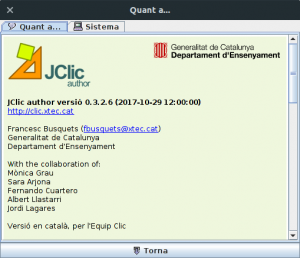
El codi de la versió ha de ser 0.3.2.4 o superior. En cas que siga inferior, actualitzeu el vostre sistema (si és Lliurex) o bé descarregau l’instal·lador per a Windows o Mac des de: http://clic.xtec.cat/ca/jclic/download.htm

Instal·lació d’un projecte per a fer la pràctica
Per a fer aquesta pràctica hem triat el projecte “Els bombers” de Montserrat Casas que trobareu en: http://clic.xtec.cat/repo. Podeu usar aquest o qualsevol altre si ho preferiu. Com ja sabeu, podeu buscar per nivell, àrea, idioma…
Feu clic a la targeta del projecte triat per a accedir a la finestra d’informació ampliada, i després feu clic a la “tasseta de café Java” que hi ha en la part inferior. Això iniciarà el procés de descàrrega i instal·lació del projecte al vostre ordinador. Segons el sistema operatiu que utilitzeu, pot ser que el procés s’inicie automàticament, o bé que us descarregue un fitxer anomenat “install.jnlp” sobre el qual haureu de fer doble clic per a posar-ho en marxa.

Exportació del projecte a SCORM i HTML5
Una vegada instal·lada el projecte obriu-lo amb el JClic Autor.
En la pestanya projectes veureu la informació del projecte:
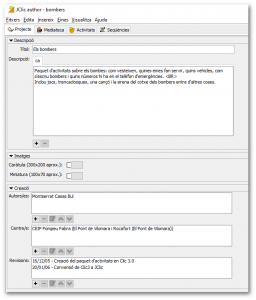
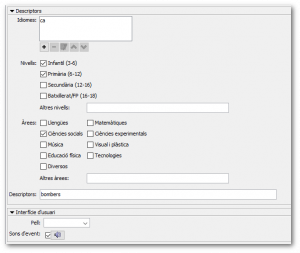
En aquest cas no cal que modifiqueu les dades, ja que són bastant completes, però abans de pujar el vostre projecte si que us haureu d’assegurar que tots els camps estiguen emplenats: autor, centre, descriptors, idiomes…
A continuació aneu al menú Fitxers | Exporta a HTML5…
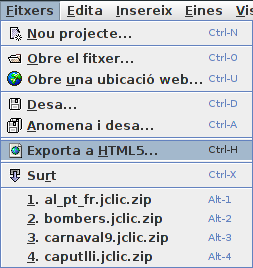
i s’obrirà una finestra com aquesta:
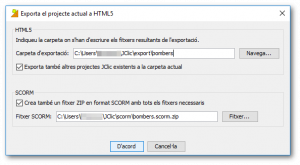
Depenent del sistema operatiu que utilitzeu (Windows, Linux, MacOS…) les rutes que es mostraran poden canviar. Deixeu els paràmetres per defecte i feu clic a D’acord.
Si tot va bé, el sistema us mostrarà una finestra amb el resum de les accions que s’han realitzat. Feu clic a D’acord.
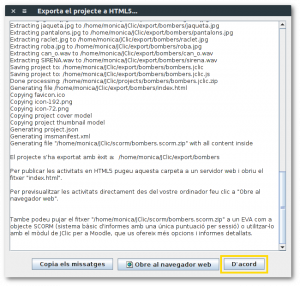
Si ara aneu a l’explorador de fitxers del vostre ordinador veureu que dins de la carpeta JClic hi ha dues carpetes més, a més de la carpeta “projects” que ja coneixíem:
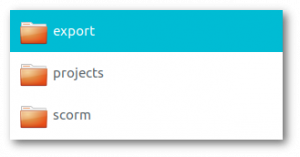
En la carpeta export trobareu una subcarpeta per a cadascun dels projectes que hàgeu exportat. Dins d’aquestes van tots els fitxers necessaris per a utilitzar les activitats en format HTML5. Si teniu un servidor web propi, aquestes carpetes de projectes són les que hauríeu de pujar per a publicar les activitats a Internet. I si no teniu accés directe a cap servidor, no patiu: la zonaClic us ofereix un espai per a publicar-los.
En la carpeta scorm trobareu un fitxer amb extensió “.scorm.zip” per cadascun dels projectes que hàgeu exportat. Aquests fitxers ZIP contenen el mateix que les subcarpetas de “export”, amb l’avantatge de trobar-se tots els components envasats en un únic fitxer:
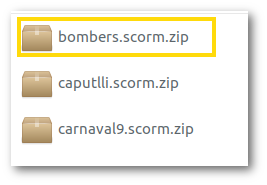
Aquest fitxer bombers.scorm.zip és el que necessitareu per a afegir “Els bombers” a la vostra biblioteca personal del projectes.
Quan cregueu el vostre projecte és molt important que el JClic estiga dins d’una carpeta que porte el mateix nom.
El nom del vostre projecte ha de portar un nom curt i sense espais.


Avís de privacitat

Este lloc web utilitza només cookies tècniques necessàries per al seu funcionament. No s’emmagatzemen dades amb finalitats publicitàries ni es comparteixen amb tercers. S’utilitza analítica interna sense cookies, i només es recull la IP amb finalitats de seguretat.

Veure política de cookies