La URL de mi centro aparece incorrecta en google

Cómo corregir el “Sitio web” de la ficha de Google de un centro educativo y mejorar la visibilidad de su página principal

La ficha de Google de un centro educativo suele ser uno de los primeros resultados que consultan familias, alumnado y docentes. Por eso es importante que el campo “Sitio web” apunte a la página oficial del centro y no a una sección secundaria, una URL obsoleta o una página de terceros.

Si detectas una URL incorrecta, Google permite proponer una corrección a través de la opción “Sugerir un cambio”, disponible tanto en Google Search como en Google Maps.

¿Cómo solicitar el cambio?

1. Localiza la ficha del centro

Busca en Google o Google Maps el nombre del centro educativo y abre su ficha informativa.

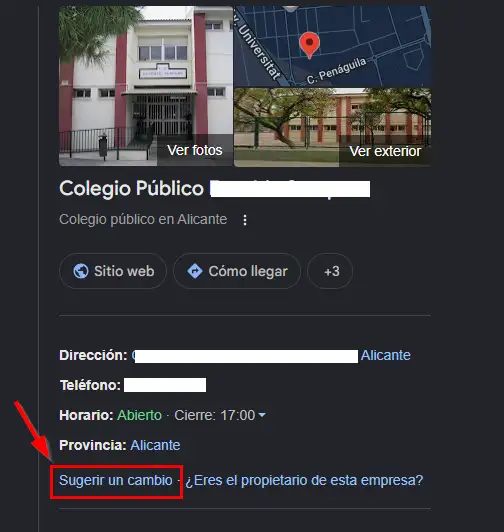
2. Haz clic en “Sugerir un cambio”

Dentro de la ficha encontrarás la opción “Sugerir un cambio”. Para enviar una modificación deberás iniciar sesión con una cuenta de Google.
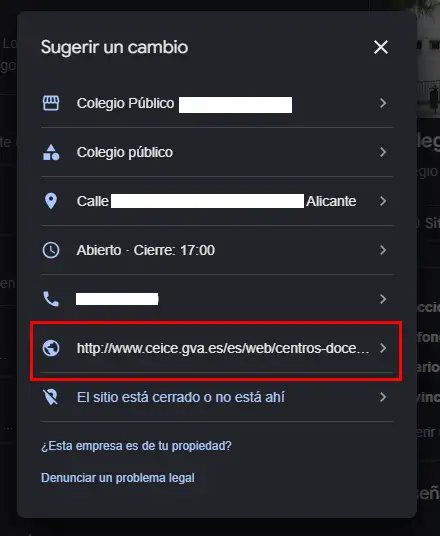
3. Edita el campo “Sitio web”

Selecciona la opción para editar la información del centro y localiza el apartado “Sitio web”. Google permite proponer cambios sobre distintos atributos de una ficha, incluyendo la dirección web.

Sustituye la URL actual por la dirección correcta, preferiblemente la página principal o portada oficial del centro.

Ejemplo recomendado:

✅ https://portal.edu.gva.es/nombredelcentro

Evitar:

❌ https://portal.edu.gva.es/nombredelcentro/noticias

❌ https://portal.edu.gva.es/nombredelcentro/admision

❌ https://portal.edu.gva.es/nombredelcentro/entrada-concreta

4. Envía la propuesta

Una vez revisada la información, pulsa “Enviar”. Google analizará la sugerencia antes de aplicarla y podrá solicitar verificaciones adicionales en algunos casos.

Consejos para aumentar las posibilidades de aprobación

Aunque Google no detalla públicamente todos sus criterios de validación, la coherencia de la información en distintas fuentes facilita la verificación de los cambios propuestos.

Por ello, conviene que la misma URL aparezca también en:

  • Directorios educativos.
  • Redes sociales oficiales.
  • Webs municipales.
  • Portales de la administración educativa.
  • AMPAs y asociaciones vinculadas al centro.

Cuanto más consistente sea la información en internet, más fácil será para Google identificar cuál es la página oficial.


Cómo favorecer que la portada del centro aparezca por encima de otras páginas

Corregir la URL de la ficha de Google es un primer paso, pero también es aconsejable reforzar el posicionamiento de la página principal del centro.

1. Utilizar siempre la portada como referencia oficial

La página de inicio debe ser la dirección que figure en:

  • La ficha de Google.
  • Redes sociales.
  • Firmas de correo.
  • Directorios y portales educativos.
  • Comunicaciones institucionales.

Esto ayuda a consolidar la autoridad de la URL principal.

2. Incorporar claramente el nombre oficial del centro

La portada debería incluir de forma visible:

  • Nombre oficial del centro.
  • Localidad.
  • Tipo de centro (CEIP, IES, CIPFP, etc.).

3. Conseguir enlaces hacia la página principal

Siempre que sea posible, los enlaces externos deberían apuntar a la portada y no a páginas internas.

Especialmente desde:

  • Ayuntamientos.
  • Conselleria.
  • Portales educativos.
  • Asociaciones y entidades colaboradoras.

4. Mantener la portada actualizada

Google suele identificar como más relevantes las páginas activas y mantenidas. Publicar información actualizada sobre actividades, proyectos, admisión o noticias destacadas contribuye a reforzar la relevancia de la página principal.

5. Optimizar el título de la página

Una estructura sencilla y eficaz suele ser:

Nombre del centro | Municipio

Ejemplos:

  • CEIP La Marina | Alboraya
  • IES Tirant lo Blanc | Valencia

Información relacionada: Nombre y descripción del sitio web – Portaledu


Conclusión

Si la ficha de Google de un centro educativo muestra una URL incorrecta, cualquier usuario con una cuenta de Google puede solicitar su corrección mediante la opción “Sugerir un cambio”, modificando el campo “Sitio web” y enviando la propuesta para su revisión.

Además, utilizar la portada como URL oficial en todos los canales digitales, mantener una información coherente en internet y potenciar los enlaces externos hacia la página principal ayudará a que Google la identifique como la referencia más relevante del centro.

A pesar de todo, Google puede tardar un tiempo en procesar los cambios y modificar el posicionamiento.
Solución de problemas: Visualización incorrecta de generateblocks

En este post os explicaremos cómo solucionar un problema que, aunque es muy poco frecuente, puede afectar alguna vez a la visualización de algún bloque de genetateblocks (por ejemplo, un contenedor).

El aspecto de estos bloques (colores, bordes, fondos…) se gestiona desde ficheros css, los cuales son utilizados por el navegador para mostrar la apariencia configurada. En ocasiones, puede ocurrir que los ficheros css no se guarden correctamente por algún motivo (falla la duplicación de algún bloque, falla la red o la aplicación en el momento de guardar, etc.) En estos casos, es posible que el fichero css que contiene los datos para una correcta visualización, contenga una información incoherente. Como resultado, nuestro bloque no se visualiza bien en el front, es decir, de cara a los usuarios.

Mostramos un ejemplo a continuación:

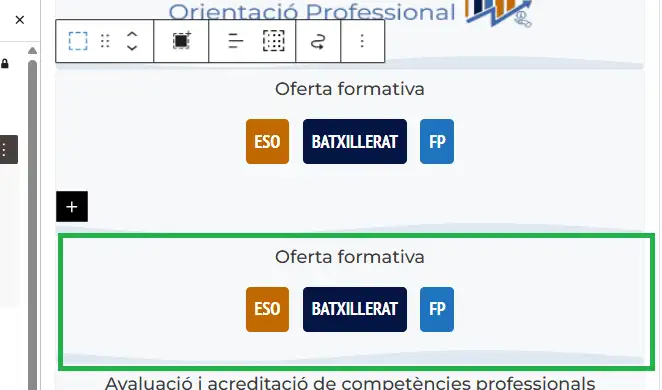
El bloque duplicado se ve bien en edición

El bloque duplicado no se ve bien en el front

Solución: Regenerar las css de generateblocks

Esta acción la pueden llevar a cabo los roles dirección y mantenimiento, dado que afecta a los css de todo el sitio web.

Escritorio –> Generateblocks –> Configuración –> Regenerar los archivos CSS

¿Cómo se programan entradas para una fecha futura?

Importante: La publicación futura depende del cron de WordPress, que se ejecuta una vez cada hora. Por tanto, los contenidos programados para una determinada fecha y hora se publicarán, habitualmente dentro de la hora posterior a la que se haya establecido.

Ejemplos:

Hora programadaHora estimada de publicación
8:00Entre las 8:00 y las 9:00
9:10Entre las 9:10 y las 10:10
9:30Entre las 9:30 y las 10:30

01-¿Cómo se programa la publicación?

Podemos programar nuestras entradas de Portaledu para que se publiquen en una fecha futura. Las entradas se publicarán habitualmente dentro de la hora posterior a la fecha/hora que hayáis establecido. Os lo explicamos en este post:

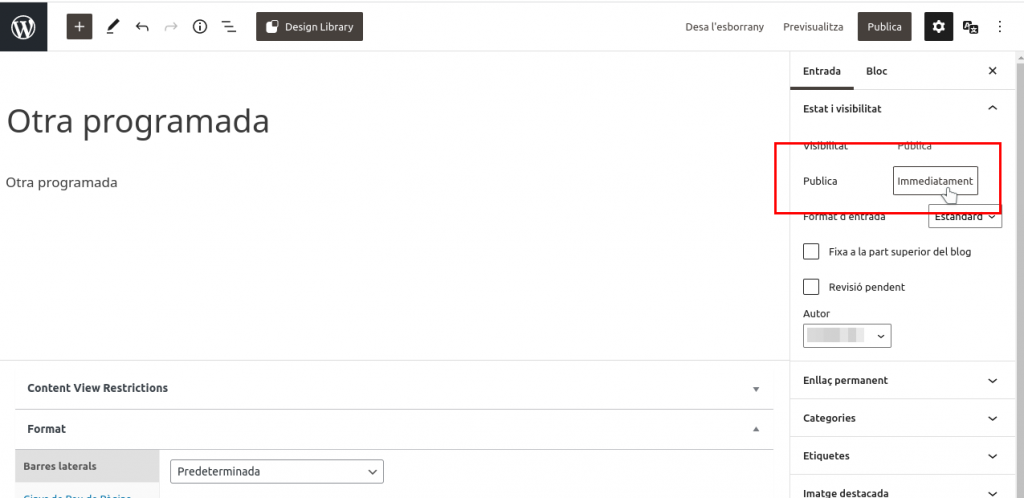
Cuando creamos o editamos una entrada, podemos planificar la fecha de publicación, desde la parte de arriba de la barra derecha de edición.

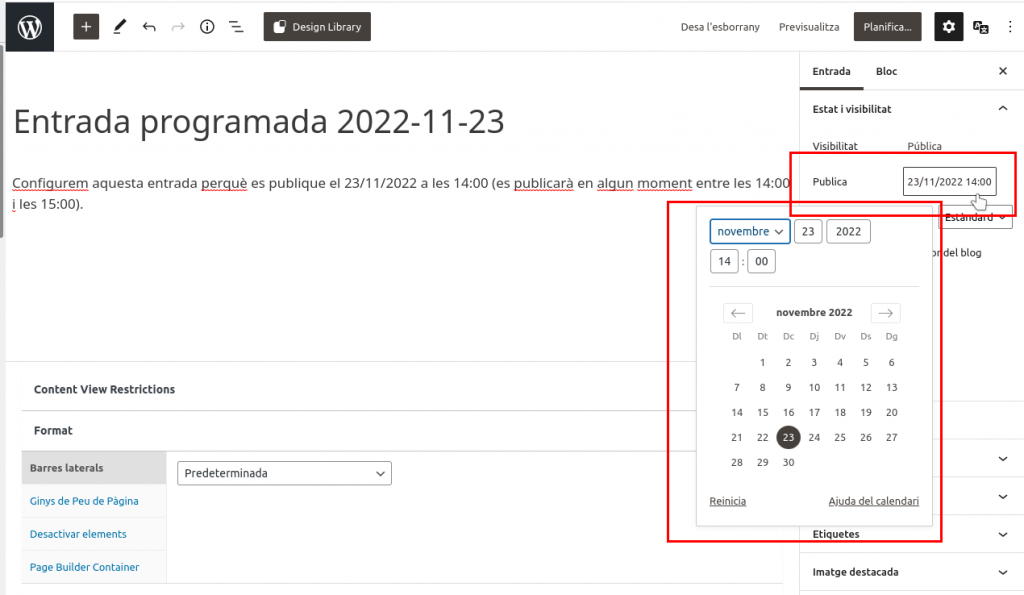
Haremos clic sobre ‘Inmediatamente’, a la derecha de ‘Publica’. Se nos abrirá un calendario y otros campos para especificar la fecha y hora de la publicación:

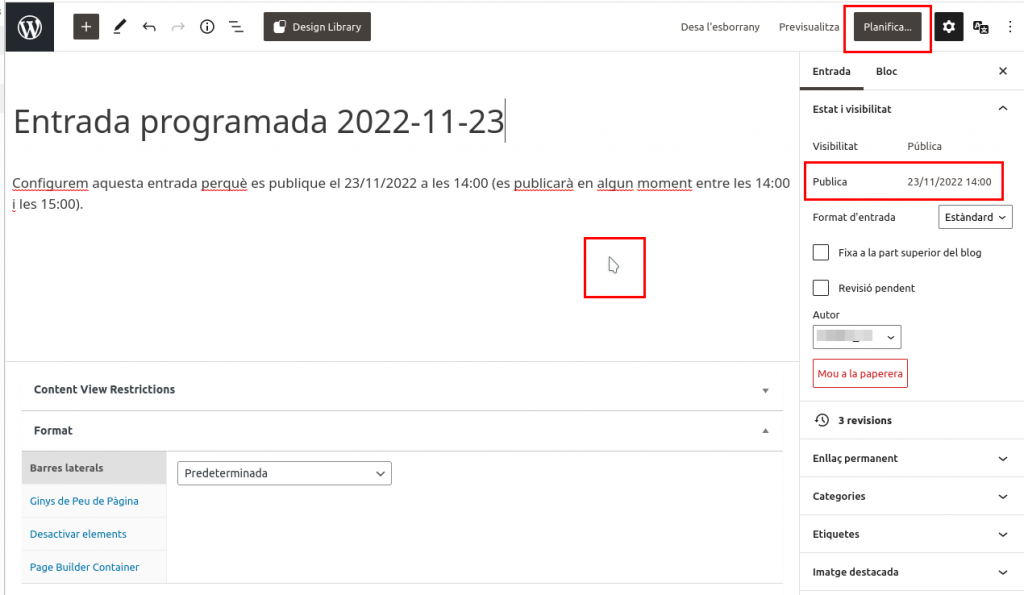
Una vez introducida la fecha y la hora, haremos clic fuera del calendario, en cualquier zona del cuerpo de la entrada. Veremos que se cierra el calendario y aparecen la fecha y la hora consignadas en la barra derecha, junto a ‘Publica’

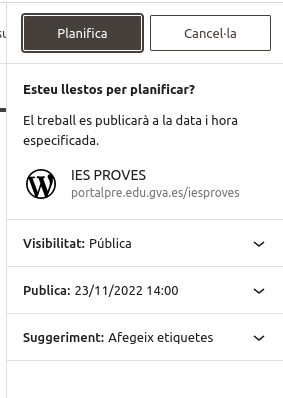
Entonces haremos clic sobre el botón ‘Planifica…’ Se nos mostrará un resumen de los datos de publicación para que confirmemos, haciendo clic nuevamente sobre el botón ‘Planifica’.

02-Estado «Prevista»

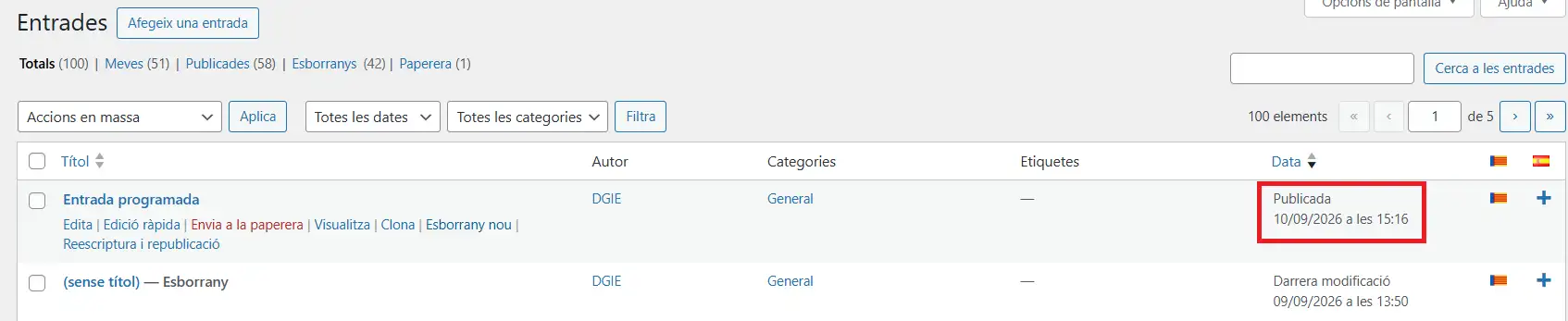
Una vez planificada la publicación, en el listado de entradas, se mostrará la entrada como «Prevista»

Cómo hemos dicho, la entrada se publicará dentro de la hora posterior a la fecha/hora programada(*). En este caso, si hemos programado la entrada para las 14:00, podría publicarse a las 14:01, o a las 14:22, etc. Habitualmente, será antes de las 15:00.

03-Estado «Programación perdida»

Este es el estado correspondiente a una entrada cuando ya ha pasado la hora de publicación y está esperando al cron de WordPress para que ejecute la publicación. Como hemos dicho, esto sucederá, en circunstancias normales, antes de una hora, a contar desde la hora establecida para la publicación.

(*)Dependiendo de la carga del servidor, el tiempo podría ser superior.

04-Estado «Publicada»

Será el estado final de nuestra entrada, tras haber vencido la hora programada y tras haberse ejecutado el cron de WordPress en nuestro sitio. En todo caso, se observa que la fecha de publicación de la entrada es la hora que se estableció en la programación aunque, de hecho, se haya publicado unos minutos más tarde.

Cómo limitar el peso de los ficheros adjuntos recogidos en formularios

Cuando se utilizan los formularios para recibir ficheros adjuntos, hemos de tener en cuenta varios aspectos de la configuración, para no saturar la cuota del sitio en Portaledu ni la de nuestra cuenta de correo.

Hemos de tener en cuenta que los ficheros adjuntos en las respuestas a los formularios se almacenan en nuestro sitio web, ocupando la cuota asignada.

Tenemos que intentar reducir el tamaño ocupado por los ficheros adjuntos en nuestros formularios de dos formas:

  1. Limitar el tamaño máximo de fichero admitido en el formulario (2MB debería ser suficiente)
  2. Borrar las respuestas o los formularios ya archivados o finalizados.

Si habéis utilizado formularios para recabar ficheros adjuntos, es muy probable que hayáis llenado la cuota asignada. La única manera de liberar espacio es eliminando las respuestas de los formularios.

¿Cómo afecta a los correos electrónicos de notificación de la respuesta?

Importante: Si hemos configurado la opción que las respuestas se envíen por correo electrónico con los ficheros como adjuntos y observamos que no nos llegan algunas respuestas, seguramente el problema es que los ficheros que se están adjuntando en la respuesta del formulario exceden el peso permitido por los servidores de correo electrónico, de forma que el correo no se envía.

Como máximo, debemos limitar el peso total de los ficheros adjuntos de una respuesta a 15 MB. De manera excepcional, se podría llegar hasta los 20 MB. Si se supera esta cifra, es probable que el correo electrónico de notificación no se envíe o no llegue al destinatario, puesto que podría ser rechazado por los servidores de correo.

En cada pregunta de tipo fichero se puede configurar el tamaño máximo permitido. Recomendamos establecer un límite de 2 MB por fichero y, en cualquier caso, la suma de todos los ficheros adjuntos de una misma respuesta no tendría que superar los 15 MB (recomendado) ni los 20 MB (límite máximo).

Recomendaciones

Cuando configuréis formularios que piden subida de ficheros:

  • En cada pregunta de subida de fichero que tengáis en todos los formularios, tendríais que configurar el tamaño máximo del fichero a 2MB. De este modo, los usuarios se obligan a no subir ficheros innecesariamente grandes. Si permitís ficheros muy grandes, puede ocurrir que no se envíe el correo o que si se envía, se os llene la cuota del correo, u os cueste mucho procesar los ficheros o se os llene la cuota de Portaledu y no podáis publicar cosas en la web.
  • Finalmente, es conveniente dejar desmarcada la opción de «Guardar y continuar» en los ajustes del formulario. Si marcamos esta opción, los ficheros adjuntos a la respuesta, pueden tardar hasta un mes en eliminarse del servidor, con el perjuicio que ello supone para la cuota del centro.

Con estas configuraciones recomendadas, podréis procesar más ágilmente los ficheros que os envían los usuarios y reduciréis la probabilidad de tener problemas con la cuota.

Avís de privacitat

Este lloc web utilitza només cookies tècniques necessàries per al seu funcionament. No s’emmagatzemen dades amb finalitats publicitàries ni es comparteixen amb tercers. S’utilitza analítica interna sense cookies, i només es recull la IP amb finalitats de seguretat.

Veure política de cookies