Cómo corregir el “Sitio web” de la ficha de Google de un centro educativo y mejorar la visibilidad de su página principal
La ficha de Google de un centro educativo suele ser uno de los primeros resultados que consultan familias, alumnado y docentes. Por eso es importante que el campo “Sitio web” apunte a la página oficial del centro y no a una sección secundaria, una URL obsoleta o una página de terceros.
Si detectas una URL incorrecta, Google permite proponer una corrección a través de la opción “Sugerir un cambio”, disponible tanto en Google Search como en Google Maps.
¿Cómo solicitar el cambio?
1. Localiza la ficha del centro
Busca en Google o Google Maps el nombre del centro educativo y abre su ficha informativa.
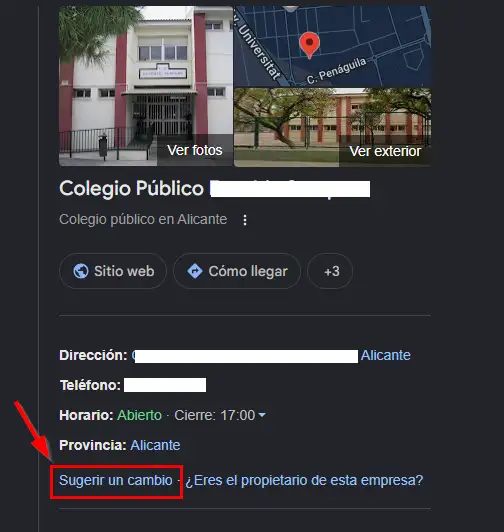
2. Haz clic en “Sugerir un cambio”
Dentro de la ficha encontrarás la opción “Sugerir un cambio”. Para enviar una modificación deberás iniciar sesión con una cuenta de Google.
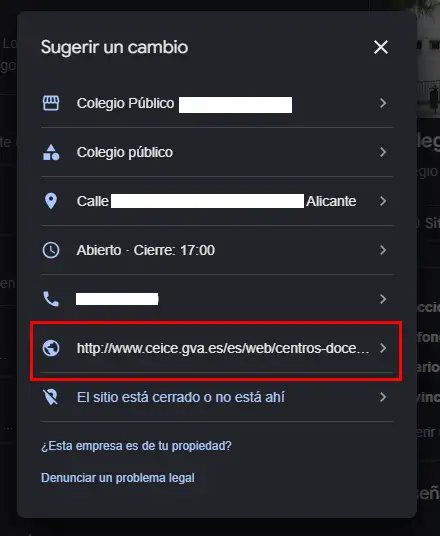
3. Edita el campo “Sitio web”
Selecciona la opción para editar la información del centro y localiza el apartado “Sitio web”. Google permite proponer cambios sobre distintos atributos de una ficha, incluyendo la dirección web.
Sustituye la URL actual por la dirección correcta, preferiblemente la página principal o portada oficial del centro.
Ejemplo recomendado:
✅ https://portal.edu.gva.es/nombredelcentro
Evitar:
❌ https://portal.edu.gva.es/nombredelcentro/noticias
❌ https://portal.edu.gva.es/nombredelcentro/admision
❌ https://portal.edu.gva.es/nombredelcentro/entrada-concreta
4. Envía la propuesta
Una vez revisada la información, pulsa “Enviar”. Google analizará la sugerencia antes de aplicarla y podrá solicitar verificaciones adicionales en algunos casos.
Consejos para aumentar las posibilidades de aprobación
Aunque Google no detalla públicamente todos sus criterios de validación, la coherencia de la información en distintas fuentes facilita la verificación de los cambios propuestos.
Por ello, conviene que la misma URL aparezca también en:
- Directorios educativos.
- Redes sociales oficiales.
- Webs municipales.
- Portales de la administración educativa.
- AMPAs y asociaciones vinculadas al centro.
Cuanto más consistente sea la información en internet, más fácil será para Google identificar cuál es la página oficial.
Cómo favorecer que la portada del centro aparezca por encima de otras páginas
Corregir la URL de la ficha de Google es un primer paso, pero también es aconsejable reforzar el posicionamiento de la página principal del centro.
1. Utilizar siempre la portada como referencia oficial
La página de inicio debe ser la dirección que figure en:
- La ficha de Google.
- Redes sociales.
- Firmas de correo.
- Directorios y portales educativos.
- Comunicaciones institucionales.
Esto ayuda a consolidar la autoridad de la URL principal.
2. Incorporar claramente el nombre oficial del centro
La portada debería incluir de forma visible:
- Nombre oficial del centro.
- Localidad.
- Tipo de centro (CEIP, IES, CIPFP, etc.).
3. Conseguir enlaces hacia la página principal
Siempre que sea posible, los enlaces externos deberían apuntar a la portada y no a páginas internas.
Especialmente desde:
- Ayuntamientos.
- Conselleria.
- Portales educativos.
- Asociaciones y entidades colaboradoras.
4. Mantener la portada actualizada
Google suele identificar como más relevantes las páginas activas y mantenidas. Publicar información actualizada sobre actividades, proyectos, admisión o noticias destacadas contribuye a reforzar la relevancia de la página principal.
5. Optimizar el título de la página
Una estructura sencilla y eficaz suele ser:
Nombre del centro | Municipio
Ejemplos:
- CEIP La Marina | Alboraya
- IES Tirant lo Blanc | Valencia
Información relacionada: Nombre y descripción del sitio web – Portaledu
Conclusión
Si la ficha de Google de un centro educativo muestra una URL incorrecta, cualquier usuario con una cuenta de Google puede solicitar su corrección mediante la opción “Sugerir un cambio”, modificando el campo “Sitio web” y enviando la propuesta para su revisión.
Además, utilizar la portada como URL oficial en todos los canales digitales, mantener una información coherente en internet y potenciar los enlaces externos hacia la página principal ayudará a que Google la identifique como la referencia más relevante del centro.
A pesar de todo, Google puede tardar un tiempo en procesar los cambios y modificar el posicionamiento.