Vista responsiva: orden de visualización

Como sabéis, nuestro portal se visualiza desde todo tipo de dispositivos electrónicos y pantallas. La mayor parte del contenido generado con el editor estándar tiene un comportamiento responsivo, adaptándose automáticamente al tamaño y orientación de la pantalla en que se visualiza.

En ocasiones, podemos requerir un mayor control de la disposición de los elementos de nuestro contenido, en función del tamaño de la pantalla. Esto es posible gracias a las opciones que nos ofrece el editor estándar de WordPress (Gutenberg), combinado con nuestro tema (GeneratePress), y con la funcionalidad de algunos bloques, como los bloque de cuadrícula y contenedor.

Mostraremos un ejemplo sencillo sobre cómo alterar el orden de visualización de dos elementos cuando pasamos a vista con teléfono móvil.

La siguiente imagen representa la vista de una página desde un PC, lo que se conoce como vista en modo escritorio:
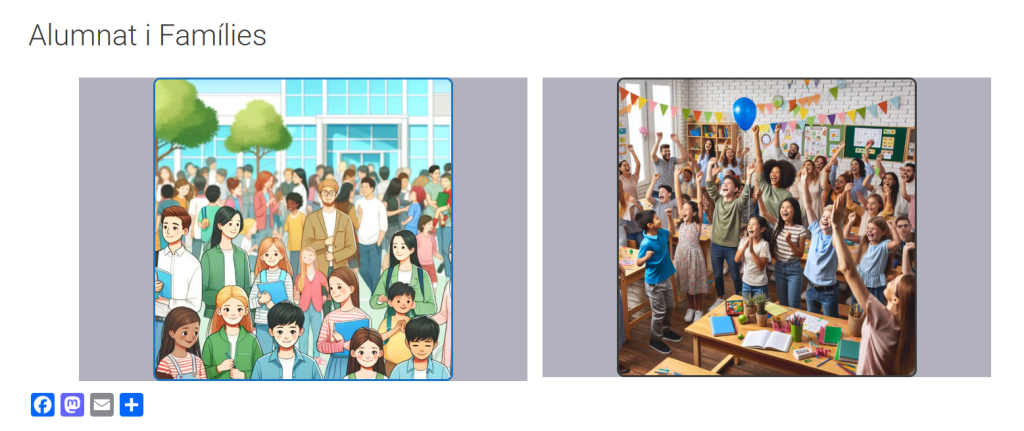
Observamos dos imágenes, una al lado de la otra

Este contenido está formado por un bloque de cuadrícula que contiene dos bloques contenedores. Cada uno, a su vez, contiene una imagen. Explorando la vista del editor en modo lista:

El comportamiento por defecto, cuando se visualiza este contenido en un dispositivo móvil, sería mostrar arriba lo que está a la izquierda y abajo lo que está a la derecha, así:

Pues bien, si deseamos que en vista móvil se muestren las imágenes de forma inversa, esto es, la de la derecha arriba y la de la izquierda abajo, podemos hacerlo, gracias al ajuste de «orden» que nos permite el bloque contenedor. Para ello, seleccionaremos el bloque contenedor de la primera imagen:

Iremos a los ajustes del bloque y seleccionaremos los ajustes para dispositivo móvil:

Después en la sección de ajuste «flex child», pondremos un número natural que especifique el orden del bloque (por defecto es cero o vacío).

Solo con poner un 1, veremos que ya cambia la disposición de las imágenes, ya que el contenedor de la otra imagen, tiene por defecto el orden 0, que es inferior a 1 y por ello se mostrará antes (arriba, en este caso).

En caso de tener más de dos elementos, podemos igualmente asignar un orden a cada uno de ellos, alterando el comportamiento de la vista responsiva a nuestro gusto.

Recordad que es un ajuste del bloque contenedor de generateblocks.

Actualización de Portaledu a WordPress 6.6

Se ha actualizado el core de WordPress a la versión 6.6. También se han actualizado la mayoría de plugins que conforman la funcionalidad de Portaledu.

Esta actualización menor incide en un mejor rendimiento del editor Gutenberg. En este caso, viene acompañada de algunas mejoras funcionales para Portaledu.

Podréis consultar algunas de las novedades en los siguientes posts que hemos preparado:

Añade las redes sociales del centro a tu web

Nos complace anunciar una nueva mejora disponible en Portaledu: ahora se pueden mostrar las redes sociales del centro directamente en la cabecera de la web. Esta funcionalidad permite enlazar fácilmente los perfiles de X (Twitter), Telegram, YouTube, Instagram, Facebook y Tiktok para que la comunidad educativa pueda acceder rápidamente.

📌 Cómo se verá en el sitio web?

Cuando configuréis las redes sociales, estas aparecerán automáticamente a la derecha del menú principal de vuestro portal. Esta es una forma visual y directa de mantener informadas a las familias, alumnado y personal docente sobre la actividad del centro.

⚙️ Cómo activarlo?

Desde el panel de administración de WordPress, podéis acceder a la nueva funcionalidad a través de la sección:

Apariencia > GVA Cabecera y Pie

Una vez dentro, encontraréis un espacio donde podéis introducir los enlaces a vuestras redes sociales y decidir que queréis mostrar.

💡 Nota

Solo hace falta completar el campo con la URL de la red correspondiente y seleccionar «Mostrar». Cuando se guarden los cambios, los iconos aparecerán automáticamente en la cabecera de la web.


Esta funcionalidad busca facilitar la comunicación con la comunidad educativa y dar más visibilidad a la presencia digital del centro. No dudéis en activarla y empezar a compartir!

Altas y bajas de usuarios. Sincronizador desde Itaca

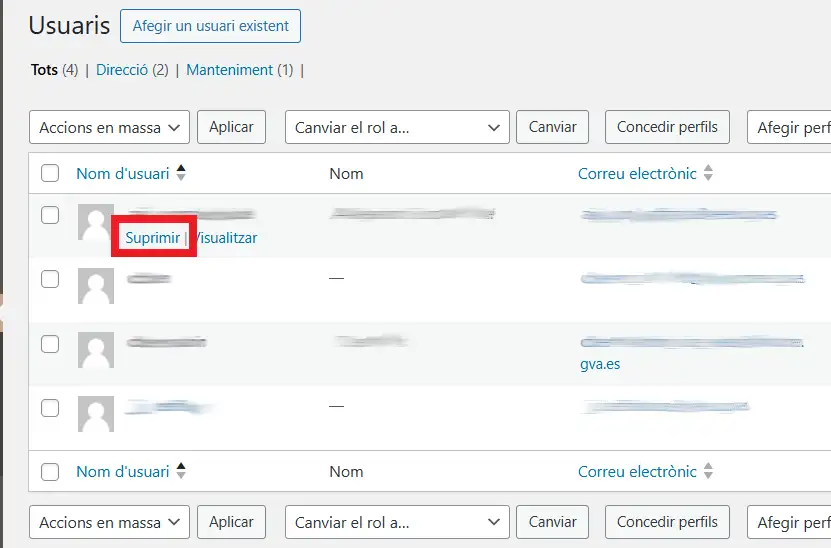
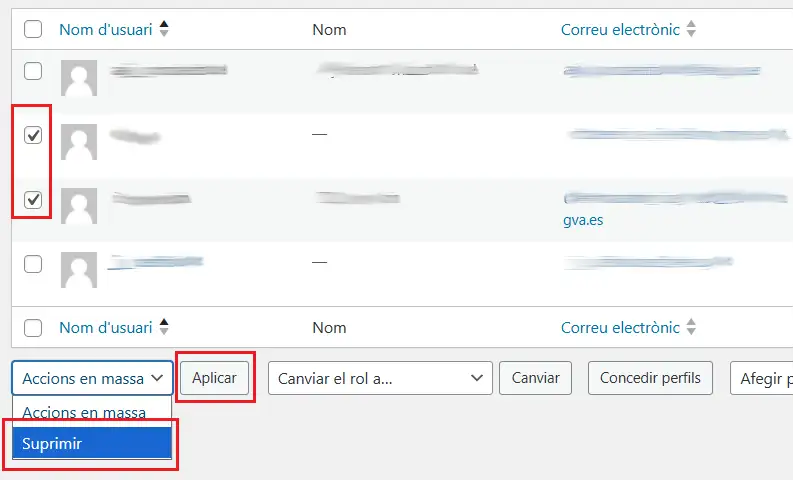
La persona con rol dirección, como responsable del sitio web del centro, es quien tiene que dar de alta los usuarios y asignarles roles, en función del papel que deban desempeñar en el portal. También puede eliminar usuarios que ya no pertenezcan en el centro; la eliminación se puede llevar a cabo uno por uno, o seleccionando varios usuarios y aplicando después la acción masiva de «suprimir».

Solo para usuarios con rol dirección

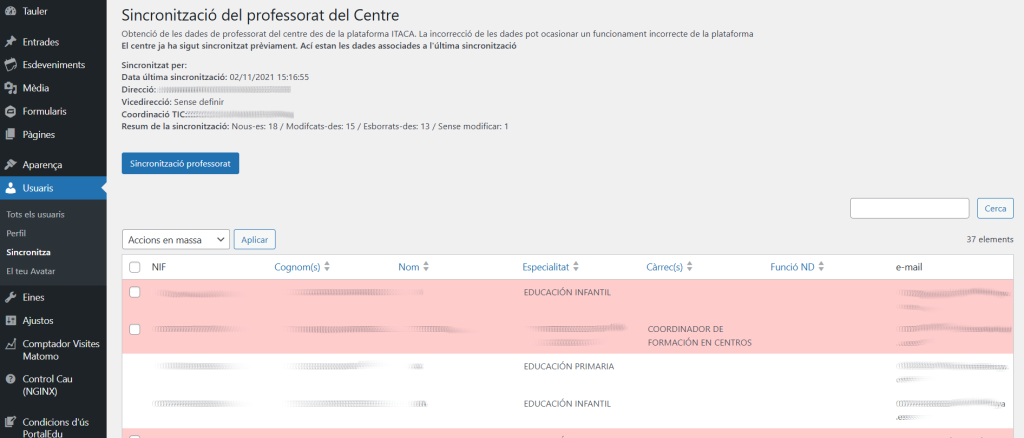
Desde el escritorio de administración del sitio se puede ejecutar la sincronización de los usuarios del centro.

Para ello hay que navegar al menú:
Usuarios > Sincronización

Sincronización manual (Alta de usuarios) (RECOMENDADA!)

Seguramente no todo el personal de un centro va a tener tareas de edición en Portaledu. Se puede sincronizar manualmente uno o varios usuarios seleccionando las casillas de cada fila. A continuación habría que desplegar «Acciones masivas» y seleccionar «Sincronizar selección».

Eliminación manual de usuarios

Desde el Escritorio –> Usuarios –> Todos los usuarios

Cuando una persona ya no pertenece en el centro o no desarrolla ninguna función en Portaledu, la persona con rol de dirección puede eliminarla del sitio web. Esta acción se puede realizar de manera individual (uno por uno) o de forma masiva.

Hay que tener en cuenta que la eliminación del usuario solo afecta al sitio web desde el cual se hace la operación. El usuario no se elimina de Portaledu, sino que deja de estar adscrito a ese sitio concreto.

En caso de que el usuario eliminado haya creado contenido en el sitio web, la autoría se conservará, puesto que el usuario continuará existiendo dentro de Portaledu.

Eliminación uno por uno. Paso 1
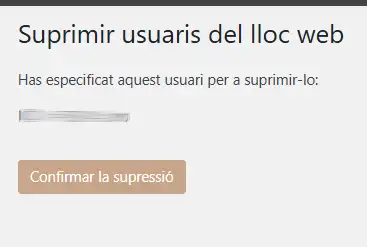
Eliminación uno por uno. Confirmación.

También es posible seleccionar varios usuarios y eliminarlos todos a la vez (eliminación masiva)

Nos pedirá confirmación, igual que si lo hacemos uno por uno.

Sincronización Completa

Este tipo de sincronización añadirá y quitará usuarios al sitio web, en función de los datos de personal adscrito al centro en Itaca.

Solo recomendamos esta opción si, por algún motivo, consideráis que todo el profesorado debe tener un papel en Portaledu, lo cual no es habitual.

Para iniciar una nueva sincronización de todo el centro hay que pulsar sobre el botón «Sincronización profesorado». Esta acción recuperará todos los profesores de Itaca y les asignará el rol que les corresponda según la configuración establecida por el administrador de la red.

En caso de que haya usuarios no sincronizados o cambios entre Itaca y WordPress, las filas afectadas aparecerán con fondo rojo.

La sincronización de usuarios (completa) eliminará del lugar a todo el personal que no pertenezca ya en el centro (según consto en Itaca).

Asignación de permisos

La dirección del centro podrá otorgar o remover roles a los miembros del sitio. Todo esto puede hacerse desde la sección de Usuarios –> Todos los usuarios

Información relacionada:

Conversión de un post de Beaver Builder a Gutenberg

Introducción

Gutenberg es el editor nativo de WordPress, basado en bloques.

Dadas las limitaciones del editor clásico de WordPress en los inicios de PortalEdu; se decidió añadir Beaver Builder como editor al proyecto.

Ahora, gracias al gran crecimiento en funcionalidad experimentado por el editor nativo de WordPress, dada su mejor integración con la plataforma, que se traduce en un mejor rendimiento y mayor compatibilidad con futuras actualizaciones, es el momento de realizar la transición por parte de aquellos usuarios que aún utilizan Beaver Builder en Portaledu.

Con este artículo se quiere ofrecer información sobre cómo crear contenidos con Gutenberg, para aquellos usuarios habituados a utilizar Beaver Builder, o incluso migrar contenidos realizados con el editor Beaver Builder a Gutenberg.

Pasos para convertir un «Post sencillo»

Por «un post sencillo» nos referimos a entradas/páginas que no hacen uso de los módulos más elaborados de diseño de Beaver como son Contenido deslizante, Acordeón, Barra lateral y Pestañas. Ni tampoco de los elementos dinámicos englobados dentro de la pestaña «Entradas» del editor y que son Carrusel de entradas, Control deslizante y Entradas.

Para convertir este tipo de posts, es suficiente con pulsar en Editar desde el listado de páginas o entradas y en la siguiente pantalla hacer click sobre «Usar el editor estándar» en vez de sobre «Launch Editor Visual». Al hacer esto se cargará el editor Gutenberg que intentará migrar los contenidos automáticamente.

Advertencia: Al hacer esto y darle a guardar, la entrada original creada con el editor visual será reemplazada con la nueva versión en Gutenberg, y no habrá vuelta atrás. Así pues, si se quiere mantener la entrada original mientras se hacen pruebas de conversión del contenido, habría que hacerlo siguiendo los pasos que a continuación se detallan:

En caso de querer mantener la copia original creada con el editor visual, es suficiente con copiar los contenidos de la entrada desde el editor visual (en visualización, no en edición), pegar éstos en un post nuevo creado con el editor estándar y retocar/maquetar lo copiado. Estos son los pasos:

  1. Crear un Nuevo Post en Gutenberg
    • Ve a «Entradas» en WordPress y crea un nuevo post (o página, según corresponda).
    • Por defecto, las nuevas páginas y posts se crean con el editor estándar.
  2. Copiar el Contenido desde Beaver Builder
    • En una pestaña del navegador, abre el post de Beaver Builder que deseas convertir.
    • Selecciona y copia el contenido relevante que desees convertir.
  3. Pegar y Reestructurar el Contenido
    • Pega el contenido copiado en el nuevo post Gutenberg.
    • Convierte cada parte en su bloque nativo correspondiente (párrafo, encabezado, imagen, etc.). La mayoría de estas conversiones serán realizadas automáticamente por Gutenberg para los bloques que sean equivalentes dentro de este editor.
  4. Reemplazo de Elementos Visuales no compatibles
    • Sustituye los módulos de Beaver Builder con los bloques equivalentes de Gutenberg (ver tabla abajo).
    • Asegúrate de que los estilos y formatos se mantengan.
  5. Ajustar el Diseño
    • Gutenberg permite columnas, encabezados, imágenes y botones sin necesidad de un constructor externo.
    • Utiliza bloques avanzados de Gutenberg como «Grupo«, «Columa» , «Cuadrícula«, «Fondo» para un mejor diseño.
  6. Revisión y Publicación
    • Una vez completada la conversión, revisa que el diseño y los formatos sean correctos.
    • Publica el post en Gutenberg cuando estés satisfecho con la conversión.

Tabla guía para el punto 4.

ElementoMódulo de Beaver BuilderBloque de Gutenberg
TextoEditor de textoPárrafo / Titular
EncabezadoEncabezadoEncabezado / Titular
ImagenMódulo de ImagenImagen
BotónBotónGenerate Blocks / Botón
VídeoVídeoVídeo
Carrusel de imágenesGaleríaMetaslider / Contenedor animado
GaleríaGaleríaGVA Bloques – Galería de imágenes
(Nuevo bloque de galería de imágenes – Portaledu)
ColumnasFila con columnasColumnas / Cuadrícula
Fondo con textoFila con fondo + TextoFondo / Contenedor / Contenedor animado
SeparadorSeparadorSeparador
EspaciadoMargen/PaddingEspaciador
Tabla de conversión elementos simples

Pasos para convertir un post con elementos de diseño o dinámicos

La conversión de posts más elaborados que incluyan módulos de diseño o dinámicos, aunque sencilla, no es tan directa como la migración de posts más sencillos.

En este caso en vez de partir de una copia del contenido del post original en Beaver, habrá que ir creando con Gutenberg un post nuevo replicando el post a migrar. Para ello se irán añadiendo los bloques de Gutenberg que proporcionan la misma funcionalidad que los elementos utilizados en Beaver siguiendo la tabla de conversión mostrada a continuación.

ElementoMódulo de Beaver BuilderBloque de Gutenberg
Carrusel de contenido propioMedios / Contenido deslizanteGVA-Bloques – Contenedor animado

Texto / MetaSlider
AcordeónDiseño / AcordeónGVA Bloques – Acordeón
Barra lateralDiseño / Barra lateralColumnas o Tabla o Cuadrícula
PestañasDiseño / PestañasGVA Bloques – Pestañas
Carrusel de entradasEntradas / Carrusel de entradasGVA Bloques – Carrusel de Entradas
Visualizador de entradasEntradas / EntradasGenerateBlocks / Bucle de consulta
SliderEntradas / Control deslizanteGVA Bloques – Visor deslizante de Entradas
Contenedor con imágenes, texto, botonesLlamadaBloque contenedor (combinado con otros bloques en su interior como Titular, Imagen, Botón)

GVA-Bloques – Contenedor animado

Patrones disponibles
Tabla de conversión de elementos complejos

Reemplazo de ficheros: sustitución de ficheros sin modificar la URL

Accesible desde la Mediateca, el plugin de reemplazo de ficheros permite sustituir un fichero manteniendo la URL del fichero original. Debido la naturaleza de esta operación, que puede afectar a cualquier documento publicado en la web, es una utilidad disponible sólo para los roles dirección y mantenimiento.

Esta funcionalidad puede resultar útil para actualizar documentación en la web de centro sin necesidad de modificar la entrada/página donde se ha publicado un enlace al documento.

Caso práctico: Si se dispone de un post informativo que enlaza o muestra el menú mensual del comedor (PDF o imagen), bastaría con reemplazar mensualmente el fichero para mantener actualizada la información, sin necesidad de editar la entrada.

Modo de empleo

  • Acceder a la Mediateca
  • Seleccionar el fichero a reemplazar haciendo click sobre él
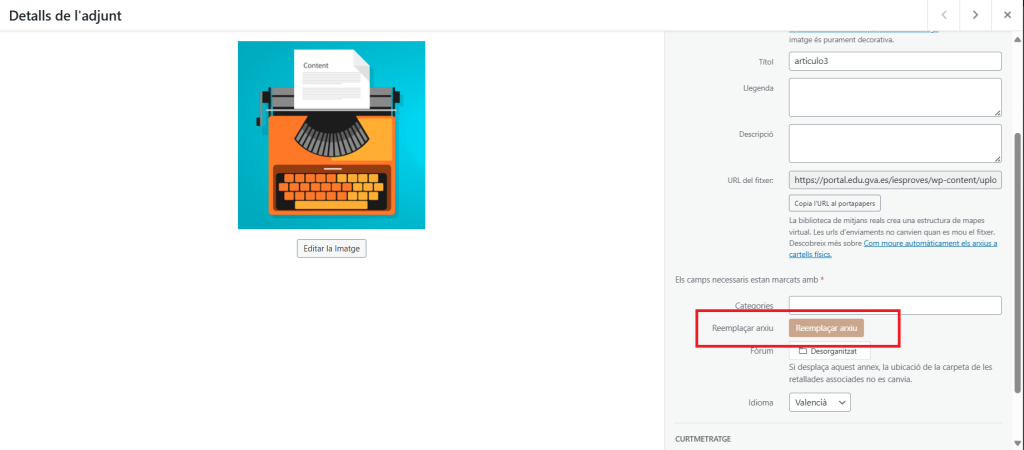
  • En el diálogo de edición, a la derecha, con los detalles del fichero ahora aparece un nuevo botón Reemplazar archivo.
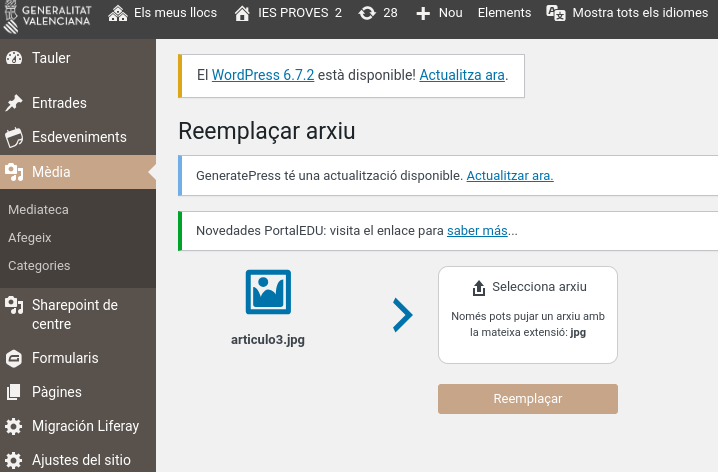
  • Tras pulsarlo, en la nueva pantalla, arrastrar o seleccionar el fichero que sustituirá al archivo actual.
  • Las limitaciones son que solo se pueden reemplazar ficheros que no sean ficheros de imagen. Sí se pueden reemplazar ficheros PDF. El fichero reemplazado solo puede reemplazarse con un fichero del mismo tipo (misma extensión).

Cómo crear páginas hijas y jerarquías de páginas

🎯¿Qué son las páginas padre e hija?

A diferencia de las entradas (posts), las páginas en WordPress pueden tener una estructura jerárquica. Esto significa que una página puede ser padre de otra, creando una relación de dependencia.

Por ejemplo, si tienes una página llamada «Proyectos», y dentro de ella quieres incluir una sección para «Europeos», puedes hacer que «Europeos» sea una página hija de «Proyectos». Esto se reflejará en la URL, de la siguiente manera:

http://portal.edu.gva.es/mi_centro/proyectos/europeos

🛠 Cómo crear una página hija en WordPress

A continuación, te explicamos el proceso paso a paso:

Crear una nueva página hija

  1. Accede al panel de administración de PortalEdu y ve a «Páginas» > «Añadir nueva».
  2. Escribe el título y el contenido de la nueva página.
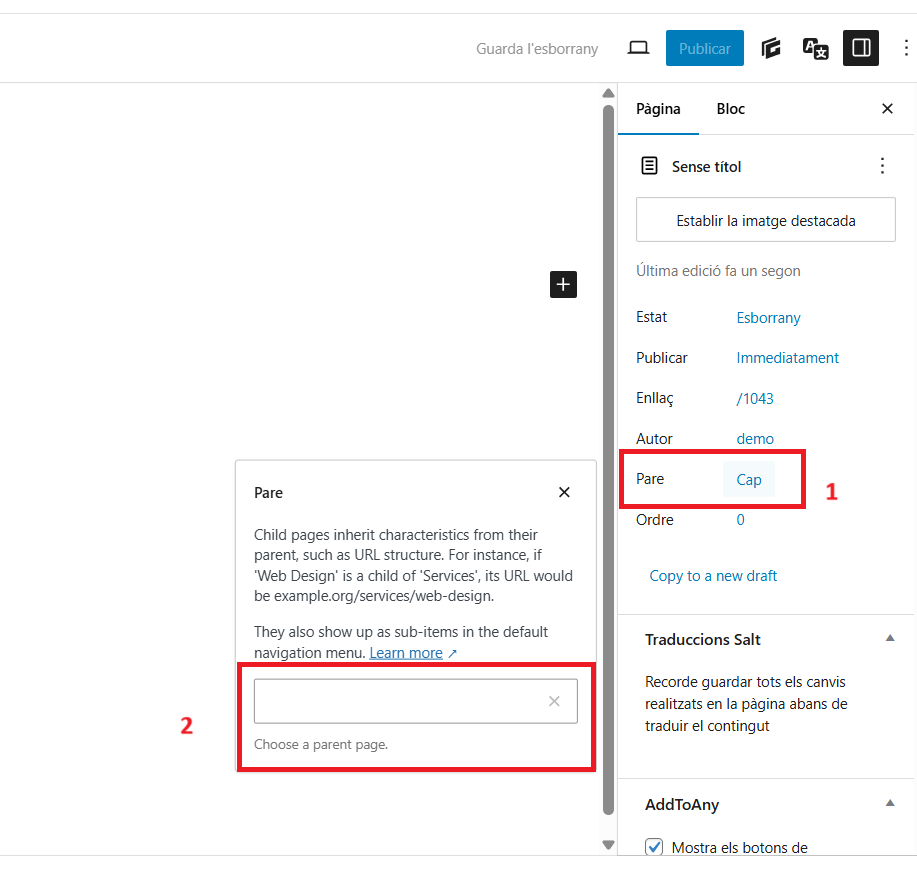
  3. En la parte derecha, en la zona superior aparecen diversos metadatos de la página.
  4. En el campo «Padre», selecciona la página padre a la que deseas asociar esta nueva página.
  5. Publica la página haciendo clic en «Publicar».

Editar una página ya creada para que pase a ser hija

  1. Accede al panel de administración de PortalEdu y ve a «Páginas»
  2. En el menú contextual que aparece debajo del título de la página, haz click sobre «Edición rápida».
  3. En el formulario desplegable que aparece, en la parte derecha, donde se ve «Superior» selecciona la página que será padre de ésta.
  4. Pulsa en «Actualizar»


¿Cómo afecta la jerarquía de páginas al slug de la URL?

Cuando creas una página hija, la URL se estructura automáticamente para reflejar esta jerarquía. Por ejemplo:

  • Página padre: http://portal.edu.gva.es/mi_centro/proyectos
  • Página hija dentro de proyectos: http://portal.edu.gva.es/mi_centro/proyectos/europeos

Si cambias la página padre de una página hija, la URL también se actualizará automáticamente.


🎨 Beneficios de organizar las páginas en jerarquía

✅ Facilita la navegación en el sitio web.
✅ Mejora la organización del contenido.
✅ Permite URLs más estructuradas y amigables para SEO.

Información del centro (nuevo aspecto)

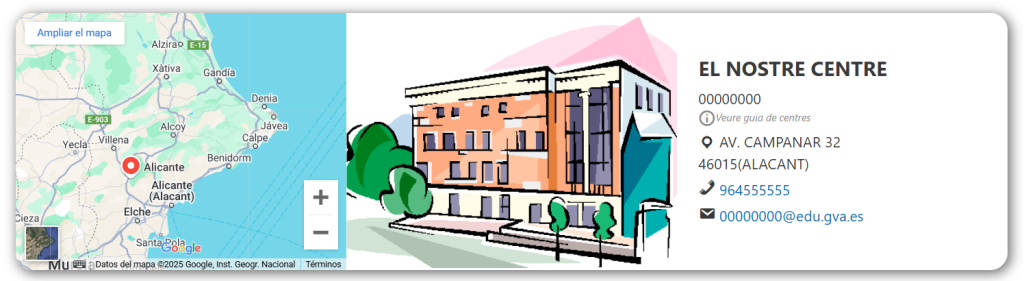
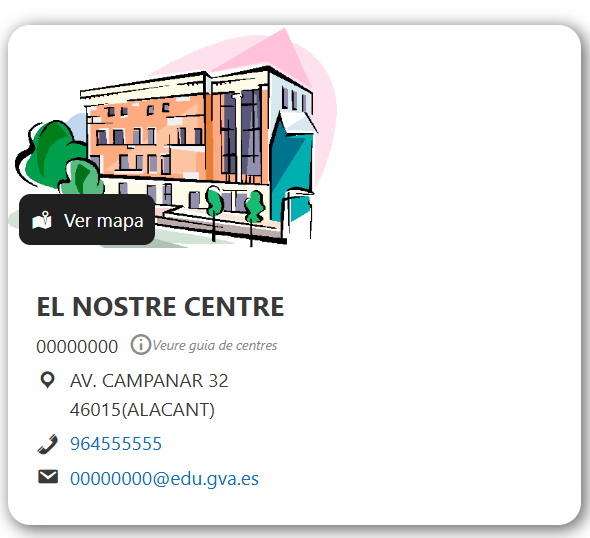
Se ha modernizado la apariencia de la información del centro. Con un aspecto más moderno y responsivo podemos mostrar en nuestro lugar la información del centro.

Recordad que para editar esta información tenéis que acceder, desde el escritorio, a la sección de Herramientas -> Información del centro

Podéis mostrar la información en vuestro web mediante el widget de información del centro, en cualquiera de las posiciones permitidas para widgets. También podéis mostrar la información en cualquier página o post utilizando un shortcode (código de inserción), como os detallamos a continuación:

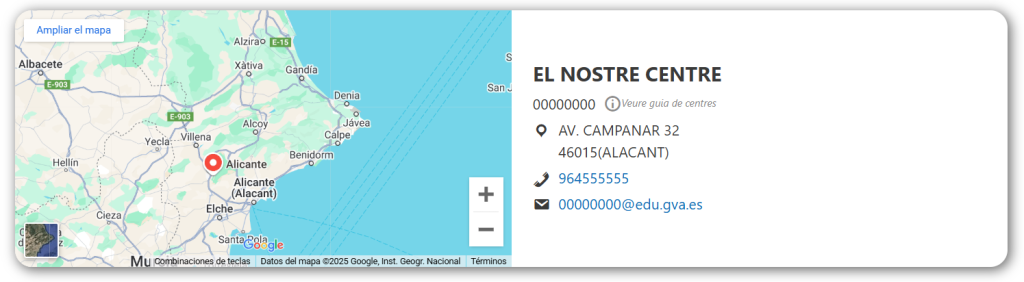
Mostraremos mapa/imagen/datos utilizando lo shortcode:

[centre_info]
Vista info centre amb mapa, imatge i dades

Mostraremos mapa/datos utilizando lo shortcode:

[centre_info position='2']
Vista info centre amb mapa i dades

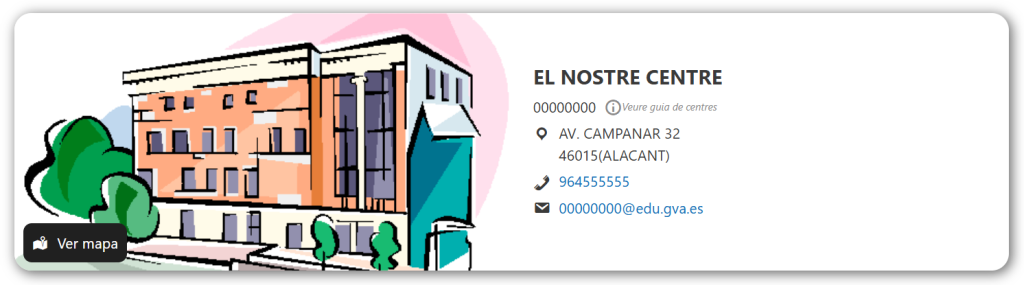
Mostraremos imagen/datos utilizando lo shortcode:

[centre_info position='3']
Vista info centre amb imatge i dades

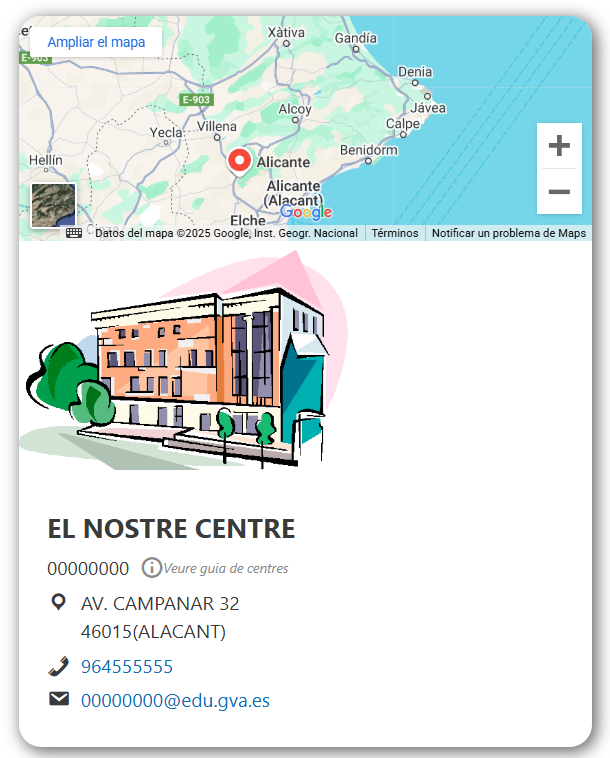
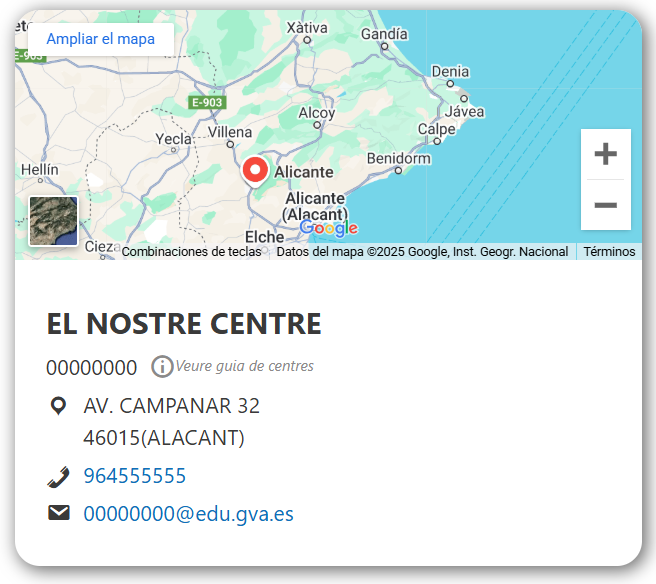
Con cualquiera de las opciones, el aspecto se adaptará de forma responsiva a la pantalla del dispositivo.

Vista responsiva mapa imatge dades centre
Vista_info_centre_2_responsiva mapa dades centre
Vista_info_centre_3_responsiva

¿Cómo ocultar el nombre del autor y otras configuraciones del tema?

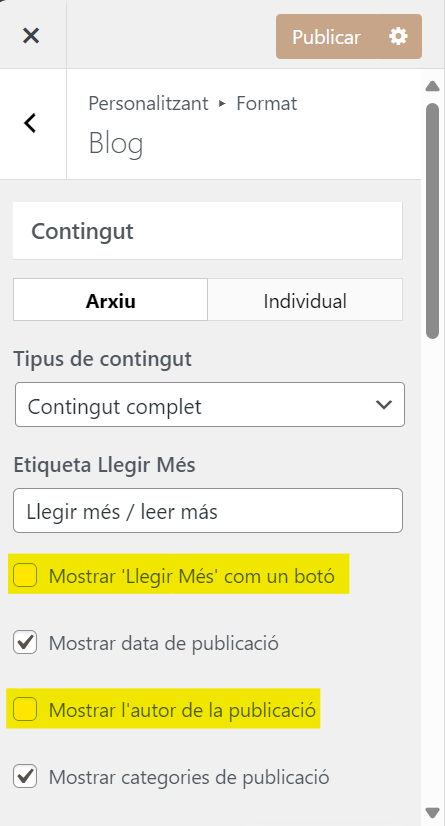
Se han habilitado las opciones del módulo de blog del tema Generate Press, de forma que ahora es posible, entre otros:

  • Ocultar el nombre del autor de las entradas en la web de centro
  • Mostrar las entradas con la opción de «Leer más…»
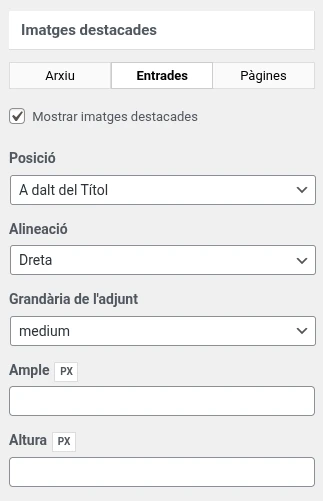
  • Ajustes en las imágenes destacadas

En caso de querer configurar esta opción o seguir mostrando el nombre de los autores de las páginas, se puede hacer accediendo a la opción de menú Apariencia > Personalizar > Diseño > Blog

Estas opciones son configurables tanto si la entrada se muestra sola (Single) como en otras maquetaciones de página (Archive).

En ese mismo diálogo, en la parte inferior, desde las opciones de personalización de la imagen destacada, se puede hacer variar tanto el tamaño como la visibilidad y posición de las mismas. Si bien el tema permite también la definición de tamaños personalizados en pixels, desde PortalEdu se desaconseja hacer uso de dicha opción.

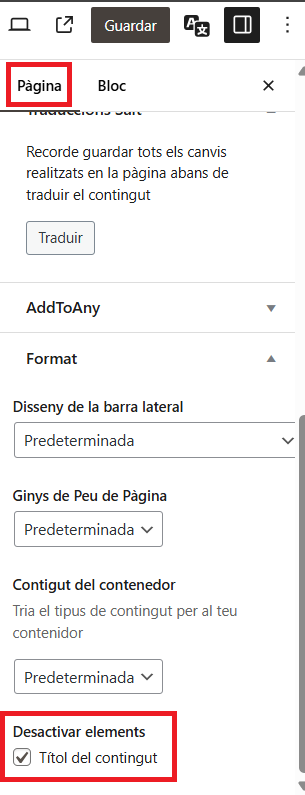
Cómo ocultar el título de la página o entrada

Para ocultar el título de cualquier página o entrada, solo tenemos que editarla y, una vez dentro del editor, en el panel derecho, en los ajustes de la entrada o página, en la parte de abajo, encontraremos la opción Desactivar elementos –> Título del contenido

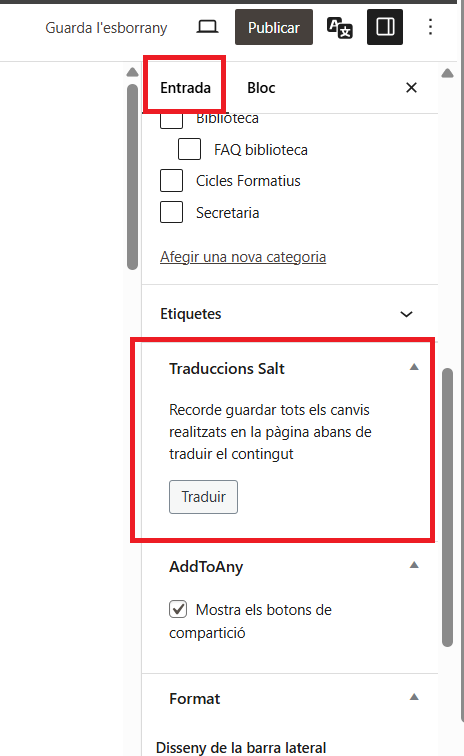
Salt: plug-in para traducir automáticamente

Recuerda: Para cualquier entrada o página hecha con el editor estándar.

Con esta funcionalidad se puede realizar una traducción automática con el servicio GVA Salt (salt.gva.es), tanto de castellano a valenciano, como de valenciano a castellano. El plugin habilita un cuadro metabox en la edición de contenido que inicia la traducción de las siguientes partes:

  • Título
  • Cuerpo (Texto, imágenes y bloques en general)
  • Taxonomías
    • Categorías
    • Etiquetas

Funcionamiento

Partiremos de un contenido (entrada o página) creado en un idioma (valenciano o castellano), tiene que haber sido guardado previamente. Cuando editamos ese contenido, podremos ver un metabox (las opciones que aparecen en la columna derecha en la edición de contenidos) con el título : Traducciones Salt.

Si pulsamos en el botón Traducir aparecerá una ventana emergente pidiendo confirmación de la acción para verificar que todo el contenido se ha guardado previamente. En el caso contrario, si no hemos guardado todos los cambios en el idioma original, los cambios no guardados se perderían, además de no ser traducidos.

Si confirmamos, entonces procederá a realizar la acción de traducción del contenido original y nos redirigirá a la edición del contenido traducido para que lo podamos supervisar.

Atención: Si ya existe una traducción previa del contenido, es decir, si nuestra entrada o página tiene ya asociada una entrada o página en el idioma de destino, esta se sobreescribirá.

A tener en cuenta 

  • Las taxonomías (tanto categorías como etiquetas), quedan configuradas con los pares de traducción de las taxonomías originales. Cuando las taxonomías originales no tengan traducción, se creará una traducción nueva de estas.
  • Si hemos asignado una imagen destacada a nuestra entrada original, la entrada traducida tendrá la misma imagen destacada. Podemos cambiarla en la entrada traducida si lo consideramos conveniente.
  • Hay algunos bloques de contenido dinámico, por ejemplo carruseles de entradas o similar, que quizás no cojan la categoría traducida. En estos casos, simplemente hemos de seleccionar manualmente la categoría que corresponda en el idioma de destino. Al tratarse de bloques dinámicos que muestran entradas por categoría, tendría que ser suficiente con esa acción. Aparecerán automáticamente las entradas categorizadas en el idioma traducido.

Consejo: Revisa siempre las traducciones automáticas porque pueden contener errores!

Avís de privacitat

Este lloc web utilitza només cookies tècniques necessàries per al seu funcionament. No s’emmagatzemen dades amb finalitats publicitàries ni es comparteixen amb tercers. S’utilitza analítica interna sense cookies, i només es recull la IP amb finalitats de seguretat.

Veure política de cookies