¿Cómo ocultar el nombre del autor y otras configuraciones del tema?

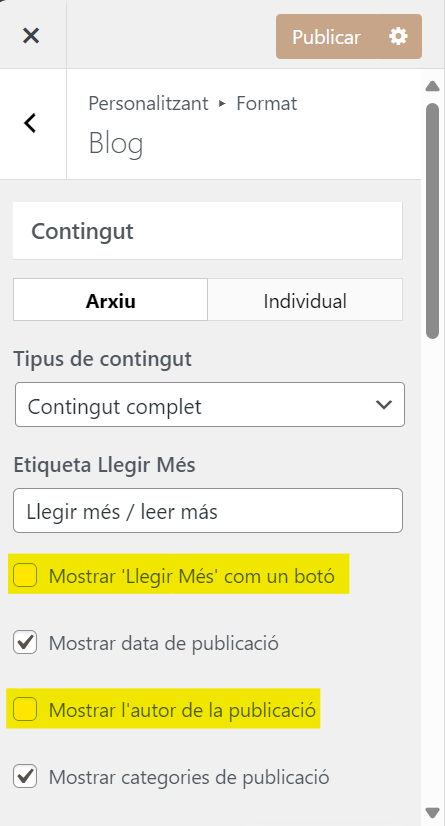
Se han habilitado las opciones del módulo de blog del tema Generate Press, de forma que ahora es posible, entre otros:

  • Ocultar el nombre del autor de las entradas en la web de centro
  • Mostrar las entradas con la opción de «Leer más…»
  • Ajustes en las imágenes destacadas

En caso de querer configurar esta opción o seguir mostrando el nombre de los autores de las páginas, se puede hacer accediendo a la opción de menú Apariencia > Personalizar > Diseño > Blog

Estas opciones son configurables tanto si la entrada se muestra sola (Single) como en otras maquetaciones de página (Archive).
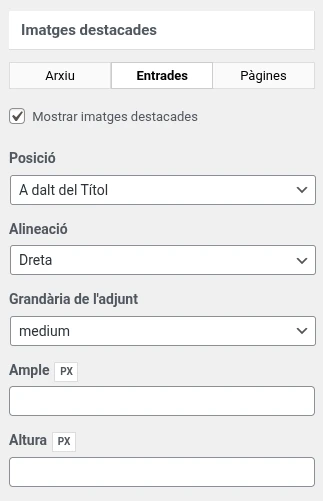
En ese mismo diálogo, en la parte inferior, desde las opciones de personalización de la imagen destacada, se puede hacer variar tanto el tamaño como la visibilidad y posición de las mismas. Si bien el tema permite también la definición de tamaños personalizados en pixels, desde PortalEdu se desaconseja hacer uso de dicha opción.
Cómo ocultar el título de la página o entrada

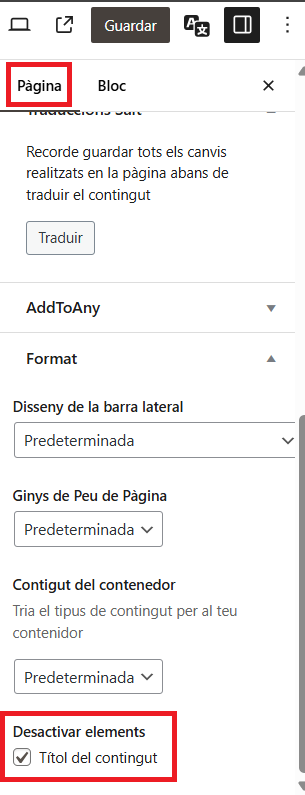
Para ocultar el título de cualquier página o entrada, solo tenemos que editarla y, una vez dentro del editor, en el panel derecho, en los ajustes de la entrada o página, en la parte de abajo, encontraremos la opción Desactivar elementos –> Título del contenido
Salt: plug-in para traducir automáticamente

Recuerda: Para cualquier entrada o página hecha con el editor estándar.

Con esta funcionalidad se puede realizar una traducción automática con el servicio GVA Salt (salt.gva.es), tanto de castellano a valenciano, como de valenciano a castellano. El plugin habilita un cuadro metabox en la edición de contenido que inicia la traducción de las siguientes partes:

  • Título
  • Cuerpo (Texto, imágenes y bloques en general)
  • Taxonomías
    • Categorías
    • Etiquetas

Funcionamiento

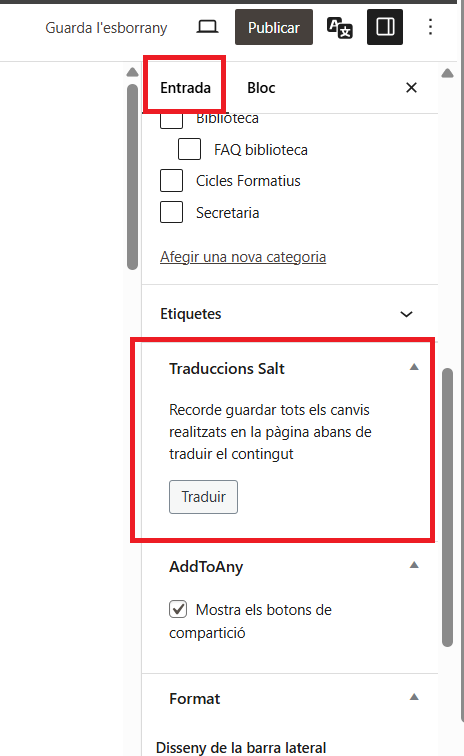
Partiremos de un contenido (entrada o página) creado en un idioma (valenciano o castellano), tiene que haber sido guardado previamente. Cuando editamos ese contenido, podremos ver un metabox (las opciones que aparecen en la columna derecha en la edición de contenidos) con el título : Traducciones Salt.

Si pulsamos en el botón Traducir aparecerá una ventana emergente pidiendo confirmación de la acción para verificar que todo el contenido se ha guardado previamente. En el caso contrario, si no hemos guardado todos los cambios en el idioma original, los cambios no guardados se perderían, además de no ser traducidos.

Si confirmamos, entonces procederá a realizar la acción de traducción del contenido original y nos redirigirá a la edición del contenido traducido para que lo podamos supervisar.

Atención: Si ya existe una traducción previa del contenido, es decir, si nuestra entrada o página tiene ya asociada una entrada o página en el idioma de destino, esta se sobreescribirá.

A tener en cuenta 

  • Las taxonomías (tanto categorías como etiquetas), quedan configuradas con los pares de traducción de las taxonomías originales. Cuando las taxonomías originales no tengan traducción, se creará una traducción nueva de estas.
  • Si hemos asignado una imagen destacada a nuestra entrada original, la entrada traducida tendrá la misma imagen destacada. Podemos cambiarla en la entrada traducida si lo consideramos conveniente.
  • Hay algunos bloques de contenido dinámico, por ejemplo carruseles de entradas o similar, que quizás no cojan la categoría traducida. En estos casos, simplemente hemos de seleccionar manualmente la categoría que corresponda en el idioma de destino. Al tratarse de bloques dinámicos que muestran entradas por categoría, tendría que ser suficiente con esa acción. Aparecerán automáticamente las entradas categorizadas en el idioma traducido.

Consejo: Revisa siempre las traducciones automáticas porque pueden contener errores!

gvaSAI: Nueva categoría de incidencias TIC relacionadas con la DANA 2024

🛠️ NUEVA CATEGORÍA INCIDENCIAS TIC RELACIONADAS CON LA DANA 2024

Con el fin de agilizar la gestión de incidencias y mejorar nuestra respuesta, hemos habilitado una nueva categoría de «Daños catástrofe» en https://gvasai.edu.gva.es/. (https://gvasai.edu.gva.es/)

📲 Cualquier incidencia relacionada con las TIC puede ser reportada directamente en esta categoría, lo cual facilitará la tramitación rápida y eficaz de los problemas.

📞 Recuerda que también puedes comunicarte través del teléfono de incidencias 961 20 76 85 de lunes a viernes de 8:00h a 20:00h

Cambio de logotipos en el pie de página de los centros

Os informamos de que se ha realizado un cambio en las páginas web de los centros educativos titularidad de la Generalitat Valenciana (Portaledu). Como parte de los proyectos financiados por los Fondos Europeos Next Generation, específicamente dentro de las iniciativas #CompDigEdu y #EcoDigEdu, se ha procedido a la inserción de una serie de logos en el pie de página de las webs de los centros.


Dado que estas actuaciones han sido financiadas por los Fondos Europeos Next Generation, es necesario visibilizar la participación de estos fondos en la transformación digital de la educación en la Comunidad Valenciana. Por eso, es necesaria la inserción de los logos correspondientes en las páginas web de todos los centros beneficiarios dependientes de la Generalitat Valenciana, cumpliendo con los requisitos de visibilidad de la financiación europea.


Tal como se les ha informado a través de las mentorías digitales, el programa #CompDigEdu, enmarcado en el Plan Nacional de Capacidades Digitales (Componente 19, Inversión 2.09), tiene como objetivo la transformación digital de la educación en nuestros centros. A través de varias actuaciones, se ha facilitado la mejora de la competencia digital del profesorado y el establecimiento de los Planes Digitales de Centro.


De manera similar, el programa #EcoDigEdu, también financiado por los Fondos Next Generation (Componente 19, Inversión 2.10), promueve la transición digital sostenible y eficiente de nuestros centros, con actuaciones que incluyen la dotación de dispositivos tecnológicos.


Es importante señalar que los centros no tendrán que realizar ninguna acción por su parte para llevar a cabo esta modificación. La inserción de los logos se ha realizado de manera automática en todas las páginas web de los centros, garantizando que el proceso sea sencillo y sin interrupciones en el funcionamiento habitual de estas.


Os agradecemos vuestra colaboración y comprensión en este proceso.

Modificación de las condiciones de uso del portal (octubre 2024)

Modificamos las condiciones de uso del portal. Las y los usuarios que se autentiquen en el portal tendrán que aceptar las condiciones próximamente. Se han añadido los apartados siguientes:

Se ha incluido un apartado específico sobre cookies:

9. Uso y aceptación de cookies

Las cookies son pequeños archivos de texto que se almacenan en su dispositivo cuando visita nuestro sitio web. Nos ayudan a recordar sus preferencias y a mejorar su experiencia de navegación.

Las cookies, formularios u otros medios de naturaleza análoga generadas por el Portal Educativo y por la herramienta de analíticas alojada y gestionada en servidores de la Generalitat Valenciana, son instrumentos destinados a hacer nuestro servicio más eficiente y más seguro. Los datos obtenidos no servirán para establecer perfiles que vulneren el círculo de privacidad de las personas usuarias ni serán cedidos para usos comerciales y/o publicitarios. Los usuarios del portal están obligados al uso de estas cookies.

Portaledu no utiliza cookies de terceros, limitando su uso a cookies propias. En concreto, las cookies utilizadas en Portaledu son:

1.-Cookies técnicas de Portaledu y sus plugins: destinadas a guardar datos de sesión del usuario, configuraciones de usuario (como el idioma) y seguridad. Estas cookies son necesarias para el correcto funcionamiento y visualización del portal por parte del usuario.

2.-Cookies del servidor de analíticas (Matomo): Destinadas al análisis de visitas, interacción de los usuarios con el portal y auditorías de seguridad y otras índoles, con el fin de mejorar los servicios que ofrece el portal.

El hecho de iniciar sesión en Portaledu supone la aceptación de las cookies. No será posible la denegación de estas cuando el usuario se encuentre autenticado en el sistema. Con la sesión iniciada, las cookies permitirán almacenar estadísticas sobre las páginas del portal visitadas por el usuario. Los usuarios registrados en el portal tendrán que aceptar las condiciones de uso, donde se explicita este consentimiento.

Los usuarios no autenticados en el portal están obligados igualmente a aceptar todas las cookies (cookies técnicas del portal y también el seguimiento analítico) si quieren continuar navegando por las páginas de este. Este consentimiento se hará, por parte de cada usuario, mediante la aceptación del diálogo emergente de cookies. En caso de no aceptar, el usuario no podrá continuar haciendo uso del portal educativo. Los usuarios no autenticados tendrán que ejecutar esta acción cada vez que cambien de navegador o cambien su configuración, o si se eliminan las cookies.

La persona usuaria puede consultar información detallada sobre la política de cookies en el siguiente enlace Política de Cookies.

Se ha incluido un apartado específico sobre accesibilidad:

14. Compromiso con la accesibilidad

Las personas que generen y editen contenido, lo harán siguiendo las directrices y consejos publicados en el portal con respecto a accesibilidad web, para garantizar que los contenidos sean accesibles.

El resto de apartados no se modifican.

Podéis consultar las condiciones de uso completas aquí y la política de cookies aquí.

Accede a Portaledu con Identitat Digital

¡IMPORTANTE! Para poder acceder a Portaledu, el usuario ha de estar dado de alta en Portaledu, no basta con disponer de identidad digital docente. Las y los docentes que tengan que editar las webs de los centros, han de ser dados de alta previamente por la dirección de su centro. Esta puede dar de alta en Portaledu al personal de su centro mediante la sincronización, proceso por el cual se generan los usuarios en Portaledu, o se actualizan sus datos, a partir de la información existente en Itaca.

Los usuarios registrados en Portaledu con Identitat Digital accederán al portal con las credenciales (email y contraseña) de esta identidad.

Los dominios de correo correspondientes a identidad digital de los docentes son:

  • @edu.gva.es
  • @iseacv.gva.es

Esta forma de acceso afecta a las y los docentes que tienen correo de los dominios indicados.

1. El correo vinculado a las cuentas de los usuarios será el correo de identidad digital.

2. Los nombres de los usuarios están adaptados a los de la identidad digital.

3. La contraseña de acceso a Portaledu es la contraseña de la identidad digital.

Ejemplo de la forma de acceder con Identitat Digital

  • Si una usuaria/ario tiene como identidad digital: j.apellidosejemplo@edu.gva.es
  • Para acceder a Portaledu podrá utilizar la dirección de correo electrónico o el nombre de usuario: j.apellidosejemplo@edu.gva.es o también j_apellidosejemplo

Es decir, los nombres de usuario pasan a ser como la parte izquierda de la identidad digital, cambiando el punto por un subguión. La contraseña, como ya hemos dicho, será la contraseña de Identidad Digital.

➡️ Visita la página de Identidad Digital para más información

➡️ ¿No puedes acceder?

Cómo mejorar la accesibilidad de tu portal

Descubre cómo mejorar la accesibilidad de los portales web alojados en Portaledu para garantizar que todos los usuarios, sean cuales sean sus condiciones, puedan acceder y utilizar con comodidad el contenido de dichos portales sin barreras.

A continuación, se citan algunos de los errores más frecuentes de falta de accesibilidad en nuestras publicaciones y cuál sería la solución para que el contenido cumpla los estándares de accesibilidad.

  1. Utiliza texto alternativo para describir tus imágenes

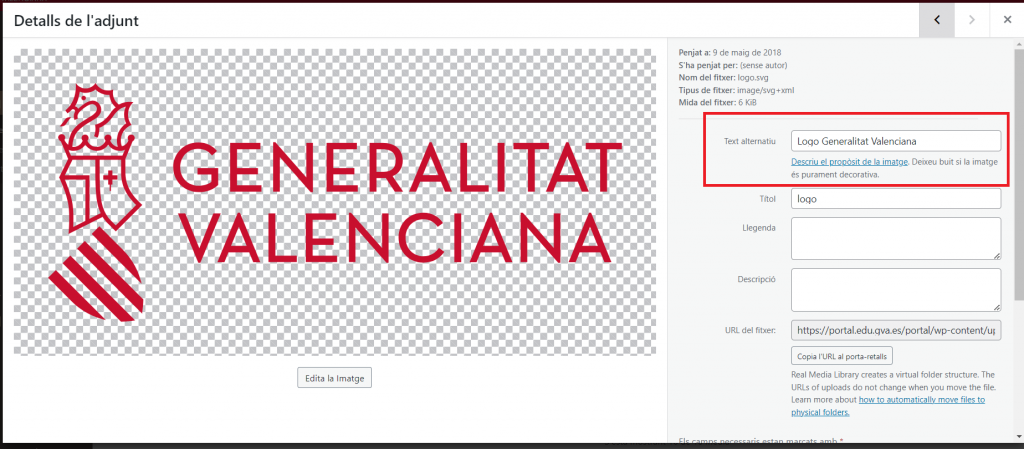
Las imágenes deben tener la propiedad ‘Alt’ con un texto que describa la imagen para que las personas con discapacidad visual, tengan la oportunidad de comprender al completo la página web. Esta propiedad es utilizada por los lectores de pantalla, para verbalizar el contenido de una imagen.

Solución: rellena el cuadro de texto ‘Texto alternativo’ con el texto que describa la imagen
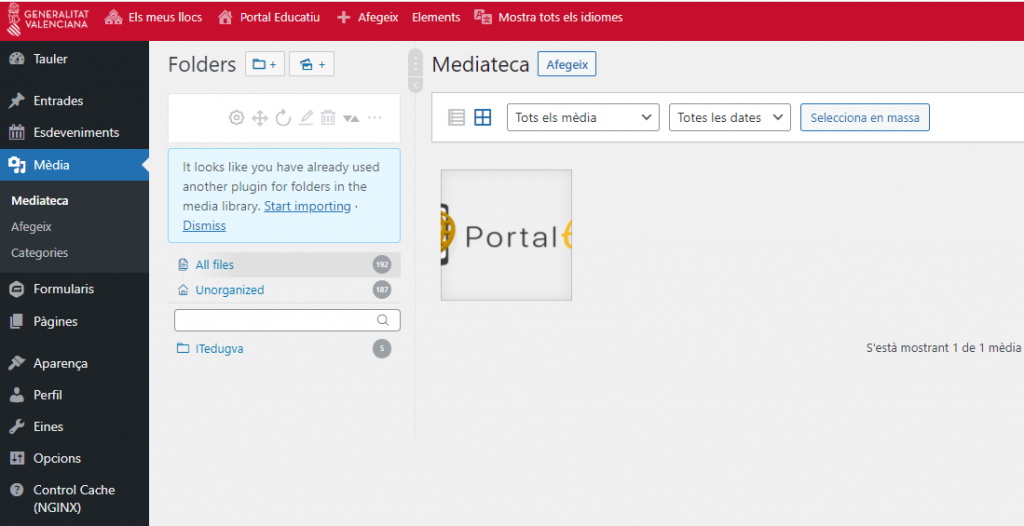
en la pantalla de ‘Detalles’ que se accede al pulsar sobre la imagen en la ‘Biblioteca de medios’.

Imatge com introduir text alternatiu

2. Utiliza texto descriptivo para los hipervínculos

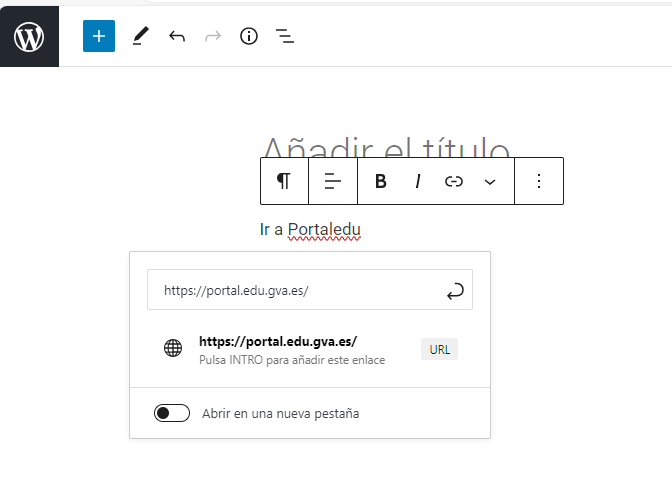
Los hipervínculos deben tener un texto descriptivo para que los lectores de pantalla, utilizados por las personas con limitación en su capacidad visual, puedan dictar correctamente el hipervínculo.

Solución: Intenta evitar la edición html directa en Portaledu y emplea el editor Gutenberg para implementar correctamente el hipervínculo tal como se muestra en la siguiente imagen:

Pestaña que muestra cómo incluir correctamente un hipervínculo en el editor Gutenberg.

3. Etiqueta correctamente los encabezados (H1, H2…)

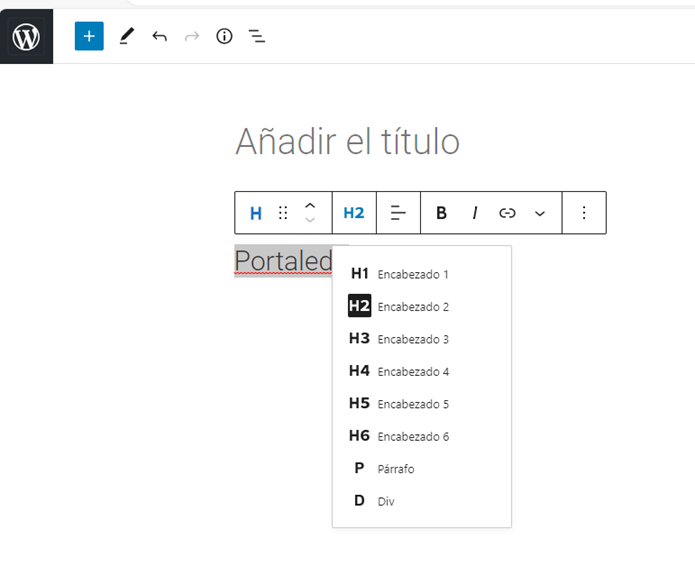
Los encabezados deben contener el texto bien etiquetado, es decir, incluir correctamente las etiqueta de inicio y cierre, como por ejemplo ‘<h1>Título</h1>’ para que no aparezca sin contenido.

Solución: Intenta evitar la edición html directa en Portaledu y emplea el editor Gutenberg para etiquetar correctamente el encabezado tal como se muestra en la siguiente imagen:

Pestaña que muestra cómo incluir correctamente un encabezado en el editor Gutenberg.

4. Utiliza un contraste alto en los textos

Los textos deben resaltar sobre su fondo, para que sean cómodamente visibles por los usuarios. Para ello, entre el color de la fuente y el color del fondo debe haber un alto contraste, aplicable tanto para entradas, como para páginas y botones.

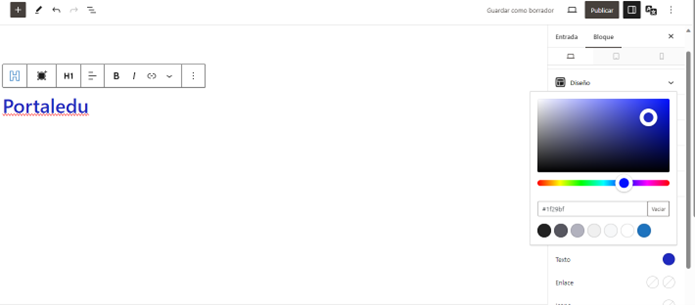
Solución: Utiliza un color adecuado en el panel derecho ‘Ajustes – apartado Colores – Texto‘.

Pestaña que muestra cómo modificar correctamente el color del título en el editor Gutenberg.

Si tienes duda sobre el contraste de los colores que has aplicado, lee el siguiente apartado, donde te explicamos cómo comprobar la accesibilidad de tu página o post.

Comprueba la accesibilidad de tu portal

Existen herramientas automáticas de análisis de accesibilidad web para la detección de contenido no accesible. Visita nuestra entrada sobre Wave para conocer cómo hacer dicho análisis en tu portal.

Comprueba la accesibilidad de tu portal

Existen herramientas automáticas de análisis de accesibilidad web para la detección de contenido no accesible en nuestro portal. En este post te hablaremos de la herramienta Wave, que nos permite comprobar los fallos que pueda presentar una página o post publicado.

¿Cómo utilizar Wave?

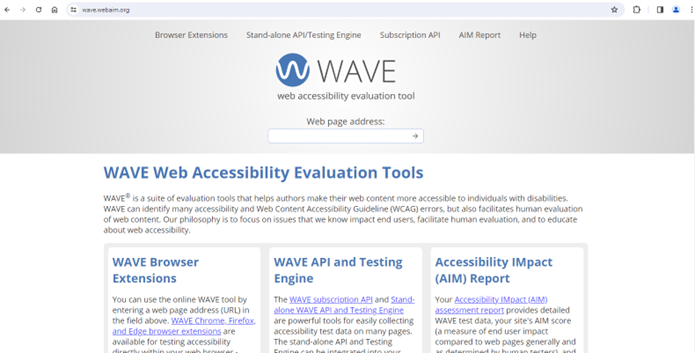
1) Accede a https://wave.webaim.org/ e introduce en el campo ‘Web page address’ la url de la página a analizar, ya que no analiza el sitio web completo:

Página web del editor 'Wave'.

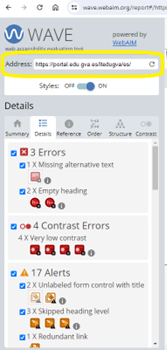
2) Veremos que la herramienta muestra abundante información. Es importante arreglar los errores. También podemos revisar las advertencias y valorar su corrección. Los errores y advertencias de accesibilidad aparecen en el panel izquierdo. Al pulsar sobre el elemento detectado se posiciona la página sobre dicho error en el panel derecho. Así mismo en el panel inferior se muestra el código fuente del error detectado. Será entonces cuando contemos con toda la información necesaria para rectificar dichos errores.

Panel de errores de accesibilidad ofrecido por la herramienta Wave.

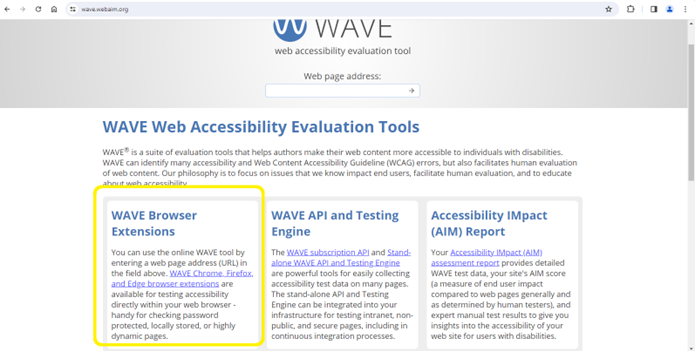
En ocasiones, la herramienta online no puede acceder a páginas que no son públicas, es decir, las que estén todavía en borrador. Si queremos analizar la accesibilidad de páginas que no estén publicadas, podemos instalarnos en el navegador el complemento que nos ofrece Wave en su página web principal:

Página web principal de la herramienta 'Wave' con el apartado destacado para descargar su extensión.

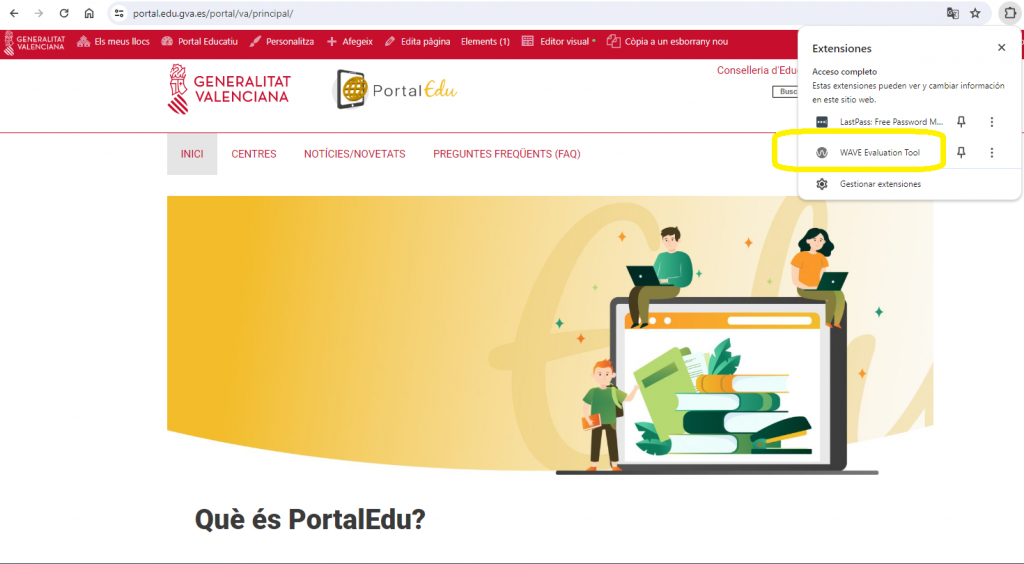
Después, una vez instalada en nuestro navegador habitual, solo hay que pulsar sobre el menú de complementos en la opción ‘Wave Evaluation Tool’:

¿Qué he de saber sobre propiedad intelectual?

Os recordamos que es ilegal la publicación no autorizada de material sujeto a derechos de autor (libros, material de editoriales, canciones, vídeos, imágenes…).


Los titulares deben respetar la regulación vigente sobre el tratamiento de datos personales y la propiedad intelectual, tal como se indica en las condiciones de uso del portal:
https://portal.edu.gva.es/portal/es/condiciones-de-uso-del-portal/

Avís de privacitat

Este lloc web utilitza només cookies tècniques necessàries per al seu funcionament. No s’emmagatzemen dades amb finalitats publicitàries ni es comparteixen amb tercers. S’utilitza analítica interna sense cookies, i només es recull la IP amb finalitats de seguretat.

Veure política de cookies