Contador de visitas

El plugin: «Contador de Visitas Matomo» tiene como objetivo poder mostrar el número de visitas que se realizan a nuestros sitios web. Este contador de visitas obtiene la información a partir del sistema de analítica llamado Matomo, que aloja los datos de analítica en los servidores de Conselleria, no dependiendo de terceros.

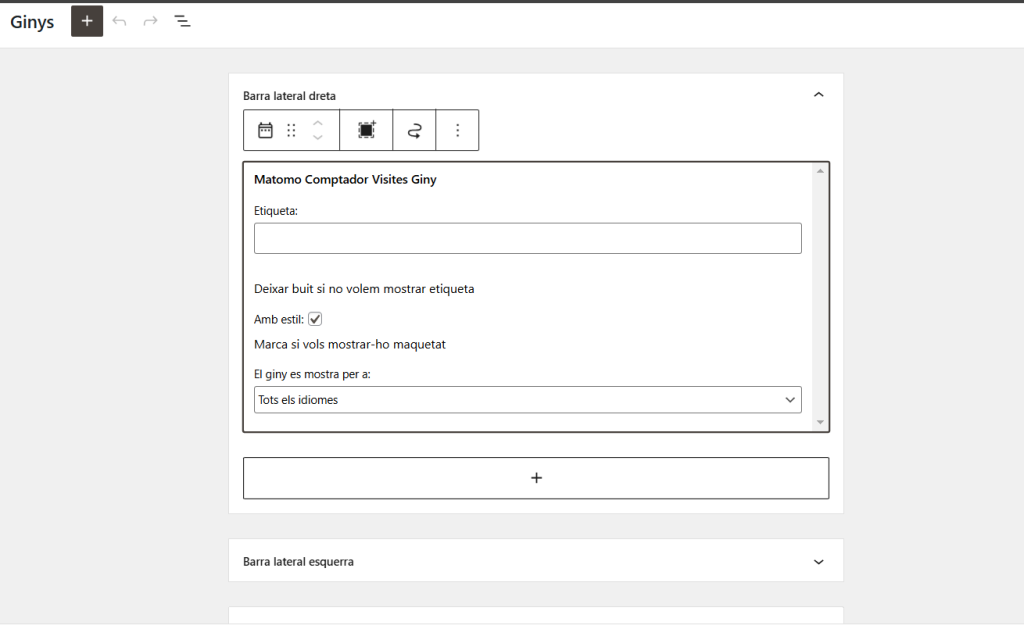
1.-Inserción del contador mediante bloque de Gutenberg (Novedad marzo 2026)

Además del tradicional widget de Contador, ahora se ha desarrollado un bloque específico para el editor Gutenberg que permite insertar el contador de visitas fácilmente en cualquier página o entrada.

Este nuevo bloque “Contador de visitas” simplifica la integración, ya que no es necesario utilizar shortcodes ni configuraciones adicionales: basta con añadir el bloque desde el editor y colocarlo donde se desee dentro del contenido.


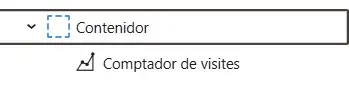
El bloque incluye también opciones básicas de formato. Además, como cualquier otro bloque puede ser insertado dentro de un bloque «Contenedor«, lo que permite adaptar su apariencia de forma sencilla según las necesidades de cada página (alineación, estilos, etc.).

De este modo, se mejora la usabilidad y se facilita la incorporación del contador en los contenidos creados con Gutenberg.


Funcionalidad anterior (se mantiene)

2.-Inserción del contador mediante widget (Solo en zona de widgets)

La forma más sencilla de mostrar las visitas en nuestro sitio sería utilizando un widget de WordPress. Para poder utilizarlo iremos a la sección correspondiente de PortalEdu desde el menú lateral izquierdo : Apariencia –> Widgets. Al acceder aquí se mostrarán en «Widgets Disponibles» el widget en cuestión, llamado : «Contador de visitas» o «Matomo Contador Visitas Widget»

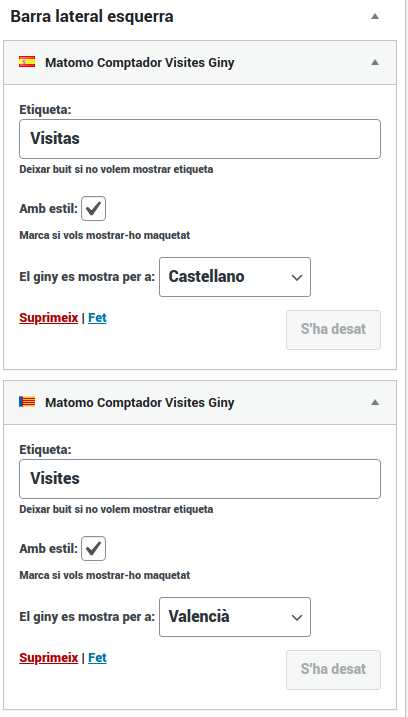
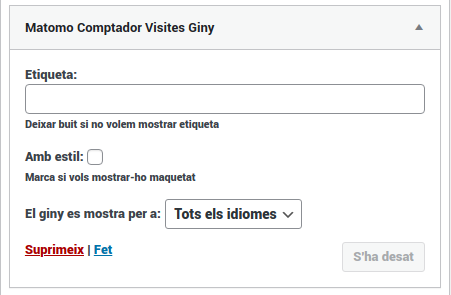
Tan solo debemos elegir en qué sección de nuestra web queremos que se muestre. Además tendremos unas opciones configurables para una mejor personalización. Estas son :

Captura De Pantalla De 2022 01 14 20 18 07
  • Etiqueta: Si queremos mostrar el título o etiqueta en el widget.
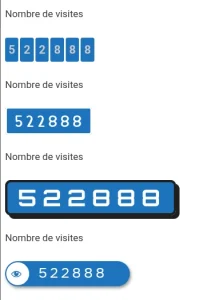
  • Con estilo: Si marcamos esta opción se mostrará la cifra del contador premaquetada con una apariencia visual más agradable.
  • El widget se muestra para: Podemos elegir el idioma en el que queremos que se muestre el widget, o bien mostrarlo para todos los idiomas. Esta opción puede ser útil si previamente hemos escrito una etiqueta diferente según el idioma para así personalizar tantos widgets como idiomas tenga nuestro sitio web.

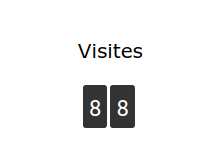
La apariencia si hemos elegido la opción «Con estilo» será similar a esta :

Captura De Pantalla De 2022 01 14 20 27 27

3.-Inserción contador mediante shortcode (cualquier posición)

Si queremos mostrar el contador en cualquier post o página, y no en la zona de widgets, utilizaremos esta opción. Podremos insertar el valor del contador de visitas mediante un shortcode (código de inserción) en la parte de nuestro sitio web que deseemos (cualquier página o contenido). Esta opción permite mostrar el contador en el conjunto de una maquetación más personalizada con nuestros propios colores y/o estilos. El código de este shortcode es:

[contadorvisitas]

La cuenta de visitas es  independiente de la página o entrada en que se muestre; corresponde a las visitas de todo nuestro sitio.

NOTA:

En otros contadores, la cuenta mostrada corresponde al número de páginas vistas. Sin embargo, el contador de visitas de Portaledu mostrará el número de visitas (usuarios que visitan nuestro sitio web). No debe sorprendernos que el número de visitas sea muy inferior al número de páginas vistas.

Crear y gestionar formularios con Gravity Forms

Gravity Forms es un plugin integrado en PortalEdu que permite crear formularios fácilmente para recoger información de los usuarios, como formularios de contacto, inscripciones, solicitudes o encuestas.

Con este plugin podemos:

  1. Crear formularios personalizados.
  2. Recibir notificaciones por correo cuando alguien envía un formulario.
  3. Consultar y gestionar las respuestas enviadas.
  4. Insertar formularios en páginas o entradas del sitio web.

1. Crear un formulario

Sólo los roles más avanzados como son el rol Direcció y el rol Manteniment tienen permisos para crear formularios.

Para crear un formulario nuevo:

  1. Accede al panel de administración de WordPress.
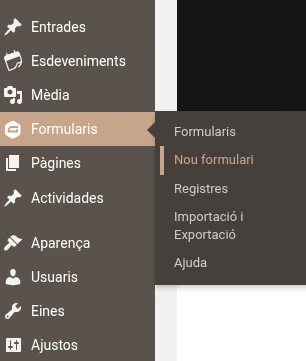
  2. En el menú lateral, entra en Forms / Formularios.
  3. Pulsa en Add New (Añadir nuevo).
  4. Selecciona un formulario en blanco o una de las plantillas preestablecidas
  5. Introduce:
    • Título del formulario
    • Descripción (opcional)

Una vez creado, podrás añadir los campos que necesites.

Tipos de campos disponibles

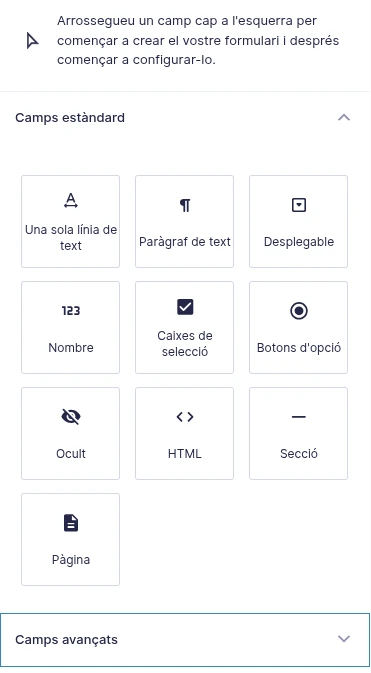
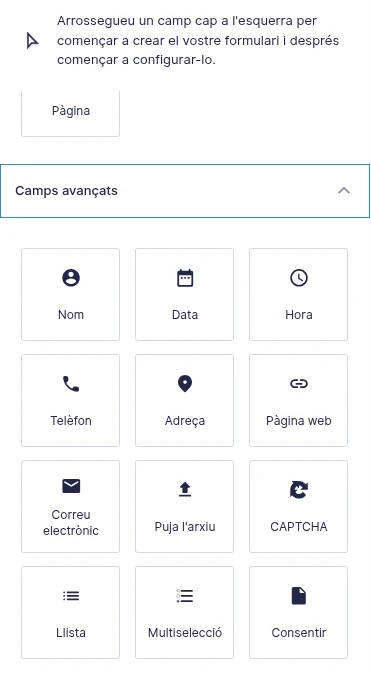
Gravity Forms permite añadir distintos tipos de campos que presenta organizados en dos grupos. Campos estándar y campos avanzados. Algunos ejemplos de ello son:

Campos estándar

  • Caja de texto
  • Párrafo
  • Lista desplegable
  • Casillas de verificación

Campos avanzados

  • Fecha
  • Enlace
  • Correo electrónico
  • Subida de archivos
  • CAPTCHA

Los campos se añaden arrastrándolos al formulario y se pueden reorganizar fácilmente.

Cada campo permite configurar opciones como:

  • marcarlo como obligatorio
  • añadir texto de ayuda
  • personalizar la etiqueta del campo

⚠ Uso obligatorio de CAPTCHA

Por motivos de seguridad, todos los formularios deben incluir un elemento CAPTCHA.

Esto ayuda a evitar:

  • envíos automáticos de spam
  • ataques de bots
  • sobrecarga innecesaria del sistema

El campo CAPTCHA se puede añadir desde los campos avanzados del formulario. Más información aquí


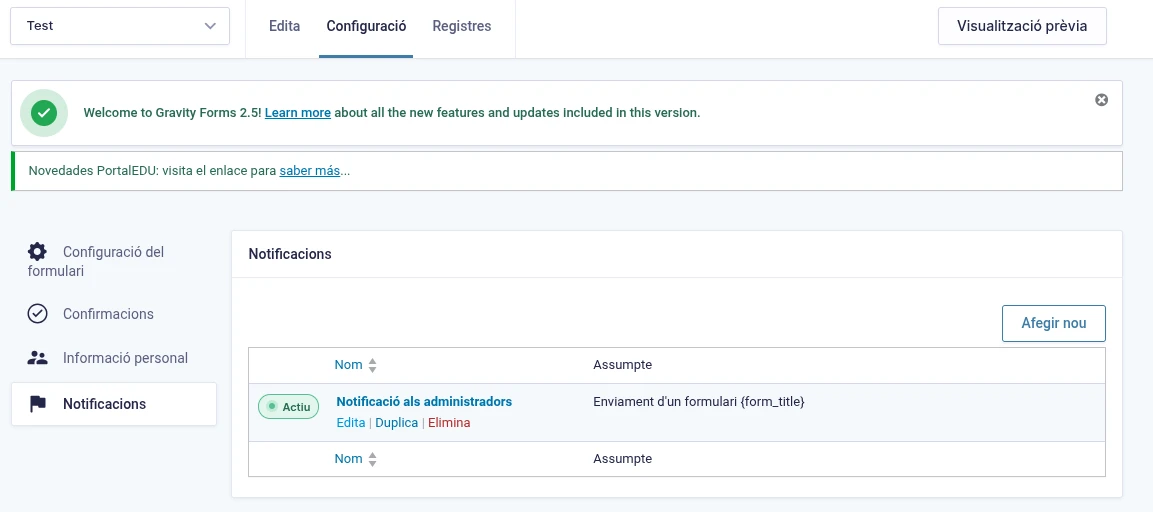
2. Configurar las notificaciones

Las notificaciones permiten enviar correos electrónicos automáticamente cuando alguien completa el formulario.

Para configurarlas:

  1. Accede al formulario.
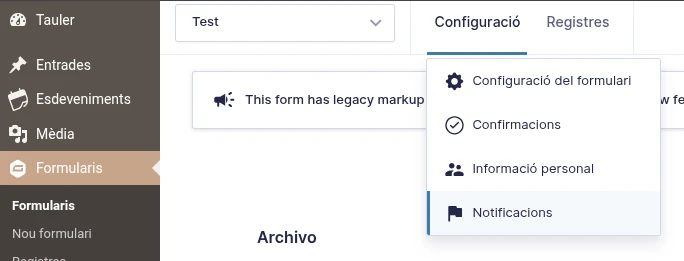
  2. Haz clic en Configuración → Notificaciones.
  3. Pulsa Añadir.

Aquí podrás definir:

  • Destinatario del correo
  • Asunto
  • Contenido del mensaje
  • Dirección del remitente

Es posible crear más de una notificación, por ejemplo:

  • una notificación para el administrador del sitio
  • una confirmación automática para la persona que ha enviado el formulario

Notificación por defecto

Cuando se crea un formulario nuevo, Gravity Forms genera automáticamente una notificación por defecto.

Esta notificación envía un correo electrónico al administrador del sitio con la información enviada en el formulario.

Si se desea, esta notificación puede:

  • modificarse
  • eliminarse
  • o complementarse con otras notificaciones.

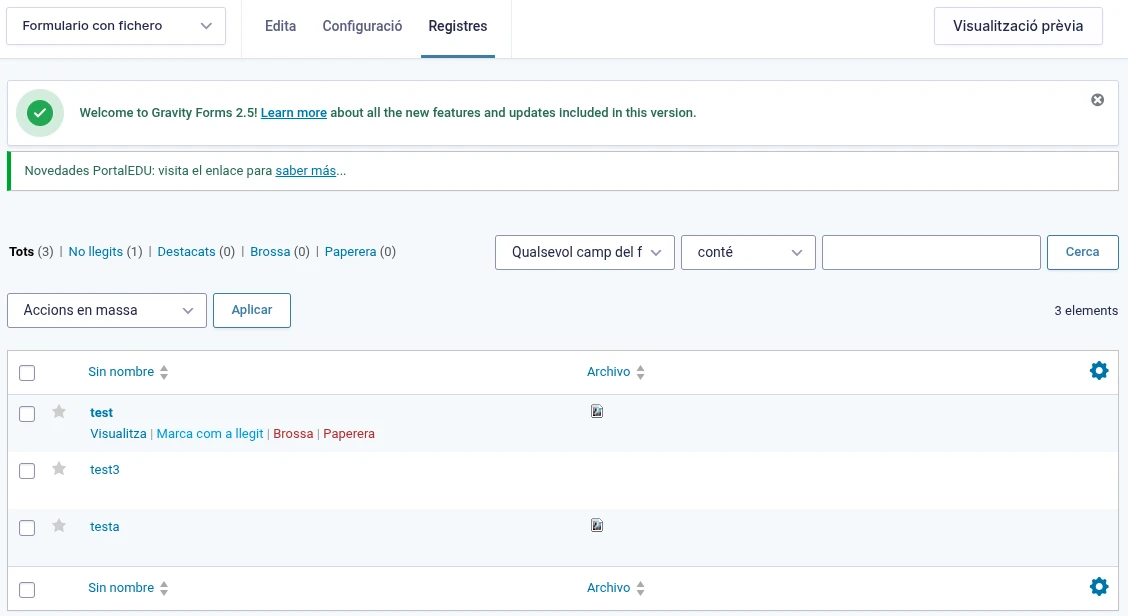
3. Consultar las entradas recibidas

Cada envío de un formulario se guarda automáticamente como una entrada.

Para verlas:

  1. Accede a Forms / Formularios.
  2. Selecciona el formulario.
  3. Haz clic en Registros / Entradas.

Desde esta sección puedes:

  • ver los datos enviados
  • buscar entradas concretas
  • exportar la información
  • eliminar registros

Esto permite gestionar fácilmente toda la información recogida a través del formulario.

⚠ Subida de archivos y cuota de disco

Si el formulario incluye algún campo para subir archivos, hay que tener en cuenta que estos se almacenarán en el sitio web.

Esto implica que:

  • los archivos computan dentro de la cuota de almacenamiento del sitio, que es limitada.
  • si se reciben muchos archivos o archivos grandes, el espacio disponible puede reducirse rápidamente.

Por este motivo se recomienda:

  • limitar el tamaño máximo de los archivos
  • evitar solicitar archivos si no es necesario.

Recomendación de mantenimiento

Si el formulario recibe muchas respuestas, es recomendable:

  • exportar periódicamente las entradas
  • eliminar los registros antiguos que ya no sean necesarios

De esta forma se evita acumular demasiada información y se facilita la gestión del sitio. Más información aquí


4. Insertar un formulario en una página o entrada

Una vez creado el formulario, habitualmente lo insertaremos en una página o entrada para que los usuarios puedan rellenarlo.

Para hacerlo:

  1. Crea o edita una página o entrada en WordPress.
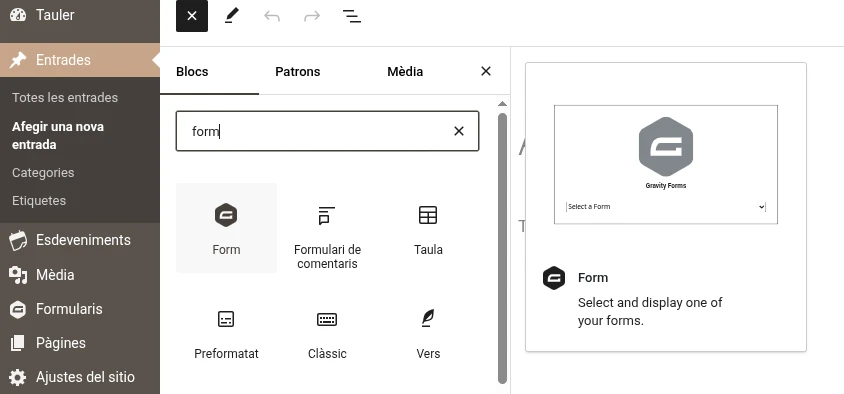
  2. En el editor de bloques (Gutenberg), haz clic en Añadir bloque (+).
  3. Busca el bloque Gravity Forms.
  4. Selecciona el formulario que quieres insertar.

El formulario aparecerá automáticamente en la página.

Después de publicar la página, los usuarios podrán acceder al formulario y enviar sus respuestas.


Recomendaciones para crear formularios

Para mejorar la experiencia de los usuarios:

  • Utiliza solo los campos necesarios.
  • Marca como obligatorios únicamente los campos imprescindibles.
  • Configura correctamente las notificaciones.

  • Revisa periódicamente las entradas recibidas.

A tener en cuenta: Los formularios de gravity-forms no admiten multilingüismo, de forma que si queremos un formulario en diferentes idiomas tendremos que crear un formulario diferente para cada idioma. La otra opción sería incluir en cada item del formulario, las preguntas o textos traducidos a los diferentes idiomas.


Bloque contenedor animado

Este bloque nos permitirá:

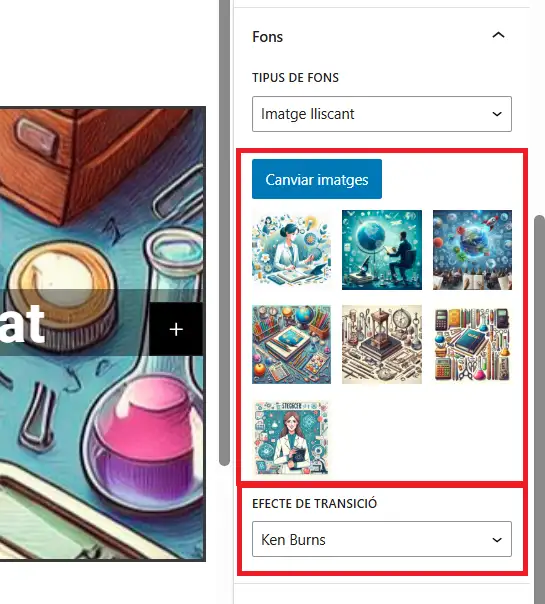
  • Agrupar bloques con fondo animado de imágenes con efectos
  • Mostrar una animación de imágenes con efectos

Este es un bloc titular sobre el contenidor animat

Te mostramos cómo utilizarlo:

1.-Insertamos el bloque

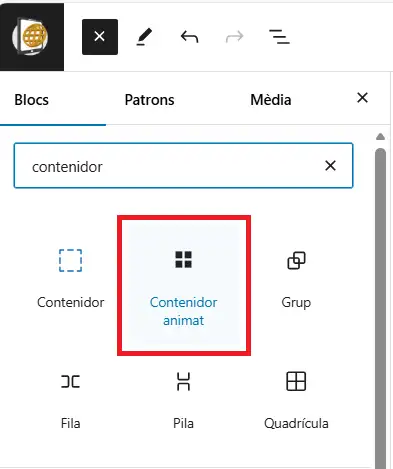
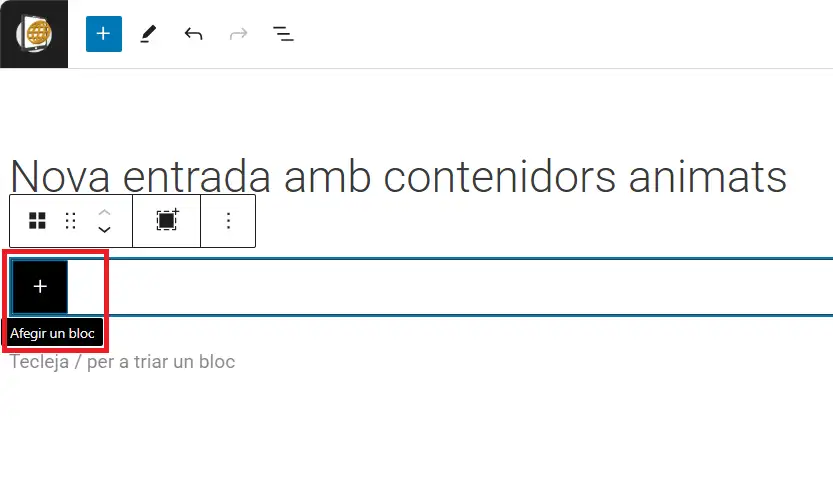
Añadimos el bloque «Contenedor Animado». Nos aparecerá en el lienzo, en forma de rectángulo.

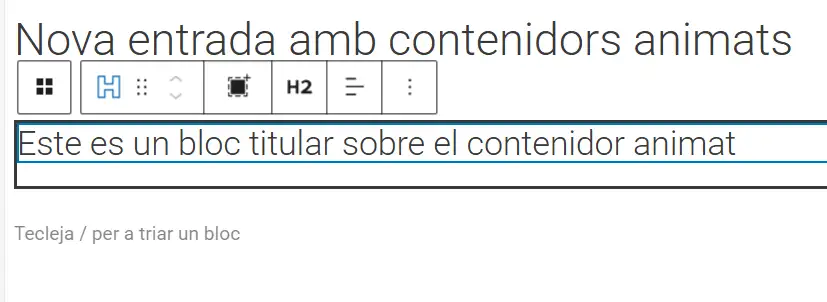
Haciendo clic sobre el +, podemos añadir otros bloques al contenedor, que quedarán agrupados y tendrán el fondo común. En este caso, añadiremos un bloque titular.

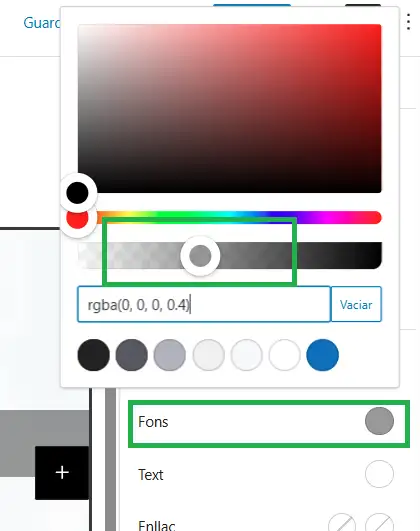
Escogeremos un color de texto blanco y un fondo gris con transparencia, de manera que resalte el texto sin tapar las imágenes.

Ajustaremos el formato del titular a nuestro gusto, modificando:

  • Negrita (peso de la fuente)
  • Tamaño de la fuente
  • Color de texto: blanco
  • Color del fondo: gris con transparencia
Bloque Titular: Selección de color con transparencia para el fondo

2.-Ajustamos la altura del contenedor y otras opciones de aspecto

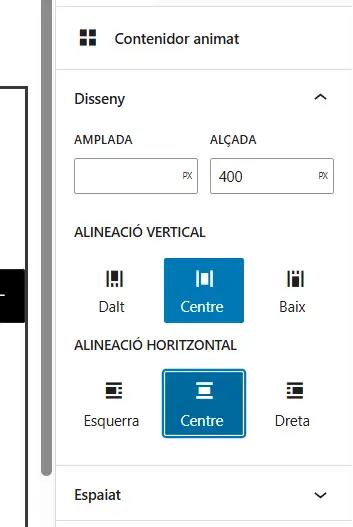
Por defecto, el contenedor se muestra a ancho completo y con una altura mínima. Es importante configurar la altura que deseamos mostrar.

En este caso, hemos ajustado:

  • Altura: 400px
  • Alineación vertical: Centro
  • Alineación horizontal: Centro

3.-Configuración del fondo (animado)

Disponemos de tres opciones:

  • Imagen estática
  • Color sólido
  • Degradado
  • Imagen deslizante

En este ejemplo, elegiremos esta última, ya que las otras opciones las tenemos también en el bloque contenedor de generateblocks.

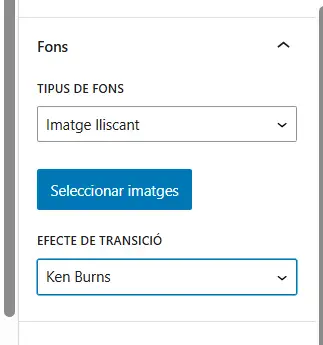
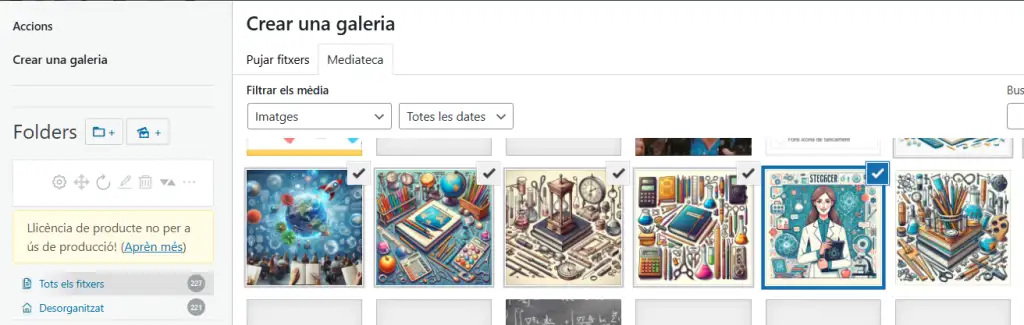
Al seleccionar la opción de Imagen deslizante en el tipo de fondo nos aparece la opción de crear una galería (selección de imágenes) que se mostrarán dinámicamente en el fondo del contenedor. Podemos elegir también alguno de los efectos de transición que se nos ofrecen.

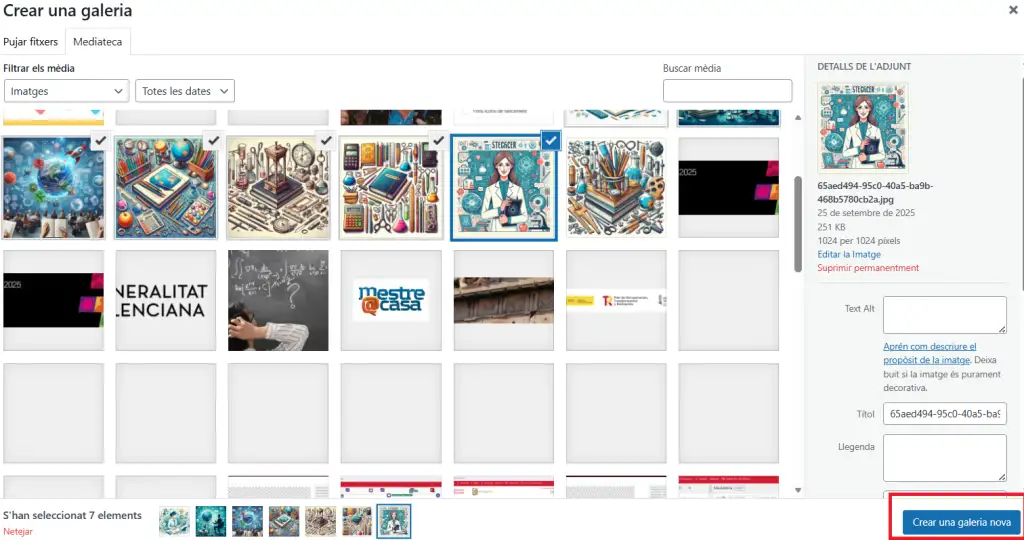
Una vez seleccionadas de la mediateca las imágenes, pulsaremos el botón «Crear una galería nueva», abajo, a la derecha.

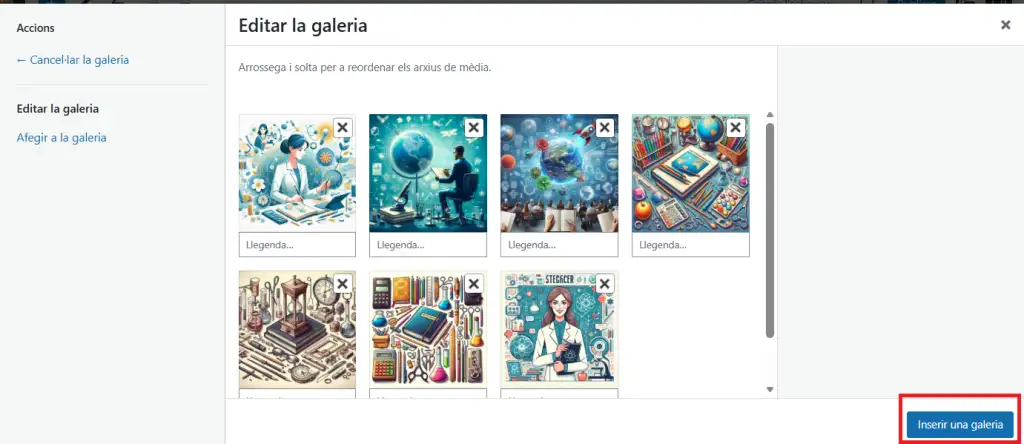
Ahora se nos mostrarán solo las imágenes seleccionadas y pulsaremos el botón: «Insertar una galería»

Una vez insertada la galería, aparecerá en el lienzo nuestro fondo animado con imágenes.

Además, se mostrará una previsualización de las imágenes en el panel derecho de configuración.

Es el momento de probar diferentes efectos de animación para dejar nuestro bloque listo!

Ocultar bloques y programar su visibilidad

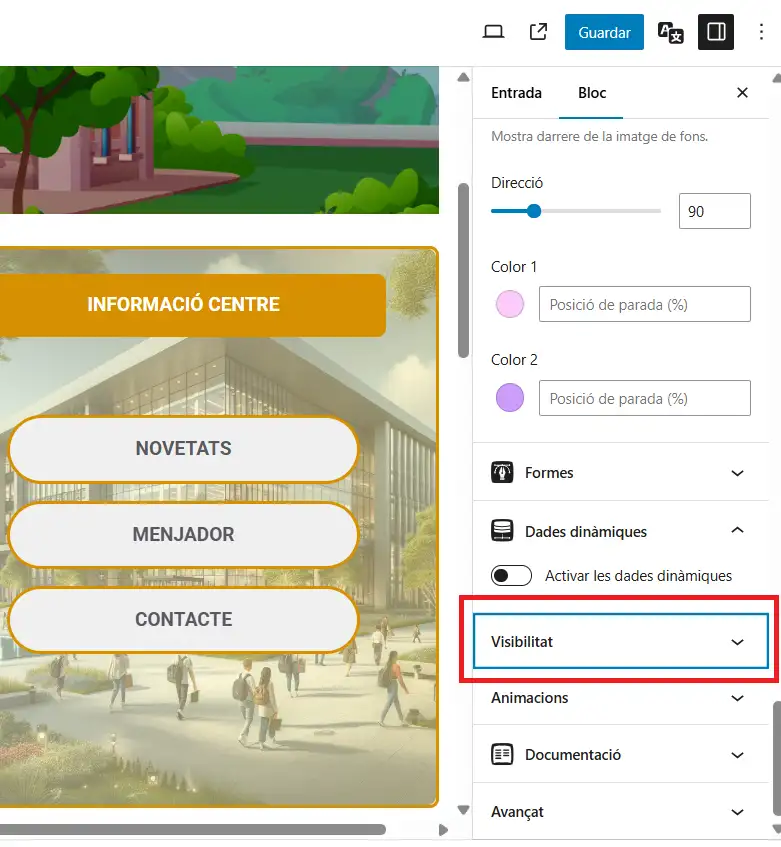
Si quieres ocultar alguna parte de tu contenido (uno o varios bloques) temporalmente, de forma que no sean visibles para los visitantes, puedes hacerlo con la nueva funcionalidad de «visibilidad» que encontrarás en la configuración de cualquier bloque.

1.-Opciones de configuración

  • Siempre visible: Es la opción por defecto. El bloque se muestra normalmente.
  • Siempre oculto: Si seleccionas esta opción, el bloque no se visualizará en el contenido.
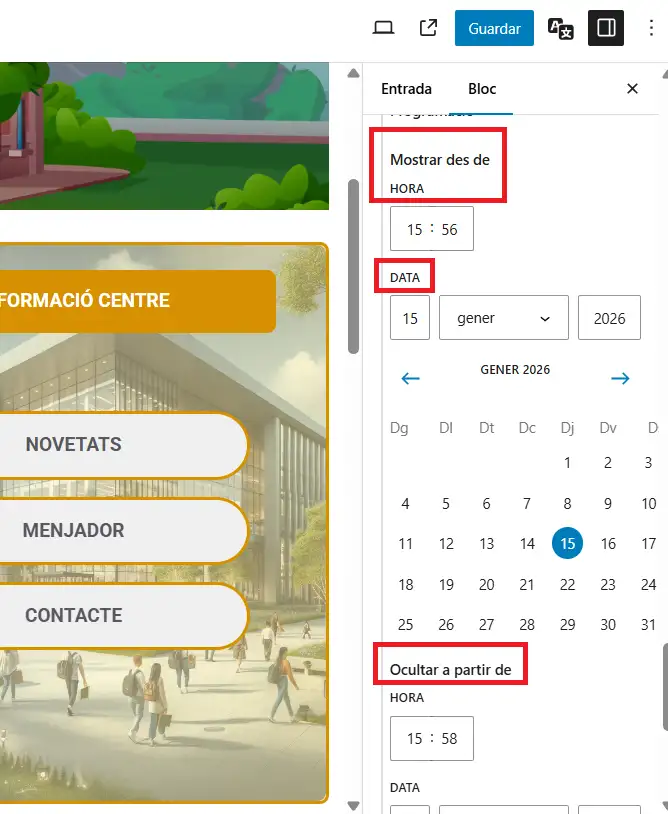
  • Programado: Permite establecer un intervalo temporal en que se visualizará el contenido (Fecha y hora de inicio, fecha y hora de fin). Es importante tener en cuenta que la caché de Portaledu puede interferir en este horario. Simplificando la explicación, el horario programado puede sufrir un retraso de hasta 30 minutos, tanto en su momento de inicio, como en su momento de fin. Si deseas que el contenido se muestre exactamente a una hora concreta, debes gestionar la visibilidad manualmente, utilizando las opciones de siempre visible o siempre oculto y pulsando el botón de guardar la página o entrada.

2.-Ocultar varios bloques

No hay límite en el número de bloques a ocultar. Cada bloque tiene su propia configuración de visibilidad y se puede configurar de forma independiente del resto.

Si deseas ocultar varios bloques de contenido simultáneamente puede ser buena idea agruparlos en un contenedor.

3.-Efecto de la caché sobre el horario programado

Para que todos los sites de Portaledu tengan un buen rendimiento y se pueda afrontar la elevada carga de visitas a nuestro portal, tenemos desplegado un servidor de caché que despacha los contenidos previamente solicitados y procesados por el servidor de aplicaciones. Esto alivia la carga de los servidores principales. Normalmente este sistema es transparente y no afecta a los usuarios porque, cada vez que un editor actualiza (guarda) un post, se indica al servidor de caché que el contenido se debe refrescar, es decir, se invalida la caché.

Pero en este caso de eventos programados, es importante tener en cuenta que la caché de Portaledu puede interferir en el horario. Simplificando la explicación, el horario programado puede sufrir un retraso de hasta 30 minutos, tanto en su momento de inicio, como en su momento de fin. Si deseas que el contenido se muestre exactamente a una hora concreta, debes gestionar la visibilidad manualmente, utilizando las opciones de siempre visible o siempre oculto y pulsando el botón de guardar la página o entrada. O bien mantener la programación, pero darle al botón de guardar la entrada justo cuando desees que el cambio se transmita a los visitantes, ya que el guardado invalida la caché.

4.-Recomendaciones sobre la ocultación de bloques

Te recomendamos que no dejes bloques permanentemente ocultos «por si acaso», ya que estos bloques sin uso ocupan recursos del sistema y perjudican el rendimiento de la aplicación, ralentizan la edición del contenido, etc.

Si quieres guardar uno o varios bloques que no vayas a utilizar ahora, recomendamos copiarlos y pegarlos en algún contenido que puede incluso estar en borrador (no publicado).

Bloque modal (contenido emergente)

En esta entrada veremos como utilizar el bloque modal. Este bloque nos permite mostrar contenido en una ventana modal, que se superpone al contenido que estamos viendo. La ventana emerge al hacer clic sobre un elemento configurado para esta acción. Podéis ver un ejemplo en el botón siguiente:

Horario Escolar

Podemos configurar como elementos «disparadores» de las ventanas modales:

  • Cualquier texto (titular o párrafo completos)
  • Botón
  • Imagen

Quiere decir esto que al hacer clic sobre alguno de esos tipos de bloques, podemos hacer que se muestre contenido en una ventana modal. Vamos a verlo paso a paso:

1-Añadimos un bloque modal

Después de añadir el bloque, nos aparecerá en el contenido un bloque con este aspecto:

2-Añadimos contenido al bloque modal

En este paso, añadiremos el contenido que deseamos mostrar en la ventana emergente.

Al hacer clic sobre cualquier parte del bloque modal, este se abrirá en edición:

Vista del bloque modal en edición (contenido)
Vista de la barra lateral derecha (configuración del bloque)

Dentro del contenido modal podemos añadir bloques de gutenberg (imágenes, texto, tablas…), igual que lo hacemos en cualquier página o post.

En este ejemplo, incluiremos un titular y una tabla con un horario escolar:

Para guardar el contenido del bloque modal, simplemente pulsamos el botón de actualizar o guardar la página o post.

Para volver a editar el resto de bloques de nuestra entrada, simplemente cerramos el bloque modal con la «X» de la parte superior derecha del bloque.

3-Ponemos título y otras configuraciones

En la barra lateral derecha tenemos las opciones de configuración del bloque modal, como por ejemplo:

  • Etiqueta del modal: Es el nombre que pondremos a nuestro modal. Será útil si tenemos diferentes modales dentro de una misma entrada, para poder distinguirlos.
  • Ancho: Se puede indicar una anchura para la ventana modal (en píxeles)
  • Mostrar botón de cierre: Opción de mostrar la X para cerrar o no (igualmente la ventana modal se cierra al hacer clic fuera de ella)
  • Mostrar modal al cargar la página: Opción para mostrar la ventana modal sin necesidad de que el usuario clique en ningún elemento.

Configuración de estilos

En la configuración de estilos, también en la barra lateral derecha, podemos configurar diferentes opciones de colores y tamaño de letra, a destacar:

  • Texto: Color del texto de la ventana modal.
  • Fondo: Color de fondo de la ventana modal.
  • Fondo de superposición: Podemos configurar una capa de color sobre la cual se mostrará la ventana modal.
  • Icono de cierre: Color de la «X» de cierre.
  • Fondo icono de cierre: Color de fondo de la «X» de cierre.

4-Configuración del elemento disparador de la ventana modal

Ahora seleccionaremos el bloque que ha de disparar que se muestre la ventana modal. Como hemos dicho, puede ser un párrafo, un botón, etc.

Una vez seleccionado, miraremos en la barra lateral derecha, abajo del todo, la sección Avanzado

Activaremos el interruptor de Mostrar modal al hacer clic y seleccionaremos el bloque modal que deseemos.

Guardamos nuestro post y ya podemos comprobar el funcionamiento del contenido modal en el front.

Aquí tenéis varios ejemplos de ventanas modales y diferentes elementos disparadores:

Horario Escolar

Haz clic aquí

Imatge autobús escolar groc

Animación de bloques

Hemos incorporado a Portaledu el plugin Blocks Animation, que nos permite dotar de efectos animados a prácticamente cualquier bloque de Gutenberg. En este post os enseñaremos cómo utilizar esta funcionalidad.

1-Animación de textos. Efecto de escritura o tecleo.

Logo Portaledu

En los elementos de texto, como párrafo, titular, encabezado, etc., veremos una nueva opción en el menú contextual de opciones del bloque. En primer lugar, seleccionamos la parte del texto que queremos animar; puede ser toda la frase o párrafo o bien solo una o varias palabras.

En segundo lugar, desplegamos el menú de la barra de herramientas del bloque, la flechita, donde seleccionaremos la opción de Animación de escritura. Al hacerlo, podremos seleccionar un tiempo de retardo de inicio y una velocidad para la animación.

Guardamos la entrada y la previsualizamos para ver cómo ha quedado. Veremos un efecto de tecleo, irá apareciendo el texto al que hemos aplicado la animación.

En el mismo desplegable podemos configurar una Animación de contador, disponible solo para números:

67

2.-Animación de imágenes u otros bloques

En la mayoría de bloques de gutenberg, como por ejemplo, en cualquier bloque de imagen, en la columna de ajustes de la derecha, aparece una sección de Animaciones:

Secció animacions en bloc imatge

En el menú desplegable de opciones de animación, encontraremos una gran variedad. Una vez hayamos seleccionado alguna, nos aparecerán nuevos ajustes, a saber, el retardo de inicio y la velocidad de la animación.

Reproducir al pasar el cursor: Se ofrece un ajuste para que la animación se ejecute (una vez) al pasar el ratón sobre el elemento. Hemos de tener en cuenta que si activamos esta opción, la animación se ejecutará solamente cuando pasemos el puntero del ratón por encima.

Además, el botón de Reproducir la animación nos permite comprobar la animación configurada para ese bloque. Podemos comprobar el efecto en esta imagen:

Docent científica
Toca o pasa el cursor para animar (solo una vez)

3.-Animación de un bloque contenedor (animaciones anidadas)

Como sabéis, el bloque contenedor se utiliza para agrupar bloques y ajustar de forma conjunta ciertos aspectos de su apariencia (color de fondo o imagen de fondo, márgenes, espaciado, contorno…). En este caso, podemos introducir en un bloque contenedor diferentes bloques como botones, texto, imágenes y configurar animaciones tanto para el contenedor, como para los subbloques. Veámoslo con un ejemplo:

Listado de material escolar

Consulta

Si quieres saber cómo se ha hecho este bloque contenedor, excepto las animaciones, Bloque contenedor: ejemplo 1 – Portaledu

4.-Configuración del sistema operativo para habilitar/deshabilitar animaciones

Por motivos de accesibilidad, las animaciones web se pueden deshabilitar para facilitar la lectura de las páginas web. Esta configuración se encuentra habitualmente en el sistema operativo. Los navegadores respetan habitualmente las configuraciones de accesibilidad del sistema operativo, como por ejemplo la de «Reducir movimiento».

En el caso de Windows, encontraremos esta opción en Configuración –> Accesibilidad –> Efectos visuales –> Efectos de animación

Iconos SVG en HTML

1-Disponible para los bloques Titular y Botón

Los bloques botón y titular de generateblocks permiten la utilización de iconos SVG. En este post aprenderemos a utilizarlos.

Imatge exemple ús d'icones en botons
Imagen ejemplo de uso de iconos en botones

En primer lugar, añadiremos desde el editor uno de los dos bloques mencionados, que son los que permiten inserción de textos e iconos svg

Utilizaremos, por ejemplo, un bloque Titular:

Podemos escribir el texto que deseemos.

2-Configuramos el icono SVG

Después, en la configuración del bloque, podemos identificar una sección donde se definirá el icono SVG. Se aprecian tres subsecciones:

  • Icona SVG HTML: Aquí pegaremos el código SVG cuando lo hayamos obtenido externamente.
  • General: Disponemos de algunos SVG genéricos
  • Social: Disponemos de algunos SVG relacionados con redes sociales

3-Uso de repositorios externos de SVG

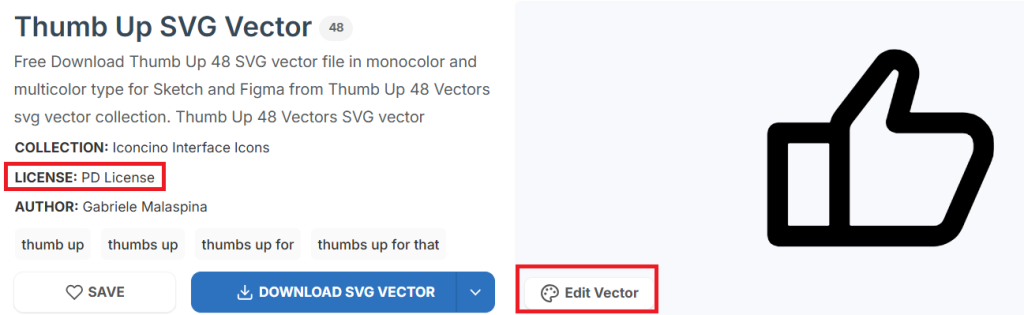
Si no encontramos ningún icono de los disponibles que nos encaje, podemos obtener más iconos de diferentes temáticas en algún repositorio externo como SVG Repo – Free SVG Vectors and Icons

En el repositorio indicado, podemos buscar entre un gran número de iconos.

Cuando seleccionemos uno, es importante fijarse en el tipo de licencia, que nos indicará si hay algún tipo de restricción en su uso, por ejemplo, vamos a escoger este icono con licencia de dominio público.

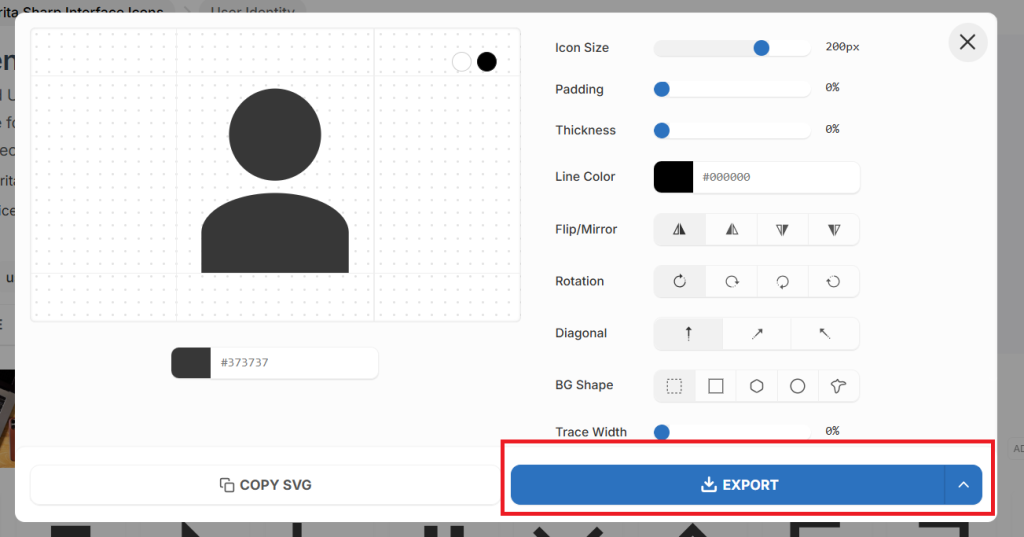
A continuación, editamos el vector y utilizamos la opción de Copiar SVG

Tal como se ve en la captura, podemos editar ciertos parámetros si nos interesa, antes de copiar.

Ahora pegamos en nuestra sección de Icono, en la configuración del bloque titular. Una vez pegado el código, se previsualiza el icono justo debajo.

Además, también se visualiza el icono en nuestro bloque titular:

4-Últimos ajustes: color de relleno y tamaño del icono

Dependiendo del código del icono que hayamos obtenido, puede ser necesario configurar el color. En este caso, observamos que en el bloque se visualiza completamente negro, incluyendo el relleno. Eso no es lo que queríamos. Para que se visualice tal como queremos, con el relleno blanco, simplemente ajustaremos, también en los ajustes del bloque, el color del icono:

Inmediatamente, comprobaremos que el icono se visualiza con el relleno blanco, tal como queríamos:

Este es un bloque titular, con texto y con icono SVG

También podemos cambiar el tamaño del icono, independientementa del tamaño del texto.

5-Otra opción: descargar el svg como fichero

Desde el repositorio de svg, podemos también exportar el icono a un fichero svg. Este fichero podremos después subirlo a la mediateca y utilizarlo con un bloque de imagen. Esta opción es la recomendada cuando el código svg en HTML no funciona bien en WordPress. A veces, WordPress puede filtrar por seguridad alguna de las etiquetas del código, produciendo que no se visualice bien el icono.

Bloque archivo para visualizar PDF

Observación: Anteriormente se ha estado utilizando el bloque PDF Embedder pero se recomienda la utilización del bloque Archivo, estándar de WordPress, que ha evolucionado y tiene ahora una mejor funcionalidad.

La mejor forma para compartir, visualizar y ofrecer la descarga de un fichero PDF en Portaledu es la utilización del bloque Archivo. Te explicamos cómo utilizarlo en este post.

El bloque «Archivo» de WordPress permite incrustar un enlace de descarga para diferentes tipos de archivo, directamente en tu contenido. Además, en el caso de ficheros pdf, el bloque carga un visor que muestra el documento con un iframe.


En la siguiente imagen se muestra el uso de este bloque para diferentes tipos de fichero:

  • ZIP y JPG: Tanto cuatro_escaleras_matemáticas.zip como paisaje04.jpg (1) son mostrados por su nombre seguidos de un botón de descarga.
  • PDF: Mientras que para el caso del fichero loren-ipsun.pdf el navegador muestra su contenido en el visor, además de la opción de descarga. (2)

Para utilizarlo, buscaremos «Archivo» en el listado de bloques.

Una vez añadido el bloque a la página, sólo hay que elegir el archivo pdf que queremos mostrar, bien subiéndolo directamente, bien seleccionándolo desde la mediateca.

Nuevo bloque de galería de imágenes

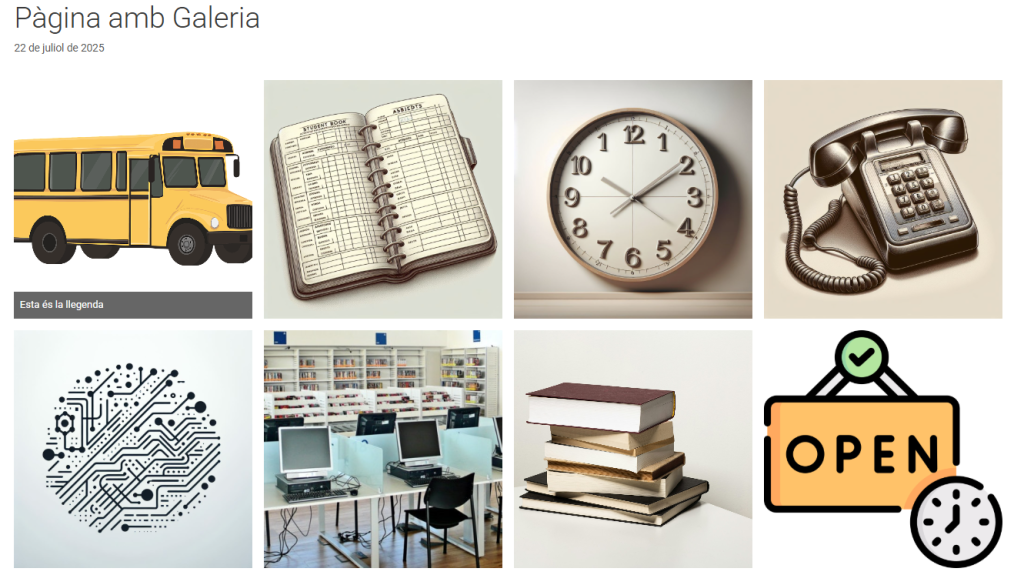
Hemos incorporado a Portaledu un nuevo bloque de galería de imágenes, con funcionalidad mejorada para la disposición y visualización de las imágenes. Observa este ejemplo!

Quadern
Quadern
Rellotge
Rellotge
Autobús
Autobús
Telèfon
Telèfon

Hasta ahora, el editor estándar en Portaledu disponíamos de dos bloques de galería que vienen de serie con WordPress y con nuestro plugin de carpetas (Real Media Library)

-Galería

-Real Media Gallery

Ahora hemos incorporado un bloque llamado Galería de Imágenes que permite una mayor configuración, adaptación responsiva y pase de imágenes.

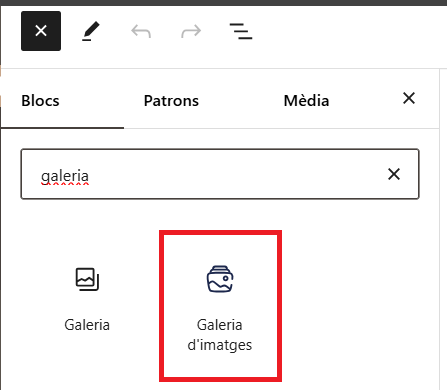
1-Selecciona el bloque Galería de Imágenes:

2-Una vez insertado el bloque, pulsamos sobre el botón de Seleccionar imágenes. Podemos utilizar atajos como CTRL+clic o MAY+clic para seleccionar simultáneamente varias imágenes de la mediateca.

3-Una vez escogidas las imágenes, podemos editar las leyendas de las mismas, en caso de que queramos mostrarlas en la galería. Si no deseamos mostrar las leyendas, podemos hacer clic directamente sobre el botón de Insertar una galería.

4-Después de añadir la galería, podremos modificar diferentes configuraciones de visualización, desde las opciones de la derecha:

Configuraciones disponibles:

  • Número de columnas
  • Disposición (Uniforme, Masonry – Mosaico, se adapta a los diferentes tamaños y proporciones)
  • Relación de aspecto (diferentes relaciones de aspecto para la configuración uniforme)
  • Espaciado entre imágenes
  • Mostrar leyendas

5-Este sería el aspecto al visualizar:

6-Al hacer clic sobre cualquier imagen, se accede al modo presentación, en que se puede ir pasando de una imagen a otra con las flechas

Salt: plug-in para traducir automáticamente

Recuerda: Para cualquier entrada o página hecha con el editor estándar.

Con esta funcionalidad se puede realizar una traducción automática con el servicio GVA Salt (salt.gva.es), tanto de castellano a valenciano, como de valenciano a castellano. El plugin habilita un cuadro metabox en la edición de contenido que inicia la traducción de las siguientes partes:

  • Título
  • Cuerpo (Texto, imágenes y bloques en general)
  • Taxonomías
    • Categorías
    • Etiquetas

Funcionamiento

Partiremos de un contenido (entrada o página) creado en un idioma (valenciano o castellano), tiene que haber sido guardado previamente. Cuando editamos ese contenido, podremos ver un metabox (las opciones que aparecen en la columna derecha en la edición de contenidos) con el título : Traducciones Salt.

Si pulsamos en el botón Traducir aparecerá una ventana emergente pidiendo confirmación de la acción para verificar que todo el contenido se ha guardado previamente. En el caso contrario, si no hemos guardado todos los cambios en el idioma original, los cambios no guardados se perderían, además de no ser traducidos.

Si confirmamos, entonces procederá a realizar la acción de traducción del contenido original y nos redirigirá a la edición del contenido traducido para que lo podamos supervisar.

Atención: Si ya existe una traducción previa del contenido, es decir, si nuestra entrada o página tiene ya asociada una entrada o página en el idioma de destino, esta se sobreescribirá.

A tener en cuenta 

  • Las taxonomías (tanto categorías como etiquetas), quedan configuradas con los pares de traducción de las taxonomías originales. Cuando las taxonomías originales no tengan traducción, se creará una traducción nueva de estas.
  • Si hemos asignado una imagen destacada a nuestra entrada original, la entrada traducida tendrá la misma imagen destacada. Podemos cambiarla en la entrada traducida si lo consideramos conveniente.
  • Hay algunos bloques de contenido dinámico, por ejemplo carruseles de entradas o similar, que quizás no cojan la categoría traducida. En estos casos, simplemente hemos de seleccionar manualmente la categoría que corresponda en el idioma de destino. Al tratarse de bloques dinámicos que muestran entradas por categoría, tendría que ser suficiente con esa acción. Aparecerán automáticamente las entradas categorizadas en el idioma traducido.

Consejo: Revisa siempre las traducciones automáticas porque pueden contener errores!

Avís de privacitat

Este lloc web utilitza només cookies tècniques necessàries per al seu funcionament. No s’emmagatzemen dades amb finalitats publicitàries ni es comparteixen amb tercers. S’utilitza analítica interna sense cookies, i només es recull la IP amb finalitats de seguretat.

Veure política de cookies