Cómo hacer que el alumnado tenga siempre visible un material durante la realización de un cuestionario

Si tienes, por ejemplo, una serie de preguntas acerca de un mismo material (texto escrito, archivo de audio o vídeo, imagen/foto, etc.), puede resultar muy práctico tener ese contenido siempre disponible durante la realización del cuestionario, y no solo en una pregunta de tipo «descripción» que enseguida desaparece de la vista cuando nos desplazamos arriba y abajo por las preguntas del cuestionario.

En esta entrada os proponemos dos ideas para conseguirlo.

Opción A: Añadir un bloque de contenido visible durante los intentos de respuesta del cuestionario
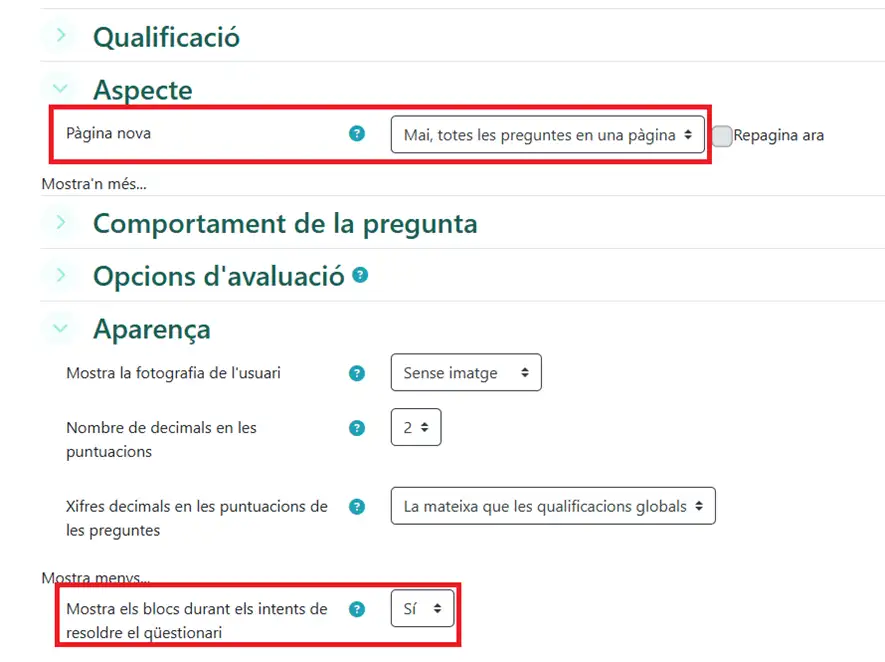
1. Configuración necesaria durante la creación de un nuevo cuestionario.
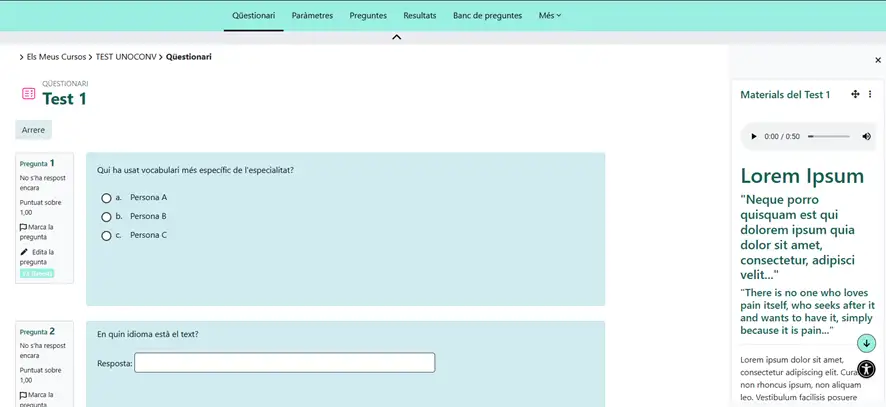
2. Añadir las preguntas al cuestionario. Ir a la previsualización del cuestionario. Activar el modo de edición. Añadir un bloque «Texto» y añadir el contenido que hace falta que esté visible durante la realización de todo el cuestionario.
Este será el aspecto cuando el alumnado contesto el cuestionario.
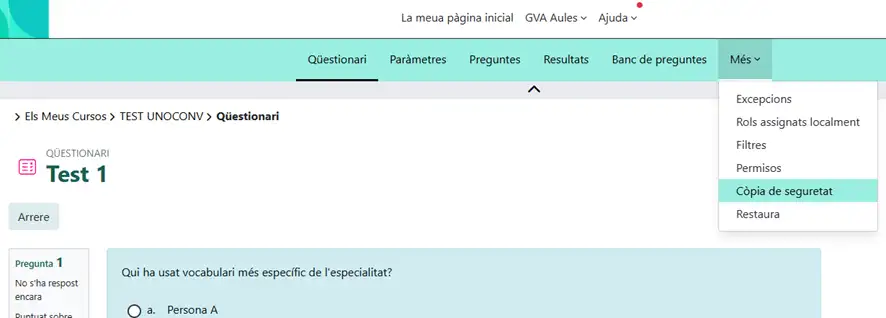
3. Para copiar o guardar el cuestionario con el bloque de contenido, ir desde dentro del cuestionario a Más > Copia de seguridad.
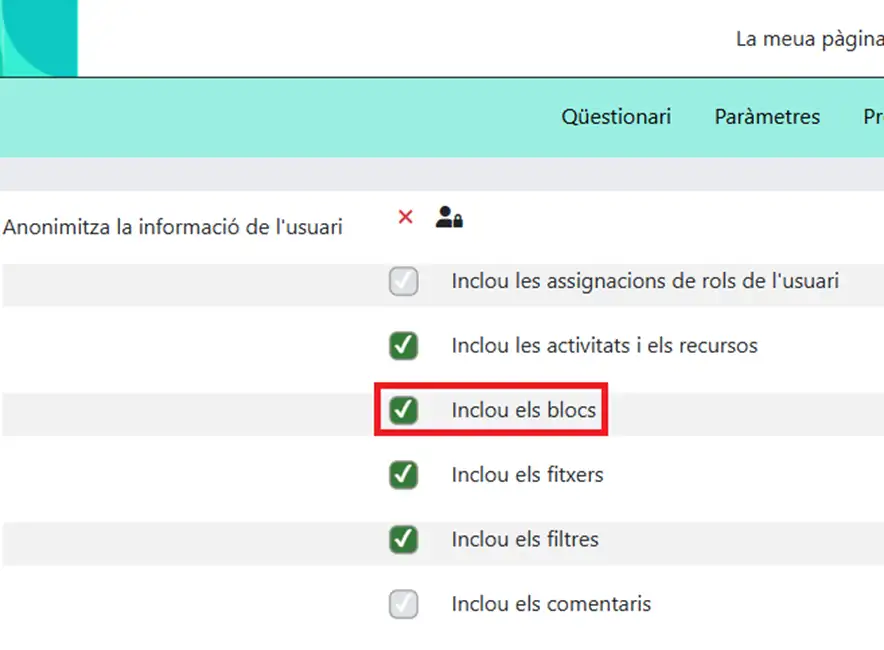
4. Comprobar que la opción «Incluye los bloques» está activada.

La copia de seguridad del aula virtual entera también puede incluir los bloques.

Ventajas:

  • Configuración sencilla.
  • Si se colapsa la zona de bloques y se vuelve a mostrar, se conservan las posiciones de reproducción de los archivos de audio y video, así como la parte del texto que estaba visible.
  • Para los videos también se puede utilizar la visualización en modo «imagen en imagen» que se ilustra en los puntos 11 y 12 más abajo.

Inconvenientes:

  • La zona de bloques es estrecha y no se puede hacer más ancha.
  • Se tiene que mostrar todas las preguntas del cuestionario en una página.

Opción B: Combinar cuestionario con glosario
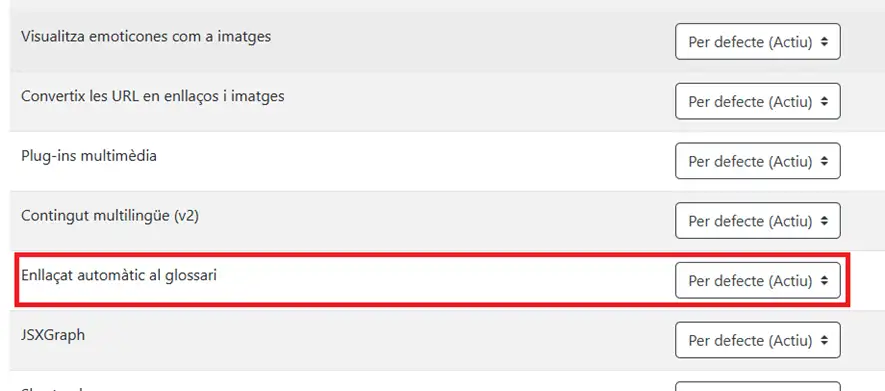
1. En el menú del curso Más > Filtros, activar el filtro «Enlazado automático al glosario».
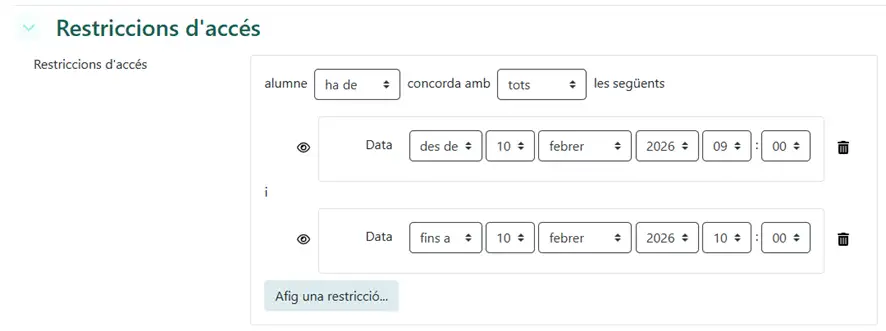
2. Crear un cuestionario y ponerle una fecha y hora de inicio y de finalización.
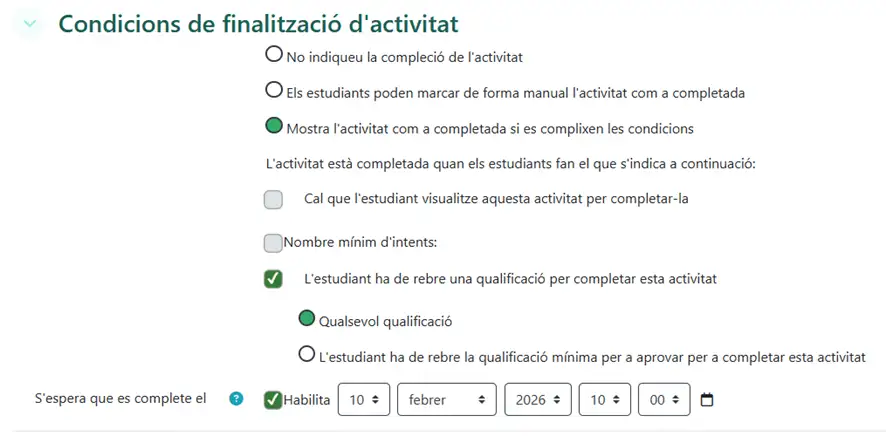
3. Añadir al cuestionario las condiciones de finalización como en el ejemplo.
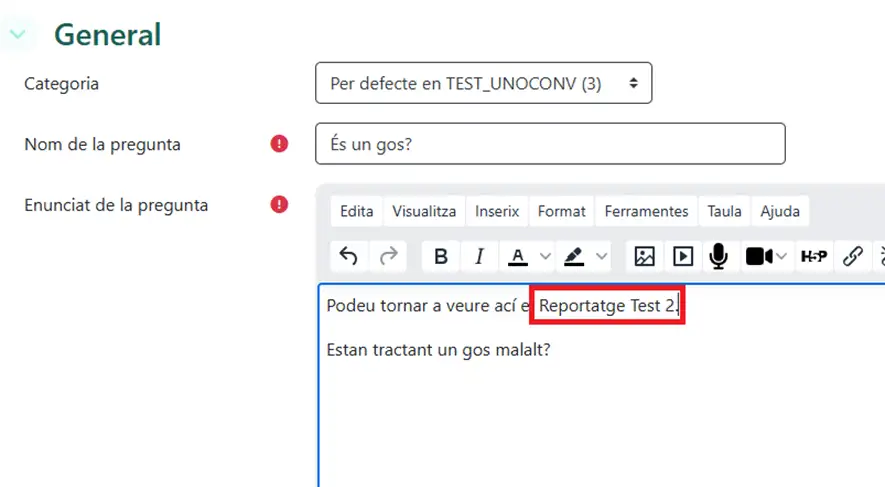
4. En cada pregunta del cuestionario, hacer una referencia al material que tiene que estar visible siempre (por ejemplo, un video).
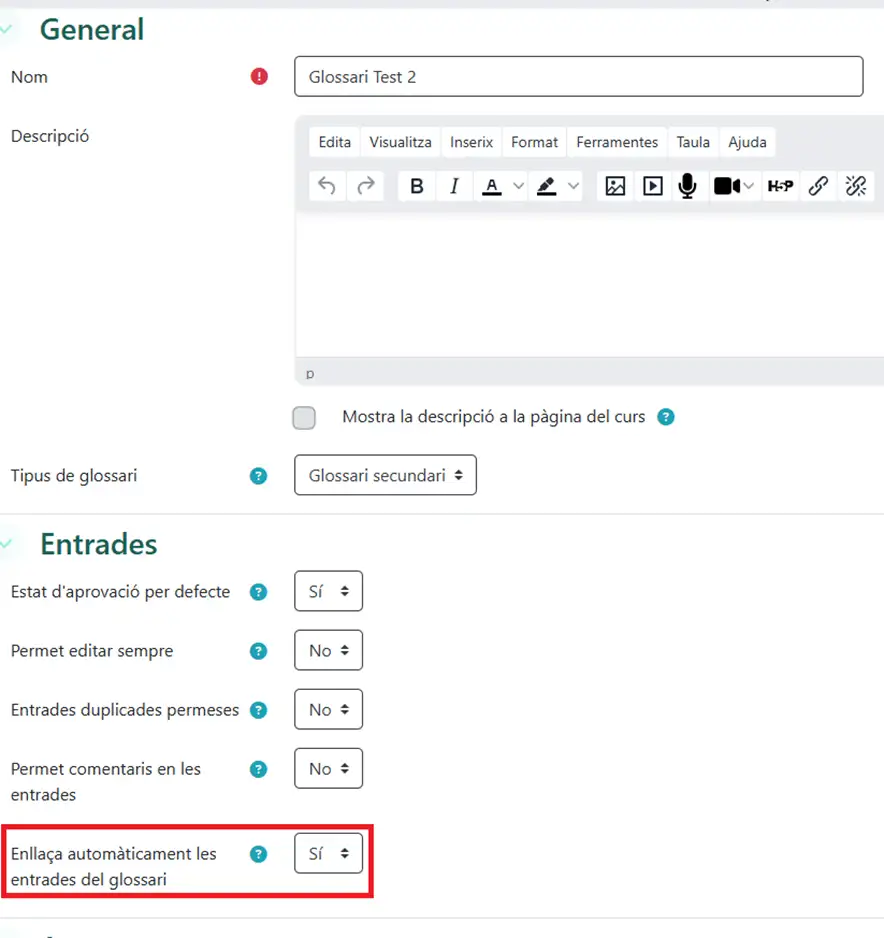
5. Crear un nuevo glosario con la opción «Enlaza automáticamente las entradas del glosario» activada.
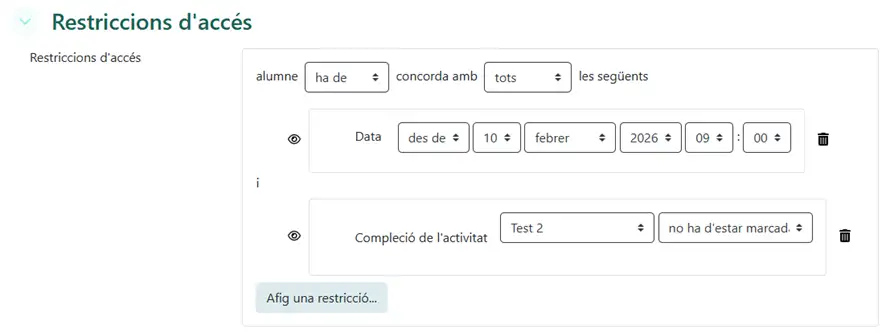
6. Hacer coincidir la fecha y hora de inicio del acceso al glosario con las del cuestionario, para que el material se pueda ver antes de que se abra el cuestionario.
Hacer que el glosario esté visible mientras el cuestionario vinculado no haya sido completado por el alumno, para que no se pueda ver después de la realización del cuestionario.
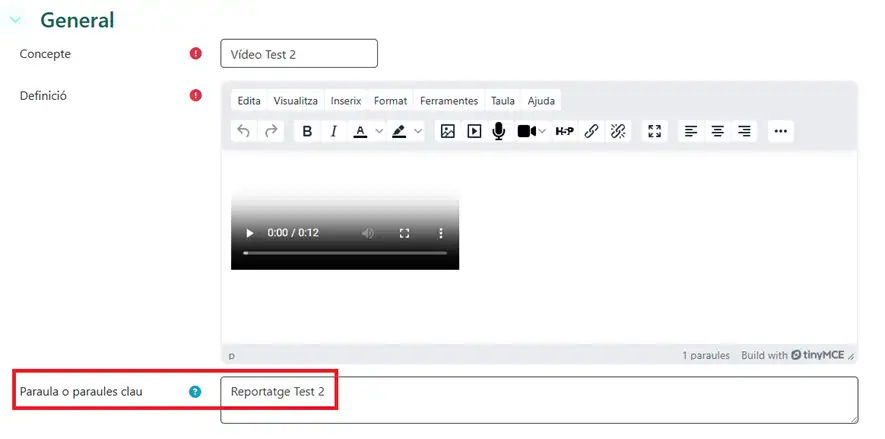
7. Añadir una entrada al glosario donde poner el material (texto, audio, video, etc.) que tiene que estar siempre disponible durante la realización del cuestionario, y poner la palabra o frase clave que se ha mencionado en las preguntas del cuestionario.
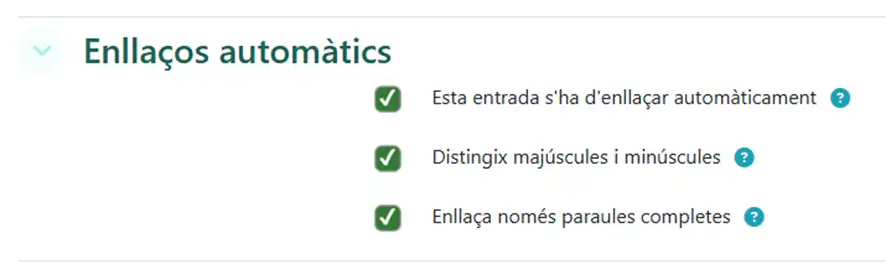
8. Configurar la entrada del glosario para que el sistema la enlace automáticamente.
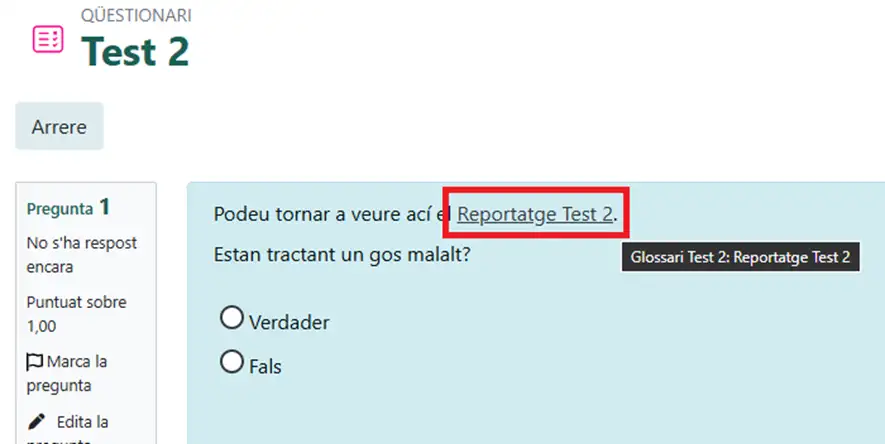
9. En el intento de respuesta o la previsualización del cuestionario, se ve que la palabra o frase clave ahora lleva a la entrada del glosario.
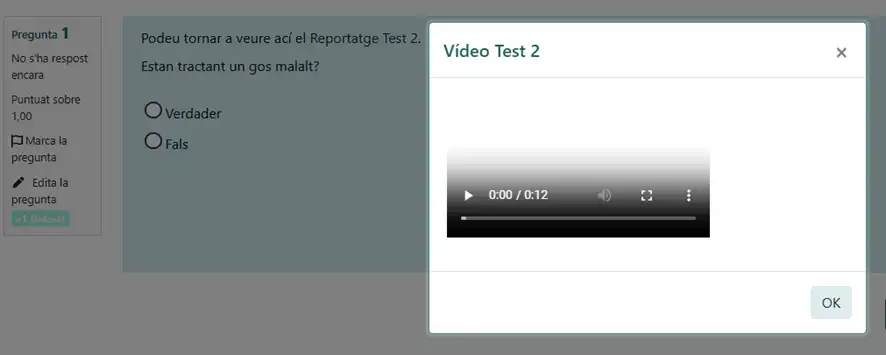
10. Al hacer clic en el enlace, se abre una ventana emergente con el contenido de la entrada del glosario.
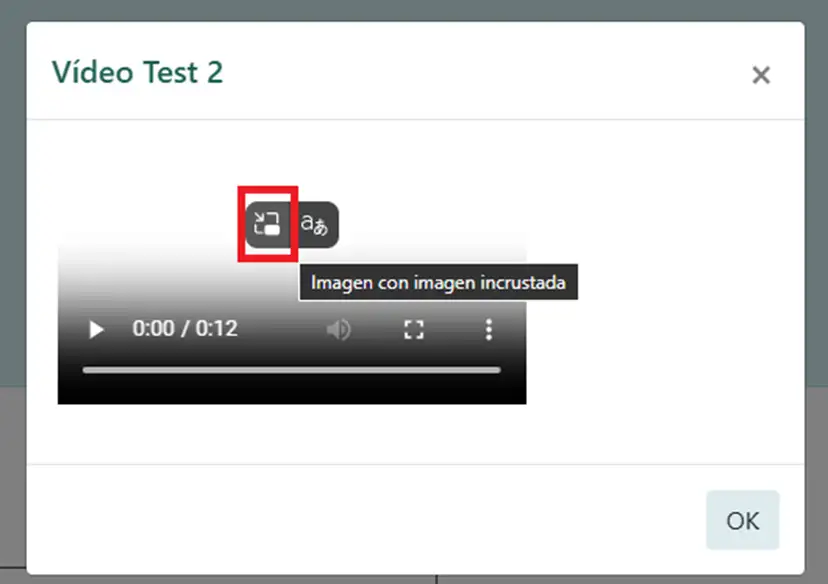
11. En el caso de archivos de video subidos directamente (no YouTube), se pueden reproducir más cómodamente con la visualización «imagen en imagen» que está disponible haciendo clic en el icono central o como opción en el menú de la esquina inferior derecha (3 puntitos).
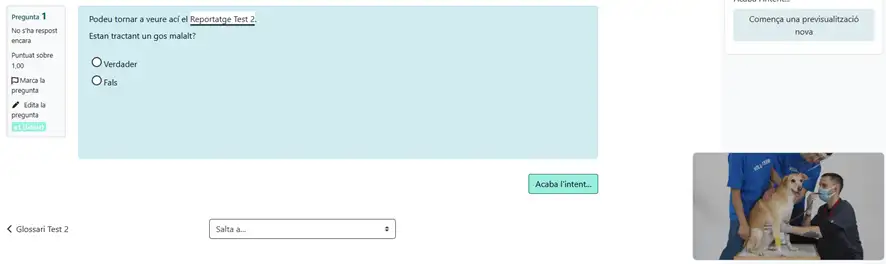
12. Visualización en modo «imagen en imagen».

Ventajas:

  • Ventana emergente más grande.
  • Se puede paginar el cuestionario puesto que son las preguntas las que enlazan al contenido que se quiere mostrar en la ventana emergente.
  • Modo «imagen en imagen».
  • Se puede usar el glosario como repositorio centralizado de material de texto, imágenes, video y audio para las preguntas de los cuestionarios. Como las preguntas no contienen directamente ese material, si se actualiza el material en el glosario también se muestra actualizado en las preguntas. Además, se ahorran recursos porque se evitan materiales duplicados.

Inconvenientes:

  • Configuración más complicada (dos actividades + filtro con configuraciones precisas e interdependientes).
  • Una copia siempre tiene que incluir tanto el cuestionario como el glosario.
  • Si se cierra la ventana emergente cuando un audio o vídeo se están reproduciendo, no se detiene la reproducción.
  • Cada vez que se abre la ventana emergente, el audio o vídeo empiezan de cero, y del texto se muestra la primera línea.
  • Posibilidad de solapamiento porque se puede acabar reproduciendo el mismo audio o vídeo más de una vez.
Guía: Comparte el material de tu aula con otros profes

Con el fin de facilitar e incentivar la compartición de materiales didácticos entre el profesorado que utiliza Aules, se ha añadido a la plataforma una nueva funcionalidad. Aquí os explicamos brevemente su funcionamiento.

Compartir una aula virtual con otros

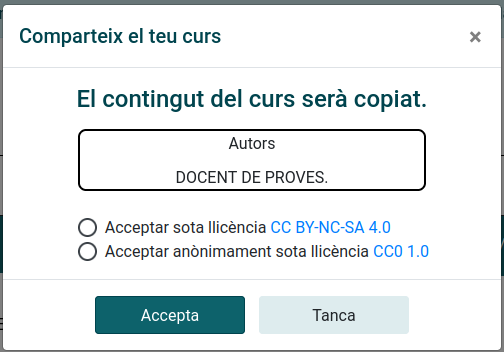
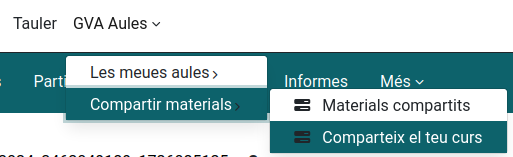
Cualquier docente que tenga creada una aula virtual desde el módulo docente de ITACA o ARTIC puede compartirla con el resto del profesorado del mismo sabor. Para hacerlo, tienes que estar dentro del aula virtual y hacer clic en GVA Aules > Compartir materiales > Comparte tu curso.

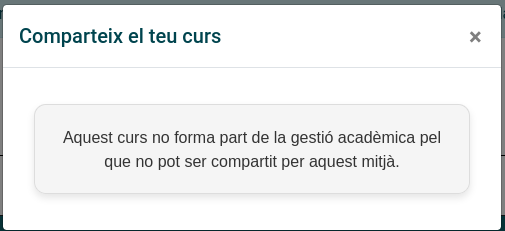
Como ya hemos dicho, solo las aulas creadas desde el módulo docente de ITACA o ARTIC son compartibles. En los otros casos, aparecerá el siguiente mensaje.

La compartición consiste en una copia del aula virtual a la cual tendrá acceso todo el profesorado de ese sabor de Aules. La copia no contiene ninguna información personal.

La compartición se tiene que hacer aceptando una de las dos licencias que se ofrecen. Esto obliga la persona que utilizo ese material a hacer la atribución de autoría que haga falta.

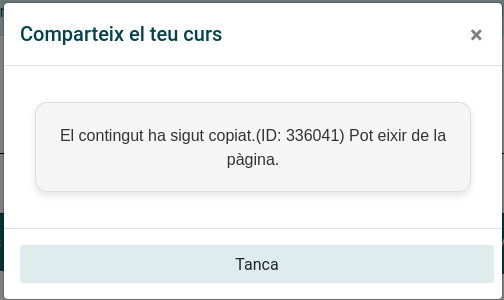
Espera hasta que se haya realizado la copia.

Previsualitzar aulas virtuales compartidas por otros

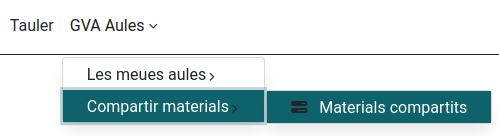
Desde cualquier página de Aulas se puede previsualizar el contenido de las aulas compartidas por otros docentes. Para hacer esto, hiciera clic en GVA Aules > Compartir materiales > Materiales compartidos.

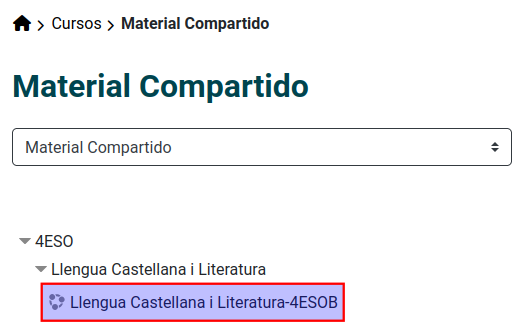
Verás que las aulas virtuales compartidas están ordenadas por cursos y materias. Puedes entrar en cualquier de ellas. En este caso, entraremos en el aula «Llengua Castellana i Literatura-4ESOB».

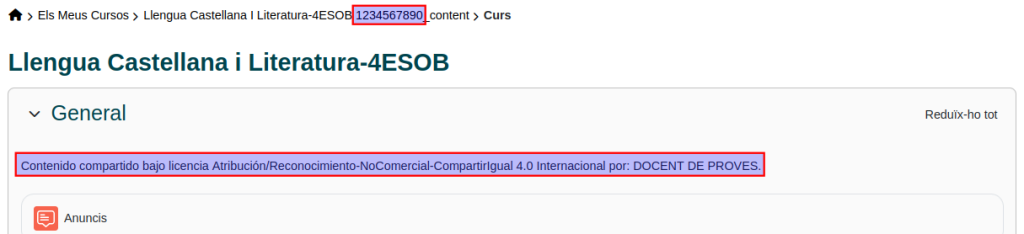
Al entrar en el aula virtual, se puede ver quién ha creado el contenido, en caso de que no lo haya compartido de forma anónima.

Como que es posible que haya más de una aula compartida que tenga el mismo nombre, apúntate el número identificativo que ves a la izquierda de la palabra «_contento» para encontrarla fácilmente si quieres incorporar material en tu aula virtual.

Importar aulas virtuales compartidas por otros

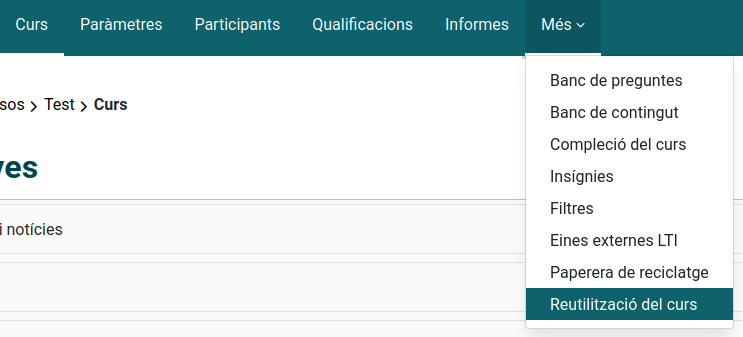
Para incorporar materiales de una aula virtual compartida, entra en el aula virtual en la cual quieres añadir el contenido, y haz clic en Más > Reutilización del curso, y después, en el desplegable, selecciona «Importa».

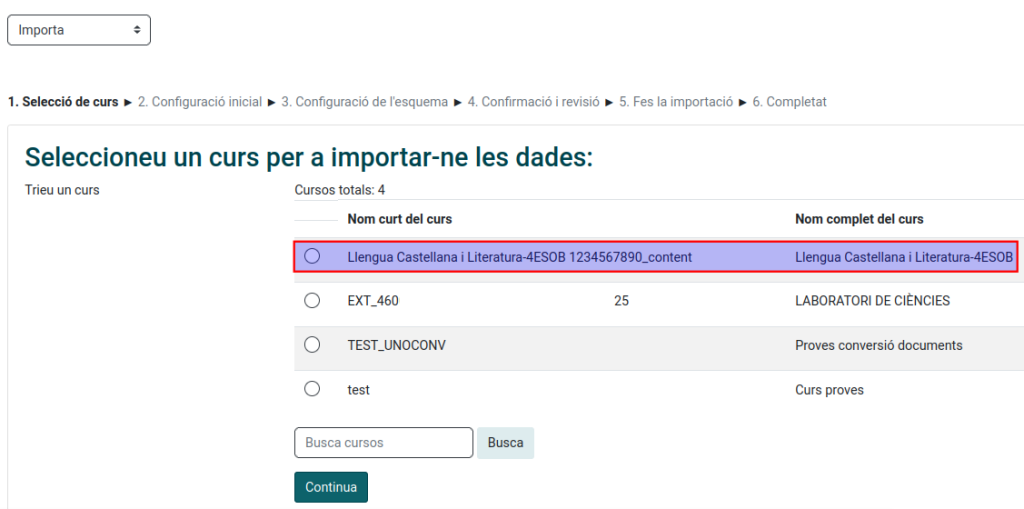
Verás un listado de tus aulas virtuales y también de aquellas que otros docentes han compartido. Si el listado es largo, no aparecen todas las aulas virtuales disponibles, pero puedes hacer una búsqueda fácil gracias al identificador del aula virtual del cual hemos hablado antes. Una vez localizada el aula virtual que te interesa, selecciónala haciendo clic en el circulito que hay a la izquierda de su nombre, y haz clic en «Continúa»

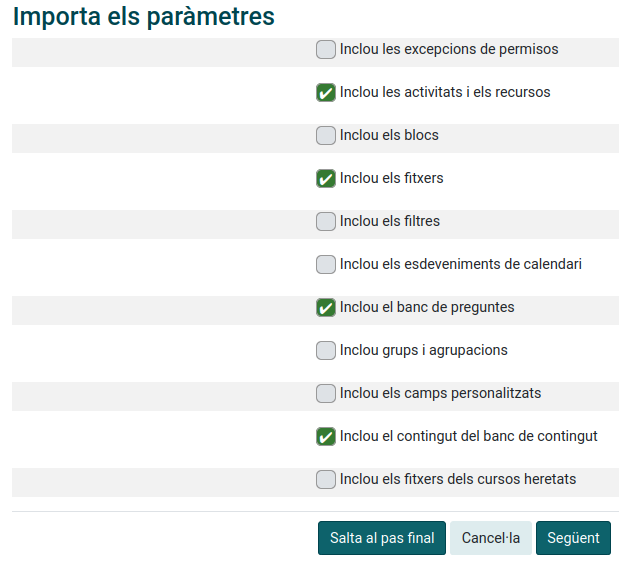
De las opciones de importación que verás a continuación, estas son las recomendadas:

Puedes optar para importar todo el contenido del aula virtual o seleccionar solo los elementos que te interesan. Finalmente, haz clic en el botón para iniciar la importación de los contenidos.

Avís de privacitat

Este lloc web utilitza només cookies tècniques necessàries per al seu funcionament. No s’emmagatzemen dades amb finalitats publicitàries ni es comparteixen amb tercers. S’utilitza analítica interna sense cookies, i només es recull la IP amb finalitats de seguretat.

Veure política de cookies