El dia 30 de març de 2026 començarà un procés d’esborrat d’aules virtuals en el sabor Docent que afecta les aules virtuals amb les següents característiques:
No contindre cap activitat ni recurs (llevat del fòrum d’anuncis)
Haver-se creat fa almenys 5 anys naturals
Les persones inscrites en eixes aules virtuals que tinguen el rol de “professor editor” seran notificades automàticament per correu electrònic abans que l’aula siga eliminada, i també una vegada haja sigut eliminada.
El dia 30 de gener de 2026, es desactivarà la funcionalitat de Blogs d’usuari en Aules. Esta mesura s’adopta perquè les entrades publicades per l’alumnat en els seus blogs resulten visibles per al conjunt d’usuaris de la plataforma i resulta inviable la supervisió del contingut publicat per l’alumnat inclosos els arxius annexats en les entrades del blog (imatges, vídeos, executables, etc)
A qui afecta?
A tot el professorat que utilitza Blogs en Aules.
A tot l’alumnat, que ja no podrà crear ni publicar entrades en Blogs.
En conseqüència, els blogs del professorat també deixaran d’estar disponibles en Aules.
Alternativa externa a Aules per al professorat: Portaledu Blogs
Perquè el professorat puga disposar d’un blog en un entorn adequat, es recomana l’ús de Portaledu Blogs accessible des d’https://portal.edu.gva.es/blogs/s1/es/
Si ja disposes del teu espai blog en Portaledu Blogs podràs incorporar-li continguts i, si és procedent, copiar/traslladar manualment els continguts rellevants des dels blogs d’usuari d’Aules (entrades, recursos, etc.) a esta plataforma.
Si encara NO disposes del teu espai de blog en Portaledu Blogs pots sol·licitar l’alta seguint estos passos:
Obri un tiquet en el SAI: https://gvasai.edu.gva.es/
Accedix amb el teu DNI i contrasenya (d’ITACA)
Genera la sol·licitud des de la categoria: Petició → Portaledu Blogs → Altes
Alternativa integrada en Aules per al professorat: Fòrum com a blog
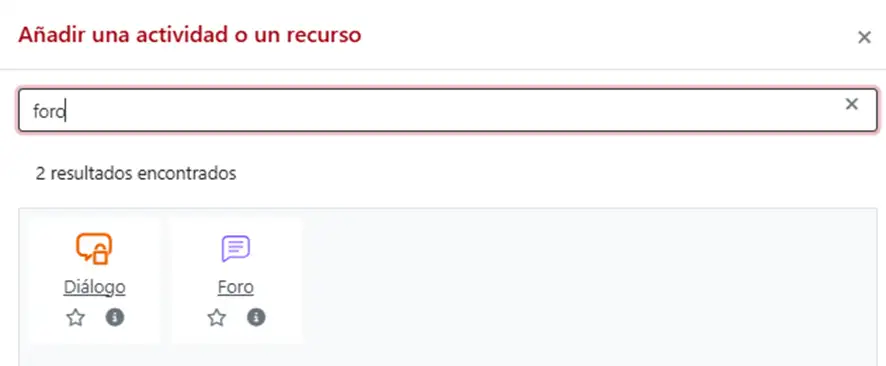
El professorat pot crear en el seu curs un nou recurs “Fòrum”
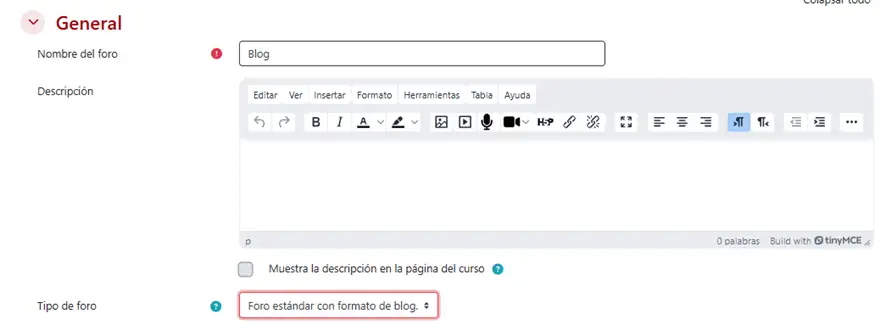
Li donem el nom de fòrum que considerem adequat i s’indica que el tipus de fòrum és “Fòrum estàndard amb format de blog.”
Una vegada creat el Fòrum estàndard amb format de blog, podem postear la nostra primera entrada com a professor:
Una vegada creat el fòrum com a blog, podem postear la nostra primera entrada com a professor des de “Afegir un nou tema de debat”:
L’estudiant es dirigix al post del blog i té disponible l’opció “Debatre este tema”.
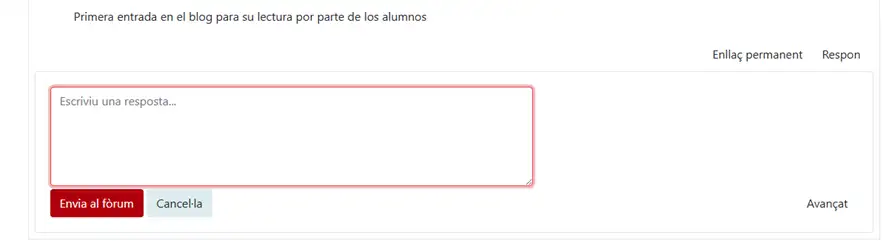
Ara, l’estudiant pot respondre (realment es tracta d’un comentari) a l’entrada (post) del professor fent clic sobre “Respon”.
Clicant en Avançat disposem de moltes més opcions abans d’enviar la resposta.
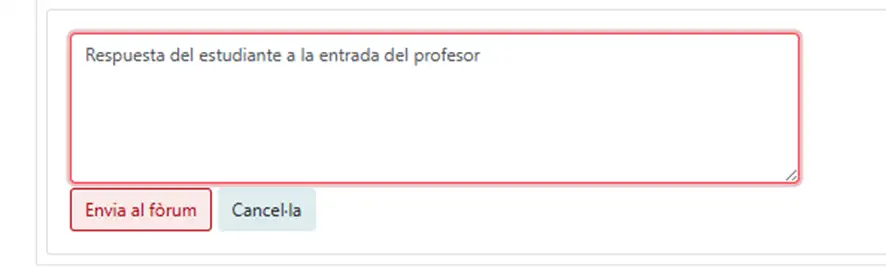
L’estudiant respon i clica sobre “Envia al fòrum”:
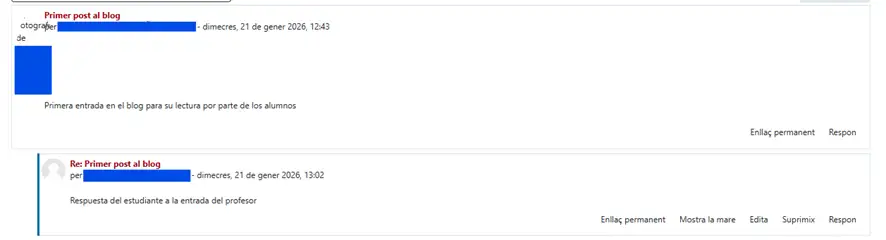
El resultat de l’entrada del professor (post) i de la resposta de l’alumne, s’observa a continuació:
S'ha de tindre en compte que en les còpies de seguretat no s'inclouran les entrades (posts) del professorat i tampoc de l'alumnat, tot això per preservar informació que puga contindre dades de caràcter personal.
Recomanació important
Si utilitzes Blogs d’usuari en Aules i vols conservar els teus continguts, revisa el teu blog i guarda o trasllada la informació que consideres necessària abans de la desactivació.
La missatgeria interna d’Aules anirà sent habilitada en tots els sabors de manera escalonada.
El canal és exclusivament professor ↔ alumne (no està habilitada la missatgeria entre estudiants).
Només el professorat pot iniciar la conversa; després, les dos parts podran continuar l’intercanvi de missatges.
Els missatges són privats i queden registrats en la plataforma per a la seua traçabilitat.
b) Bones pràctiques
La missatgeria s’usa exclusivament per a comunicació privada professor ↔ alumne.
Els missatges queden registrats en la plataforma; en aquells casos justificats (assetjament, ingerències, faltes de respecte) el seu contingut pot ser recuperat seguint el procediment autoritzat.
Mantinga un to respectuós i professional; evite majúscules sostingudes, ofenses o spam.
No compartisca dades personals sensibles ni contrasenyes. Revise sempre els enllaços (lloc de confiança) abans de clicar sobre ells.
Utilitze la missatgeria per a dubtes puntuals; per a consultes generals o comunes al grup, use els canals del curs (fòrum / avisos / tutories).
Temps de resposta: dins de l’horari lectiu i en un termini raonable (24–48 h lectives). Tinga en compte que no es tracta d’un canal d’emergències.
Si detectara conductes inadequades (assetjament, amenaces, suplantació), no responga, conserve la conversa i comunique-ho pel canal d’incidències del centre.
Recordatori: No està habilitada la missatgeria entre estudiants. El canal l’inicia el professorat i a partir d’eixe moment, tant alumnat com professorat poden intercanviar missatges.
A partir de la segona quinzena de gener es procedirà a l’esborrat de les aules virtuals corresponents al curs 2024/25 en tots els sabors d’Aules (excepte Docent i Formació del Professorat). En aquests moments, els cursos 24/25 estan ocults i el professorat té rol de “professor no editor”. Per tant, l’alumnat no pot accedir i els continguts no es poden editar, però sí que es poden fer còpies de seguretat i exportar.
També es procedirà a esborrar els anomenats “cursos sol·licitats” al llarg del curs 2024/25. Si es desitja mantindre algun d’estos cursos en funcionament, la direcció del centre ho haurà de sol·licitar mitjançant incidència al portal gvaSAI.
Al mateix temps que es produïsca l’esborrat de les aules virtuals, també s’eliminaran els arxius i totes les dades dels usuaris que no estiguen inscrits en cap aula virtual de l’any acadèmic 2025/26.
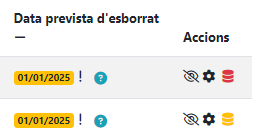
S’informa també que quan siga activat el procés d’esborrat apareixerà en “Els meus Cursos” la data prevista d’esborrat i una icona que informa de si existeixen còpies de seguretat emmagatzemades:
Si la icona es presenta de color roig indica que no s’ha trobat cap còpia de seguretat de l’aula virtual en el servidor i, per tant, es recomana fer una còpia i descarregar-la. El color groc indica que s’ha trobat almenys una còpia de seguretat en el servidor i es recomana revisar-la i descarregar-la a l’emmagatzematge local.
Es demana a tots els usuaris de la plataforma que procedisquen a la descàrrega i esborrat de les còpies de seguretat que es realitzen amb l’objectiu de salvaguardar la informació dels cursos que s’esborraran i al mateix temps evitar una sobrecàrrega de l’espai d’emmagatzematge disponible en els servidors.
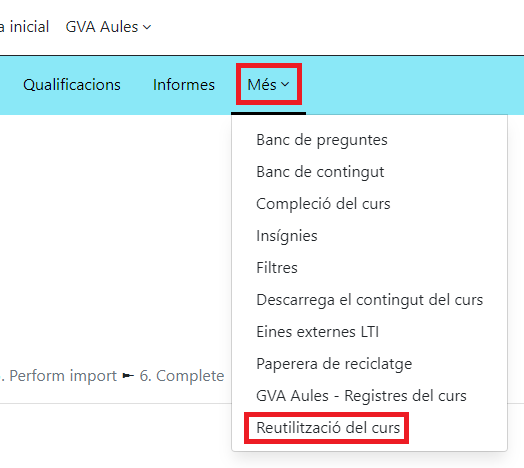
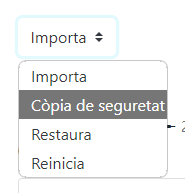
Per a fer una còpia de seguretat d’una aula virtual, cal fer clic en “Reutilització del curs” del menú “Més” de l’aula virtual, i a continuació, seleccionar “Còpia de seguretat” en el desplegable de l’esquerra.
La còpia és un fitxer comprimit amb l’extensió “.MBZ”. Per defecte, el nom de l’arxiu conté la data de la seua creació en format AAAAMMDD, com mostra aquest exemple:
Durant el procés de còpia es pot canviar el nom de l’arxiu.
La còpia es pot fer una o més vegades, de tot el contingut o només d’una part. La còpia de seguretat no conté cap informació sobre les persones matriculades ni sobre la seua activitat. Els arxius de còpia tenen una vida limitada en el servidor. A més, cal recordar que la mida màxima de l’arxiu hauria de ser de 500MB, ja que a l’hora de restaurar la còpia no es permet pujar arxius més grans.
La següent informació es troba també al curs “Formació Aules per a Docents” al qual té lliure accés tot el personal docent. En eixe curs trobareu molta més informació sobre la gestió acadèmica en la plataforma i el seu aprofitament didàctic. No obstant això, la informació sobre la forma de crear les aules virtuals als sabors Semipresencial i ED pot estar desactualitzada respecte a les previsions de la present publicació.
Les aules virtuals per als centres públics que impartixen tots els ensenyaments es creen a partir del mes de setembre des del mòdul docent d’ITACA.
Atenció! Està previst que des del curs acadèmic 2025-26 també aplicarà als sabors d’Aules Semipresencial i ED.
Aprén a crear les aules virtuals amb aquesta guia!
El professorat dels centres ISEACV crearà les seues aules virtuals de manera anàloga, però des de l’aplicació ARTIC.
El professorat substitut pot crear les seues pròpies aules virtuals. La direcció del centre pot afegir-lo a aules virtuals del/de la professor/a substituït/da. En elles pot tindre els rols de professor editor, professor no editor o estudiant. Igualment, el/la professor/a titular pot matricular directament el/la seu/a substitut/a des del menú GVA Aules > Matricular substituts.
Centres concertats
Atenció! Està previst que des del curs acadèmic 2025-26 també aplicarà al sabor d’Aules Semipresencial.
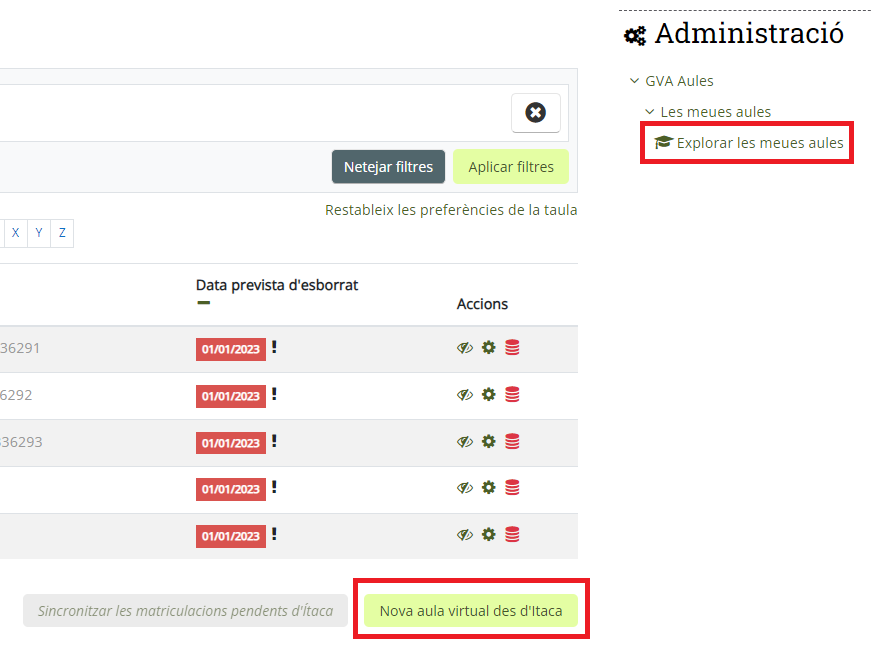
A partir del mes de setembre, una vegada s’hagen publicat a ITACA els seus horaris lectius, el professorat dels centres concertats de tots els ensenyaments pot començar amb la creació de les seues aules virtuals. Per a això, es fa clic en el menú “GVA Aules > Les meues aules > Explorar les meues aules”.
Llegir més…
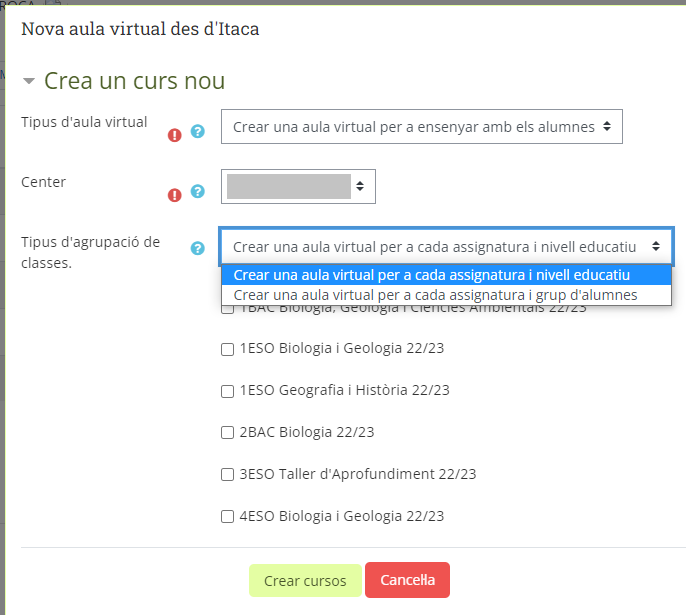
Es poden crear dos tipus d’aules virtuals: per a un nivell i grup determinat, o per a un nivell unificant els diferents grups.
Només cal seleccionar les aules desitjades i fer clic en “Crear cursos”. Els cursos es creen amb l’alumnat que figura a ITACA. Aquest procés es pot realitzar quan siga necessari.
El professorat substitut pot crear les seues pròpies aules virtuals. La direcció del centre pot afegir-lo a aules virtuals del/de la professor/a substituït/da. En elles pot tindre els rols de professor editor, professor no editor o estudiant. Igualment, el/la professor/a titular pot matricular directamente el/la seu/a substitut/a des del menú “GVA Aules > Matricular substituts”.
Per tal d’actualitzar la matrícula d’un curs en qualsevol moment, hi ha tres opcions:
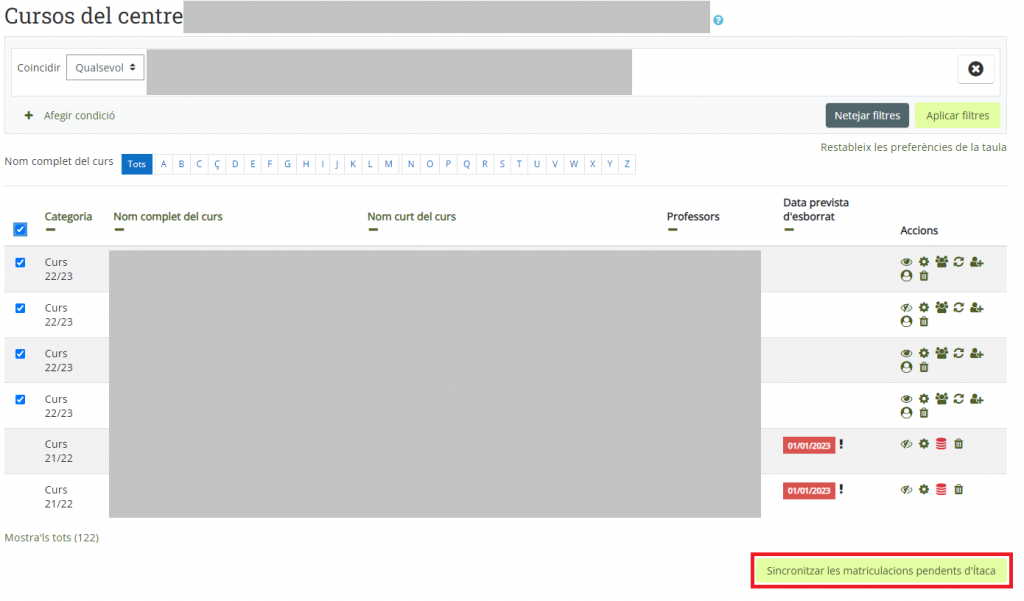
Des de l’enllaç “Explorar les meues aules“, seleccionar les aules desitjades i fer clic en el botó “Sincronitzar les matriculacions pendents d’ITACA”. Tot l’alumnat que encara no estiga matriculat en les aules virtuals seleccionades hi serà afegit.
Des de l’enllaç “Explorar les meues aules“, clicar el botó de sincronització de l’aula virtual: Aquesta opció mostra un llistat amb l’alumnat nou que encara no està matriculat en l’aula virtual, i permet triar quines persones afegir en eixe moment.
Des del llistat de matrícula de l’aula virtual, clicar aquest botó: Aleshores es mostra un llistat amb l’alumnat nou que encara no està matriculat en el curs, i es pot triar quines persones afegir en eixe moment.
Gestionar baixes de matrícula correctament
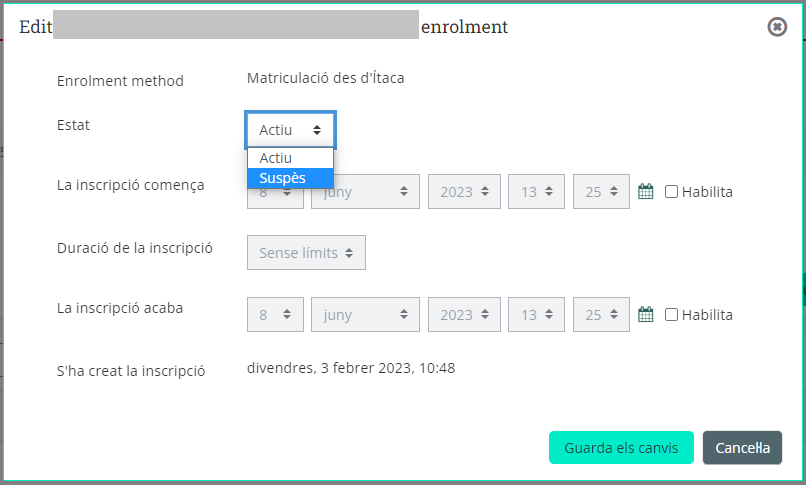
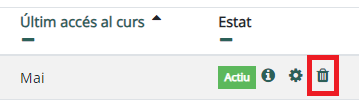
És important tindre en compte que la sincronització amb ITACA només pot afegir alumnat, no eliminar-lo. En cas que siga necessari donar de baixa un/a alumne/a, recomanem suspendre la matrícula en lloc d’eliminar-la, perquè la suspensió és fàcilment reversible.
Suspendre matrícules (es pot desfer)
Eliminar matrícules (no es pot desfer)
Agrupació d’aules virtuals (meta-enllaços)
Es possibilita l’agrupació d’aules virtuals mitjançant l’ús del mètode de matriculació anomenat “meta-enllaç”.
En el cas del sabor ED, es realitza una gestió automàtica dels meta-enllaços perquè les aules virtuals creades des del mòdul docent d’ITACA tinguen accés als recursos didàctics corresponents.
Importació i reutilització: restaurar còpies de seguretat, importar
Des de dins d’una aula virtual, a través del menú “Més > Reutilització del curs”, teniu disponibles dues opcions:
Restaurar una còpia de seguretat (arxiu amb extensió .mbz); es pot eliminar el contingut del curs i substituir-lo amb el contingut de la còpia, o bé afegir el contingut de la còpia sense esborrar el contingut actual del curs meta.
Importar el contingut d’un altre curs existent (el professorat podrà triar un altre curs en el qual tinga el rol de professor editor; la direcció del centre podrà triar qualsevol curs del centre. La importació no sobreescriu ni elimina el contingut del curs meta.
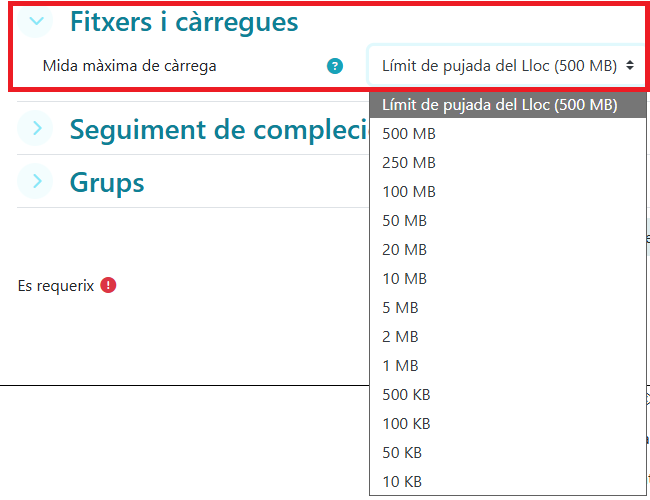
Recordeu que només es poden pujar arxius de còpia de seguretat amb una grandària màxima de 500MB.
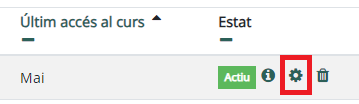
En cas de no poder pujar un arxiu fins a 500MB, comproveu en els paràmetres del curs la mida màxima de càrrega predeterminada i ajusteu-la com corresponga:
Compartir material didàctic
El professorat té al seu abast la possibilitat de compartir aules virtuals de forma desinteressada i utilitzar el material compartit per companys i companyes, tot des d’una interfície comuna. Us animem a conéixer-la i utilitzar-la llegint esta guia.
Aules virtuals amb finalitats diverses
Sabors Infantil, Primària, ESO, Batxillerat, FP, Semipresencial, ED, FPA i Especials: aules per a activitat i organització acadèmica no reflectida en els horaris lectius d’ITACA. La seua creació només està disponible a la direcció del centre i a les persones amb l’administració delegada, des del menú GVA Aules > Sol·licitud de cursos > Mostrar les meues peticions. Estes aules permeten la matriculació de l’alumnat del centre amb continguts pendents d’anys anteriors. Estes aules permeten la col·laboració en el marc de projectes entre centres.
Sabor FP Semipresencial: aula de professorat (amb i sense l’alumnat corresponent) per centre i aules de professorat dels cicles formatius.
Sabor Docent: aules individuals per a pràctiques i elaboració de material (anomenades PRP, disponibles a tot el personal docent) i aules de coordinació del centre (anomenades ORG, la creació de les quals només està disponible a la direcció del centre i les persones amb l’administració delegada).
Altres novetats
Quan la direcció del centre o persona amb l’administració delegada vol matricular professorat del centre en una aula virtual, ara pot triar amb quin rol seran matriculades eixes persones.
La selecció d’idioma de la interfície gràfica es fa ara des del cantó inferior dret (pàgina d’inici de sessió) o des del menú de l’usuari (resta de pàgines).
Les bitàcoles de les aules virtuals, accessibles des del menú del curs Més > GVA Aules – Registres del curs, ara mostraran visualment si les adreces IP corresponents als accessos al curs estan dins o fora de la xarxa d’aules.
A partir del 15 de juliol, les aules del curs escolar 2024/25 estaran ocultes a l’alumnat (ja no hi podrà accedir i no les veurà en la seua pàgina d’inici) i al professorat se li hauran llevat els permisos d’edició d’eixes aules, amb la qual cosa ja no podrà modificar-ne el contingut.
Aquesta acció es farà sobre totes les aules virtuals, també les sol·licitades per les direccions dels centres durant el curs 24/25. Afecta a tota aquella persona que tinga en una aula virtual els rols d’estudiant o de professor editor.
Recordeu que eixes aules virtuals seran esborrades definitivament a partir de la segona quinzena de gener de 2026. Per això, recomanem fer-ne una còpia de seguretat el més prompte possible.
Igualment recomanem que aprofiteu i descarregueu també altres arxius de la vostra àrea privada de còpies de seguretat (accessible des de dins d’una aula virtual, a través del menú “Més > Reutilització del curs” i, a continuació, triant “Restaura” del desplegable), ja que:
Tots els arxius de còpia de seguretat i els elements del carro compartit s’eliminen dels servidors quan fan un any d’antiguitat.
Al mateix temps que es produïsca l’esborrat de les aules virtuals, també s’eliminaran els arxius dels usuaris que no estiguen inscrits en cap aula virtual de l’any acadèmic 2025/26.
Sabor Educació a distància
El centre gestiona les aules virtuals segons els criteris didàctics i organitzatius propis.
Sabor Docent
Les aules virtuals es mantindran sense canvis en el pròxim any escolar 2025/26. No obstant això, són vàlides les recomanacions sobre les còpies de seguretat fetes més amunt.
2. Còpies de seguretat
Per a fer una còpia de seguretat d’una aula virtual, cal fer clic en “Reutilització del curs” del menú “Més” de l’aula virtual, i a continuació, seleccionar “Còpia de seguretat” en el desplegable de l’esquerra.
En qualsevol moment de l’any es pot fer una còpia de seguretat de les aules virtuals. La còpia és un fitxer comprimit amb l’extensió “.MBZ”. Per defecte, el nom de l’arxiu conté la data de la seua creació en format AAAAMMDD, com mostra aquest exemple:
La còpia es pot fer una o més vegades, de tot el contingut o només d’una part.
La còpia de seguretat no conté cap informació sobre les persones matriculades ni sobre la seua activitat.
Recomanem descarregar la còpia i esborrar-la del servidor.
Les còpies de seguretat d’aules virtuals i els elements del carro compartit es poden trobar i descarregar en qualsevol altre moment des de dins d’una aula virtual, a través del menú “Més > Reutilització del curs” i, a continuació, triant “Restaura” del desplegable. Apareixeran en l’apartat “Àrea privada de còpies de seguretat de l’usuari”.
Tingueu en compte que:
Els arxius de còpia d’aules virtuals i els elements del carro compartit s’esborren automàticament del servidor un any després d’haver sigut creats.
Al mateix temps que es produïsca l’esborrat de les aules virtuals de l’any acadèmic anterior, també s’eliminaran els arxius dels usuaris que no estiguen inscrits en cap aula virtual de l’any acadèmic actual.
A més, cal recordar que la mida màxima dels arxius de còpia hauria de ser de 500MB, ja que a l’hora de restaurar no es permet pujar arxius més grans.
Tal com vam anunciar durant el mes de febrer, des del 25 de març s’esborren diàriament, de forma automàtica, els arxius que corresponen a còpies de seguretat de cursos i elements guardats al bloc “Carro compartit” que tenen una antiguitat major a 365 dies (un any natural).
En el sabor Docent, on encara no s’havia encetat l’esborrat, es començarà el dia 15 de juliol de 2025. Funcionarà igual que a la resta de sabors, és a dir, rebreu notificacions per correu quan els arxius estiguen a punt de ser esborrats i una vegada s’hagen eliminat.
Recordeu que aquest esborrat automàtic afecta a:
les còpies de seguretat de cursos que es mantenen en el servidor d’Aules
els elements del carro compartit (sharing cart)
Per tal de previndre la pèrdua d’elements, us recomanem fer repàs dels arxius de còpia de seguretat i elements del carro compartit que teniu en els servidors d’Aules per tal de conéixer-ne la seua antiguitat i poder realitzar les accions pertinents abans que s’en produïsca l’esborrat automàtic.
Accedir a l’àrea d’arxius de còpia de seguretat i elements del carro compartit
A l’àrea d’arxius de còpia de seguretat i elements del carro compartit només s’hi pot accedir des de dins d’un curs en el qual tingueu el rol professor o superior, a través del menú Més > Reutilització del curs.
La pàgina Reutilització del curs oferix diverses opcions. En el desplegable de l’esquerra, davall del nom del curs, trieu Restaura. Esta acció us portarà a l’àrea de còpies de seguretat.En esta pàgina veureu dos tipus de còpies de seguretat:
– Les còpies de cursos. La primera línia del llistat és un exemple. Podeu veure la data i hora de creació, la mida de l’arxiu, i l’enllaç Descarrega per a baixar-vos l’arxiu al vostre equip.
– Les còpies d’elements del carro compartit. La segona línia del llistat és un exemple. Podeu veure que els elements del carro compartit també són còpies de seguretat que es poden descarregar (i restaurar) com si foren còpies se seguretat parcials d’un curs.
Ambdós tipus de còpies seran afectats pel procés d’esborrat automàtic.
Gestió dels arxius de còpia de seguretat de cursos i del carro compartit
Si feu clic en el botó Gestiona els fitxers de còpia de seguretat, podreu veure més detalls dels arxius i fins i tot esborrar-los manualment, organitzar-los en carpetes i afegir nous arxius a esta àrea.
Vista graella
Vista llista
Vista arbre / carpetes
Ací veieu les tres possibles vistes del gestor d’arxius, que se seleccionen amb els botons del cantó superior dret:
Vista graella
Vista llista (esta vista és l’única que oferix directament l’opció de seleccionar més d’un element simultàniament i eliminar-los amb el botó de la paperera)
Vista d’arbre / estructura de carpetes
El primer dels botons ressaltats en roig servix per a afegir un nou arxiu a l’àrea de còpies mitjançant una finestra de diàleg.
El segon botó realitza la descàrrega de tots els arxius de l’àrea comprimits en un únic arxiu ZIP.
A banda del botó d’afegir arxiu comentat abans, també és possible afegir arxius arrossegant i soltant sobre l’espai en blanc del gestor d’arxius.Si feu clic en un dels arxius del gestor, s’obri una finestra amb els detalls de l’arxiu (4), així com diversos botons per a descarregar l’arxiu (1), marcar-lo per a l’esborrat manual (2), i canviar-li el nom (3).Quan torneu al gestor d’arxius després d’editar el nom d’un arxiu o marcar-lo per a l’esborrat, cal fer clic en el botó Guardar els canvis. En cas contrari, no es produirà la modificació feta.
Gestió dels elements des del bloc “Carro compartit” (sharing cart)
Segurament, una manera més còmoda de treballar amb els elements guardats en el carro compartit és des del bloc que podeu afegir al vostre curs. En teniu més informació en este enllaç.
A causa d’un problema conegut pels desenvolupadors de Moodle, pot produir-se un error en copiar preguntes d’una aula virtual a una altra, independentment de com es realitze la còpia: importar, restaurar còpia de seguretat o amb el carro compartit. Quan estiga disponible la solució d’aquest problema, l’aplicarem el més prompte possible a Aules. Disculpeu les molèsties.
Aules té cada vegada un ús més intensiu i extensiu per part de la comunitat educativa valenciana, i això suposa una demanda creixent de recursos hardware, particularment d’emmagatzematge. Lamentablement no es pot oferir un espai il·limitat i per aquest motiu, per tal d’optimitzar l’ús de l’espai d’emmagatzematge dels servidors d’Aules, a partir del dia 24 de març de 2025 es realitzará un esborrat diari dels arxius que corresponguen a còpies de seguretat de cursos i elements guardats al bloc “Carro compartit” que tinguen una antiguitat major a 365 dies (un any natural). Rebreu una notificació a l’adreça de correu del vostre perfil d’Aules amb una llista dels arxius eliminats, si s’escau. En cas de tenir compte d’usuari en diversos sabors d’Aules, potser rebreu diverses notificacions.
Igualment, rebreu notificacions informant-vos dels arxius els quals estan pròxims a complir l’any d’antiguitat: una notificació dos dies abans i una el dia abans. En estes notificacions veureu un llistat dels arxius que estan a punt de ser eliminats. Els noms dels arxius seran enllaços perquè pugueu descarregar-vos-els en fer-hi clic.
Recordeu que aquest esborrat automàtic afecta a:
les còpies de seguretat de cursos que es mantenen en el servidor d’Aules
els elements del carro compartit (sharing cart)
Per tal de previndre l’esborrat d’elements, us recomanem fer repàs dels arxius de còpia de seguretat i elements del carro compartit que teniu en els servidors d’Aules per tal de conéixer-ne la seua antiguitat i poder realitzar les accions pertinents abans que s’en produïsca l’esborrat automàtic.
Accedir a l’àrea d’arxius de còpia de seguretat i elements del carro compartit
A l’àrea d’arxius de còpia de seguretat i elements del carro compartit només s’hi pot accedir des de dins d’un curs en el qual tingueu el rol professor o superior, a través del menú Més > Reutilització del curs.
La pàgina Reutilització del curs oferix diverses opcions. En el desplegable de l’esquerra, davall del nom del curs, trieu Restaura. Esta acció us portarà a l’àrea de còpies de seguretat.En esta pàgina veureu dos tipus de còpies de seguretat:
– Les còpies de cursos. La primera línia del llistat és un exemple. Podeu veure la data i hora de creació, la mida de l’arxiu, i l’enllaç Descarrega per a baixar-vos l’arxiu al vostre equip.
– Les còpies d’elements del carro compartit. La segona línia del llistat és un exemple. Podeu veure que els elements del carro compartit també són còpies de seguretat que es poden descarregar (i restaurar) com si foren còpies se seguretat parcials d’un curs.
Ambdós tipus de còpies seran afectats pel procés d’esborrat automàtic.
Gestió dels arxius de còpia de seguretat de cursos i del carro compartit
Si feu clic en el botó Gestiona els fitxers de còpia de seguretat, podreu veure més detalls dels arxius i fins i tot esborrar-los manualment, organitzar-los en carpetes i afegir nous arxius a esta àrea.
Vista graella
Vista llista
Vista arbre / carpetes
Ací veieu les tres possibles vistes del gestor d’arxius, que se seleccionen amb els botons del cantó superior dret:
Vista graella
Vista llista (esta vista és l’única que oferix directament l’opció de seleccionar més d’un element simultàniament i eliminar-los amb el botó de la paperera)
Vista d’arbre / estructura de carpetes
El primer dels botons ressaltats en roig servix per a afegir un nou arxiu a l’àrea de còpies mitjançant una finestra de diàleg.
El segon botó realitza la descàrrega de tots els arxius de l’àrea comprimits en un únic arxiu ZIP.
A banda del botó d’afegir arxiu comentat abans, també és possible afegir arxius arrossegant i soltant sobre l’espai en blanc del gestor d’arxius.Si feu clic en un dels arxius del gestor, s’obri una finestra amb els detalls de l’arxiu (4), així com diversos botons per a descarregar l’arxiu (1), marcar-lo per a l’esborrat manual (2), i canviar-li el nom (3).Quan torneu al gestor d’arxius després d’editar el nom d’un arxiu o marcar-lo per a l’esborrat, cal fer clic en el botó Guardar els canvis. En cas contrari, no es produirà la modificació feta.
Gestió dels elements des del bloc “Carro compartit” (sharing cart)
Segurament, una manera més còmoda de treballar amb els elements guardats en el carro compartit és des del bloc que podeu afegir al vostre curs. En teniu més informació en este enllaç.
Des del mes de gener de 2024, l’ús del recurs “ferramenta externa LTI” estava sotmés a la següent restricció: No es permetia que les ferramentes externes LTI arreplegaren dades personals dels usuaris d’Aules com ara nom, cognoms i adreces de correu electrònic.
Lamentablement, hui dia no es pot garantir que Moodle no transmetrà a les ferramentes LTI que ho sol·liciten dades personals de l’alumnat, així com altres dades que puguen identificar a l’usuari en la plataforma, la qual cosa suposaria una vulneració de la normativa de protecció de dades.
Per este motiu, el pròxim 22 de novembre es deshabilitaran temporalment les ferramentes externes LTI en tots els sabors d’Aules. En conseqüència, les ferramentes ja incloses en les aules virtuals desapareixeran i no es podran afegir altres noves. No obstant això, les qualificacions associades a estes ferramentes que ja estigueren en el llibre de qualificacions no s’eliminaran. Mentrestant, Aules està treballant de valent per tal de garantir un ús de les LTI que respecte la privacitat dels usuaris.
Lamentem els inconvenients que això puga produir.
aules
Avís de privacitat
Este lloc web utilitza només cookies tècniques necessàries per al seu funcionament. No s’emmagatzemen dades amb finalitats publicitàries ni es comparteixen amb tercers. S’utilitza analítica interna sense cookies, i només es recull la IP amb finalitats de seguretat.